ARTICLE · 1412555
资源推介 | 小巧免费又功能炸裂的PDF软件有吗?
大家好,还是我小S(Software),热爱探索电脑软件的小达人!今天这个阳光明媚的好日子,我想跟大家聊聊一个我们几乎每天都可能用到的电脑软件——PDF软件。无论是学习研究中的课件参考、电子图书,还是日常工作中的通知记录、规章条文;无论是小说故事、摘要汇报,还是著作论文、资讯研报,又或者标准专利、说明指南,都能看到PDF文件的身影,帮我们传递或保存着重要的信息、文化和成果。
说到PDF软件,我们先要聊聊PDF格式,PDF是一种非常流行的文件格式,它的全名是“便携式文档格式”(Portable Document Format)。是由Adobe公司在1993年开发的一种文件格式,旨在维持文件在不同操作系统和硬件之间的格式和布局的一致性。即PDF文件在任何设备上打开,内容的显示都是一模一样的,这就保证了信息的原汁原味传递,不会因为换了电脑或系统就变了样,尤其是在多图文、各种公式、表格、特殊符号、多语种显示方面,这也是PDF文件被广泛使用的原因。小S我为此写了几句赞美:
保持本色——在这数字化的纷繁世界,PDF恪守一致,保证每次打开,都如同初见。
恒定如初
千机百系统交替流转,
唯独PDF,
情真意切,始终如一。
因此,当我们需要保证公开或传递的文档的一致性不变的情况下,即如你所见一般,就需(请将)文档转换为PDF格式。

PDF软件,是用于查看、创建、编辑和管理PDF文件的工具。现在市面上有很多种PDF软件,既有免费的,也有需要付费的。Adobe公司的Adobe Acrobat Reader,便是一款历史悠久、知名度高且非常强大的PDF阅读和编辑工具。不过,它的不足也很明显,如软件过大臃肿,捆绑其他软件,占用系统资源多,免费功能有限.....其实这些问题也有出现在后来的一众PDF软件身上,甚至还加上了恼人的弹窗广告或后门。那么,有便捷易用、安全无害的PDF软件可选择吗?在选用PDF软件前我们先来聊聊对PDF软件的各种需求,毕竟每个人的需求不一样,适用的也就不一样。
一般跟PDF文件相关的需要有几类:

- 基础类:PDF文档的阅读、打印。

下面我们来细看看各类需求的适用软件:
基 础 类 需 求
对于基础的PDF文档的阅读和打印,包括基本的PDF文档阅读、划线、注释、旋转、阅读模式、放映和缩放等基础阅读功能,和打印方向、自定义页码、奇偶打印、一张多页等打印功能,还包括PDF虚拟打印机,如果使用的是Windows 10/11的系统,则可直接利用系统自带的Edge浏览器或常用的谷歌浏览器(Chrome)、火狐浏览器(Firefox)等便可直接满足以上需求的阅读和打印,而无需安装额外的任何PDF类软件,可以保持系统的清爽简洁和高效。
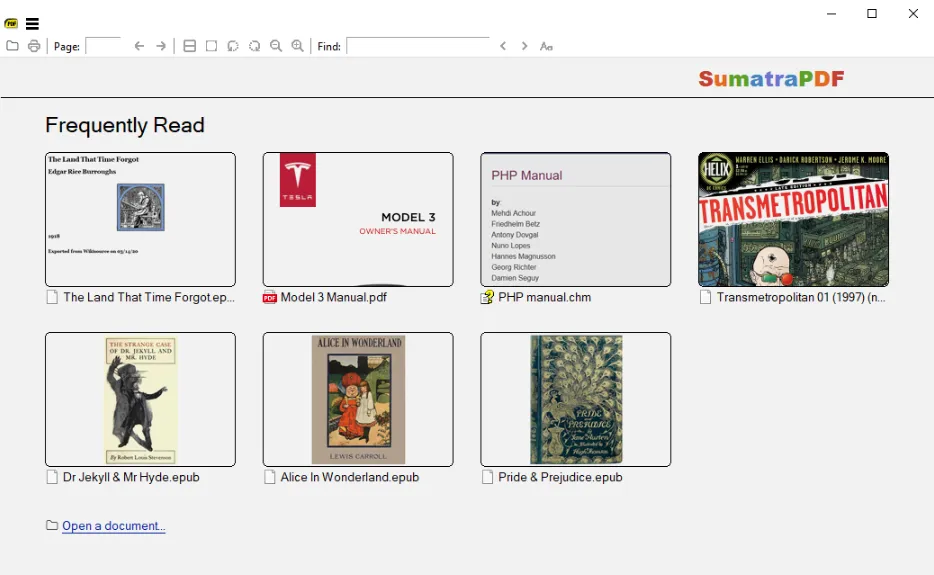
如果是经常阅读PDF文档,尤其是快速阅读本地的大文档,如报告、手册、扫描版PDF等,而且还有阅读其他电子书的习惯,那么小S强烈推荐一款小巧强悍的PDF软件:SumatraPDF(sumatrapdfreader.org),这是一款小巧快捷的开源免费软件,支持阅读PDF, 电子书(epub, mobi), 漫画书(cbz/cbr), DjVu, XPS, CHM等格式的文档或电子书,可安装或绿色运行,不到8MB大小的身躯藏在巨大的能量!


转 换 类 需 求

PDF文档与Office文档,如Word、Excel、PPT等文档的相互转化,一般就需要付费了,特别是PDF到Office办公文档的转换,还有是涉及到扫描版或者复杂图文的PDF文档。这就需要复杂或更强大的PDF软件或平台了,这个我们后面再聊。
对于格式简单的文字表格版PDF,新版的微软Office的Word程序可以直接打开转换为可编辑的文档,只需在Word里定位打开相应的PDF文档即可;至于创建和生成PDF,一般利用微软Office、WPS自带的另存为或Windows 10/11系统自带的“Microsoft Print to PDF”功能即可创建/生成/转换为PDF文档。


编 辑 类 需 求


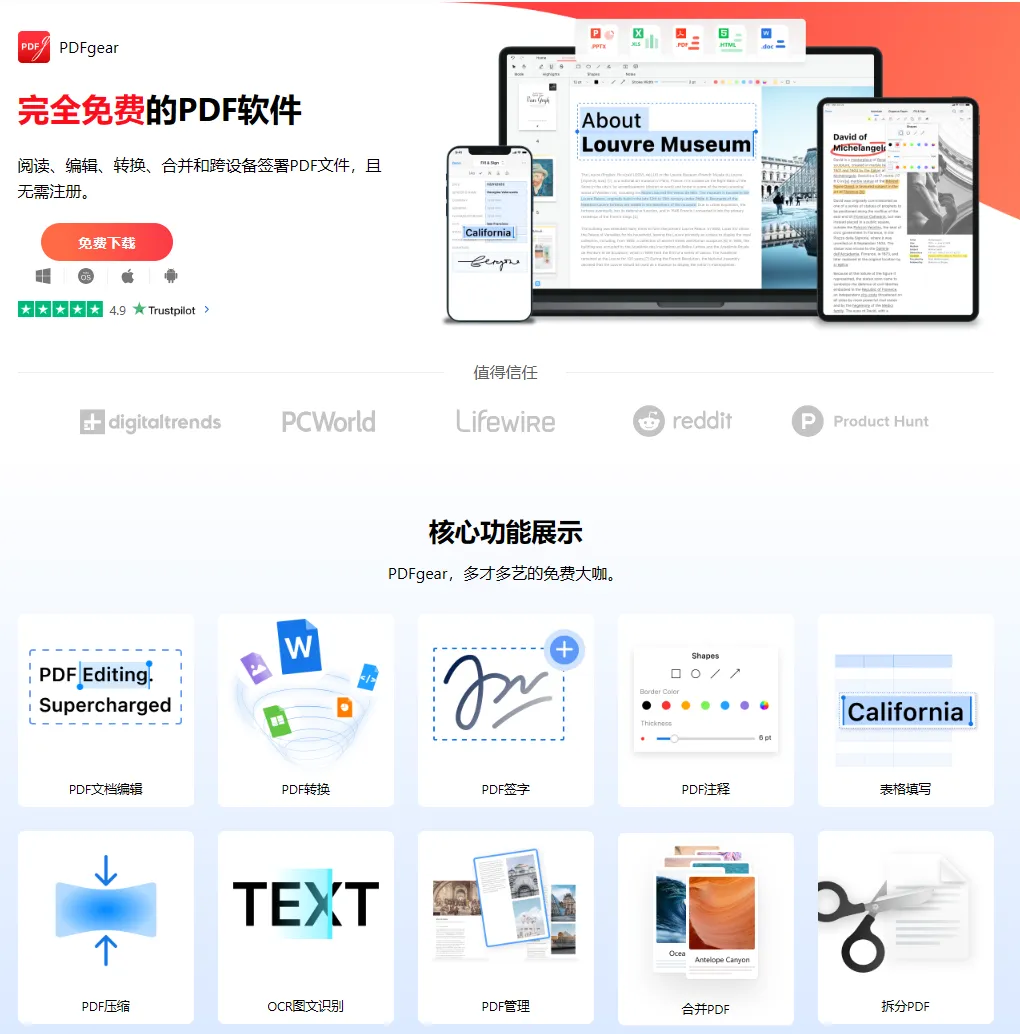
有时候,PDF文档在互联网传递的过程中保持本色,始终如一的优点会恰巧成为其弱点。这种情形发生在当PDF出现错误、纰漏而需要进行编辑修改的时候,又或者是需要对多个PDF文档进行统筹管理的时候。此时我们便需要一款可以对PDF文档内容进行增、删、改,对文件版面进行调整、合并、拆分。经过常年的跟踪观察和苦苦搜寻......小S我终于发现一款功能丰富、跨平台、免注册、无广告且完全免费的PDF软件:PDFgear(https://www.pdfgear.com/zh/ )。除了基本的阅读、打印和文档转换、编辑功能外,还有加密、解密、压缩、OCR和AI加持的文档对话功能,简直就是逆天的存在!!
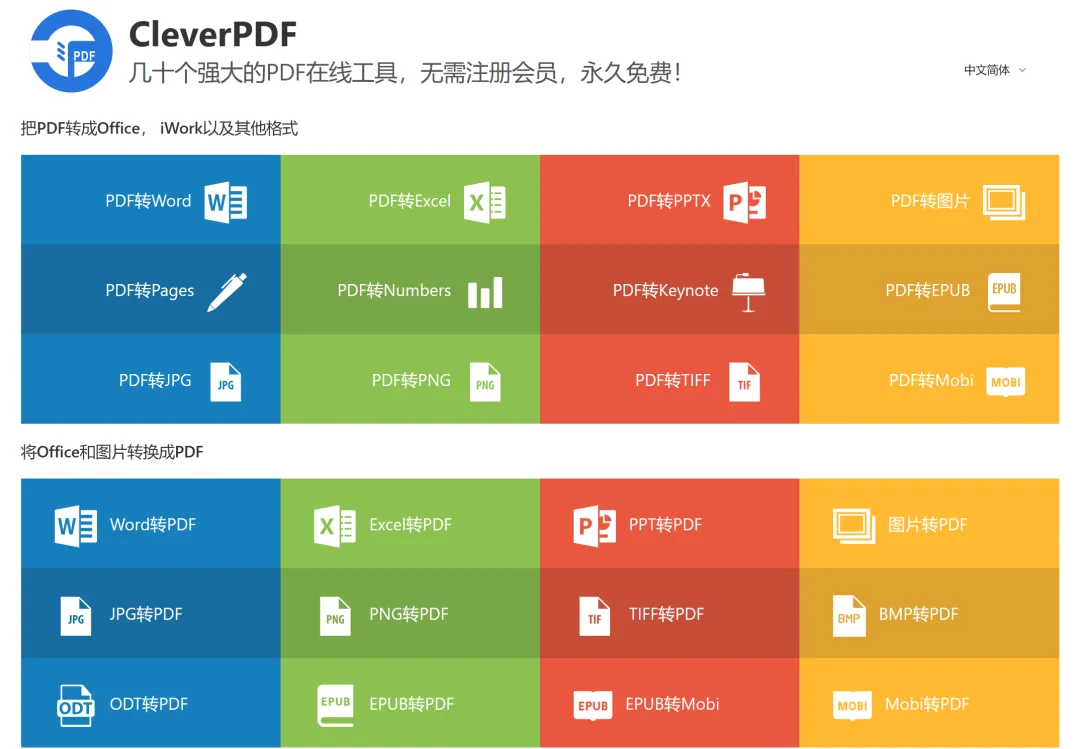
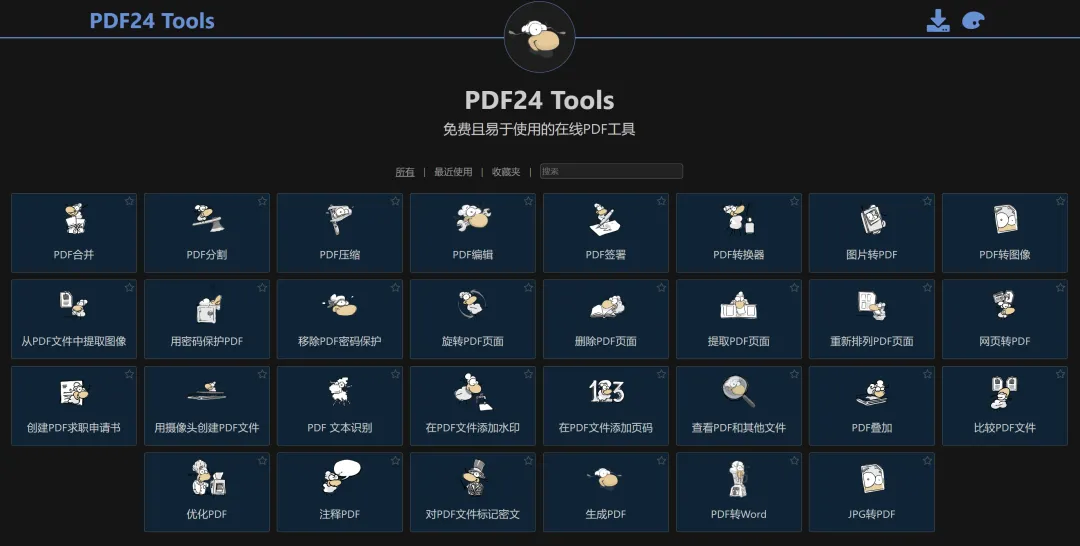
另一方面,如果文档内容的保密性、私密性要求没那么高,对于通常的PDF的编辑修改,或与其他文档、文件的转换,或压缩、解密、批量操作等,可以借助一些优秀的免费在线PDF平台或工具,亦是方便快捷,如:
【CleverPDF】 https://www.cleverpdf.com/cn
【PDF24 Tools】https://tools.pdf24.org/zh

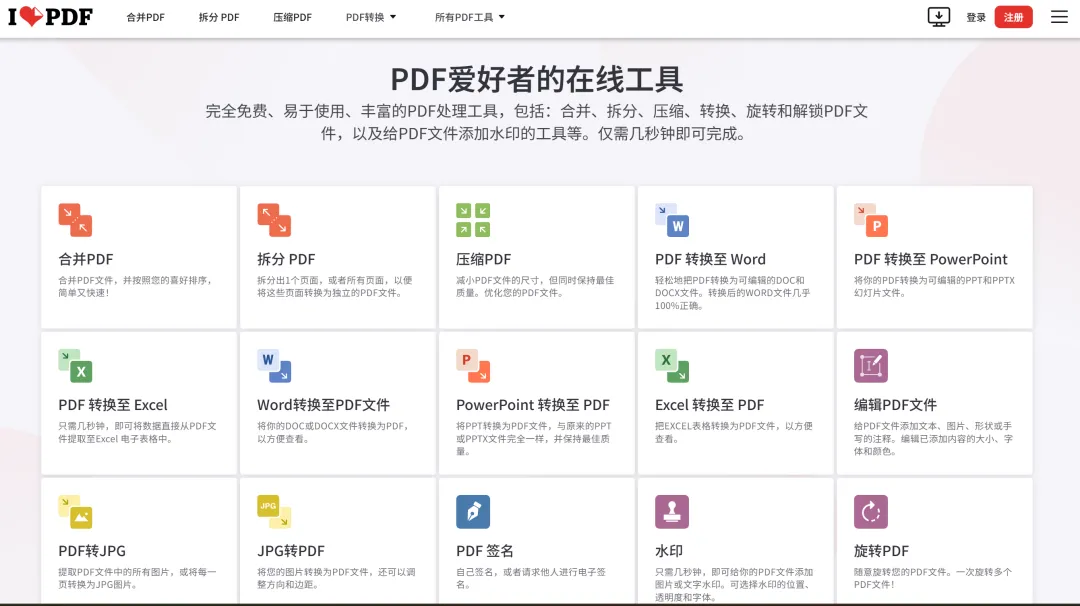
更多在线PDF工具,可自行用关键词“PDF在线”搜索评估后选择使用。

其 他 需 求
AI加持:翻译、总结对话
对于PDF文档的翻译一般有两种情况:
(1) 一种是个别词或少量词句的翻译,可以通过浏览器插件的本地化(如“Saladict 沙拉查词”,浏览器外配置参考https://saladict.crimx.com/native.html)或本地词典翻译工具如“有道翻译”解决。抑或使用AI翻译加持的“福昕PDF阅读器”(仅阅读和批注、翻译等免费,其他收费),其有内置免费的“划词翻译”。
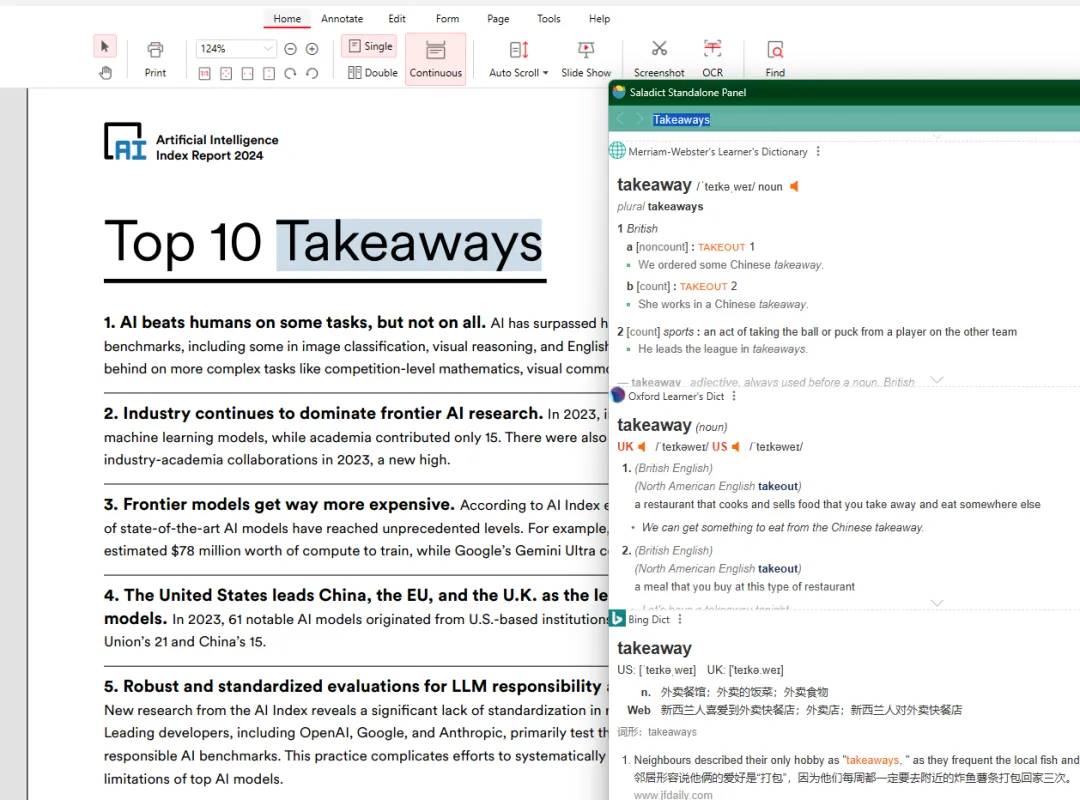
“Saladict 沙拉查词”(配合Quicker工具)使用示例
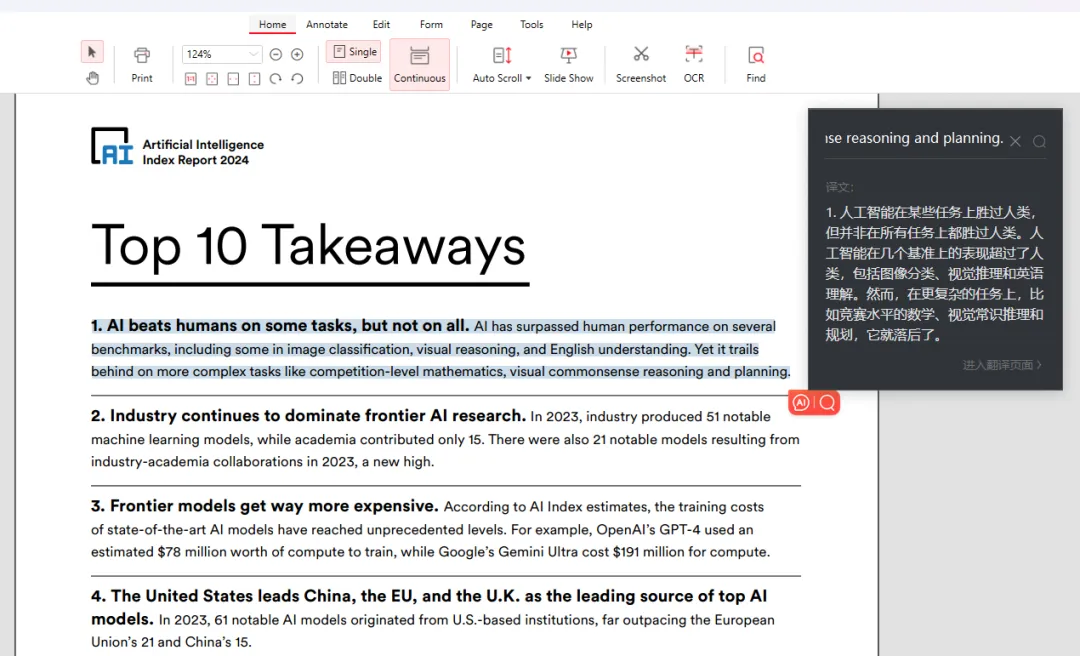
“有道翻译”示例
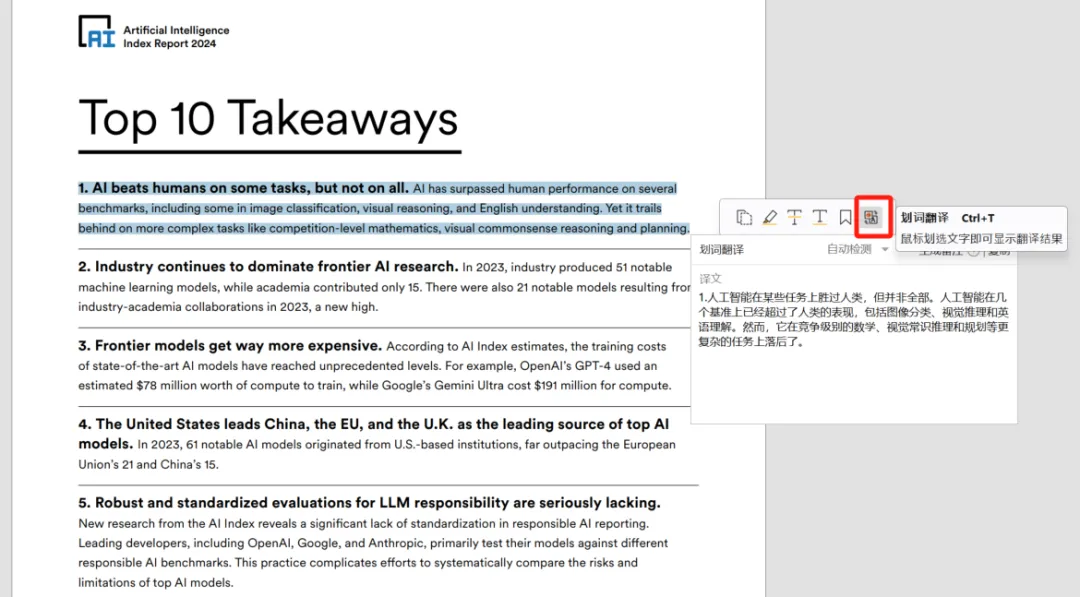
“福昕PDF阅读器”划词翻译示例
(2)第二种则是文档或图书等大量语料的翻译,如一篇论文、一份报告、一本书等。这种情况我们就要请AI大神,尤其是LLM级别的AI大神出马了,如追求更多、更快、更好的专门或专业需求,则可能还需额外付费。小S这里针对普通用户推荐使用浏览器插件工具,如“沉浸式翻译Immersive Translate”插件的PDF翻译功能。该浏览器插件内置多个翻译引擎可供选择或配置,除提供在线Web内容的翻译外,还提供PDF、ePub、html、txt、ass、srt、docx等本地文档的批量翻译,可以高效地进行外语辅助阅读与翻译研究。
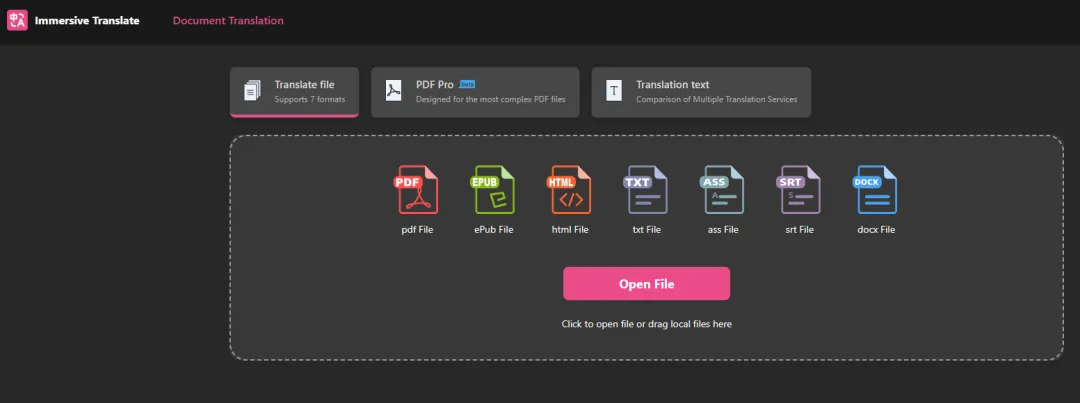
“沉浸式翻译”插件支持的本地文档格式
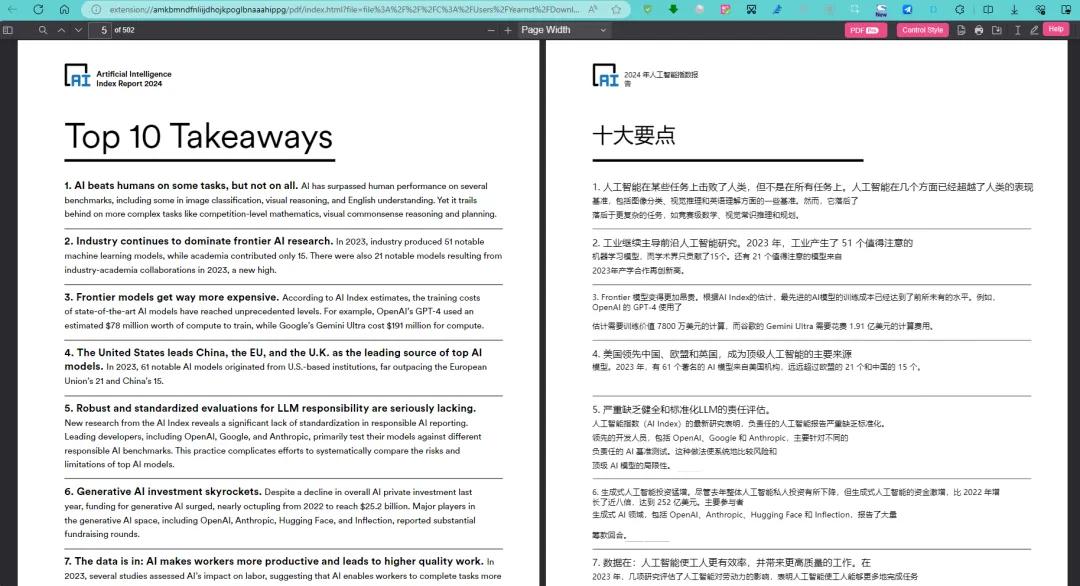
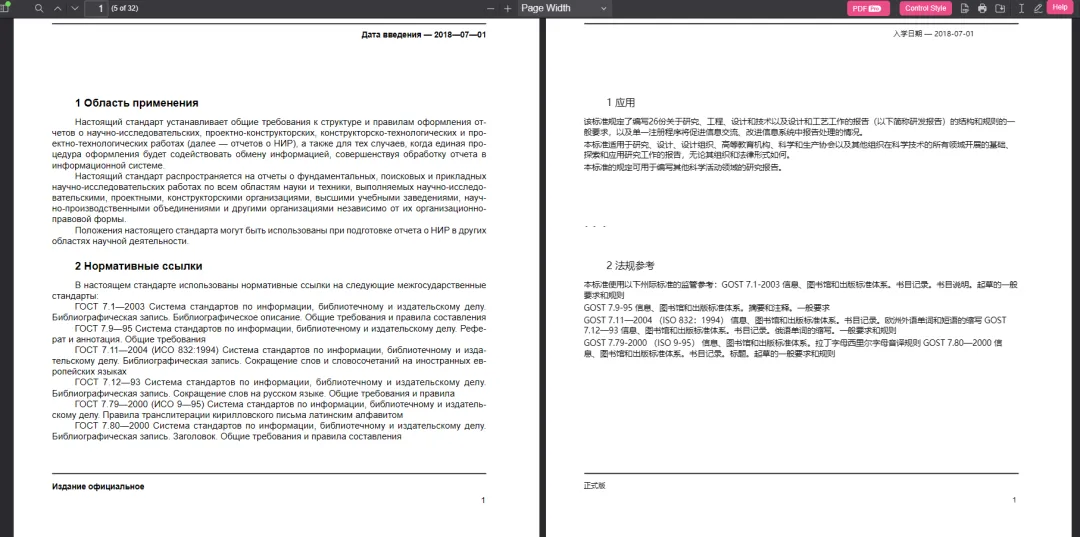
“沉浸式翻译”插件原文对照翻译

PDF文档总结/速读方面,尤其是长文档,可以借助最新的大语言模型(LLM),如月之暗面的Kimi Chat、智谱AI的智谱清言、阿里的通义千问等,借助大语言模型,翻译的效果也会有很大的提高,文档总结或搜索对话则是大语言模型AI的长项,短篇少量可以直接上传总结对话,篇幅大则需要切分文档,或选择更强的模型使用。
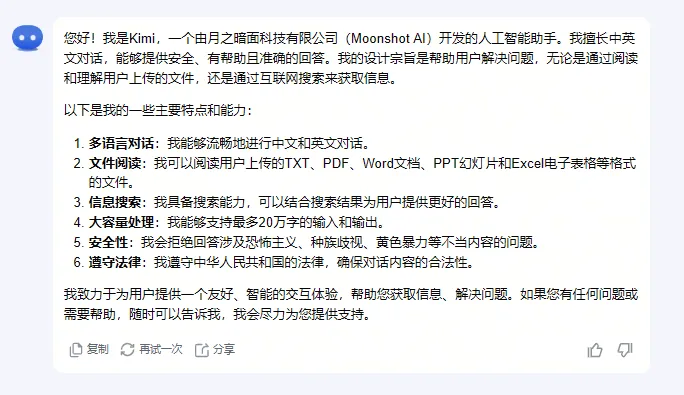
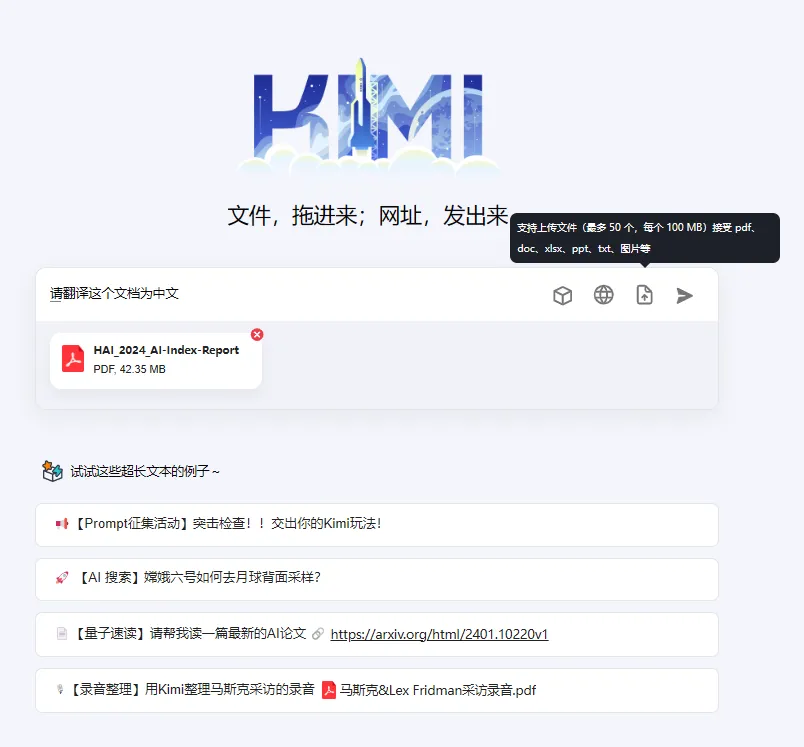
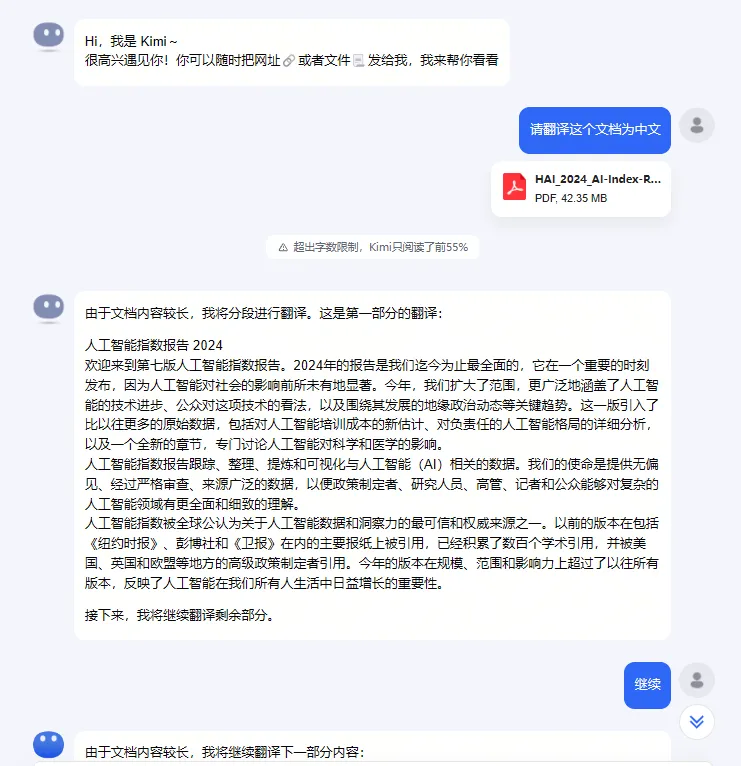
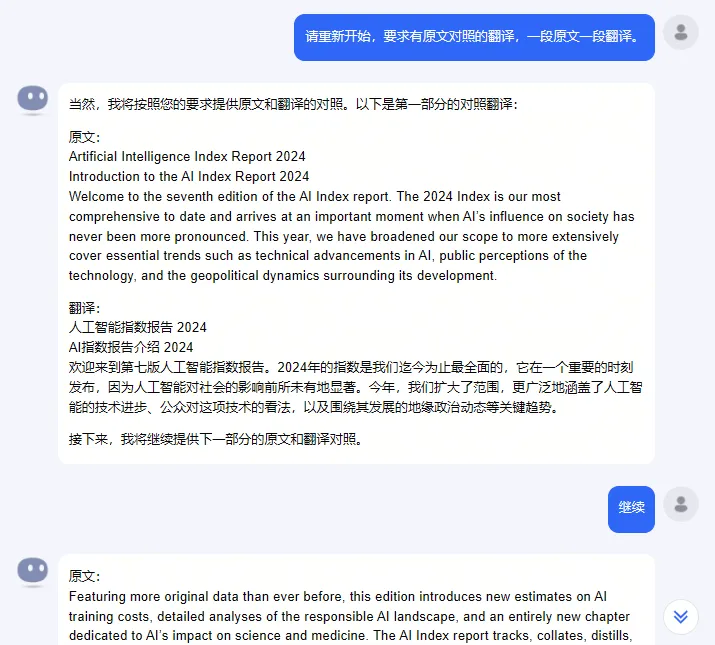
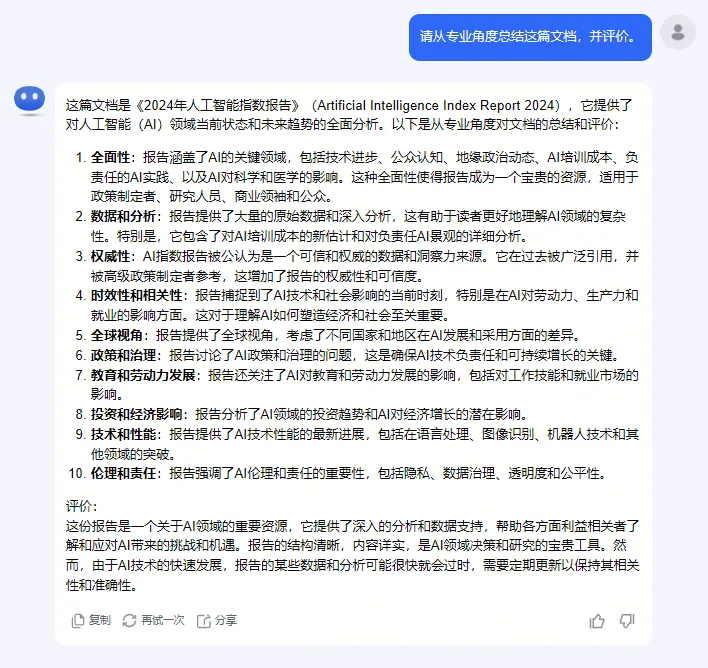
Kimi Chat 文档翻译与总结示例
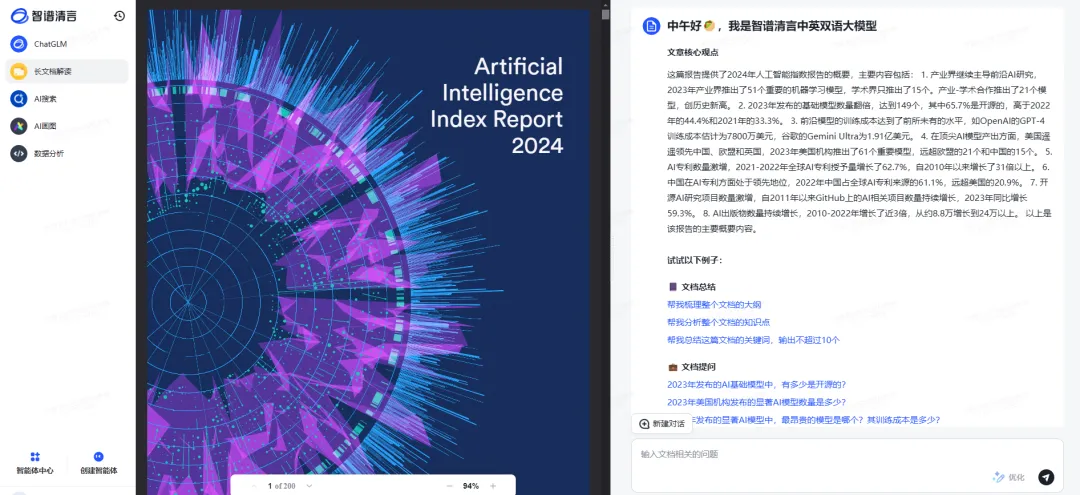
SOFTWARE


简 短 总 结

- 0. 啥也不想装,又要够强大:Edge浏览器
- 1. 无秘密,晓得三两拨千斤:在线PDF工具
- 2. 想要快,顺便看个电子书:+ SumatraPDF
- 3. 想要强,想要hold住全场:+ PDFgear
- 4. 想要光的力量,和不一样的世界:+ LLM AI

今天的分享就到这里,希望你们喜欢这里提到的实用的软件!下次,小S(Software)还会带来更多有趣的软件知识和小技巧,敬请期待哦!