ARTICLE · 1413574
【Zotero v7.0.3】Zotero v7.0.3软件安装包下载 Zotero 激活安装
Zotero (全版本)安装包下载链接:
百度网盘
https://pan.baidu.com/s/1_yNsYRi6WHxYSVM2ohUQOQ?pwd=8888
所有软件均为压缩文件,务必使用解压缩软件解压后再进行安装,不解压直接进行安装会导致安装失败。
如遇链接失效,点击公众号菜单栏【最新链接】,即可获取最新的下载链接
安装步骤
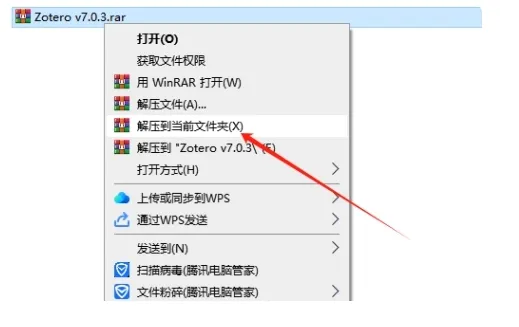
1. 将软件安装包下载到电脑本地,再使用解压工具进行解压并打开。
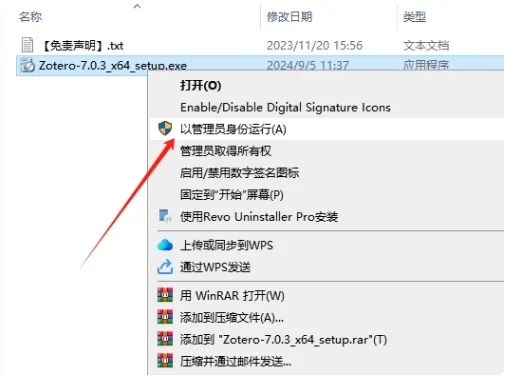
2. 选择安装程序,鼠标右键以管理员身份运行。
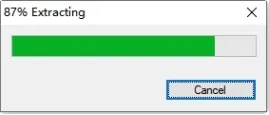
3. 正在加载安装程序中,请稍等。
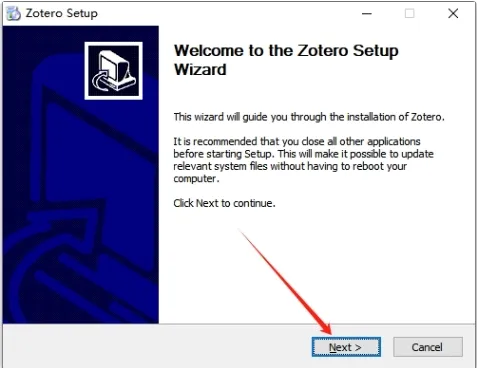
4. 欢迎来到Zotero安装向导,点击【Next】。
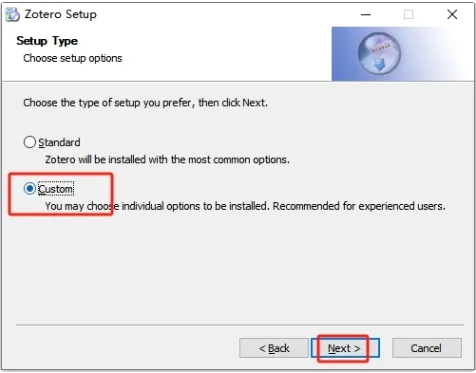
5. 安装类型选择,选择【Custom】,然后点击【Next】。
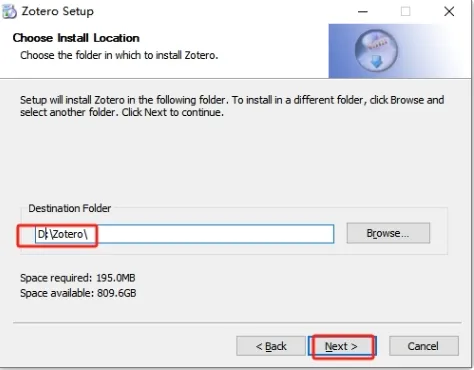
6. 软件安装位置更改,直接在路径上更改,修改后点击【Next】。
7. 点击【Next】继续下一步。
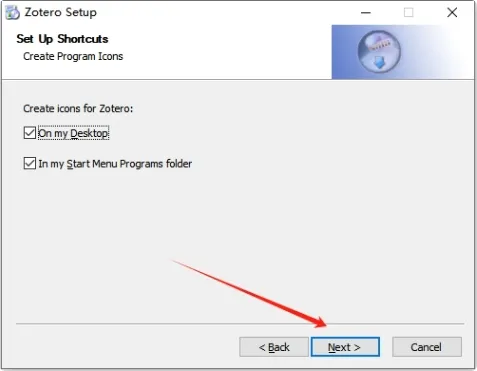
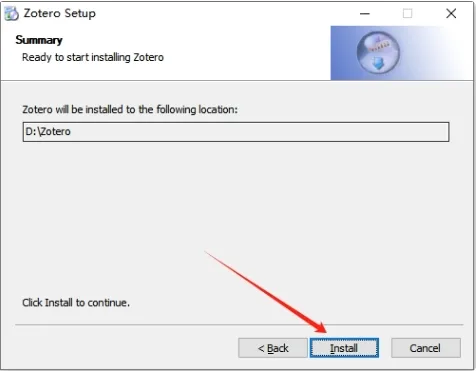
8. 准备安装,点击【Install】开始安装。
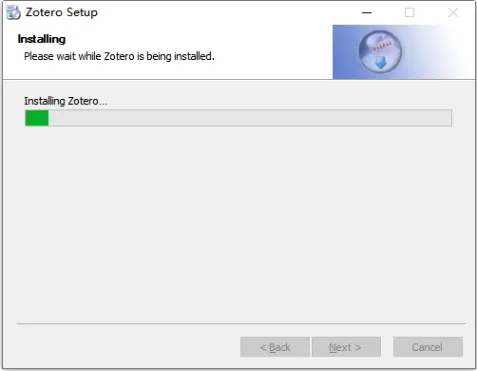
9. 正在安装中,请稍等。
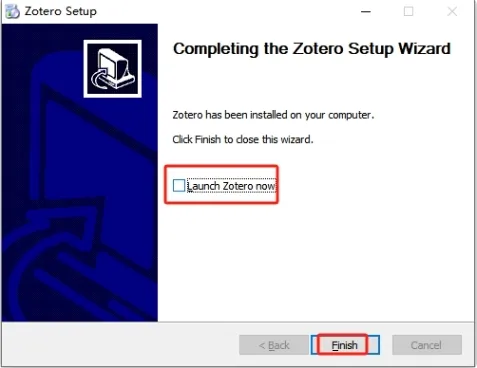
10. 安装成功,取消勾选【运行软件】选项,然后点击【Finish】。
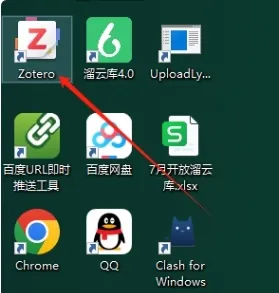
11. 在桌面找到软件图标并打开。
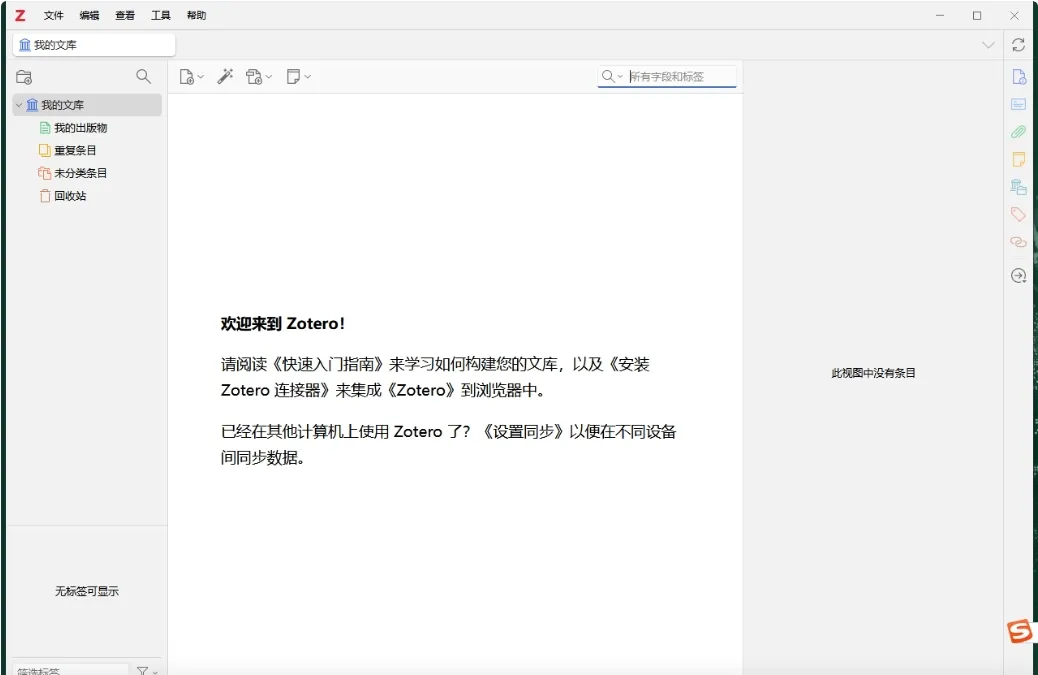
12. 进入软件界面,此时即可开始使用软件。
很多同学准备开题、写综述的时候,会刷到 Zotero。我之前也一直在用 EndNote,后来试着换成 Zotero,慢慢发现它的思路不太一样,今天就随便聊聊我的真实体验。
简单来说,Zotero 是一款开源的文献管理工具,核心就是收集文献、整理笔记、在论文里插入引用。它不止是用来生成参考文献,阅读文献、做批注、记读书笔记这一套流程,都可以在里面完成,很多研究生写综述会优先选它。
它最吸引我的地方,是浏览器一键抓取文献。在知网、外文期刊网页上看到合适的文章,点一下插件图标,文献信息、PDF 文件就能直接存进库,不用手动录入作者、标题这些信息。标签和文件夹分开管理,同一篇文献可以打上多个标签,跨课题找文献很方便。自带的 PDF 阅读器可以高亮、写批注,笔记和文献绑定在一起,看文献的时候随手记想法,后面写综述翻起来很省事。同时也支持和 Word 联动,引用格式样式特别多,切换期刊格式很灵活。
适合谁学呢?本科生、研究生,需要大量读文献、写综述、毕业论文的同学都很合适。经常要整理文献笔记、做课题调研的自学爱好者,也可以试试。如果你很少看学术文献,不写带参考文献的正式文章,那不用特意花时间去学。
新手平时高频用到的功能,其实就这些。网页抓取文献题录,批量导入文献;给文献分组、打标签;在 PDF 上做标注、写笔记;在文档里插入引用,一键生成参考文献列表;还可以多端同步自己的文献库。
实际用途也很贴近学生的需求。开题前的文献搜集、文献综述整理,课程论文、毕业论文、期刊投稿的参考文献排版,小组课题一起整理文献资料,都能用。很多文科、理工科做综述的同学,会用它把阅读笔记和文献放在一块,梳理研究脉络。
分享几个我踩坑之后总结的新手建议。 第一,别太依赖一键抓取。网页自动抓下来的信息偶尔会出错,比如期刊名、卷期页码缺失,引用之前一定要核对一遍,不然定稿的时候一堆格式问题。 第二,分清文件夹和标签。文件夹适合按课题分类,标签适合按关键词、研究方向标记,不要全部堆在一个文件夹里,文献多了之后根本找不到。 第三,不用一开始就装一堆插件。很多新手上来就装各种美化、同步插件,很容易出问题,先把抓取、引用、批注这几个基础功能练熟。 第四,留意同步空间。官方免费同步空间有限,如果 PDF 很多,提前规划好,不然同步会失败。 第五,不要盲目跟风换工具。如果你已经熟练用好别的文献软件,而且用着顺手,没必要强行换到 Zotero。
最后简单总结一下。Zotero 的自由度很高,笔记体系做得很好,很适合长期积累文献、写综述。但它也有自己的学习成本,刚上手的时候,同步、格式这些地方偶尔会遇到小麻烦。它终究只是辅助工具,文献信息的对错、笔记的质量,还是要靠自己把控。对于需要大量读文献、写论文的同学来说,慢慢熟悉之后,真的能帮你省下不少整理资料的时间。