ARTICLE · 1413637
分子可视化必备软件!PyMOL 3.0.3超详细安装教程
前言
做结构生物学或者药物设计相关工作的同学,手里没有一款好用的分子可视化工具确实不太方便。PyMOL 3.0.3 在展示蛋白质、核酸这类生物大分子的三维结构方面,一直是业内的主流选择,出图质量过硬,论文配图也基本都用它。这篇教程把 PyMOL安装包 从下载到完整装好的每一步都拆开讲清楚,第一次接触的同学跟着操作也能顺利搞定。
PyMOL 3.0.3 安装包下载
https://pan.quark.cn/s/86981d4e7d94
PyMOL 3.0.3 安装教程
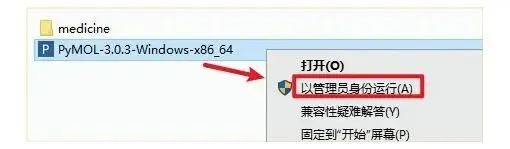
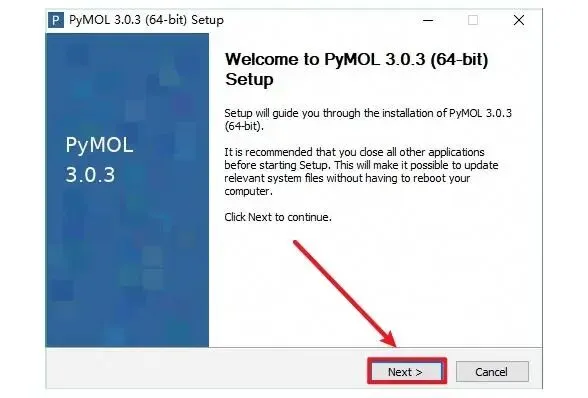
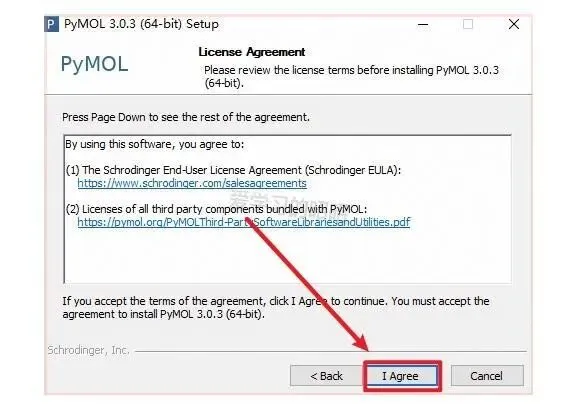
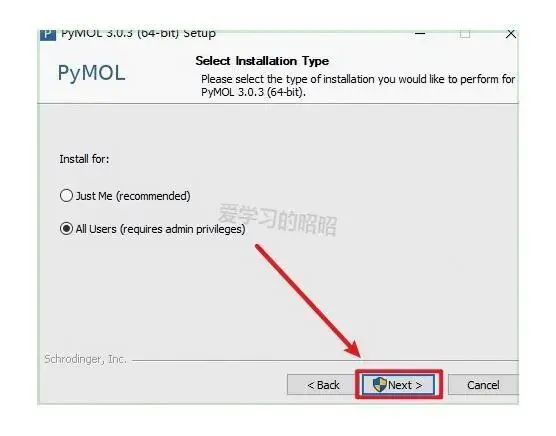
1、下载好的 PyMOL安装包 是一个压缩文件,先在它上面右键,选择"解压到当前文件夹",把里面的内容释放出来。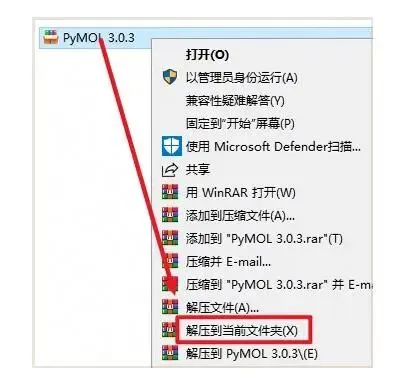
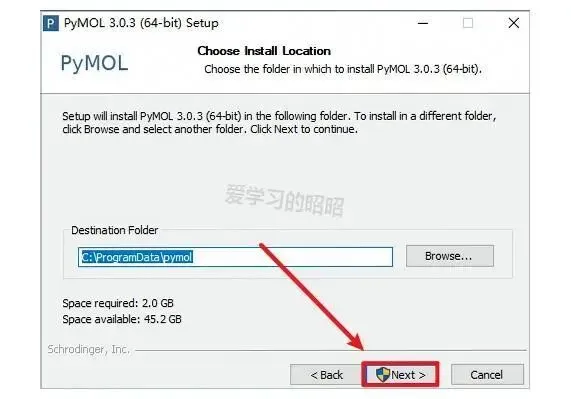
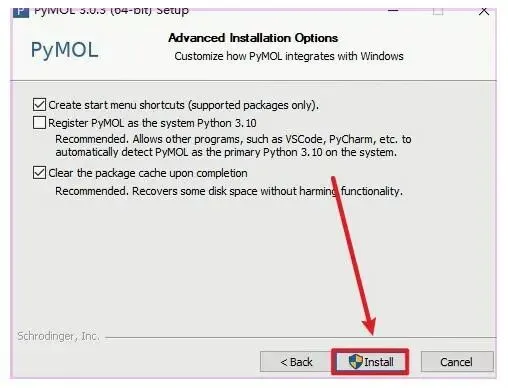
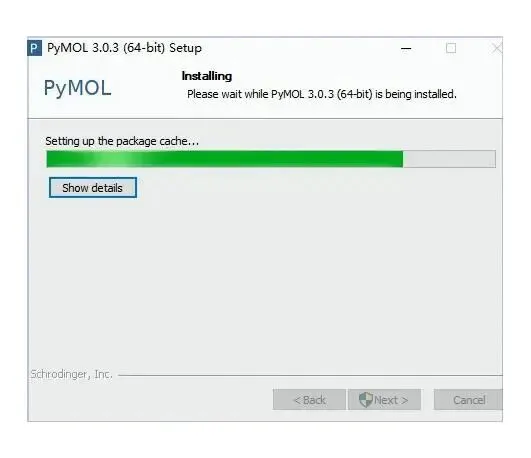
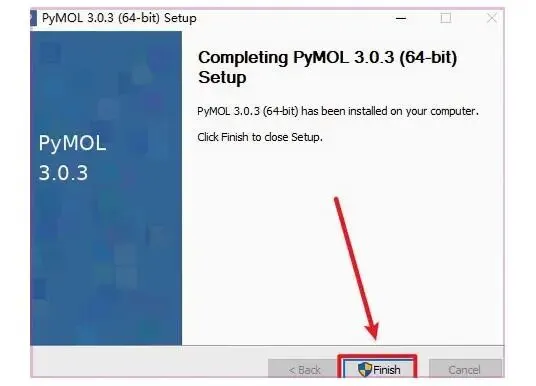
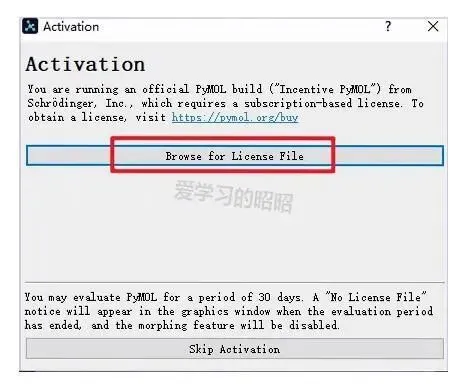
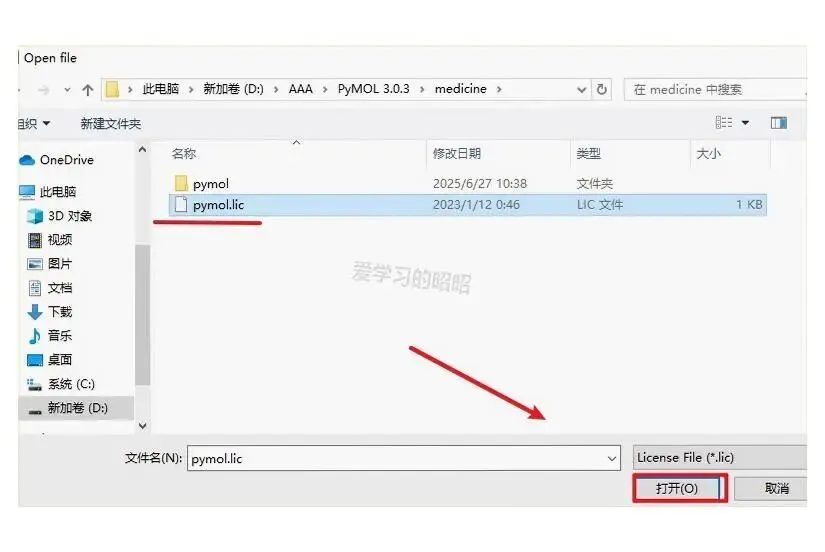
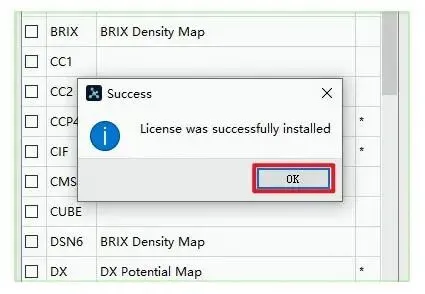
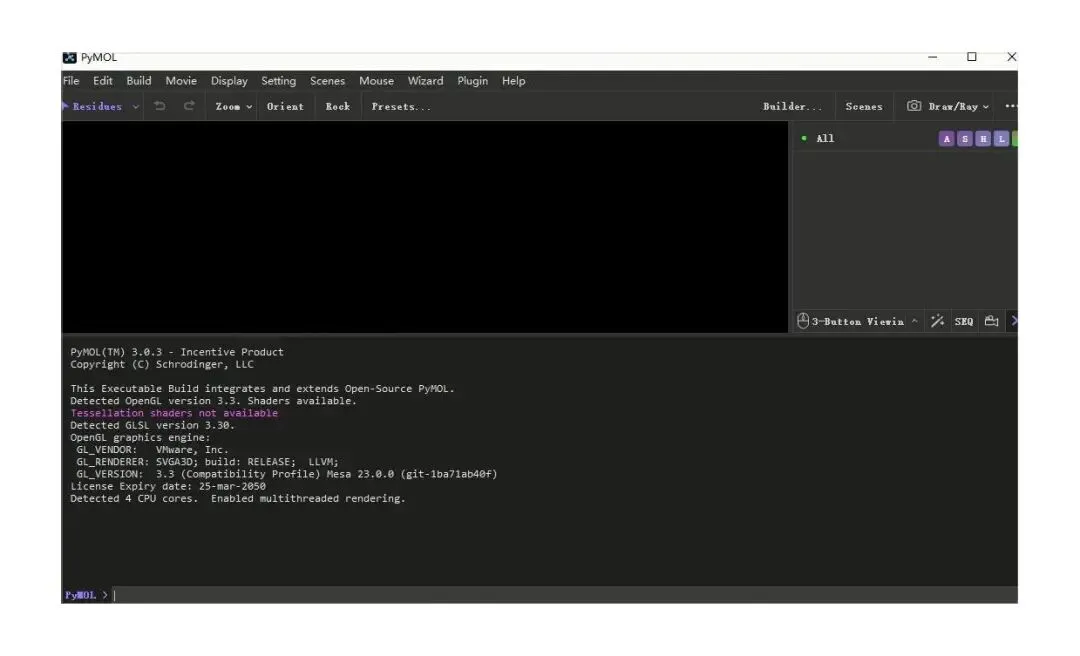
PyMOL 3.0.3安装失败怎么办?常见报错及解决方法
装 PyMOL 3.0.3 的过程中,如果遇到安装不顺利的情况,先别着急重装系统,大部分问题都有对应的处理办法。
安装程序双击无响应:最常见的原因是安全软件拦截。Windows Defender 或者其他杀毒软件有时候会把 PyMOL安装包 里的安装程序当作可疑文件给拦下来。处理办法很简单:先把实时防护临时关掉,再重新运行安装程序,装完之后记得把防护开回来就行。
运行时报错缺少 DLL 文件:PyMOL 3.0.3 依赖 Visual C++ 运行库,如果系统里没有装或者版本不对,会提示缺少 msvcp140.dll 之类的文件。去微软官网搜 Visual C++ Redistributable,下载对应版本安装即可解决。这个组件对很多分子可视化工具都是必需的,装一次以后省很多事。
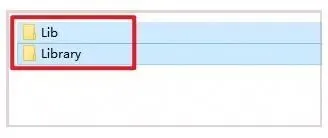
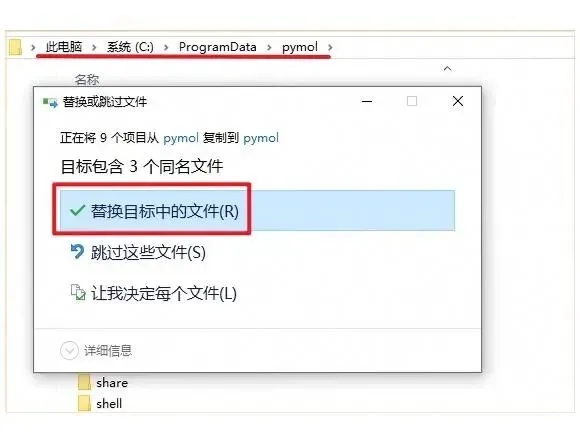
许可证文件无法识别:检查一下 pymol.lic 文件所在的路径,确保路径里没有中文或特殊符号,建议把整个安装包放在纯英文目录下再操作。另外别忘了前面第 10、11 步——如果 medicine-pymol 里的两个文件夹没有正确复制到 ProgramData 下的 pymol 目录并替换,许可证也会加载失败,回去确认一下这两步是否正确执行了。
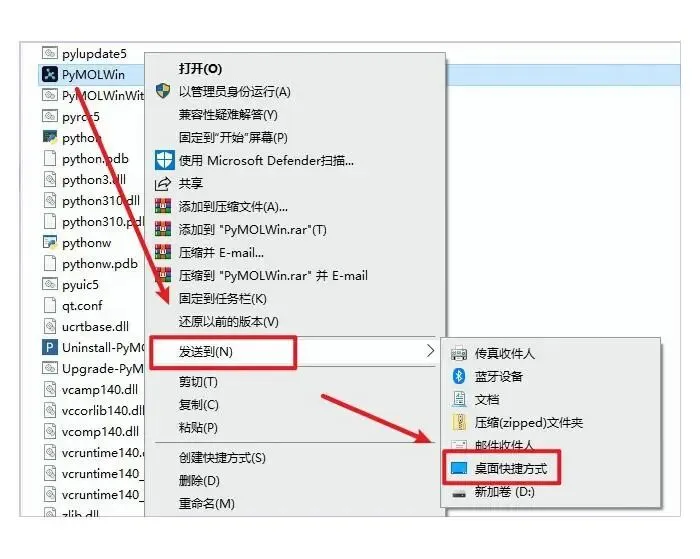
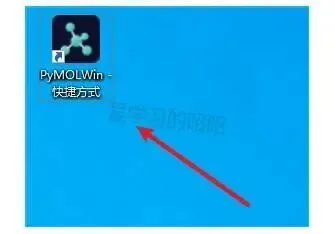
启动后闪退或卡死:这种情况多半是显卡驱动太旧,先更新一下显卡驱动试试。还可以右键 PyMOL 的桌面快捷方式,在属性-兼容性里勾选"以管理员身份运行"。如果经常需要处理大型生物大分子复合物结构,内存最好保证 8GB 以上,PyMOL 3.0.3 在渲染复杂模型时对内存有一定要求。