ARTICLE · 1413667
iPhone家长管控青少年功能(游戏、使用时间)
借助“屏幕时间”,你可以使用许多设置和多种家长控制功能来协助确保孩子的设备使用是安全、私密且适合年龄的。通过 Apple 的家长控制这些重要工具,家长和监护人可以选择让孩子以什么样的方式和频率来使用设备。
家长控制直接内建在 iPhone、iPad 和 Mac 中,可协助你管理孩子能够下载和购买的项目、孩子可以与谁进行通信,以及孩子可以访问的 App 和其他内容。
打开“内容与隐私限制”
在孩子的设备上设置“屏幕时间”时,你可以针对内容、购买项目和下载项目以及隐私设置等来设定与年龄相关的限制。如果你选择稍后设置,则可以在“屏幕时间”中打开“内容与隐私限制”。
打开“设置”App,向下滚动,然后轻点“屏幕时间”。 在“家人”下,轻点孩子的姓名。 轻点“内容与隐私限制”。如果系统提示输入“屏幕时间”密码,请输入相应密码,然后打开“内容与隐私限制”。
如果关闭“内容与隐私限制”,则已在“内容与隐私限制”中设置的家长控制会暂停,直到你重新打开“内容与隐私限制”。
阻止在 App Store 中购买项目
你可以阻止孩子安装或删除 App、在从 App Store 安装的 App 中进行 App 内购买等等。
打开“设置”App,向下滚动,然后轻点“屏幕时间”。 在“家人”下,轻点孩子的姓名。 轻点“内容与隐私限制”。如果系统提示输入“屏幕时间”密码,请输入相应密码。 轻点“iTunes Store 与 App Store 购买项目”。 选取一项设置,并设置为“不允许”。
你还可以更改从 iTunes Store、App Store、“书店”或 Apple TV App 中购买其他项目时所对应的密码设置。在“需要密码”下,选取“始终需要”或“不需要”。
允许使用内建 App 和功能
你可以限制使用内建的 Apple App 和功能。如果你关闭某个 App 或功能,这个 App 或功能并不会被删除,只是暂时在主屏幕中处于隐藏状态。例如,如果你关闭了“邮件”,则在你重新打开这项设置之前,主屏幕上不会显示“邮件”App。
打开“设置”App,向下滚动,然后轻点“屏幕时间”。 在“家人”下,轻点孩子的姓名。 轻点“内容与隐私限制”。如果系统提示输入“屏幕时间”密码,请输入相应密码。 轻点“允许的 App 与功能”。 选择你要允许访问的 App。
对于通过 Apple 媒体服务访问的内容(如音乐、影片、电视节目、App、播客等),你可以阻止访问儿童不宜内容和具有特定分级的内容。
打开“设置”App,向下滚动,然后轻点“屏幕时间”。 在“家人”下,轻点孩子的姓名。 轻点“内容与隐私限制”。如果系统提示输入“屏幕时间”密码,请输入相应密码。 轻点“App Store、媒体、网页与游戏”。 在“允许的媒体服务内容”下选择一种内容类型,然后选取你要限制或允许的设置。
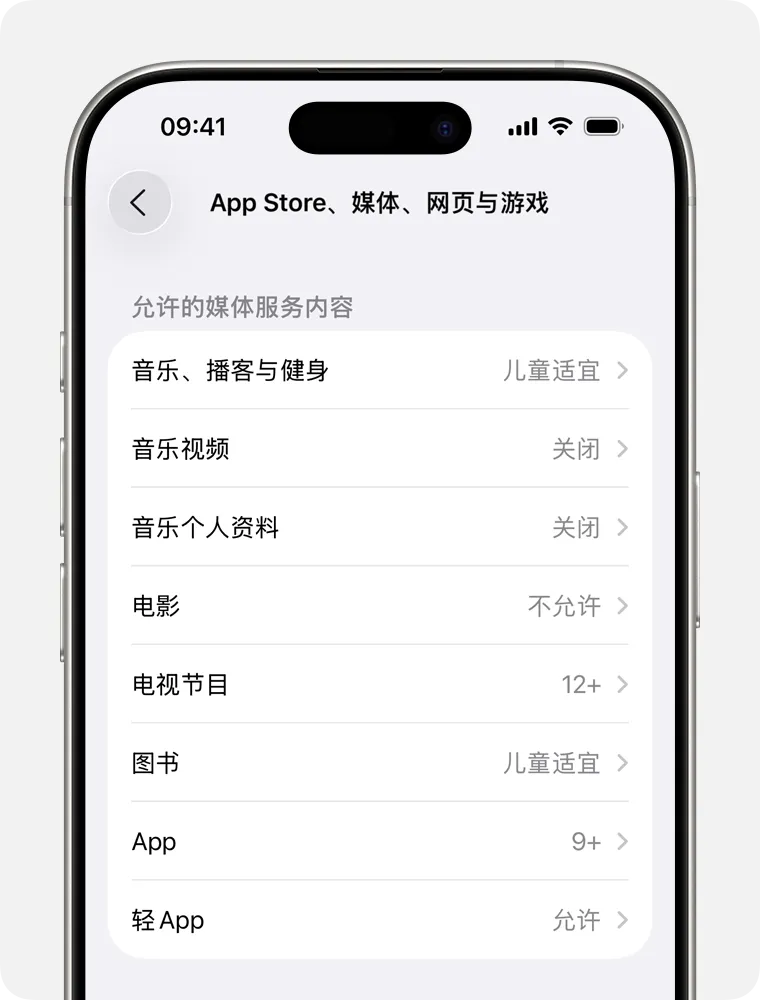 你可以限制或允许以下类型的媒体内容:
音乐、播客、新闻、健身:阻止播放儿童不宜内容
音乐视频:阻止查找和观看音乐视频
音乐个人资料:阻止分享孩子正在聆听的内容或查看其他人正在聆听的内容
影片:阻止观看具有特定分级的影片
电视节目:阻止观看具有特定分级的电视节目
图书:阻止阅读具有特定分级的内容
阻止不当的网页内容
你可以通过调整相关设置,协助阻止或限制孩子可以访问的网页内容类型。某些网页内容设置默认处于开启状态,具体取决于孩子的年龄。
打开“设置”App,向下滚动,然后轻点“屏幕时间”。 在“家人”下,轻点孩子的姓名。 轻点“内容与隐私限制”。如果系统提示输入“屏幕时间”密码,请输入相应密码。 轻点“App Store、媒体、网页与游戏”,然后轻点“网页内容”。 选取“无限制”、“限制成人网站”或“仅限批准的网站”。
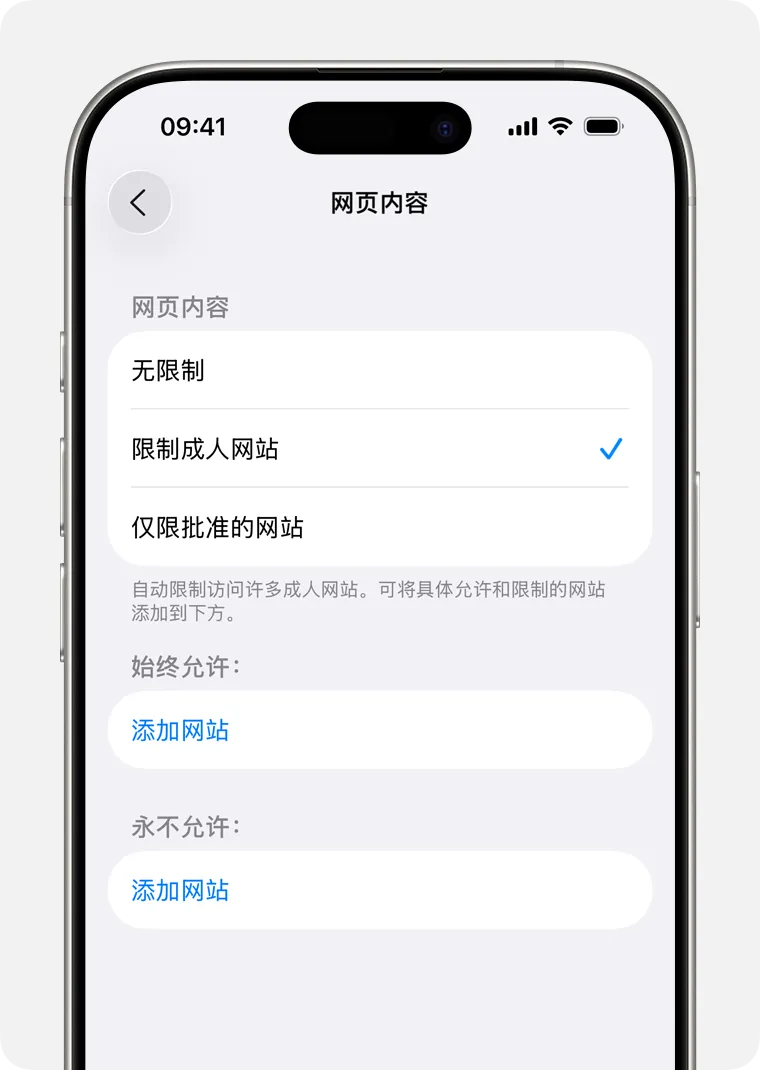 根据你允许的访问权限,可能需要添加一些信息,比如你想要限制访问或添加的网站。
限制 Game Center 的功能
这些限制仅适用于使用 Game Center 功能的游戏。
打开“设置”App,向下滚动,然后轻点“屏幕时间”。 在“家人”下,轻点孩子的姓名。 轻点“内容与隐私限制”。如果系统提示输入“屏幕时间”密码,请输入相应密码。 轻点“App Store、媒体、网页与游戏”,然后向下滚动到“Game Center”。 选取一个类别,然后选择“允许”或“不允许”。
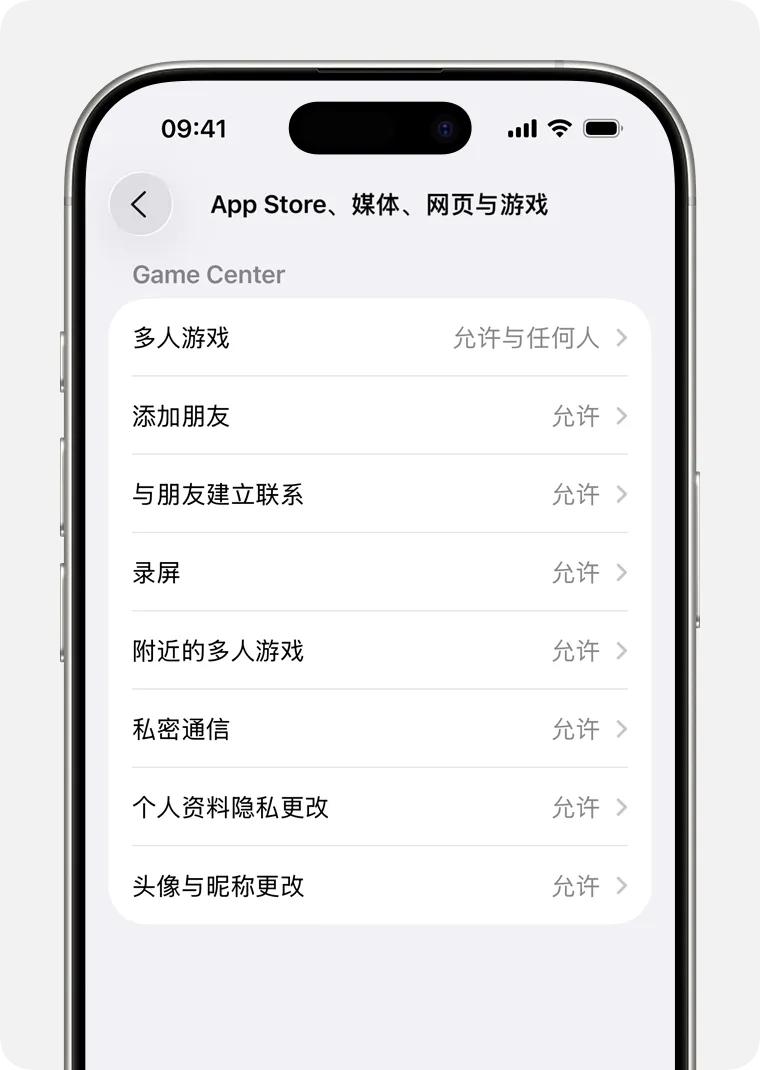 你可以限制 Game Center 的以下功能:
多人游戏:允许与任何人玩多人游戏、仅允许与朋友玩多人游戏,或者不允许玩多人游戏
添加朋友:允许或不允许在 Game Center 中添加朋友
与朋友建立联系:允许或不允许与第三方游戏共享 Game Center 朋友列表
录屏:允许或不允许捕捉屏幕和声音
附近的多人游戏:允许或不允许启用附近设置
私密通信:允许或不允许通过游戏和朋友邀请进行语音聊天或收发自定义信息
个人资料隐私更改:允许或不允许更改个人资料隐私设置
头像与昵称更改:允许或不允许更改 Game Center 头像与昵称