ARTICLE · 1420663
别再一张张保存素材了!轻创鸟工具箱重磅更新,支持批量下载、处理素材
哈喽,小伙伴们!
平时做图片、剪视频、整理产品资料的时候,你是不是也遇到过这些问题?
想保存一组图片,却只能一张张操作;好不容易整理好素材,还要找工具压缩、拼接、改名字;文件越存越多,真正要用的时候,又不知道放到了哪里……
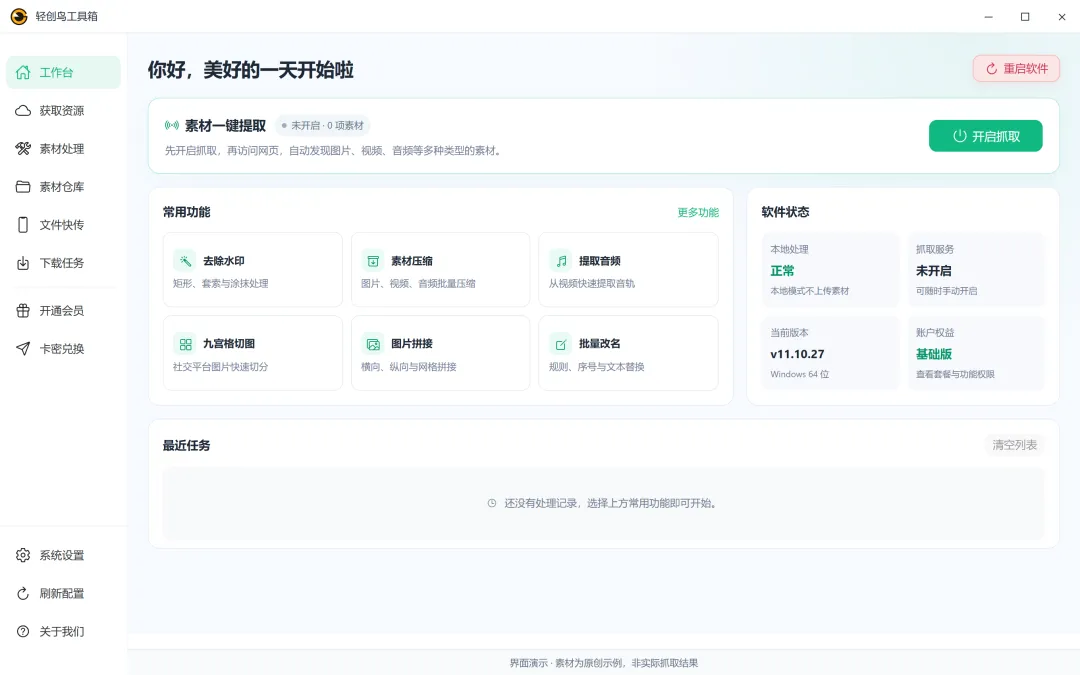
今天就借着这次更新,给大家重新介绍一下——轻创鸟工具箱(原素材抓取神器),好了,废话不多说,上干货!
轻创鸟工具箱下载入口:https://saas.qcn666.cn/a40a26
一、图片、视频、音频,发现后集中保存
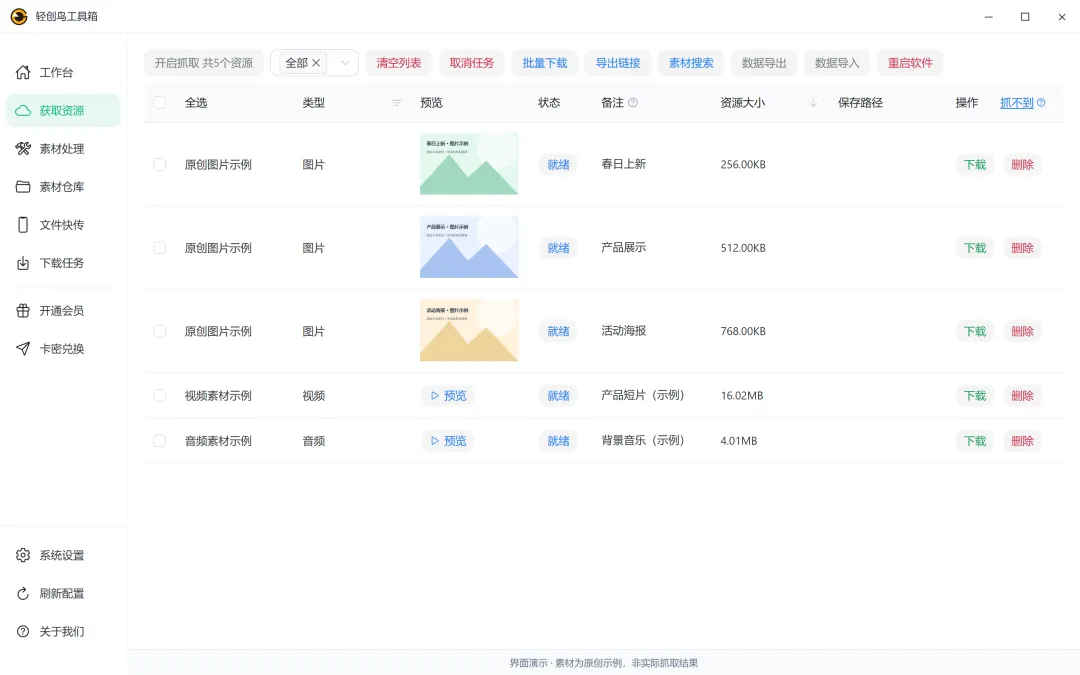
打开软件,在“获取资源”页面开启抓取,再访问需要的内容,软件会将识别到的资源展示在列表里。软件支持图片,视频,音频,pdf文件,等多种素材格式。
操作步骤:
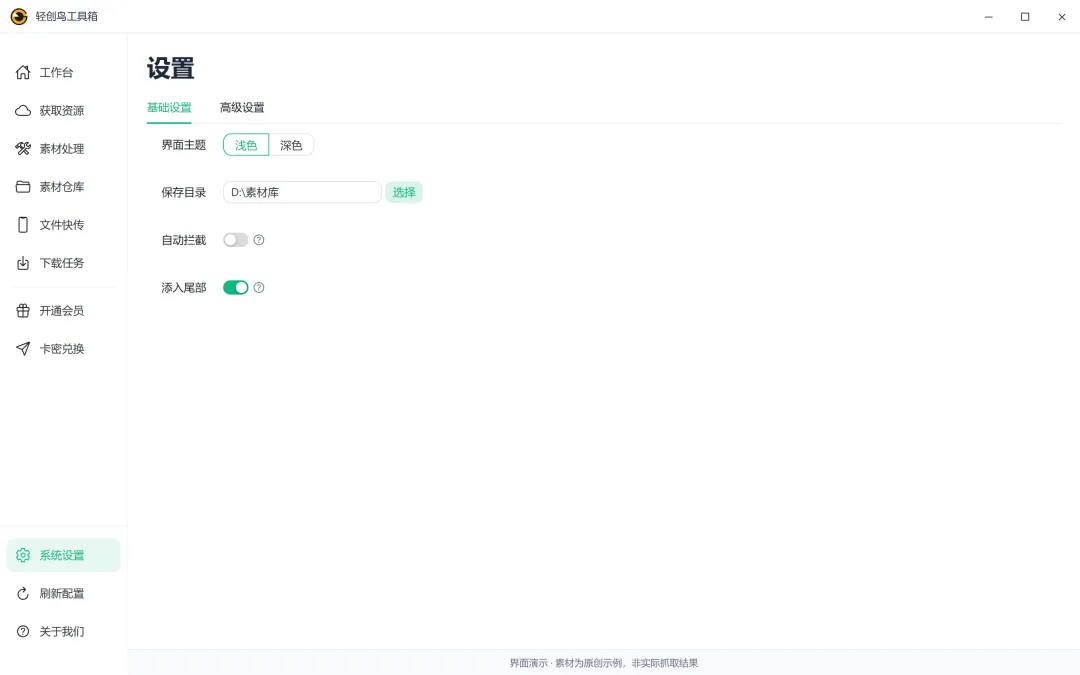
1️⃣ 先设置保存位置
进入左侧“系统设置”,选择素材保存目录。
建议按项目建文件夹,比如“产品图片”“文章配图”“视频素材”,后面查找会方便很多。
2️⃣ 选择类型,再开启抓取
进入“获取资源”,根据需要选择图片、视频、音频或全部,然后点击“开启抓取”。记住这个顺序:先开启抓取,再打开内容。
如果页面已经加载过,浏览器或小程序可能直接使用缓存,就不一定会产生新的素材请求。
3️⃣ 在电脑上打开需要的内容
在电脑浏览器或微信电脑端,打开自己有权访问和使用的素材页面。
图片需要实际加载;视频、音频通常需要开始播放,软件才有机会识别到对应资源。
4️⃣ 勾选素材,按需下载
回到软件,先检查预览和类型,再勾选需要的内容,点击“批量下载”。
下载进度可以到“下载任务”中查看,完成后再打开文件检查结果。
5️⃣ 到素材仓库集中整理
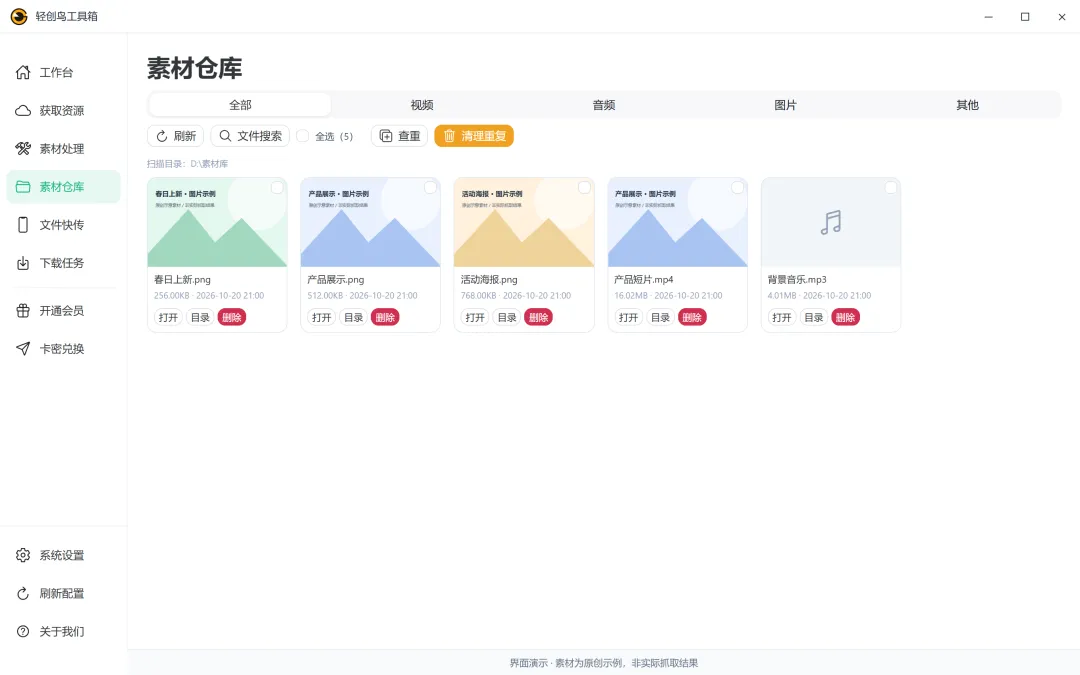
保存下来的文件,可以在“素材仓库”里按类型查看、搜索,或者直接打开所在目录。
二、不只是下载,常用处理也能接着做
素材保存下来,往往还只是第一步。
图片太大,需要压缩;几张产品图,需要拼在一起;视频里的音频,想单独导出来;一批文件名字太乱,又得重新整理……
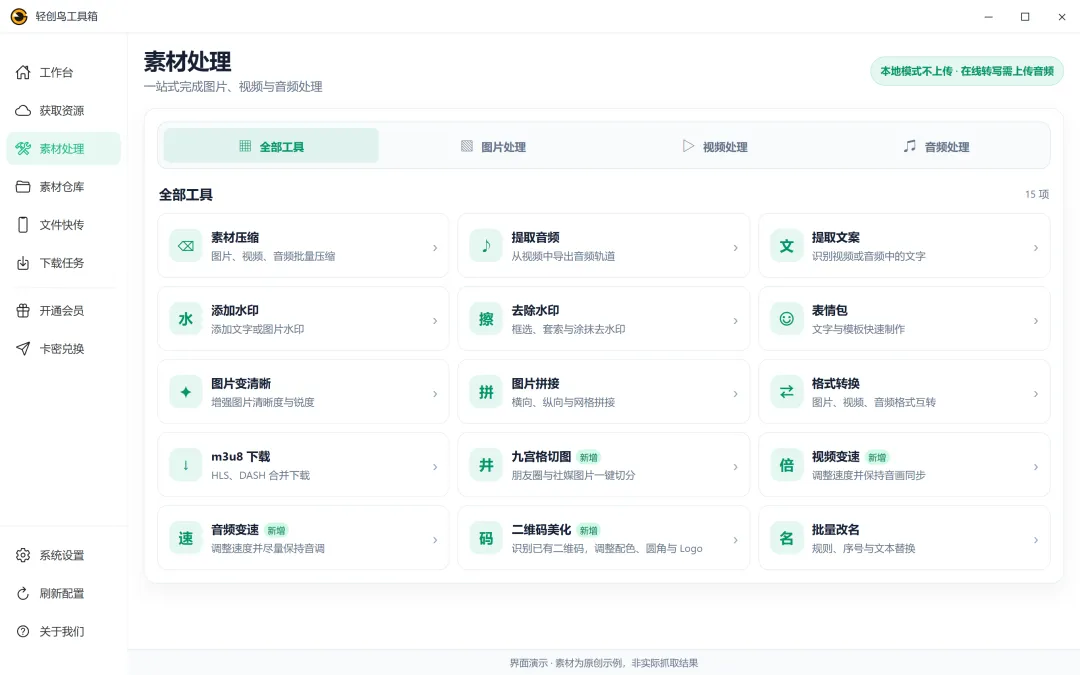
这些常见需求,在“素材处理”里也能找到对应工具:
📷 图片处理:压缩、拼接、九宫格切图、添加水印、格式转换等。
🎬 音视频处理:提取音频、文案转写、压缩、格式转换、速度调整等。
📁 整理与分享:批量改名、二维码美化,以及同一局域网内的手机文件快传。
不用每处理一步,就重新找一个工具、切换一遍操作。
当然,不同工具的效果与素材本身有关。比如文案转写完成后,正式使用前还是要检查一下错字和断句。
三、想体验的朋友,从这里下载
软件目前支持 Windows 版和 Mac 通用版,请根据自己的电脑系统选择对应文件。
👉 轻创鸟工具箱下载入口:
链接:https://saas.qcn666.cn/a40a26
感谢小伙伴们一直以来的支持,如果使用中碰到什么问题,或者有什么功能想增加上去,也可以联系我们,我们评估之后会对软件进行升级,把工具做好、把细节打磨好!