ARTICLE · 1421858
功能强大且完全免费的开源办公套件来了,已成为Microsoft Office的代替品!
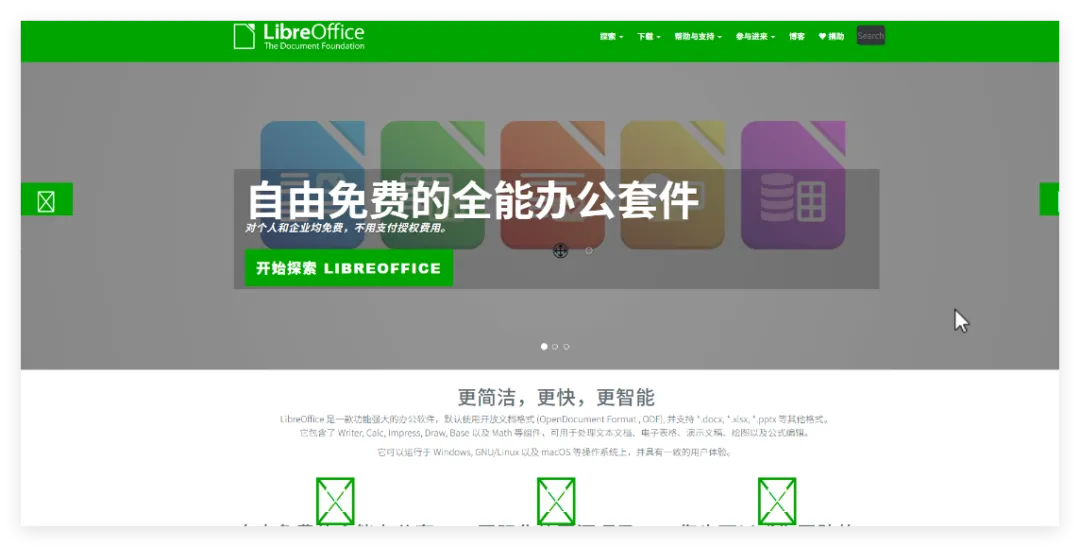
https://libreoffice.org/
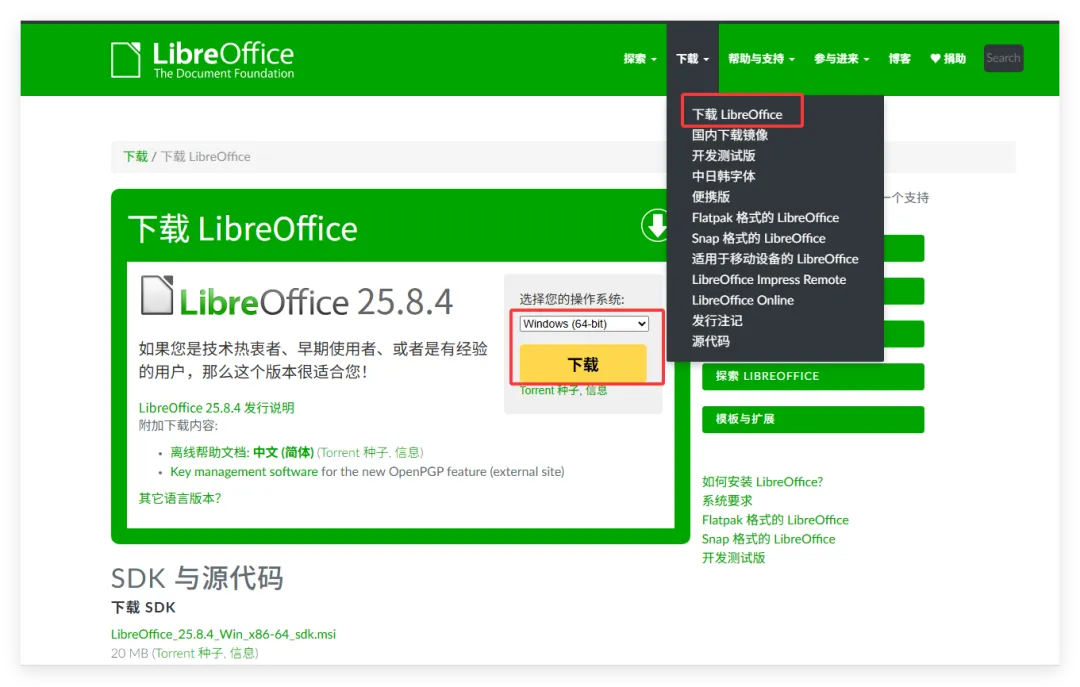
出现LibreOffice的官方网址,在顶部点击「下载」选项卡,选择第一个「下载LibreOffice」即可下载适用于Widnwos的LibreOffice,目前是25.8.4版本,这里支持Linux、macOs、Windwos系统版本,选择你要下载安装的操作系统,我选择Windows (64-bit)点击下载,它将下载LibreOffice.msi文件。
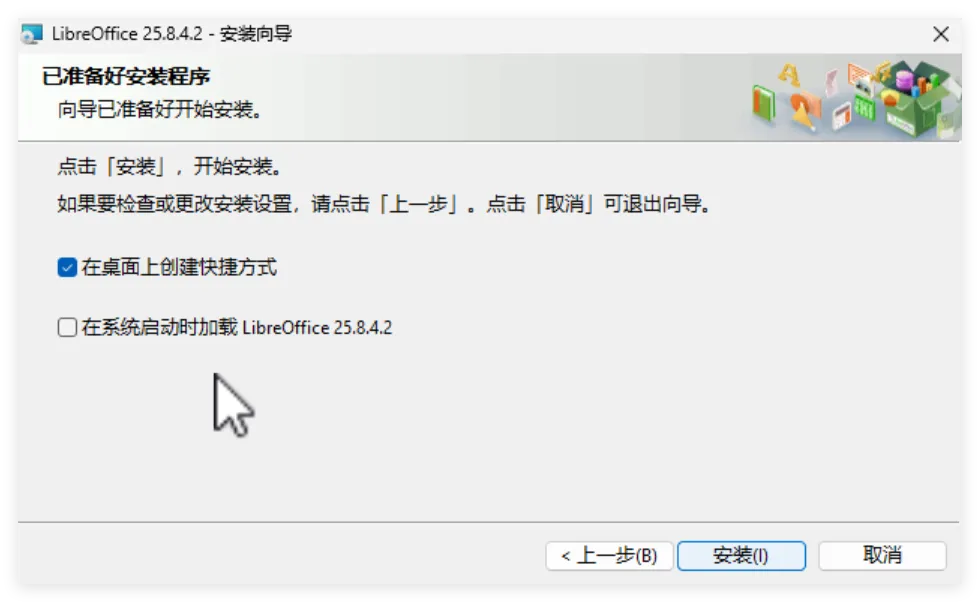
打开下载文件夹双击刚刚下载的”LibreOffice.msi“文件进行安装,现在你看见LibreOffice的Windows安装程序已启动,点击下一步。窗口内有「典型」和「自定义」两个选项,我一般选择「典型」安装,然后点击「下一步」接下来勾选LibreOffice启动快捷方式,点击「安装」。
LibreOffice的安装过程将开始,等待进度条达到100%LibreOffice就可安装完成。现在你可以看见桌面已经生成LibreOffice的图标,可以点击桌面图标或者点击Windwos开始菜单,然后在这里搜索LibreOffice就可以看见LibreOffice套件了包含各种工具。
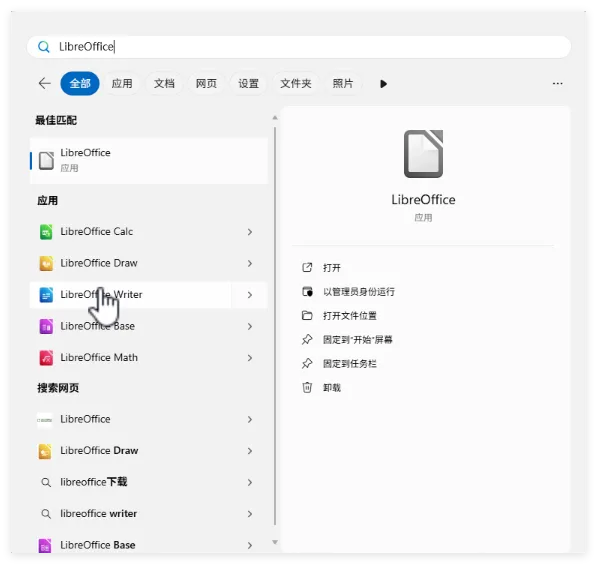
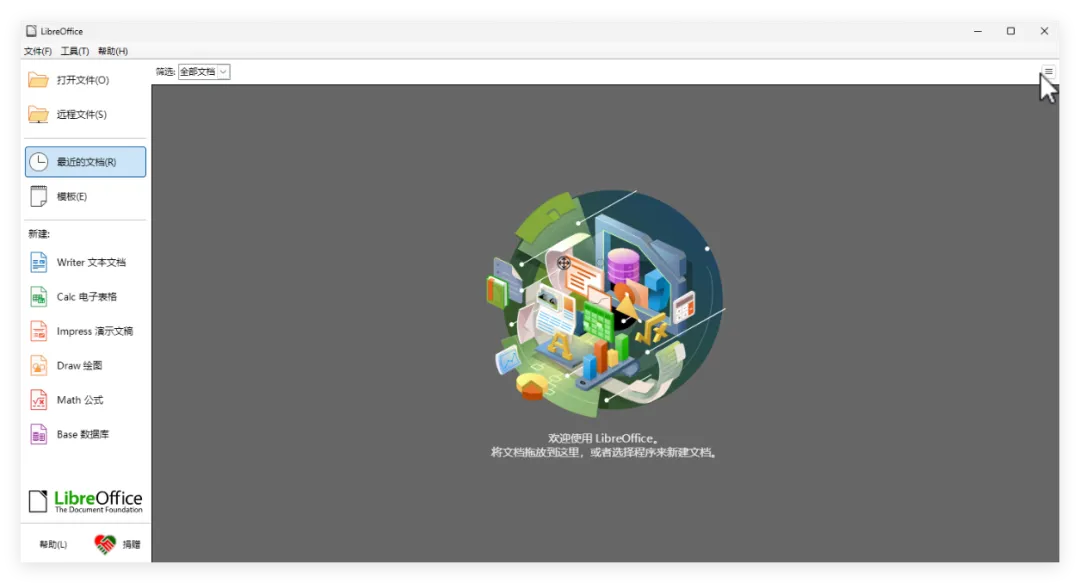
在桌面打开LibreOffice快捷方式,在Windwos操作系统上启动后,你可以打开Writer 文本文档LibreOffice中的任何工具,Writer 文本文档是Microsoft Word的代替品,Calc 电子表格是Microsoft ExcelImpress 演示文稿替品。
通过以上详细指导,用户应该能够顺利完成LibreOffice的下载安装并优化配置。这款开源办公软件经过多年发展,在功能完整性方面已不输商业软件,且具有更好的格式兼容性和隐私保护特性。无论是个人用户还是企业部署,都能获得高效可靠的办公体验。