ARTICLE · 1422137
你电脑装了多少垃圾软件?3招卸掉80%,C盘多出30G
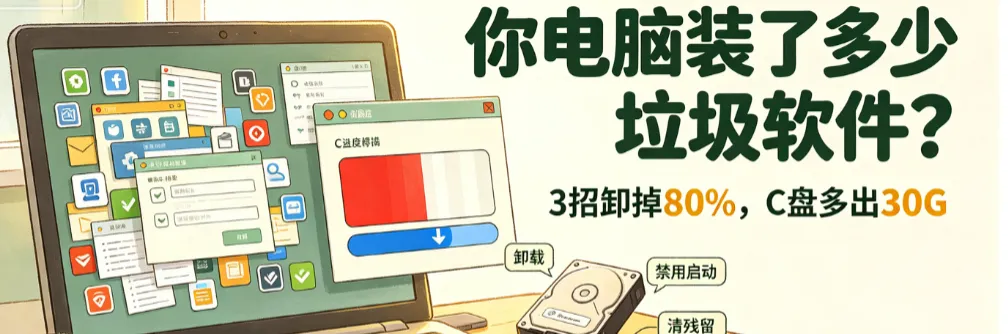
症状:电脑使用越来越卡、开机越来越慢、C 盘剩余空间持续减少甚至变红。多数情况下并非硬件老化,而是软件积压——厂商预装的试用版、仅用过一次的安装即忘工具、各类品牌驱动助手。
按以下三种方法清理,C 盘通常可释放 20-30GB,开机速度明显回升。
方法一:设置中直接卸载(Win10/11)
最直观的方式。
Win11:设置 → 应用 → 已安装的应用,列表展示全部已安装软件。找到目标程序,点击右侧三个点 → 卸载,确认即可。
Win10:路径相同——设置 → 应用 → 应用和功能,点击软件名 →卸载。
⚠️ 部分系统内置应用(相机、计算器、闹钟等)在此路径不可卸载,可尝试方法三。
方法二:控制面板卸载(Win7 / Win10 / Win11 通用)
适用于卸载传统桌面程序,Win7 至 Win11 均可使用。
最快打开方式:按Win + R,输入appwiz.cpl,回车。直接进入「程序和功能」窗口。列表中找到目标软件,右键 → 卸载。
Win7 图形路径:开始 → 控制面板 → 程序和功能,效果一致。
💡 控制面板仅显示传统桌面程序。从 Microsoft Store 安装的 App 不在此列表出现,需用方法一。
方法三:第三方工具强制卸载顽固软件
部分软件通过前两种方法无法卸载——点击卸载无反应、提示「安装文件已损坏」或根本找不到卸载入口。此时需借助专用工具。
推荐Geek Uninstaller:免费,无需安装,体积不足 10MB。打开后右键目标软件 →「强制删除」,工具将深度扫描注册表和残留文件夹,卸载比系统自带更彻底。
📌 官网:geekuninstaller.com | 免费 | 截至 2026 年 7 月可用
替代方案:Revo Uninstaller,功能更全面,免费版已足够日常使用。
顽固软件额外三招
进入安全模式卸载。重启电脑时:Win7 开机按 F8 选择安全模式;Win10/11 按住 Shift 点击「重启」→ 疑难解答 → 启动设置 → 安全模式。安全模式下,许多常规无法卸载的程序即可正常操作。
使用微软官方卸载修复工具。在微软官网搜索「Program Install and Uninstall troubleshooter」,下载 diagcab 文件运行。工具自动检测损坏的安装残留,清理后执行卸载。
PowerShell 命令清除。以上方法均无效时,可借助 WMIC 命令或 PowerShell 脚本清除注册表和残留文件。普通用户直接用 Geek Uninstaller 最为省事。
建议优先卸载的预装软件
电脑出厂自带的厂商软件,大部分可安全删除:
厂商助手类
:Dell SupportAssist、HP Support Assistant、联想电脑管家——除定期弹窗提示升级外无实际用途。
试用版 Office
:预装的 30 天试用版可直接卸载,替换为 WPS 或 LibreOffice。
预装游戏和娱乐
:Candy Crush、Spotify、Xbox 相关应用,不玩不用即可删除。
第三方推广软件
:McAfee、Netflix 等推广类应用,用不上即卸载。
⚠️ 不确定的软件你先搜索后再卸载。驱动类、系统组件(如 Microsoft Visual C++ 运行库)切勿删除——大量软件依赖它们运行。
👍 操作顺序:先用「设置」卸 → 卸不掉走「控制面板」 → 仍不行上「Geek Uninstaller」。每月清理一次,C 盘轻松多出 20~30G。