ARTICLE · 1422304
电脑里莫名其妙多出一堆软件,按这个顺序一次清利索
你有没有打开过"设置"里的应用列表,往下一拉,发现里面躺着一堆你压根没印象装过的软件?
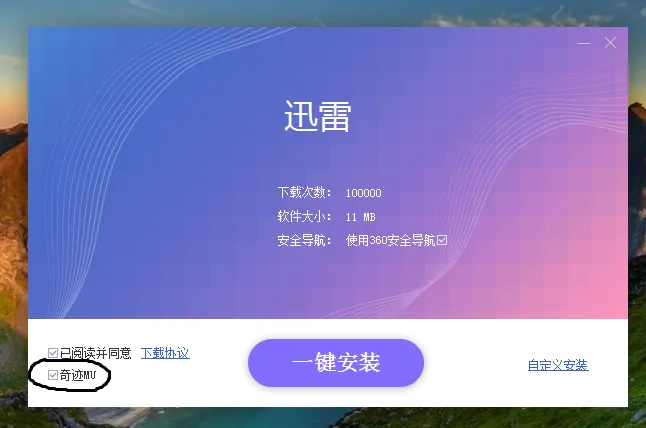
"XX清理大师""XX看图""XX安全卫士""XX浏览器""XX桌面管家",名字一个比一个正经,图标一个比一个亮,可你从来没主动装过它们。它们是怎么进来的?基本就一个套路:你装了某个软件,安装界面上有个默认勾好的小方框,你没留意,一路点"下一步",它们就跟着一起住进来了。
留着它们,电脑越用越慢、弹窗越来越多。想清干净,按下面四步走,别东一榔头西一锤子。
第一步:先把它们全找出来,同时分清哪些不能动
打开"设置",进"应用",再点"已安装的应用"。列表出来之后,别急着动手,先做一件事:把排序方式改成"安装日期",从最新的开始看。
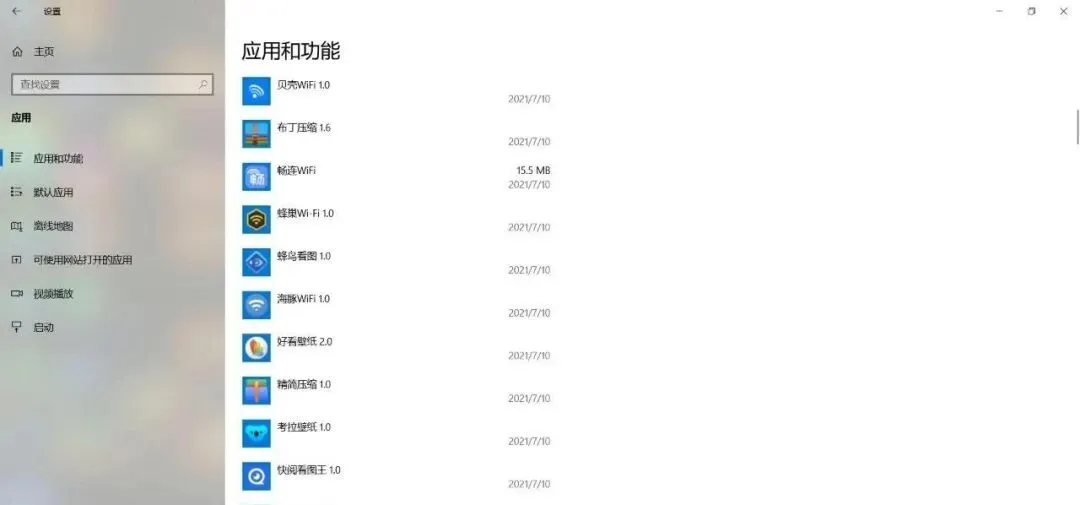
这个动作能帮你迅速锁定目标。这类软件很少单个来,都是一批一批跟着某个软件进来的。你会看到某一个时间段里,一连串装进来五六个你完全不认识的软件,那批就是重点对象。
有一个提醒必须说在前面:有几类东西看着陌生,但千万别卸。比如各种"运行库",名字里带Visual C++、.NET Framework的;还有显卡、声卡的驱动软件和主板芯片组驱动。这些是别的软件运行的基础,卸了会导致大量软件打不开甚至系统异常。
第二步:卸载,但别被挽留话术忽悠
找到目标,点卸载。真正的考验从这里开始。
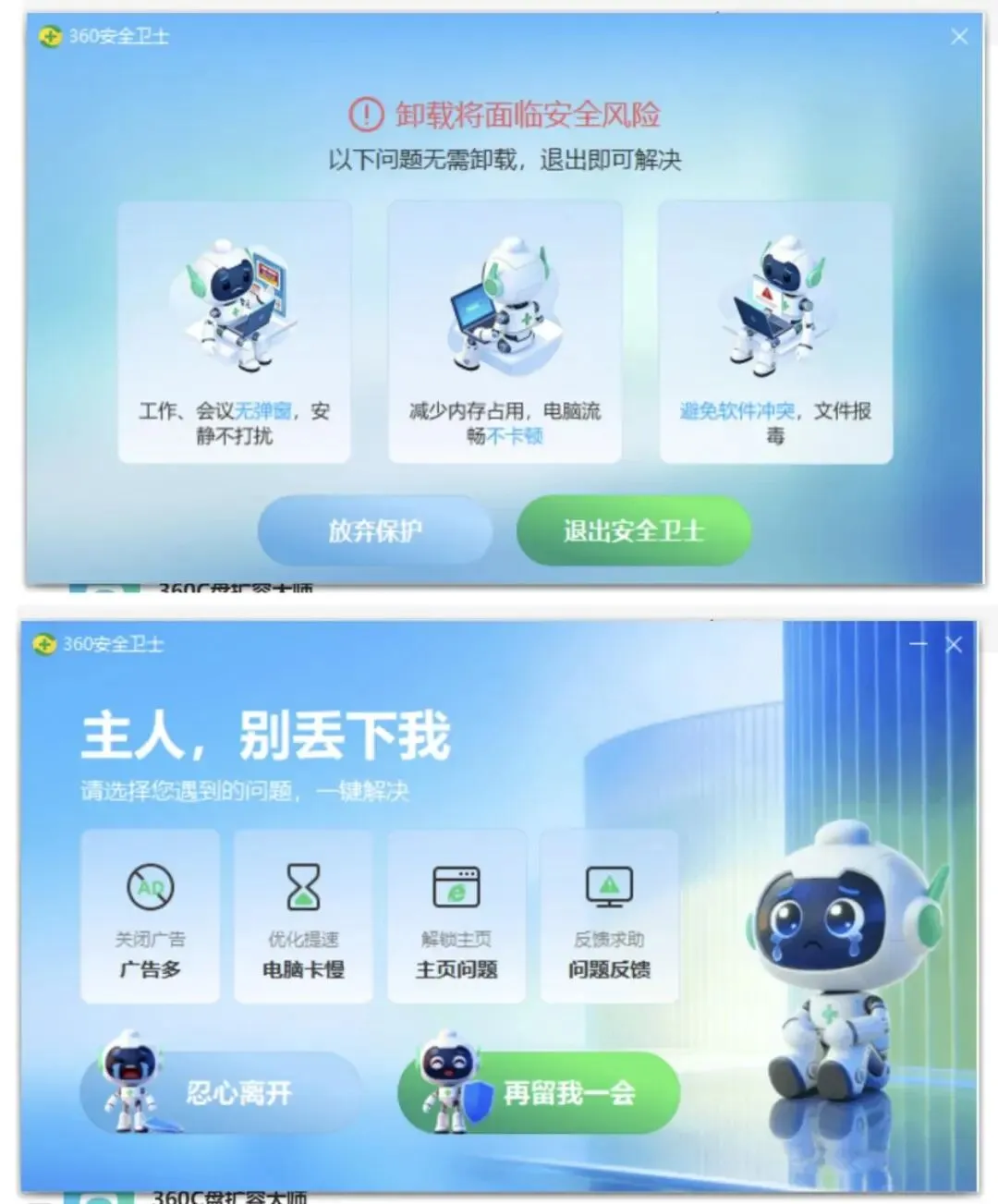
这类软件卸载时的套路特别多。弹一个窗口问"您真的要卸载吗",下面两个按钮,一个叫"卸载",一个叫"我再想想"。这时候要看清哪个是真的——有些软件故意把"继续保留"做成显眼的大按钮,"卸载"做成灰色小字。
还有更烦的:说你"卸载后会失去系统保护""电脑将变得不安全""已有100万用户正在使用"。这些话一个字都别信,它就是在拖延时间。
还有一种情况要注意:卸载到一半,问你要不要"保留一个小功能"或者"留下一个精简版"。一律选不保留。你留它一个尾巴,它就能借着这个尾巴重新长回来。
软件卸完如果还问你要不要"评价一下""填写卸载原因",直接关掉,不用配合。
第三步:清残留,这是决定成败的一步
软件卸载成功,不代表它走了。
残留一般藏在这么几处。
一是安装目录,通常在C盘的Program Files或者Program Files (x86)里,可能还留着整个文件夹。
二是用户数据目录,在C盘的Users文件夹里,找AppData这个隐藏文件夹,下面的Local和Roaming里常有残留。
三是开机启动项,在任务管理器的"启动"标签页里,看有没有它留下的启动项还在。
再往深一层,还有任务计划程序里的定时任务、系统服务列表里偷偷注册的服务、右键菜单里没清掉的项。
一层层手动找太费劲,更省事的办法是装个专门的卸载工具,比如Geek Uninstaller,免费、体积小、中文界面。它的好处是卸载完会自动扫描残留,把能找到的都列出来,你点一下就能一起清掉,比自己翻文件夹靠谱得多。同类还有Revo Uninstaller,功能更全一些,看你顺手。
清完重启一次,再打开任务管理器看启动项和后台进程,确认没东西偷偷跑起来。
第四步:防复发,不然白清一场
清完之后如果习惯不改,过两个月又是一堆。
第一,把Windows安全中心里的"阻止潜在不需要的应用"打开,位置在应用和浏览器控制那一栏。这是微软自带的拦截功能,能帮你挡下一批捆绑安装包。
第二,装软件时多花十秒,全程选"自定义安装",把"推荐安装XX""设为默认"这类勾一个个点掉。所有麻烦的起点,都在你少看的那一秒。
第三,别再去下"优化大师""驱动管家""系统清理神器"。它们本身就是最大的软件来源,你为了清理装了它们,等于往家里请了个搬运工。
第四,软件尽量从官网或者微软商店下。渠道对了,一半的麻烦不会发生。
清软件这件事,顺序比力气重要:先按安装日期揪出一批,再逐个卸载并且拒绝挽留,然后用工具把残留扫干净,最后把防护开关打开。全流程走一遍,半小时搞定,电脑轻快一大截。
判断清干净的标准也很简单:卸载完重启之后,那个软件没有偷偷回来,任务管理器里也没有它的影子。做到这两点,这次清理才算真的完成。