ARTICLE · 1422920
DEBUG科普小课堂11 | 教你如何卸载软件
DEBUG科普小课堂11 | 教你如何卸载软件







教你如何
卸载软件
DEBUG
D E B U G
电脑义修队:
队员在平常出队时发现,有部分同学在卸载软件时,往往只是删除快捷方式或者是删除软件所在目录的文件夹,这几种方法无法完全删除软件,而且往往会在注册表等地方有残余文件。这些残余文件通常比较隐秘,进行操作时也比较危险。
所以,接下来我们给大家介绍三种正确的卸载方法。
01
Windows自带的卸载功能
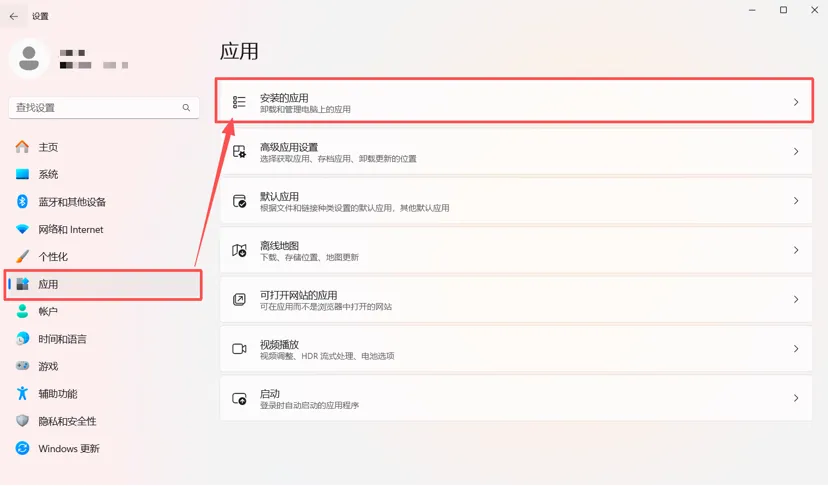
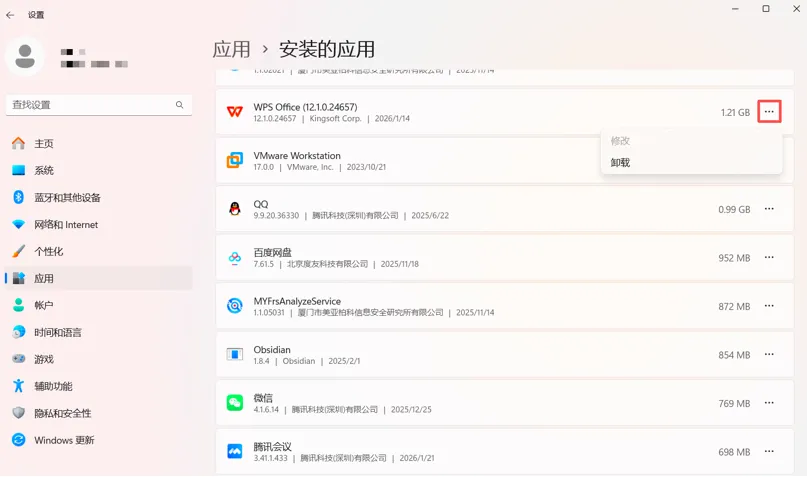
在桌面使用win+i打开设置功能,或者在桌面搜索设置功能,打开后点击应用,再点击安装的应用,然后选择想要卸载软件旁边的三个点即可。
但因Windows无法识别部分软件,所以有些软件无法通过这种方法卸载。
02
使用geek卸载(推荐)
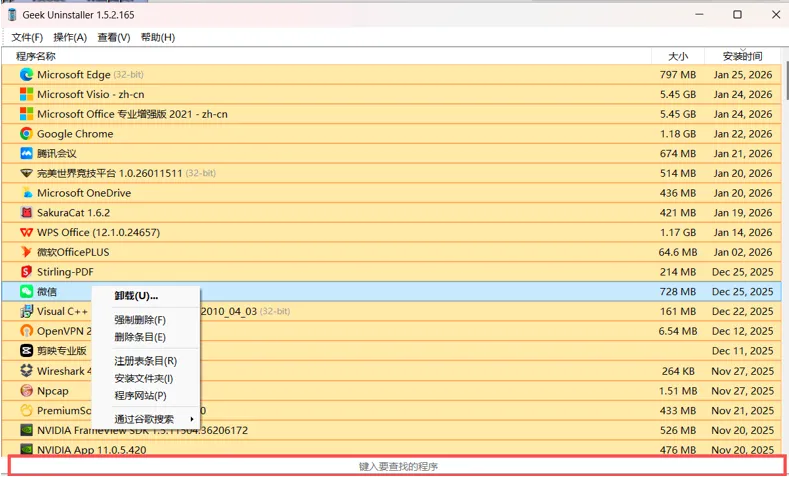
geek是一个非常好用的免费卸载软件,使用它可以完成傻瓜式的一键卸载。
下载地址:Geek Uninstaller - Download
下载完成后,打开软件,即可看到它扫描出的软件,或者使用最下方的搜索功能查找软件,然后右键对应软件即可卸载。
03
软件自带的卸载程序
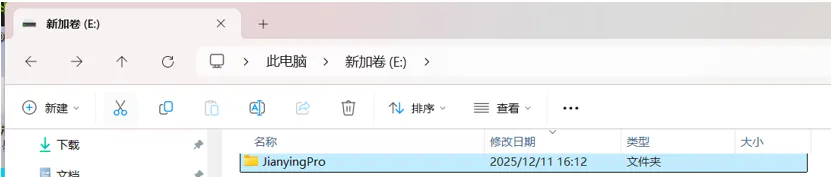
现在大部分的软件都会自带卸载程序,需要找到软件的安装文件夹,这里就拿剪映举例。
先找到剪映的文件夹:
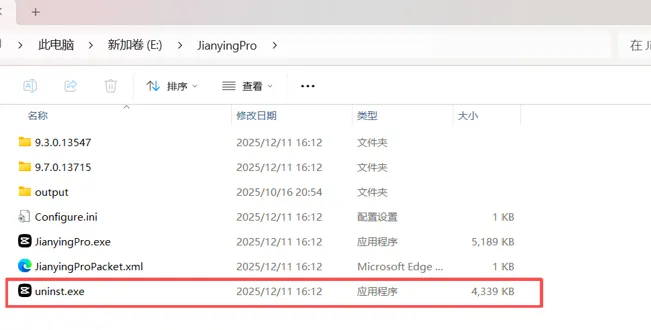
打开就能看到软件自带的卸载程序,一般这种卸载程序都以uninst、uninstall等方式命名,点击运行后,根据引导即可卸载软件。
小tips:
1、卸载前进行备份。在执行任何卸载或删除操作前,务必对重要数据进行全面备份;
2、确认操作对象。卸载软件时,请仔细确认程序名称及发布者,避免误删系统关键组件或重要软件;
3、注意软件安全。谨慎下载不知名软件,提防网络诈骗。
-END-
图文 | 电脑义修队
排版 | 李培铉
初审 | 朱俊峰
复审 | 吴士璇
终审 | 陈韶鹏