ARTICLE · 1423171
Windows、macOS、Linux,你还傻傻分不清?
前段时间,我想认真了解一下 Linux。
我最开始问了一个很直接的问题:
Linux 并不像 Windows 一样,是某一个特定的电脑系统,而是一种电脑工作的运行方式,是吗?
这个问题听起来有点绕,却刚好暴露了我真正没想明白的地方。
在我原来的理解里,Windows、Linux、Ubuntu、服务器和 Bash 好像都在同一个层面。它们只是几种不同的软件名称,有的用鼠标操作,有的面对黑色命令行窗口。
当我准备把 Windows 和 Linux 放在一起比较时,又想到另一个经常出现的名字:macOS。
Windows、macOS、Linux 都可以让电脑运行,它们看起来当然应该是一类东西。可为什么 Windows 有 Windows 11,macOS 直接装在 Mac 上,Linux 后面却总跟着 Ubuntu、Debian、发行版、服务器和一串命令?
继续追问以后我才发现,我混淆的不只是几个名字,而是几个不同层次:
·电脑的硬件;
·操作系统和内核;
·我们实际安装的完整系统;
·与系统交互的工具;
·系统运行的位置;
·一台电脑承担的角色。
把这些层次拆开以后,Windows、macOS 和 Linux 的关系就不再神秘了。
先看懂一台电脑的三层结构
先不讨论任何品牌,一台普通电脑都可以粗略分成三层:
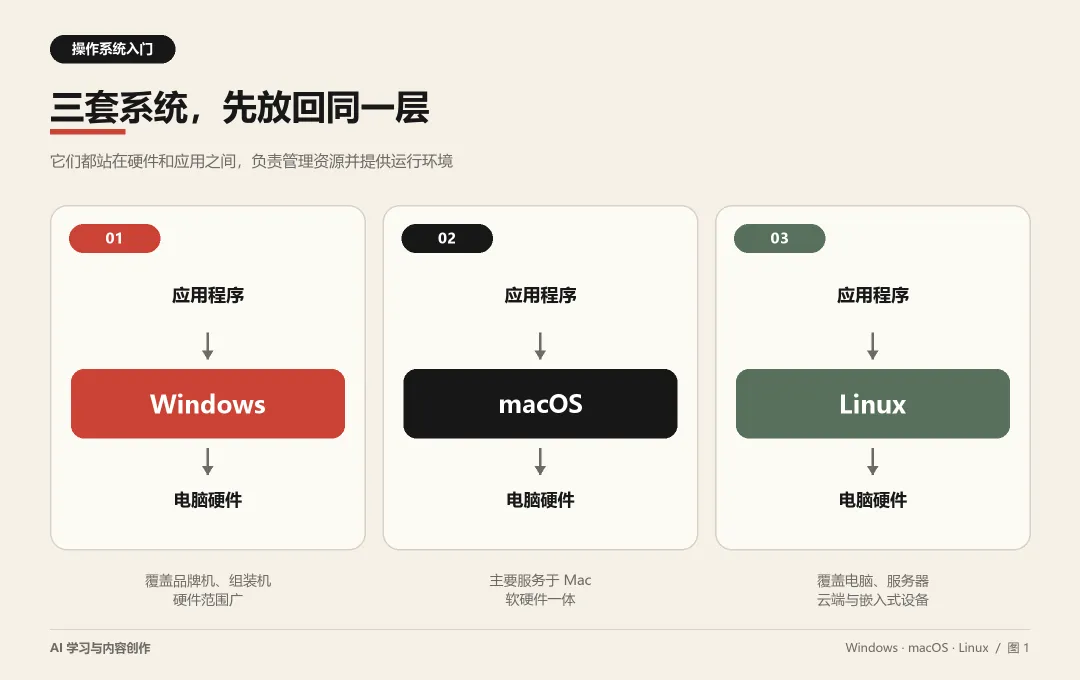
图 1 Windows macOS Linux 位于同一系统层级
最下面是硬件,中间是操作系统,上面是应用程序。
硬件包括 CPU、内存、硬盘、显卡、网卡、USB 设备等。它们提供计算和存储能力,但不能自己决定应该运行微信、浏览器还是工业视觉软件。
应用程序位于最上层。我们平时真正使用的是浏览器、办公软件、编程工具、相机调试程序和各种业务软件。
操作系统位于中间。它负责管理硬件资源,给应用程序提供文件、网络、进程、内存、窗口、权限和设备访问等基础能力。
所以从最宽泛的分类来看,Windows、macOS 和以 Linux 为基础的完整系统,都处在操作系统这一层。
它们不是三种电脑硬件,也不是三种编程语言。它们首先是三套管理电脑并承载应用程序的系统路线。
Windows 是一套完整交付的操作系统产品
Windows 最容易理解,是因为微软已经把大部分东西组合好了。
用户购买或安装 Windows 11 后,得到的是一套完整系统:内核、驱动框架、图形界面、文件管理、系统服务、更新机制和常用工具已经组合在一起。
Windows 可以运行在很多厂商生产的 PC 上。不同电脑的 CPU、显卡、主板和外设可能完全不同,只要硬件和驱动满足要求,就可以安装和运行 Windows。
这条路线的优势是软件和硬件生态广。大量办公软件、游戏和行业软件首先支持 Windows。对工业视觉和自动化工程师来说,这一点尤其现实:相机 SDK、PLC 编程软件、运动控制卡工具和厂商调试程序,常常有明确的平台与驱动支持范围。
因此,我不能因为开始学习 Linux,就简单得出“Windows 已经过时”或者“应该马上换系统”的结论。操作系统不是技术信仰,它首先要服务于手里的工具和项目。
macOS 也是完整系统 但软硬件关系更紧
macOS 和 Windows 一样,也是普通用户可以直接使用的完整操作系统。
区别在于,macOS 由苹果围绕 Mac 硬件设计。苹果同时控制电脑硬件、操作系统和大量系统级应用,因此软硬件之间的整合程度更高。
macOS 的底层与 Unix 技术有很深的关系。它的核心系统包含 Darwin,内核通常称为 XNU;Darwin 又吸收了 Mach、BSD 和苹果自己的技术。正因为这种底层关系,macOS 的终端、目录、权限和许多开发工具,会让 Linux 或 Unix 用户感到熟悉。
但这里有一个很容易混淆的地方:
macOS 不是 Linux。
它们都属于 Unix-like,也就是“类 Unix”系统,很多命令行习惯和编程接口相近,但两者使用的内核并不相同。Linux 使用 Linux 内核,macOS 使用苹果的 XNU 内核和完整的 macOS 系统组件。
所以“macOS 用起来有些地方像 Linux”是对的,“macOS 就是苹果做的 Linux”则不准确。
为什么到了 Linux 就突然复杂了
Windows 和 macOS 都是由一家公司整体交付的完整产品。Linux 的组织方式不一样。
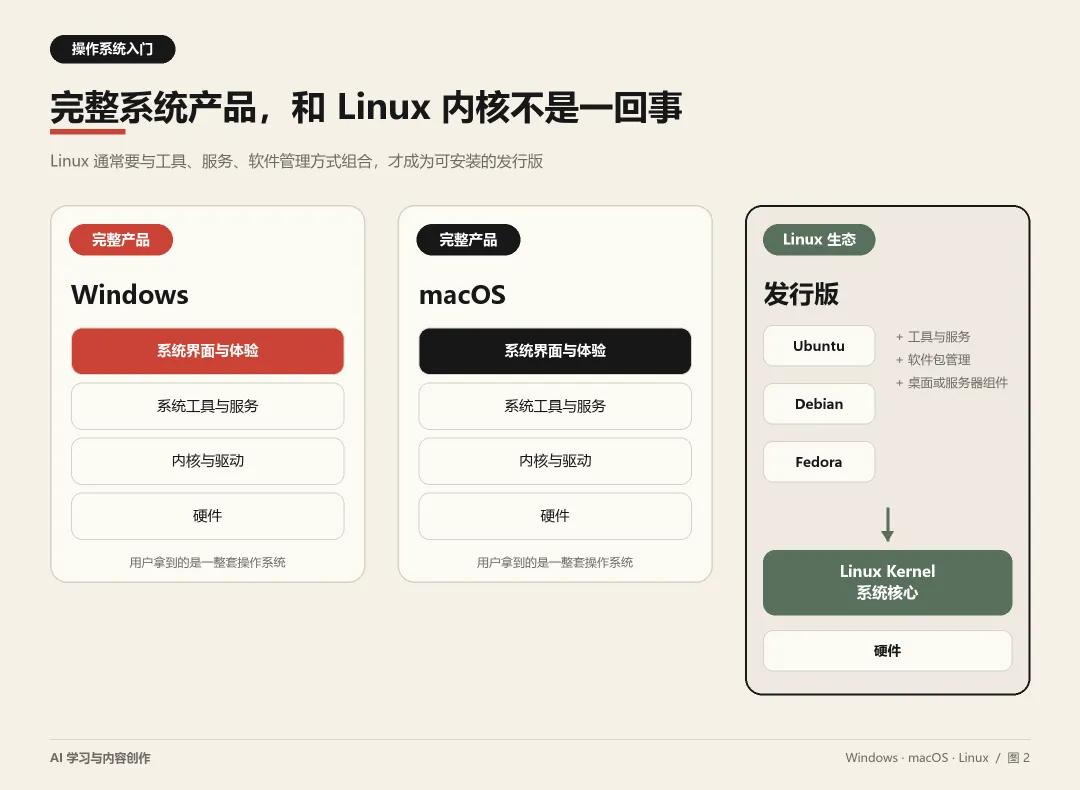
图 2 完整系统产品与 Linux 发行版的结构区别
日常交流中,人们经常把整套系统简称为 Linux。这种说法很常见,也没有必要每次都纠正。
但严格区分结构时,Linux 首先指的是 Linux 内核。
内核位于应用程序和硬件之间,负责管理 CPU、内存、进程、文件系统、网络和设备访问。Linux Kernel 官方面向初学者的说明也指出:内核只是一个可工作系统中的组成部分,真正供用户安装和使用的是完整的 Linux 发行版。
这和我熟悉的设备控制关系很像。
一块运动控制卡很重要,但只有控制卡并不等于一台完整设备。还需要驱动、配置工具、上位机程序、通讯接口和应用逻辑,最后才能形成真正可用的系统。
Linux 内核也处在类似的位置。它是底层控制核心,但只有内核还不够。系统还需要软件库、命令行工具、系统服务、软件包管理器,必要时还要加入桌面环境和各种应用程序。
不同组织和社区把这些组件组合、维护并发布出来,就形成了不同的 Linux 发行版,例如 Ubuntu、Debian 和 Fedora。
因此,更准确的关系是:
·Linux 是共同的内核;
·Ubuntu、Debian、Fedora 等是基于 Linux 内核组成的完整发行版;
·一个发行版还可以针对桌面、服务器、云和嵌入式设备提供不同版本。
这也是为什么“Linux 长什么样”没有唯一答案。
Ubuntu Desktop 可以拥有完整桌面、浏览器和文件管理器;Ubuntu Server 可以主要通过命令行运行;NVIDIA Jetson、树莓派和许多边缘计算设备,也可以运行针对自身硬件准备的 Linux 系统。
Linux 不是只有黑色窗口,也不是只能装在服务器上。黑色窗口只是它最常见的一种交互入口。
Terminal Shell 和 Bash 分别是什么
刚接触 Linux 时,Terminal、Shell、Bash 也很容易被混为一谈。
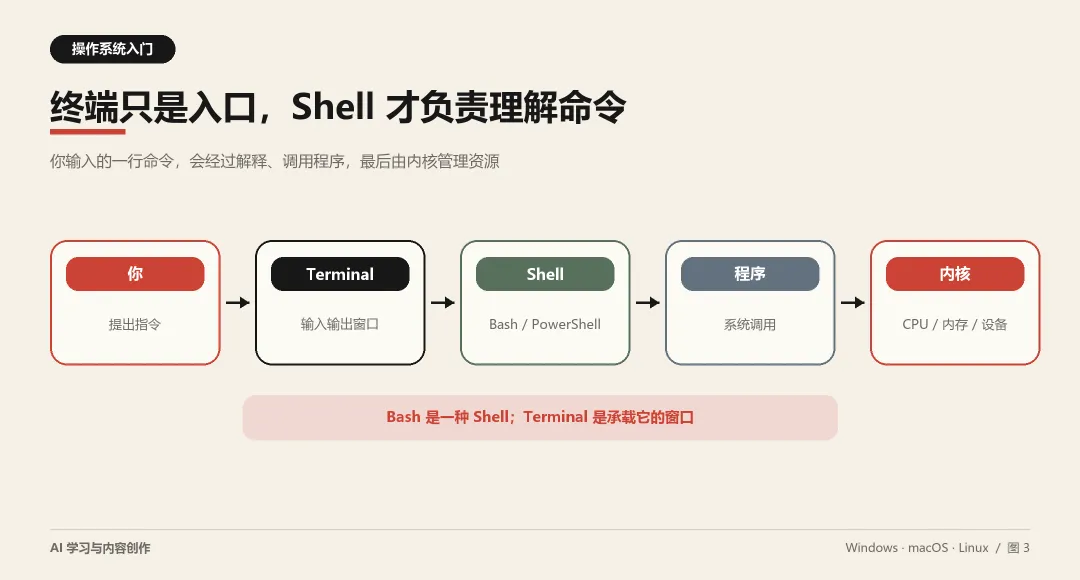
Terminal 是终端。它负责显示文字、接收键盘输入,让人可以通过命令与系统交互。Windows Terminal、macOS 中的终端应用,以及 Linux 桌面中的终端模拟器,都属于这一类工具。
Shell 是命令解释器。它负责读取命令、分析参数、组织程序执行,也能运行脚本。不同系统可以使用不同的 Shell。
Bash 是一种常见的 Shell。GNU 官方将它定义为 Shell,也就是命令语言解释器。Linux 环境里经常使用 Bash,但 Linux 并不只允许使用 Bash,Zsh、Fish 等也属于 Shell。
Windows 的 PowerShell 也承担类似的命令交互和自动化角色,不过它的设计、命令体系和数据处理方式与 Bash 不同。
如果把输入一条命令之后发生的事情写成链路,大致是:
人输入命令 → Terminal → Bash 或其他 Shell → 程序与系统调用 → 操作系统内核 → 硬件或系统资源
这与排查设备通讯链路很相似。看到终端,只是找到了与系统交流的入口;它并不等于操作系统本身。
Windows macOS Linux 的差别到底在哪里
如果只问“哪个系统最好”,通常不会得到有意义的答案。更实用的比较方式,是看它们怎样组织、支持什么软件、运行在什么硬件上,以及适合解决什么问题。
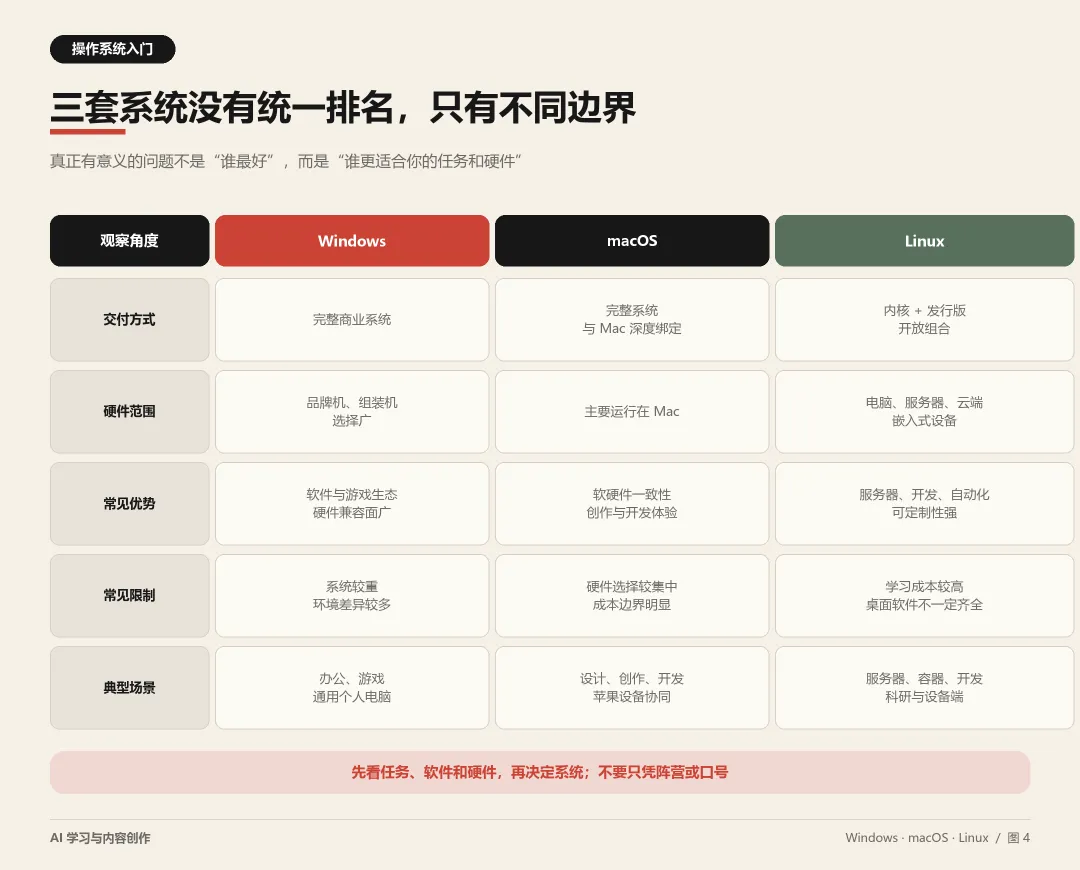
图 4 三套系统的主要边界与典型场景
这张表不是为了给三个系统排座次。
同一个人完全可能同时使用它们:在 Windows 上运行工业软件,在 macOS 上处理日常工作或开发,在 Linux 服务器上部署服务。具体组合取决于工作所需的软件、硬件、驱动、团队环境和维护成本。
为什么服务器经常和 Linux 一起出现
讨论 Linux 时,“服务器”几乎一定会出现。我一开始甚至直接问:服务器的意思就是主机吗?
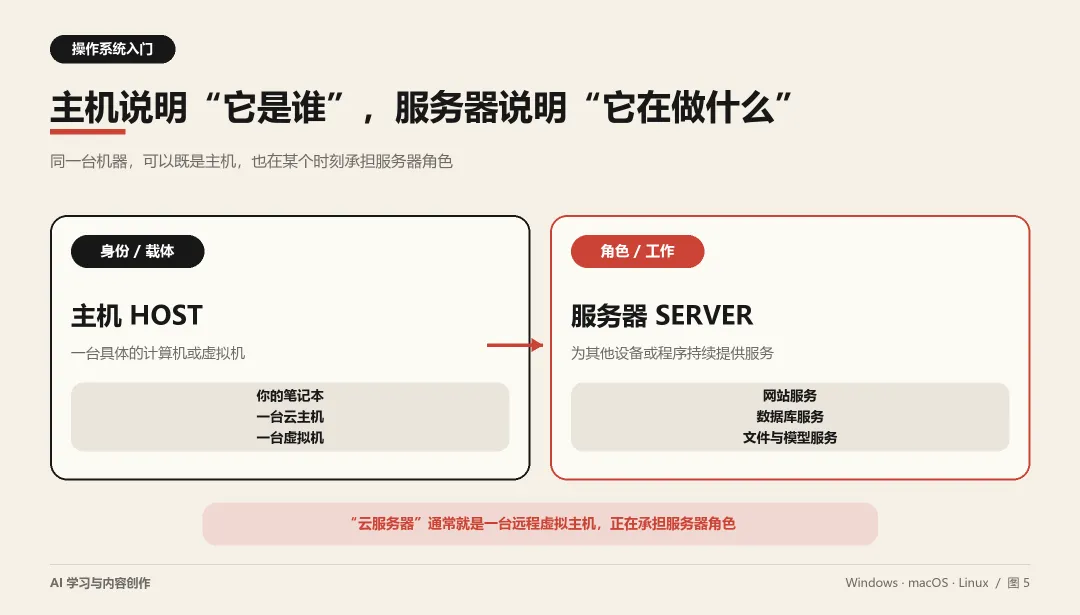
图 5 主机是载体 服务器是角色
服务器当然可以是一台实体主机,但“主机”和“服务器”强调的不是同一件事。
主机说明它是一个能够运行程序的计算环境,可以是实体电脑,也可以是虚拟机。
服务器说明它正在向其他程序或设备提供某种服务,例如网页、数据库、文件、计算任务或 AI 接口。
一台普通电脑启动 Web 服务后,也可以承担服务器角色。一台大型实体服务器又可以通过虚拟化划分成很多台虚拟服务器,分别运行 Linux、Windows Server 或其他系统。
因此:
·服务器不一定使用 Linux;
·Linux 也不只用于服务器;
·服务器既可以是实体机器,也可以是云环境中的虚拟机。
Linux 经常出现在服务器上,是因为它可以裁剪得很轻,适合自动化和远程管理,又拥有成熟的网络、权限、软件包和服务管理体系。服务器通常也不需要复杂桌面,只要稳定运行程序并接受远程管理即可。
这是一种常见组合,不是概念上的等号。
Linux 可以运行在什么地方
理解内核、发行版和服务器以后,下一个问题自然出现了:如果我现在使用 Windows,应该去哪里体验 Linux?
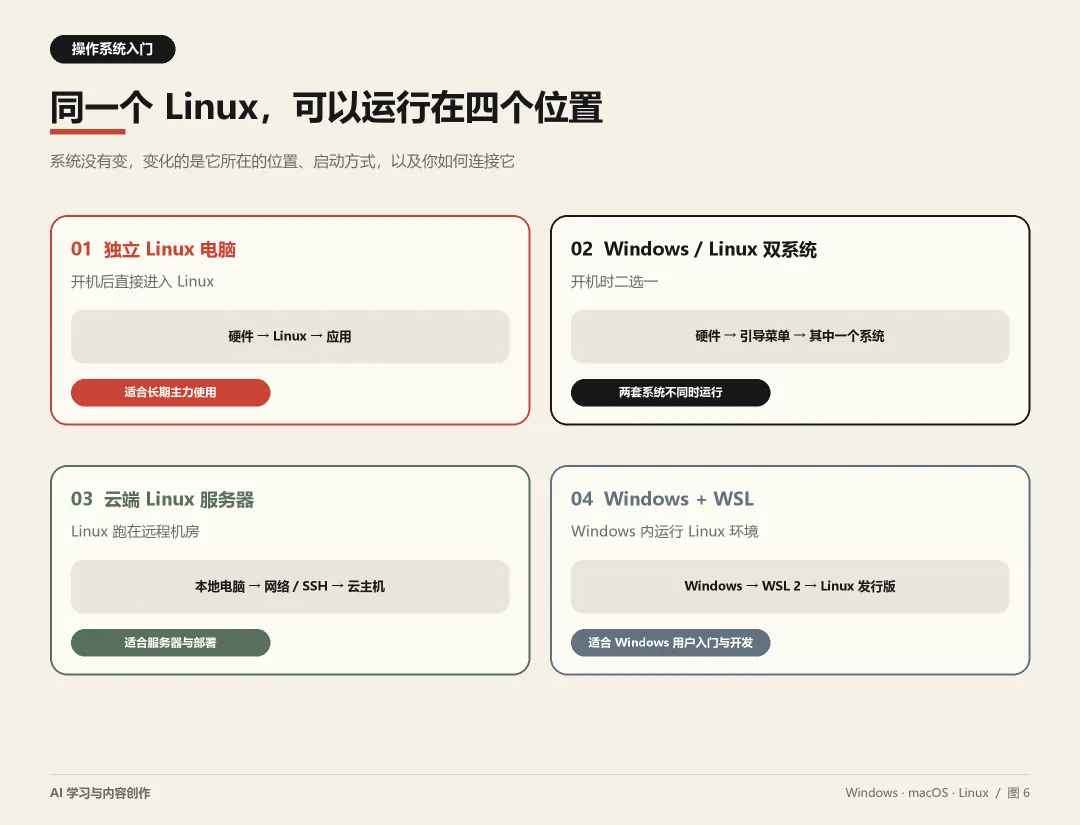
图 6 Linux 的四种常见运行位置
Linux 并不要求只能安装在某一种专用电脑上。一个 Ubuntu 环境可以出现在多个位置。
独立 Linux 电脑
普通 PC 可以直接安装 Ubuntu 等发行版,也有部分电脑出厂就预装 Linux。此时 Linux 直接管理这台电脑的 CPU、内存、硬盘和外设。
Windows 和 Linux 双系统
一台电脑可以同时安装 Windows 和 Linux。开机时选择其中一个系统,进入 Linux 后,Windows 不会同时运行。
双系统能够让 Linux 直接使用本机硬件,但需要处理磁盘分区、启动项、驱动和系统切换。为了刚开始了解 Linux,没有必要第一步就做到这里。
云服务器中的 Linux
云服务器里的 Linux 不在自己的电脑中。它运行在云服务商的数据中心,用户通过网络和 SSH 连接过去。
许多云服务器本质上是物理服务器划分出来的虚拟服务器。只要云实例保持运行,即使自己的笔记本关机,服务器上的程序仍然可以继续工作。
这种环境适合学习网络、端口、权限、服务管理、Docker 和程序部署。
Windows 里的 WSL
WSL 是 Windows Subsystem for Linux。它允许用户在 Windows 电脑上安装 Ubuntu、Debian 等 Linux 发行版,同时使用 Windows 与 Linux 工具。
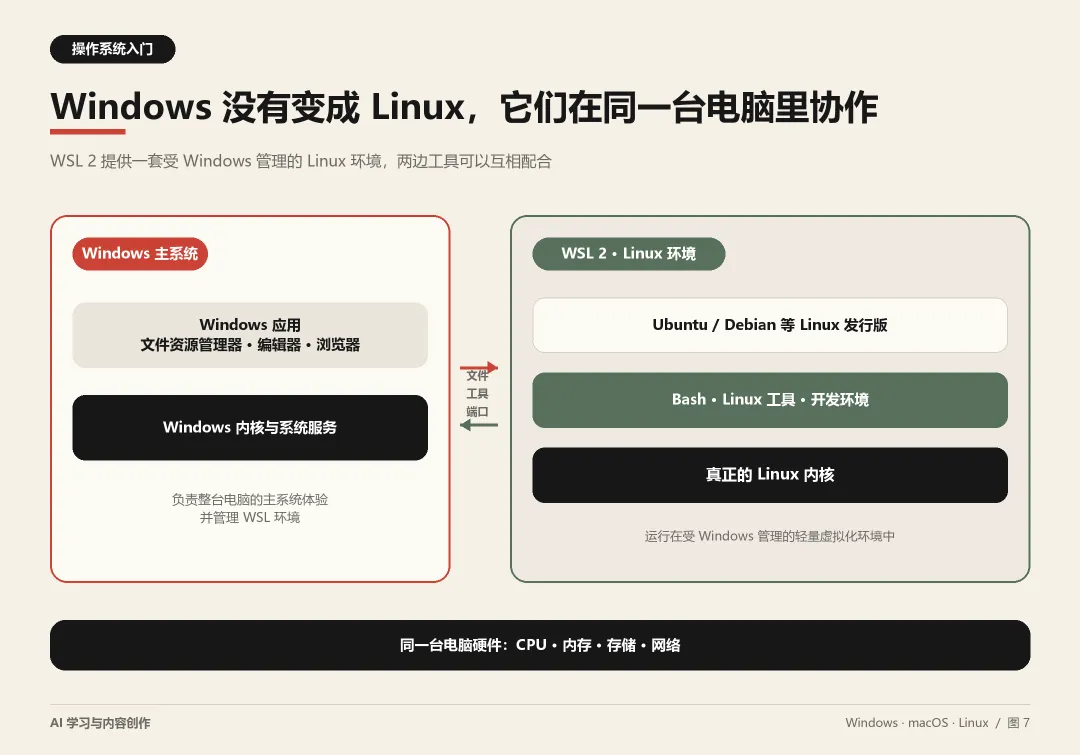
图 7 Windows 与 WSL 2 的协作关系
结构可以理解为:
电脑硬件 → Windows → WSL 2 管理环境 → Linux 内核与 Ubuntu → Bash 和 Linux 应用
这正是原来那张“Windows 和 Linux 结合图”最需要解释的内容:Windows 没有被改成 Linux,Linux 也没有取代 Windows。Windows 是当前电脑的主系统,WSL 在其中承载 Linux 环境,两套工具可以协同工作。
WSL 里的 Linux 算不算真的
如果 Linux 运行在 Windows 里面,它会不会只是一套模拟出来的命令?
至少对 WSL 2 来说,答案是否定的。
微软官方说明显示,WSL 2 使用虚拟化技术,在一个由系统管理的轻量虚拟机中运行 Linux 内核。Ubuntu 等发行版运行在这个环境里,同时与 Windows 的文件、终端和开发工具集成。
因此,WSL 2 与独立 Linux 的差别,主要在于承载方式、虚拟化边界、硬件访问、网络和文件系统行为,而不在于“一个是真的,一个是假的”。
在 WSL 中学习 Bash、Linux 文件系统、用户权限、软件安装、Git、Python 和 Docker,这些知识以后迁移到云服务器或独立 Linux 电脑时仍然有用。
WSL 也有边界。涉及特殊硬件驱动、底层内核修改、严格实时性或必须直接控制设备的场景时,独立 Linux 环境通常更合适。
对我这样的 Windows 工程师来说,WSL 的价值恰好在于不用先放弃已有环境。我仍然可以使用 Windows 上的 Visual Studio、工业软件和厂商工具,同时逐步接触 Linux、容器和服务器工作流。
如果只学一次我会按这条路线走
我大概率不会为了这个话题连续写很多篇文章,所以这篇文章需要给出一条能够真正开始实践的路线。
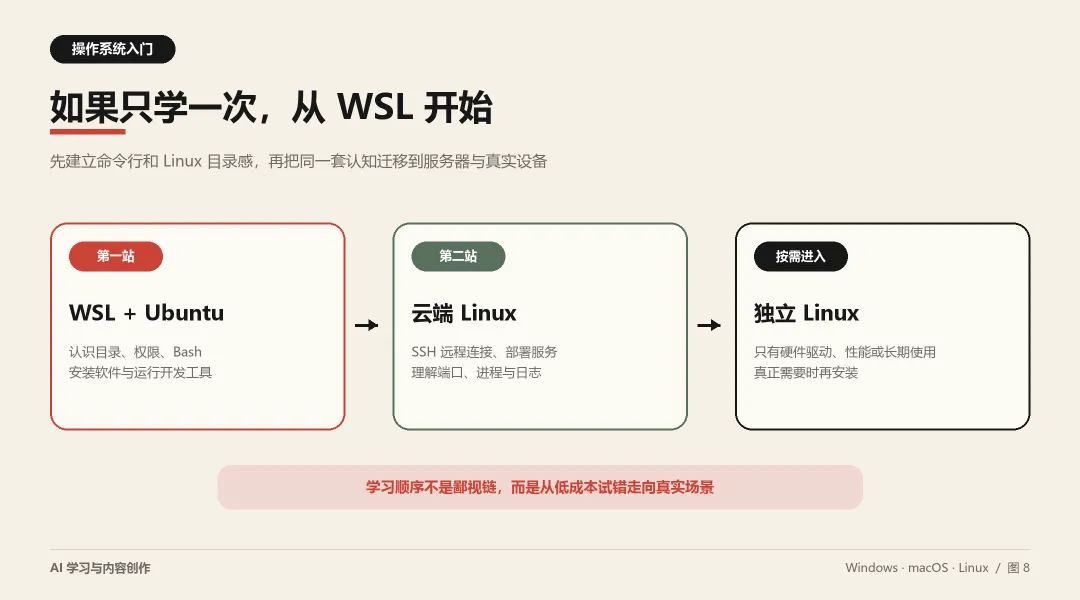
图 8 从 WSL 到云端和独立 Linux 的学习路线
第一步是在 Windows 上安装 WSL 2 和 Ubuntu。
这一步主要学习 Bash、目录结构、文件操作、用户权限、软件包安装,以及 Linux 和 Windows 文件怎样互相访问。微软目前为受支持的 Windows 10 和 Windows 11 提供 wsl --install安装方式,实际操作前仍应核对当前官方要求和本机虚拟化状态。
第二步是连接一台 Linux 云服务器。
这一步开始接触 SSH、IP 地址、端口、服务、日志、权限和 Docker。自己的电脑关机以后,远方服务器仍然运行,Linux 的“服务器属性”也会从概念变成真实体验。
第三步只在项目需要时再考虑独立 Linux 电脑或双系统。
如果工作涉及 NVIDIA Jetson、AI 边缘设备、Linux 专用驱动或必须直接访问硬件,再投入时间处理独立系统更有价值。没有这种需求时,WSL 与云服务器已经足以完成大量学习和开发任务。
我最后形成的理解
最开始,我总想给 Linux 找一个和 Windows 完全对应的位置,所以越想越乱。
现在我会用五句话把它们分开:
1.Windows 和 macOS 都是由厂商整体交付的完整操作系统;
2.Linux 严格来说首先是内核,Ubuntu 等发行版才是可以直接安装和使用的完整系统;
3.macOS 与 Linux 都有 Unix-like 特征,但 macOS 不是 Linux;
4.Terminal 是交互窗口,Bash 是 Shell,它们都不等于 Linux 本身;
5.服务器是一台电脑承担的角色,而 WSL、云服务器和独立电脑描述的是 Linux 运行在哪里。
这五层关系清楚以后,黑色终端不再神秘,Ubuntu 不再像另一个突然出现的系统,云服务器也不再像远方机房里的一件特殊设备。
我也不再纠结 Windows、macOS 和 Linux 谁一定更高级。
对工程师来说,真正有价值的问题是:我现在需要运行什么软件、控制什么硬件、把程序部署到哪里,以及谁来长期维护它。
Windows、macOS 和 Linux 给出了不同答案。有时候我们只需要选择其中一个,有时候最合适的方案,恰恰是让它们在同一套工作流程里各自做擅长的事情。
主要事实来源
·Linux Kernel Organization|About Linux Kernel
·Microsoft Learn|What is Windows Subsystem for Linux
·Microsoft Learn|Comparing WSL Versions
·Microsoft Learn|Install WSL
·Apple Developer|Kernel Architecture Overview
·Apple|What is macOS
·GNU Project|What is Bash
·AWS Documentation|Amazon EC2 instances
AI 学习与内容创作|Eddie Kong