ARTICLE · 1460085
嵌入式开发,如何使用SWD烧录引脚高速打印日志
做嵌入式开发,调试打印日志几乎是每天都要做的事。 传统串口 UART 打印大家都很熟悉,但痛点也非常明显:要占用串口引脚、波特率有限、高速打印会拖慢系统实时性,在中断里面直接 printf 甚至会造成系统卡顿、死机。
今天给大家介绍 SEGGER 推出的 RTT(Real‑Time Transfer,实时传输),只依靠两个 SWDIO 引脚,不需要额外串口硬件,就能实现高速双向日志打印,是嵌入式调试的利器。
来源:SEGGER 官方开源仓库:https://github.com/SEGGERMicro/RTT
🔍什么是 RTT?
RTT 是 SEGGER 开发的一套非侵入式实时通信技术,核心原理是在 MCU 的 RAM 中开辟环形缓冲区,MCU 把日志写入内存缓冲区;J‑Link / STlink / DAPLink 调试器通过 SWD/JTAG 调试接口,后台直接读取内存数据上传到电脑,不需要占用外设引脚,CPU 只做内存拷贝,耗时微秒级,几乎不干扰业务代码运行。
✅ RTT 核心优势
无需额外硬件引脚:复用现有的调试下载引脚,不用占用 UART、GPIO,硬件布线紧张的项目特别友好。 速度飞快:远高于串口,同等数据输出比 UART 快几十倍,支持 MB/s 级别吞吐量。 双向通信:不仅设备输出日志到电脑,PC 也可以下发命令给单片机,实现简易终端交互。 极低 CPU 开销:写入缓冲区只是内存拷贝,适合在中断、实时操作系统中打印调试信息,不会破坏系统实时性。 多通道支持:可以区分不同日志流,普通日志、错误日志、性能数据走不同通道输出。
⚠️ 局限性也要了解
需要 J‑Link 调试器,仅用于开发调试阶段,产品量产脱离调试器后无法使用。 高速输出时如果 PC 读取不及时,缓冲区满会丢日志,需要合理配置缓冲区大小,也可设置满阻塞或覆盖两种模式。
📦获取官方源码
源码托管在 GitHub SEGGERMicro/RTT 仓库,代码以 C 语言为主,少量汇编优化,更新维护及时,推荐直接从官方仓库下载,也可在Jlink的安装目录中拷贝源码。
GitHub 仓库地址:https://github.com/SEGGERMicro/RTT
仓库目录结构说明:
RTT/ # RTT核心源码目录├─ SEGGER_RTT.c # RTT主逻辑实现├─ SEGGER_RTT.h # API头文件├─ SEGGER_RTT_ASM_ARMv7M.S # ARMv7M汇编优化版本(可选)└─ SEGGER_RTT_Printf.c # RTT自带简易printf实现Config/└─ SEGGER_RTT_Conf.h # RTT配置头文件,修改缓冲区大小等参数Syscalls/ # 不同工具链的syscall重定向,可以把标准printf重定向到RTTExamples/ # 官方示例代码:回显、打印测试、速度测试等🛠️工程移植集成步骤
步骤 1:添加源码到工程
从仓库复制源码到你的项目,把以下文件加入编译:
RTT/SEGGER_RTT.c必选RTT/SEGGER_RTT_Printf.c需要格式化打印就添加(可选) RTT/SEGGER_RTT_ASM_ARMv7M.S,Cortex‑M 平台开启汇编优化提升性能将 RTT、Config目录添加到头文件包含路径。
步骤 2:配置参数 SEGGER_RTT_Conf.h
最重要两个配置项,根据项目 RAM 资源修改:
#define BUFFER_SIZE_UP 1024 //上行缓冲区:MCU→PC,建议512~4096字节,打印频繁就调大#define BUFFER_SIZE_DOWN 128 //下行缓冲区:PC→MCU,下发命令,一般不需要很大上行缓冲区过小,高速打印容易丢日志,这是新手踩坑高频点。
步骤 3:代码中调用 API 打印日志
#include "SEGGER_RTT.h"int main(void){ // RTT初始化,放在系统时钟初始化完成之后 SEGGER_RTT_Init(); // 简单字符串输出,通道0 SEGGER_RTT_WriteString(0, "Hello RTT!\r\n"); // 格式化打印,类似printf SEGGER_RTT_printf(0, "系统时钟:%d MHz\r\n", SystemCoreClock/1000000);while(1) { SEGGER_RTT_printf(0,"运行tick:%d\r\n",HAL_GetTick()); HAL_Delay(1000); }}常用 API:
SEGGER_RTT_WriteString():直接输出字符串,开销更小,适合中断中使用SEGGER_RTT_printf():格式化输出,功能强大SEGGER_RTT_GetKey():读取 PC 下发过来的字符,实现命令交互
步骤 4:电脑端查看日志:J‑Link RTT‑Viewer
安装 J‑Link 驱动软件包,打开工具J‑Link RTT Viewer:
选择对应的 MCU 芯片型号; 连接 J‑Link,下载程序,让单片机程序正常运行; 工具会自动扫描 RAM 找到 RTT 控制块 __SEGGER_RTT,通道 0 即可看到打印输出。
小技巧:RTT Viewer 不仅看日志,还可以在输入框发送字符给单片机,实现双向交互调试。
❓常见踩坑与排错
1、RTT‑Viewer 找不到__SEGGER_RTT控制块,一直扫描 RAM
这是移植 RTT 最高发的问题,自动扫描失效时,我们有两种实用解决办法:
✅ 方案一:手动指定 RTT 控制块地址
打开工程编译生成的 map 文件,直接搜索符号 __SEGGER_RTT,获取该符号对应的 RAM 物理地址;在 RTT‑Viewer 界面,关闭自动扫描,勾选「Specify RTT Control Block address」; 将 map 中查到的地址粘贴进去,重新连接,即可正常读取 RTT 日志。 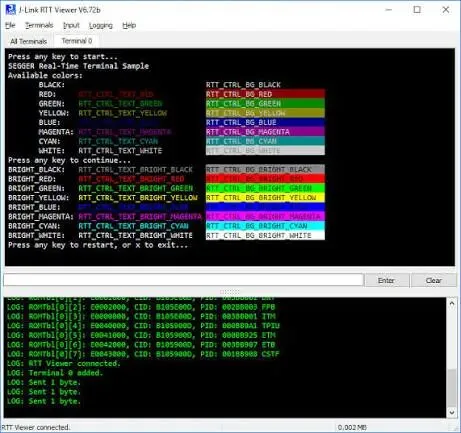
适用场景:编译器优化、链接脚本改动,导致 RTT Viewer 内存扫描识别失败。
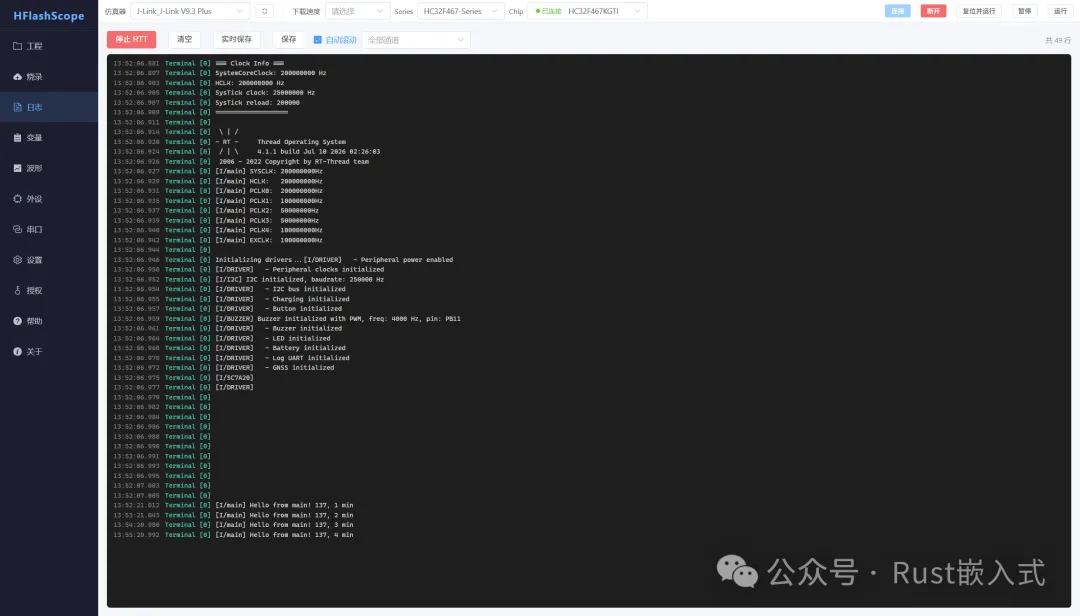
✅ 方案二:使用 H‑FlashScope 工具,自动识别 RTT如果你使用 H‑FlashScope 调试工具,它内置 RTT 日志功能,不需要手动查找、填写__SEGGER_RTT地址,工具会自动解析 elf/axf 文件,直接定位__SEGGER_RTT段,一键开启 RTT 日志,省去手动查 map 填地址的繁琐,调试效率更高。
其他排查点:
确认已经调用 SEGGER_RTT_Init(),且在时钟初始化之后执行;确认程序已经下载、MCU 程序处于运行状态,不是 halt 停止; 编译器优化级别过高把 RTT 全局变量优化掉,必要的时候给 RTT 变量加 __attribute__((used));更新 J‑Link 驱动到新版本。
2、日志乱码、丢行、输出不全
增大 BUFFER_SIZE_UP上行缓冲区大小;打印频率太高,PC 读取跟不上,适当降低打印速率。
3、中断中打印异常
中断中优先使用SEGGER_RTT_WriteString;注意 RTT 默认不做重入保护,如果多个中断 / 任务同时调用,需要自己加互斥锁保护。
4、想直接使用标准 printf ("xxx") 输出到 RTT
仓库 Syscalls 目录下提供各个编译器适配文件,例如 MDK‑Keil 使用SEGGER_RTT_Syscalls_KEIL.c,加入工程即可重定向 printf 到 RTT,注意不要和系统库 syscall 冲突。
📝RTT vs UART 简单对比
表格
| 不阻塞其他任务运行,适合高速任务场景 | ||
| RAM 缓冲区缓存历史日志,后打开 RTT 工具也能读到缓冲区留存的日志 | ||