ARTICLE · 1471442
GitHub 下载的项目为什么没有 EXE?AI 怎样把它跑起来?
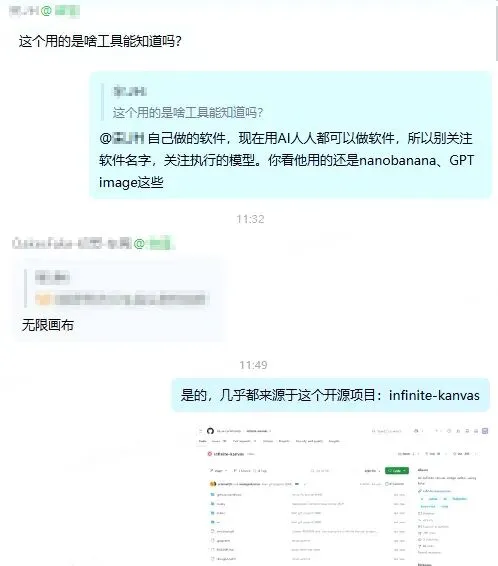
前几天中午,群里有位小伙伴问起一个无限画布软件。
他看到最近出现了很多类似产品,有些可以生图,有些可以接模型,还有些换了名字和界面。他有点弄不清楚,这究竟是谁做的软件,为什么看起来层出不穷。
聊到后面,我们提到了一个开源项目 infinite-kanvas。
 | 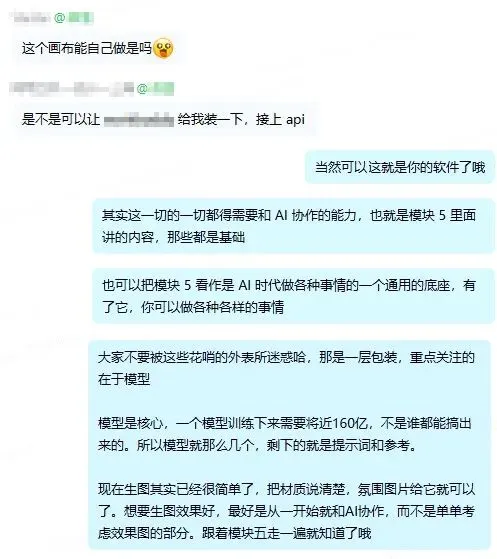 |
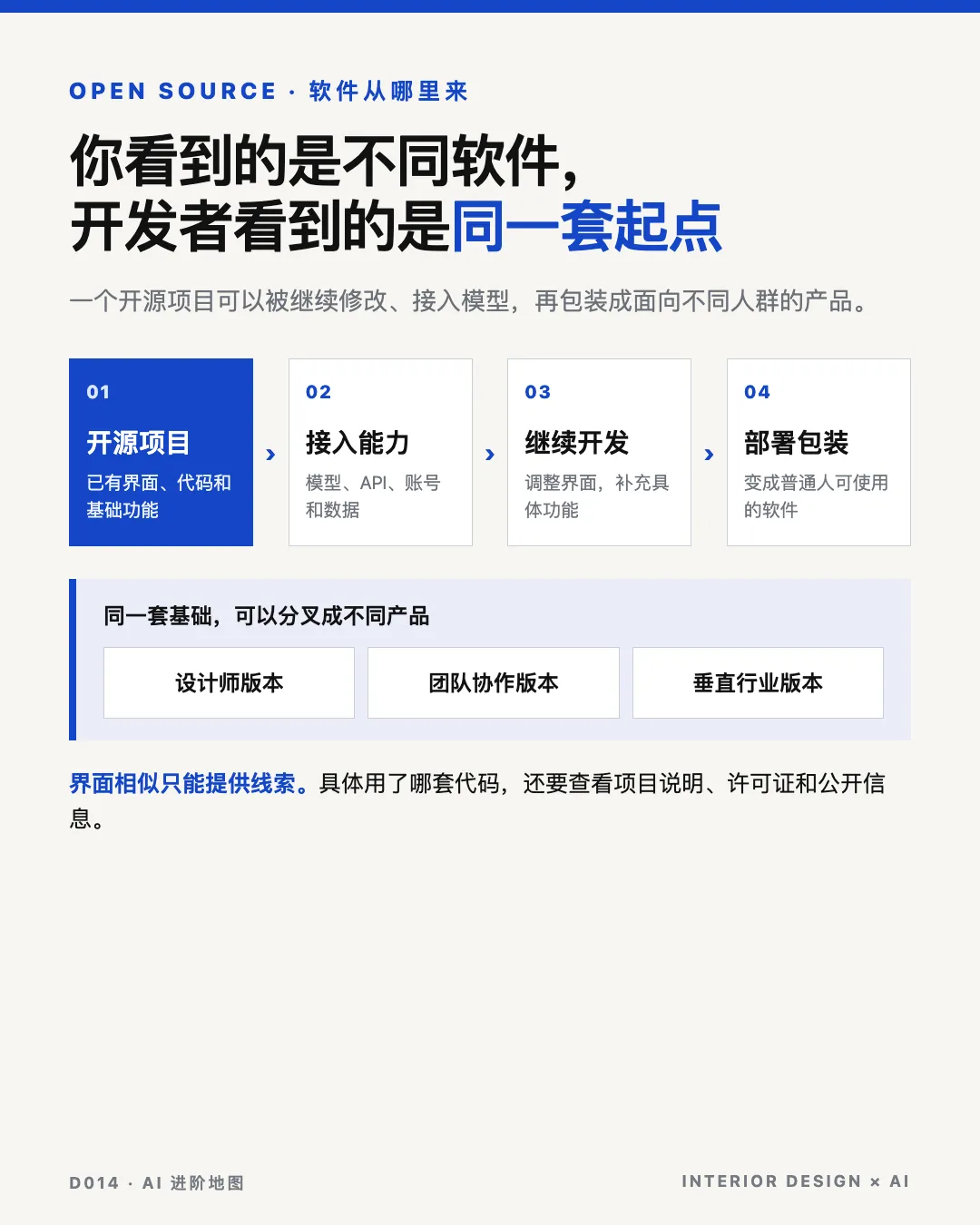
这类现象现在越来越常见。开发者找到一个开源项目,在原有代码上接入新的模型和接口,再调整界面、补充功能,最后把它包装成普通人可以直接使用的软件。
于是大家看到的是不同的软件名称,底下却可能沿用了同一个开源项目,或者在别人的项目上继续修改。当然,具体某款产品用了什么代码,仍然要逐个查看它的说明和开源协议,不能只凭界面相似就下判断。
这段聊天正好碰到了很多的盲区:应该怎么用。这个问题之前也困扰我很久,也是花了一些时间才慢慢明白的,这里给大家分享一下。
接触 AI 编程以后,很多设计师都会知道一个神奇的网站,GitHub。别人做好的小工具、插件和自动化项目,似乎都能在这里找到。可等我们真的把项目下载下来,熟悉的感觉很快就消失了。
文件夹里有几十个文件,名字一个也看不懂。找来找去,没有安装程序,也没有可以双击的 EXE。
这到底算不算软件?程序员为什么输入几行命令就能把它运行起来?Codex、Claude Code 这些 AI Coding 工具,又是怎样把一堆静静躺在硬盘里的文件启动的?
我以前一直觉得这里面有一个很神奇的瞬间。文件本来不会动,最早把它点燃的那个点,究竟在哪里?
后来我才逐渐弄明白,GitHub 里的项目和我们平时下载的软件,常常处在不同的制作阶段。
我们下载到的可能是一套源代码,里面还有说明书和零件清单。开发者尚未把它包装成普通人双击就能用的成品。
一、GitHub 上的下载按钮,和软件下载站不太一样
我们平时去软件官网,目的很明确,就是下载一个可以安装或直接使用的软件。
GitHub 首先是开发者存放和协作代码的地方。一个仓库里可能放着完整的软件源代码,也可能只是某个插件、代码库或实验项目。
在仓库首页点击 Code,再点击 Download ZIP,拿到的是当前代码的一个压缩快照。它可以包含制作软件所需的材料,却不保证里面有可以双击运行的成品。
如果开发者已经为普通用户打包好了版本,通常会放在 Releases 页面中。我们可以优先找 .exe、.msi、.dmg 或开发者上传的其他安装包。
所以,第一次进入 GitHub 项目时,先别急着在文件夹里寻找 EXE。先判断自己拿到的是 Release 里的成品,还是 Source code 源代码。
二、项目没有 EXE,通常是这几种形态
EXE 只是 Windows 上的一种可执行文件。软件还可以用很多形态存在。
一个 Python 项目可能由许多 .py 文件组成,由 Python 环境读取和执行。一个 Node.js 项目可能有 .js、.ts 和 package.json,需要 Node.js 根据项目规定的入口启动。Java、.NET 和各种插件工程,又有各自的构建与运行方式。
requirements.txt、pyproject.toml | ||
package.json | ||
pom.xml、build.gradle | ||
.sln、.csproj | ||
Dockerfile、compose.yaml |
这里最容易出现一个误解,以为源码只是缺少一个 EXE 外壳,随便找个 Python 或 Node.js 就能运行。
实际情况要多一层。运行环境需要和项目类型匹配,版本也要合适。项目还会用到其他代码包、配置文件、模型文件,甚至在线服务。少了其中任何一项,都可能跑不起来。
三、README 就是这台机器的装配说明
设计师遇到陌生软件时,习惯在文件夹里逐个双击。这套方法到了 GitHub 很容易失效。
面对代码仓库,最应该先打开的是 README。
它通常会告诉我们这个项目解决什么问题,支持哪些系统,需要安装什么环境,应该执行哪条命令,还可能说明怎样配置账号、API 和模型。
如果 README 写得清楚,我们甚至不需要先看懂代码,就能知道这套东西的基本装配顺序。
可以把它理解成一套家具的安装说明。源代码是板材和五金,依赖清单写明缺哪些零件,启动命令告诉我们从哪一步开始。只抱着板材找开关,当然找不到。
四、AI Coding 工具怎样把项目跑起来
当我们把一个 GitHub 仓库交给 Codex 或 Claude Code,让它“帮我运行起来”,AI 仍然要遵循软件运行的规则。
它只是能读懂项目留下的线索,并且替我们操作原本需要手动完成的步骤。
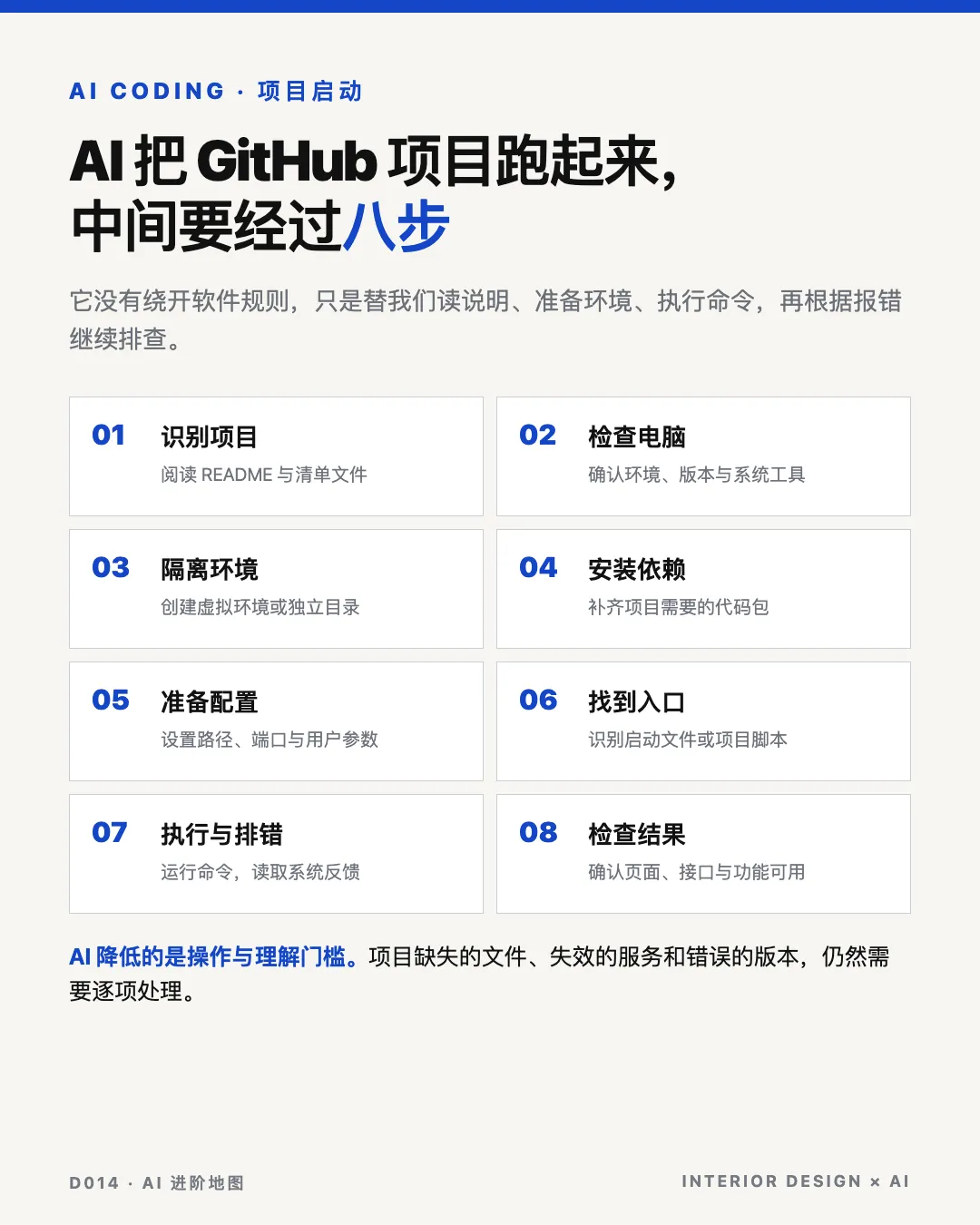
过去这些步骤藏在命令行后面,新手很难知道第一步该做什么。AI 可以一边读项目,一边执行,一边解释报错,于是我们第一次有机会跟着它看完整个过程。
这也是为什么有些项目交给 AI 很快就能跑起来,有些却折腾很久。AI 能降低理解和操作的门槛,却补不回仓库里本来就缺失的文件,也无法让已经失效的外部服务重新上线。
五、软件最早从哪里被点燃
如果是一个普通 EXE,启动过程可以先简单理解成这样。
双击图标 → 操作系统收到请求 → 创建进程并装入程序 → 从程序入口开始执行
双击只是我们发出启动请求的一种方式。在终端里输入命令,也是在请求操作系统启动程序。一个有图形界面,一个需要打字,后面的运行过程都会进入操作系统的进程管理。
Python 项目则多了一层。
输入启动命令 → 操作系统找到 Python → Python 读取项目入口 → 加载需要的代码包 → 开始执行任务
Node.js 也有类似的启动过程。我们先启动 Node.js,再把项目入口交给它处理。至于 Java、编译型项目和各类插件,细节各不相同,但都需要一个明确的入口和匹配的运行条件。
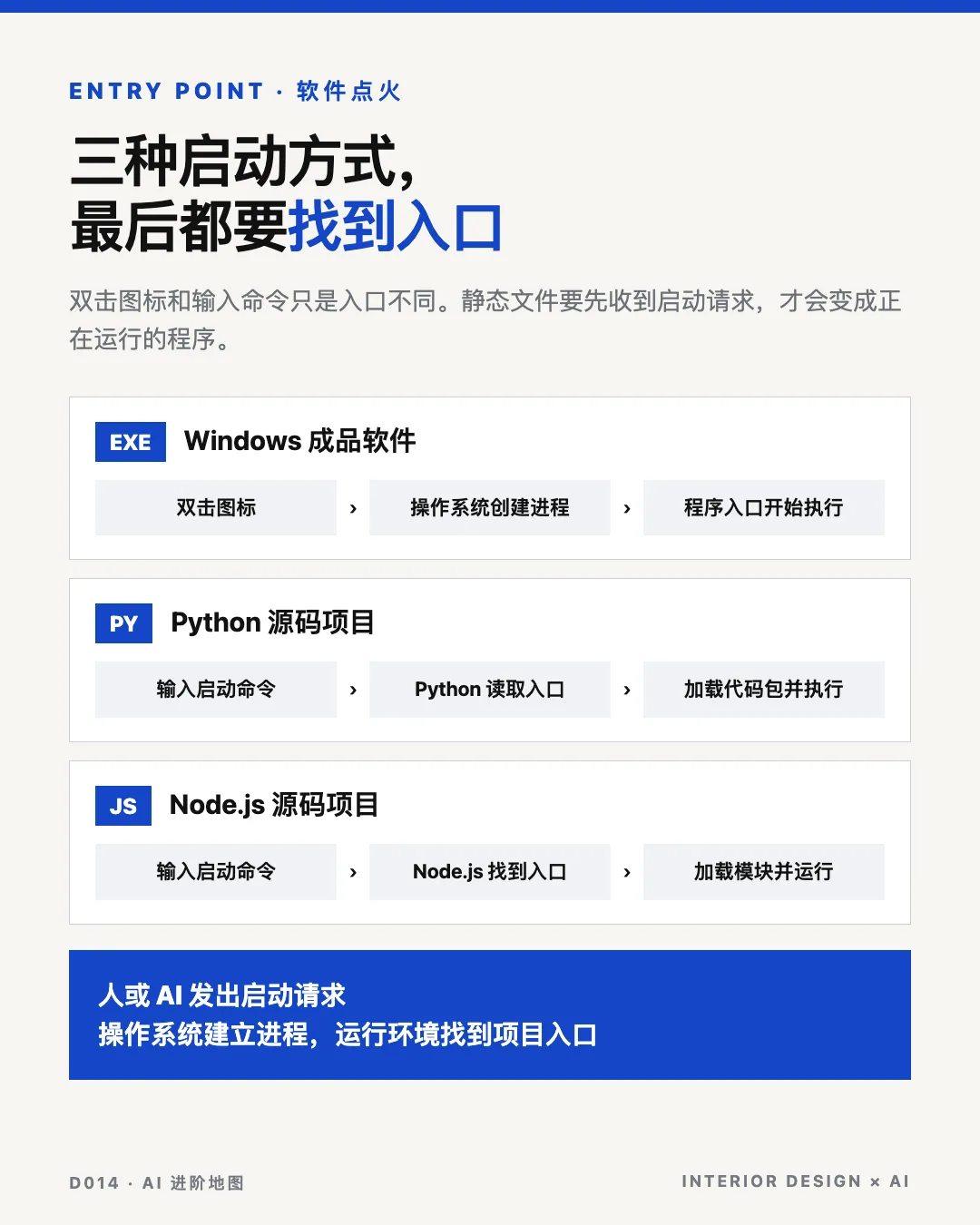
现在回头看,所谓“最早爆发的那个点”,就是系统收到了一次启动请求。
硬盘里的代码一直是静态文件。人点击图标或输入命令,AI 也可以代替人发出命令。操作系统收到启动请求之后建立进程,程序才开始持续执行。
AI 就站在人的这一侧,帮我们判断该向系统发出什么请求。
六、依赖和环境变量究竟是什么
GitHub 项目运行失败时,我们经常会看到两个词,依赖和环境变量。
依赖很好理解。一个项目没有把全部功能都从头写一遍,它会调用其他人已经写好的代码包、系统组件或服务。项目运行离不开这些东西,它们就是依赖。
环境变量则是一组由操作系统和程序读取的名称与内容。内容可以是路径,也可以是端口、运行模式或密钥等配置。
其中一个常见的环境变量叫 PATH。当我们在终端输入 python 或 node 时,系统会按照 PATH 中记录的目录寻找对应命令。
环境变量只承担一部分定位与配置工作。Python、Node.js、Windows 动态库和不同软件,还有各自的查找规则。
PATH | ||
这也解释了为什么同一个项目在作者电脑上可以运行,换一台电脑就报错。两台电脑里的运行环境、版本和配置可能存在差异。
七、AI 也会遇到跑不起来的项目
我们把仓库交给 AI 以后,最常见的失败原因通常集中在几类。
遇到这些问题,AI 做的还是工程排查。它会根据报错继续找证据,尝试补环境或调整版本。有时最可靠的结果就是告诉我们,这个项目目前缺少直接运行的条件。
能明确停在哪里,也比在电脑上不断乱装东西更有价值。
八、把陌生项目交给 AI 前,先检查这六件事
AI 能替我们输入命令,也意味着它有能力在电脑上安装代码包、修改文件和启动服务。新手最需要避免的,就是看不懂命令却一路允许。
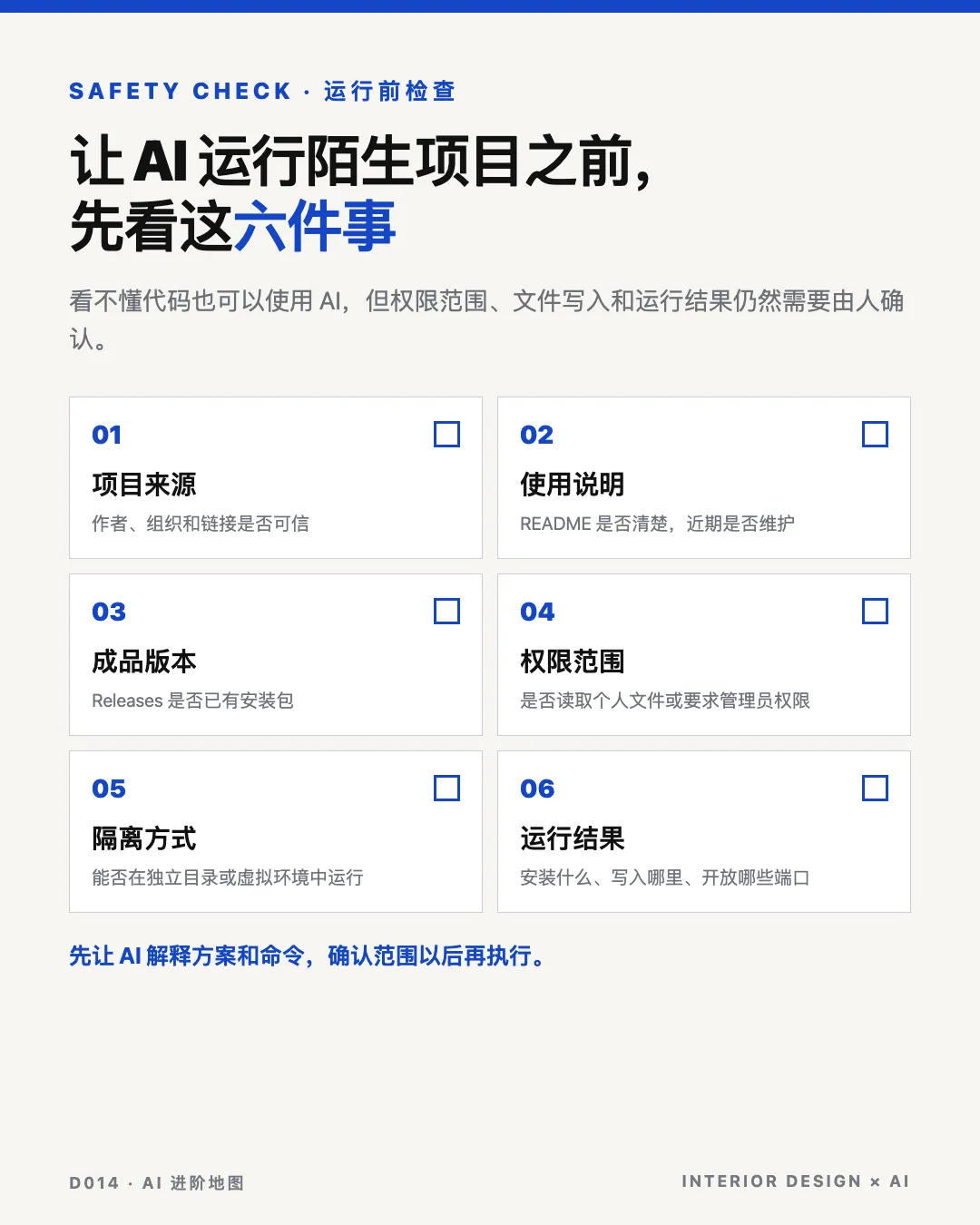
更稳妥的做法,是先让 AI 阅读项目并解释安装方案,再列出准备执行的命令。我们确认范围以后,再让它动手。
即使不会编程,我们也要保留对权限范围的判断。AI 越有能力,这个习惯越重要。
九、理解整个启动过程以后,GitHub 就没那么可怕了
以前我们下载软件,是在寻找一个可以双击的图标。
进入 AI 编程以后,我们接触到源码、运行环境、依赖和入口命令。GitHub 里没有 EXE,可能意味着项目还保留着开发时的形态,也可能是代码库、插件或其他系统上的项目。
AI Coding 工具可以读懂项目说明,检查电脑环境,补齐依赖并找到入口。它把过去藏在命令行后面的启动过程,摊开给普通人看。
对设计师来说,这件事的价值不只在于多运行了一个 GitHub 项目。
我们开始看见软件黑盒里面的材料、装配关系和启动顺序。理解这套结构以后,我们再和 AI 合作编程,很多报错也会出现可以追查的方向。
我们未必马上成为程序员,但已经开始看懂程序是怎样活起来的。
参考资料
GitHub Docs|Downloading source code archives|https://docs.github.com/en/repositories/working-with-files/using-files/downloading-source-code-archives
GitHub Docs|About releases|https://docs.github.com/en/repositories/releasing-projects-on-github/about-releases
Python Documentation|Using the Python Interpreter|https://docs.python.org/3/tutorial/interpreter.html
Node.js Documentation|Command-line API|https://nodejs.org/api/cli.html
Infinite Kanvas|GitHub 开源项目|https://github.com/fal-ai-community/infinite-kanvas
我是王博,一个在装饰设计领域做了 20 年,还在不断进化、不断奔跑的 AI 探索者。最后,如果你觉得这篇文章对你有帮助,请把它转发给你的朋友,也许这就是他今年最需要的内容。我们下次再见。