ARTICLE · 1476932
上班常用的8款浏览器插件,效率提升不止一点
登录不同账号时反复找密码,打开太多网页导致标签栏混乱,看到有用的资料却不知道怎么保存,阅读外文文档还要不断切换翻译工具……
其实,很多事情都可以交给浏览器插件完成。
这次整理了 8 款日常办公常用的浏览器插件,覆盖账户管理、网页整理、资料阅读、流程讲解和信息归档等场景。
不需要全部安装,可以根据自己的工作习惯,挑选最常用的几款。
一、账户管理与网页过滤
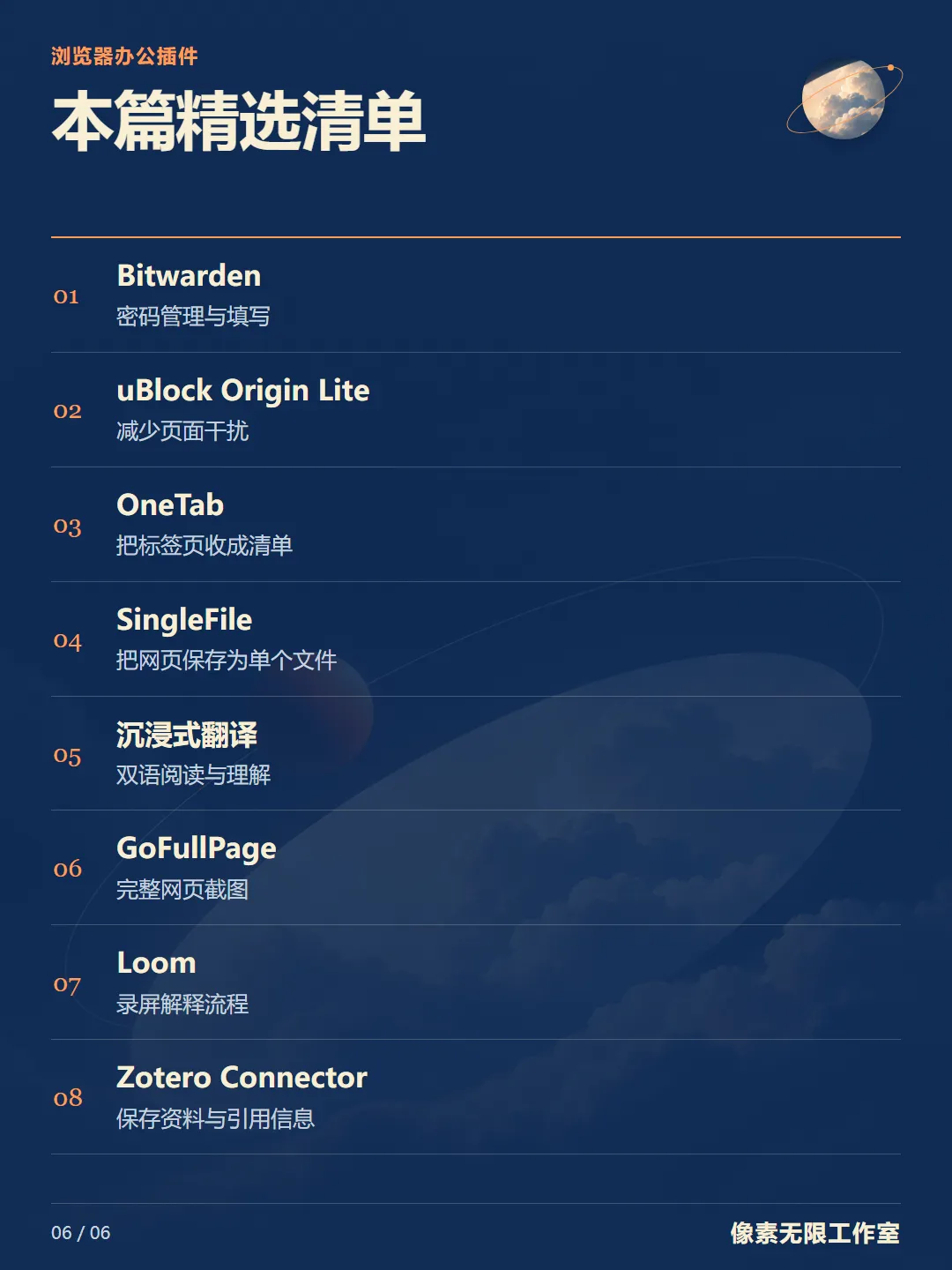
01|Bitwarden:密码管理与自动填写
工作中经常需要登录不同的网站、后台和业务系统,每个账号都使用不同的密码,很容易出现忘记密码、反复找密码的情况。
Bitwarden 是一款密码管理工具,可以集中保存账号和密码,并在需要时自动填写登录信息。
适合做什么: - 统一管理多个网站的登录信息。 - 为不同服务保存独立密码。 - 减少重复查找和手动输入密码的时间。
使用场景:
如果你需要同时管理工作后台、邮箱、社交媒体和其他业务账号,可以把登录信息分类保存,减少频繁切换账号时的操作成本。
官方入口:https://bitwarden.com/download/
02|uBlock Origin Lite:减少网页干扰
有些网页打开后会出现大量广告、弹窗和其他干扰元素,影响阅读和操作。
uBlock Origin Lite 是基于 Manifest V3 的内容过滤扩展,可以按照支持的过滤规则拦截网页内容,让浏览体验更加清爽。
适合做什么: - 过滤部分广告和干扰内容。 - 减少网页上的无关元素。 - 改善资料阅读时的页面体验。
使用场景:
经常浏览资料网站、资讯网站或内容较多的网页时,可以根据实际情况调整过滤规则。
需要注意,Lite 版本与完整的 uBlock Origin 并不是完全相同的功能形态,实际过滤能力取决于浏览器支持和规则范围。
官方入口:https://github.com/uBlockOrigin/uBOL-home
二、整理标签与保存网页
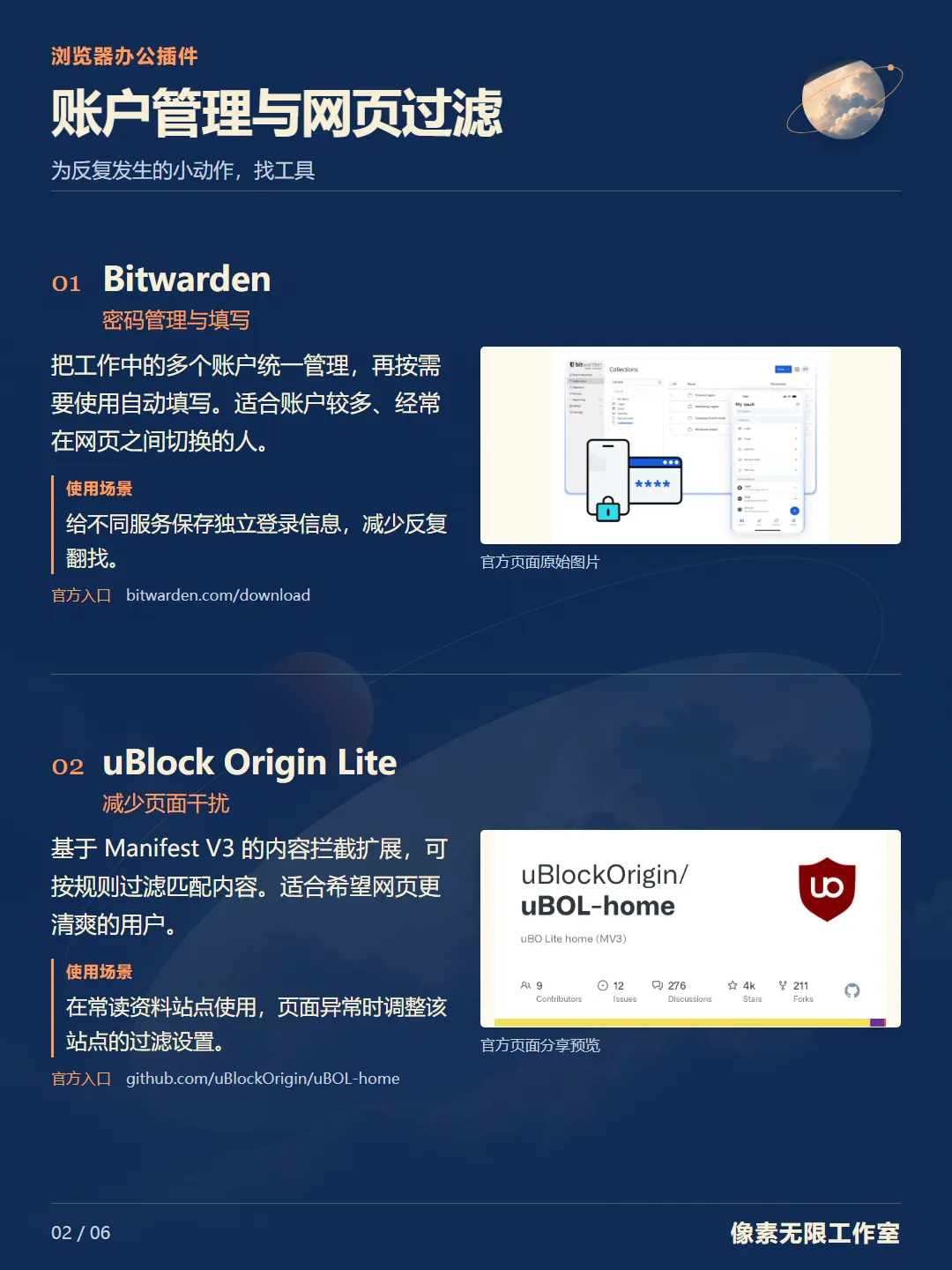
03|OneTab:把标签页收成清单
浏览器标签页越开越多,是很多人的日常。
查资料时打开十几个网页,切换任务时又舍不得关闭,最后整个浏览器都被标签页占满。
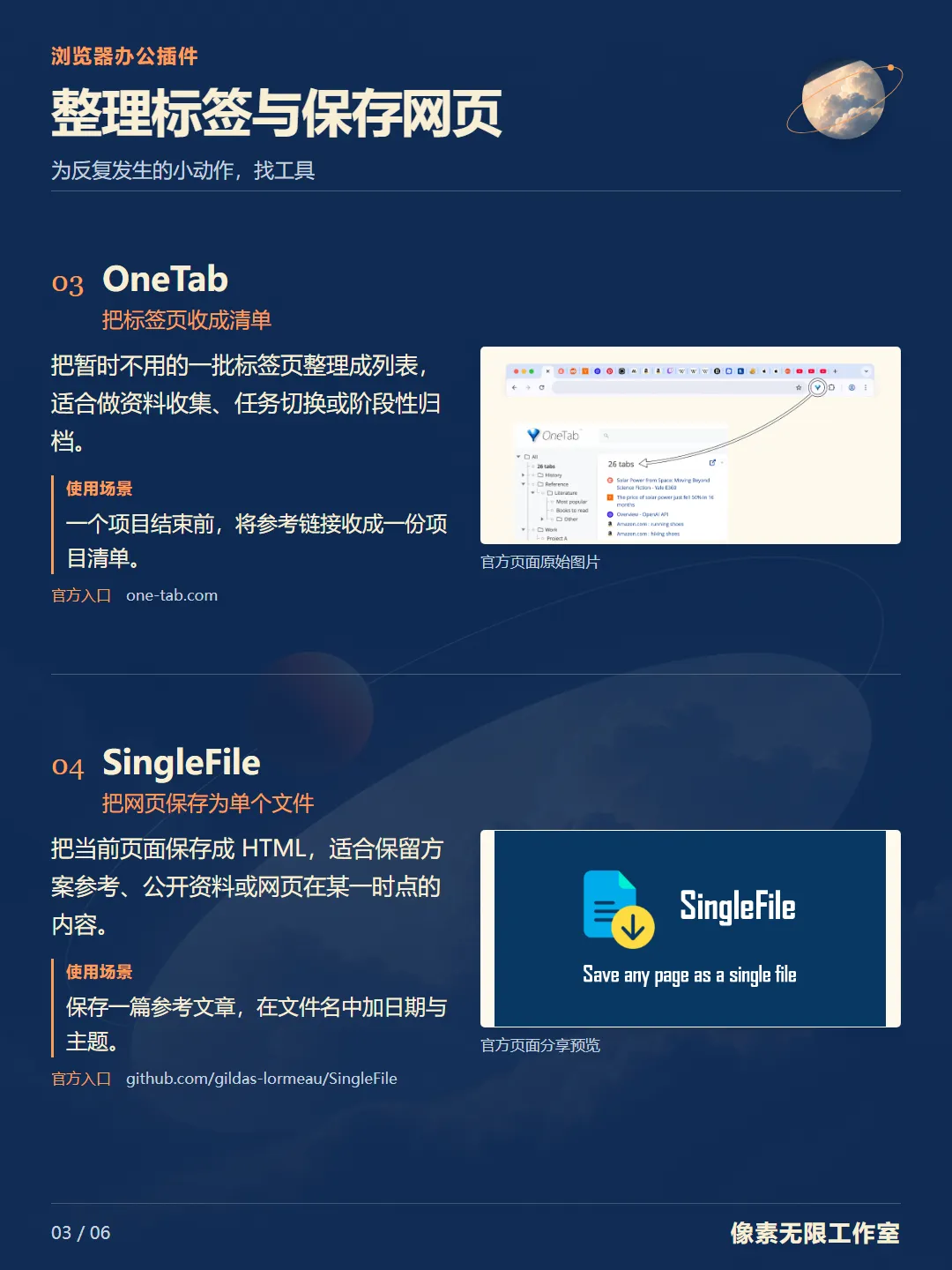
OneTab 可以将当前打开的一批标签页整理成列表,减少标签栏占用,也方便之后重新打开。
适合做什么: - 批量整理当前打开的标签页。 - 按照不同任务保存网页列表。 - 临时归档暂时不用的参考资料。
使用场景:
一个项目结束前,可以把相关参考链接统一收成一份清单,后续需要复盘时再找回来。
官方入口:https://one-tab.com/
04|SingleFile:把网页保存为单个文件
看到一篇值得长期参考的文章,或者需要保存某个网页的内容,直接收藏链接并不总是方便。
SingleFile 可以将当前网页保存为一个 HTML 文件,方便本地归档和后续查阅。
适合做什么: - 保存网页内容。 - 整理公开资料和参考文章。 - 为项目建立本地网页资料库。
使用场景:
看到一篇有价值的行业文章,可以直接保存为 HTML 文件,并在文件名中加入日期和主题,方便之后检索。
需要注意,动态页面、需要登录的内容以及部分交互功能不一定能完整保留,保存后建议检查文件。
官方入口:https://github.com/gildas-lormeau/SingleFile
三、双语阅读与完整截图
05|沉浸式翻译:双语阅读与理解
阅读海外产品文档、技术教程或行业文章时,经常需要在原文和翻译之间来回切换。
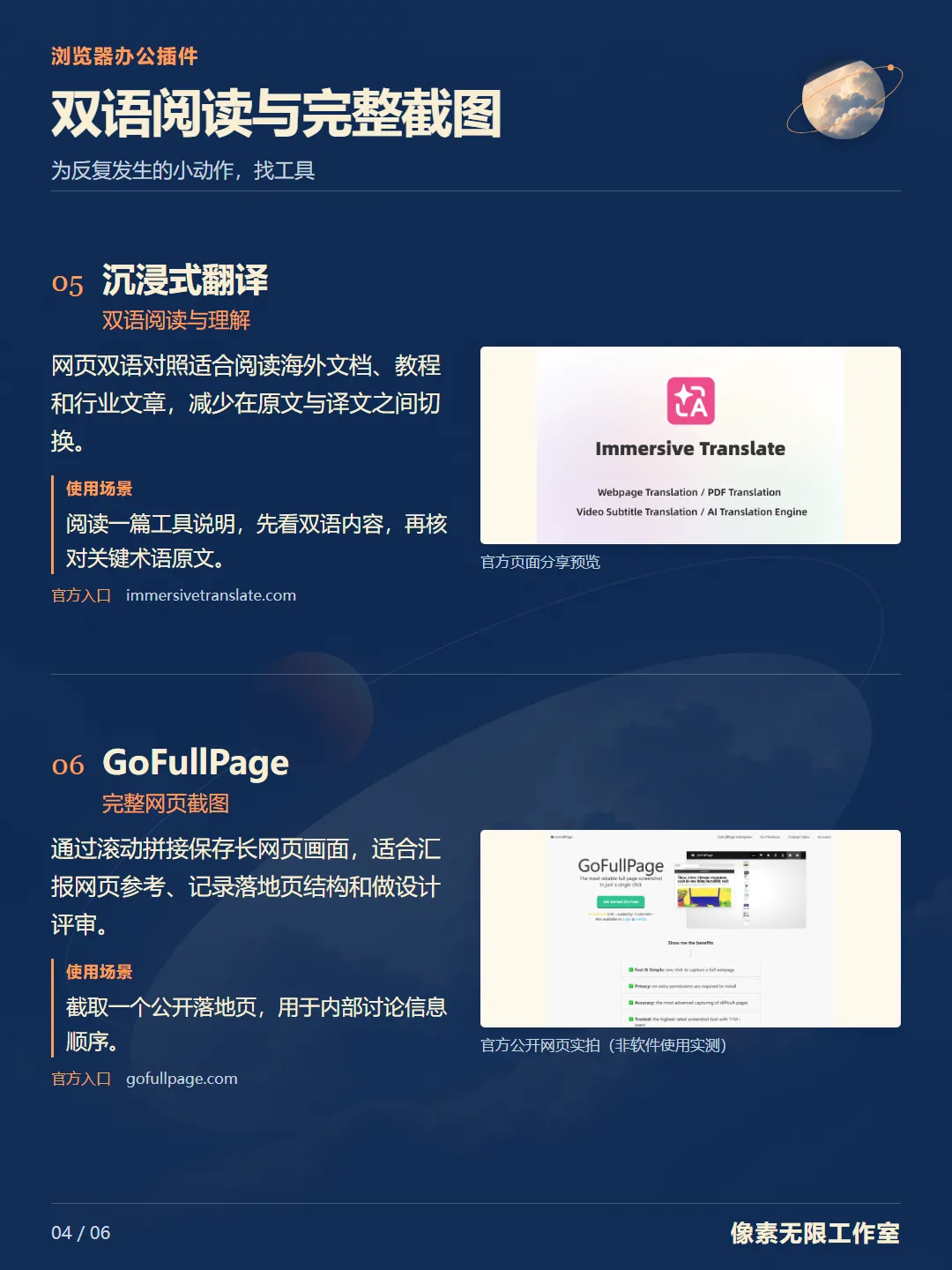
沉浸式翻译可以提供网页双语对照阅读体验,也提供 PDF、视频字幕等相关翻译功能。
适合做什么: - 阅读海外网站和外文资料。 - 对照原文理解专业术语。 - 辅助阅读 PDF 和视频内容。
使用场景:
阅读一篇英文产品说明时,可以同时查看原文和译文。遇到不确定的专业术语,还可以回到原文核对,减少单纯依赖机器翻译带来的理解偏差。
官方入口:https://immersivetranslate.com/
06|GoFullPage:完整网页截图
普通截图只能记录当前屏幕中显示的部分,如果需要保存整个网页,就需要不断滚动、分段截图,再手动拼接。
GoFullPage 可以通过滚动和拼接的方式,生成完整网页截图。
适合做什么: - 保存完整网页页面。 - 收集网页设计参考。 - 记录产品页面和公开资料。 - 辅助网页结构分析。
使用场景:
看到一个设计不错的落地页,可以直接截取完整页面,用于内部设计讨论、竞品分析和页面结构整理。
对于动态加载或无限滚动页面,建议先确认内容已经加载完整,再进行截图。
官方入口:https://gofullpage.com/
四、录屏说明与资料归档
07|Loom:录屏解释工作流程
有些事情用文字很难讲清楚。
例如软件操作、后台设置、项目交接和问题复现,单纯发送文字说明,往往需要反复沟通。
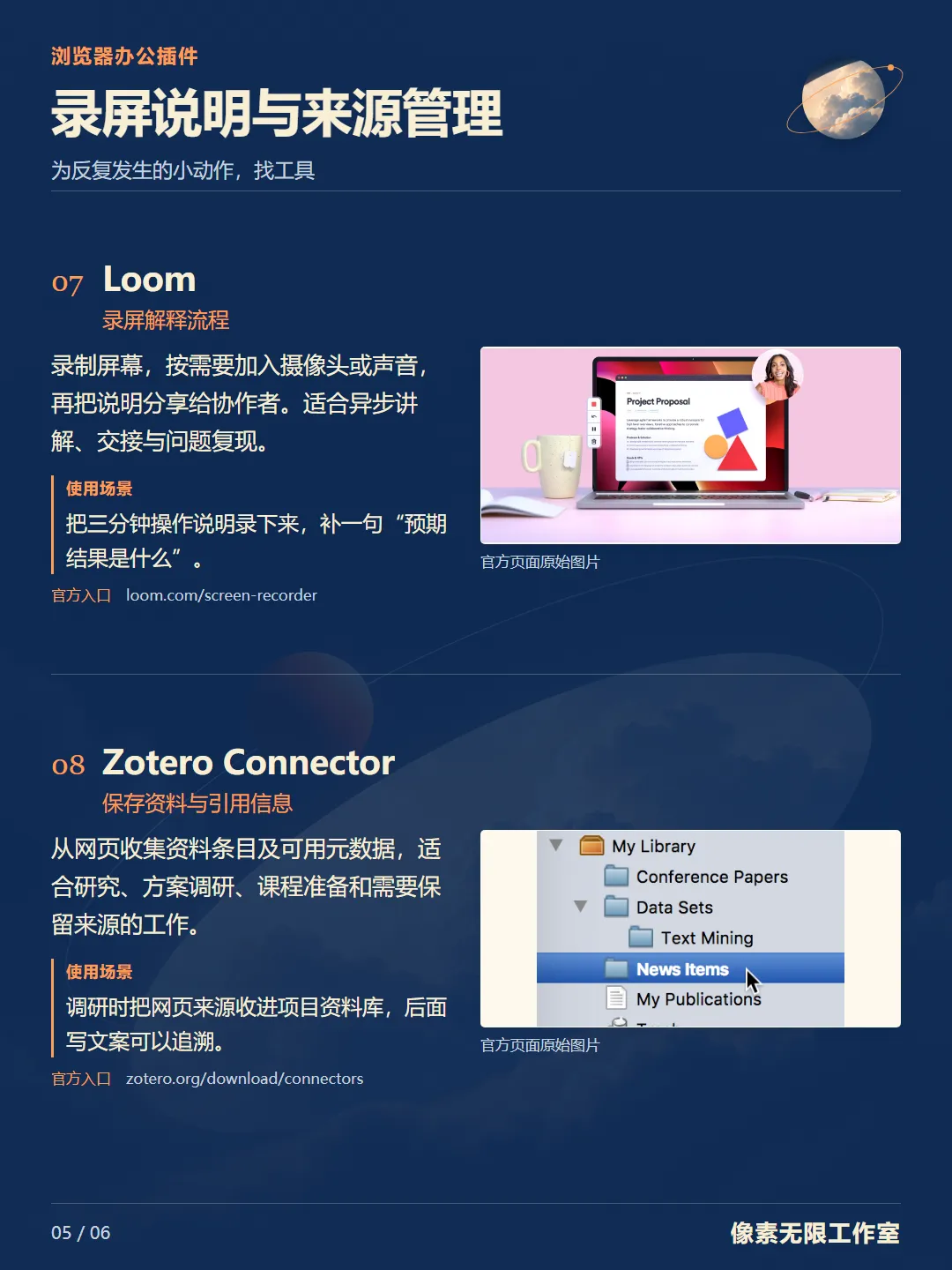
Loom 可以录制屏幕,并根据需要加入摄像头画面或声音,再将录制内容分享给协作者。
适合做什么: - 录制软件操作流程。 - 制作工作交接说明。 - 解释问题和操作步骤。 - 远程演示项目内容。
使用场景:
需要向同事说明一个后台操作流程时,可以直接录制三分钟的视频,并在开头说明预期结果,减少反复沟通。
官方入口:https://www.loom.com/screen-recorder
08|Zotero Connector:保存资料与引用信息
做研究、写方案或准备课程时,经常需要收集大量网页资料。
如果只保存网页链接,后续整理时还需要重新查找标题、作者、发布日期等信息。
Zotero Connector 可以帮助用户从网页收集资料条目及可用的元数据信息,并保存到 Zotero 文献库中。
适合做什么: - 收集网页资料。 - 保存文献和参考来源。 - 整理研究与项目资料。 - 为后续写作和引用建立资料基础。
使用场景:
调研阶段可以把网页来源统一保存到项目资料库中,后续写方案、整理报告时更容易追溯资料出处。
部分网页可能无法准确识别全部元数据,保存后建议检查标题、作者和来源信息。
官方入口:https://www.zotero.org/download/connectors
五、怎么选择适合自己的浏览器插件?
这 8 款插件并不需要全部安装,可以按照自己的工作习惯进行组合。
如果你经常处理多个工作账号:
Bitwarden + uBlock Origin Lite
如果你经常收集和整理资料:
OneTab + SingleFile + Zotero Connector
如果你经常阅读海外资料:
沉浸式翻译 + SingleFile
如果你经常做网页分析和工作交接:
GoFullPage + Loom
浏览器插件的价值不在于安装数量,而在于能不能减少那些每天重复发生的小动作。
建议先从自己最常遇到的问题入手,安装一两款真正用得上的工具。
另外,安装插件时尽量通过官方网站或官方商店进入,核对项目名称和发布者;涉及密码、工作后台和内部资料时,也要注意权限与信息安全。
关于像素无限工作室
这里是像素无限工作室。
我们持续整理 AI 工具、开源项目、设计方法与内容创作工作流,希望把复杂的工具讲清楚,让更多人找到适合自己的创作方式。