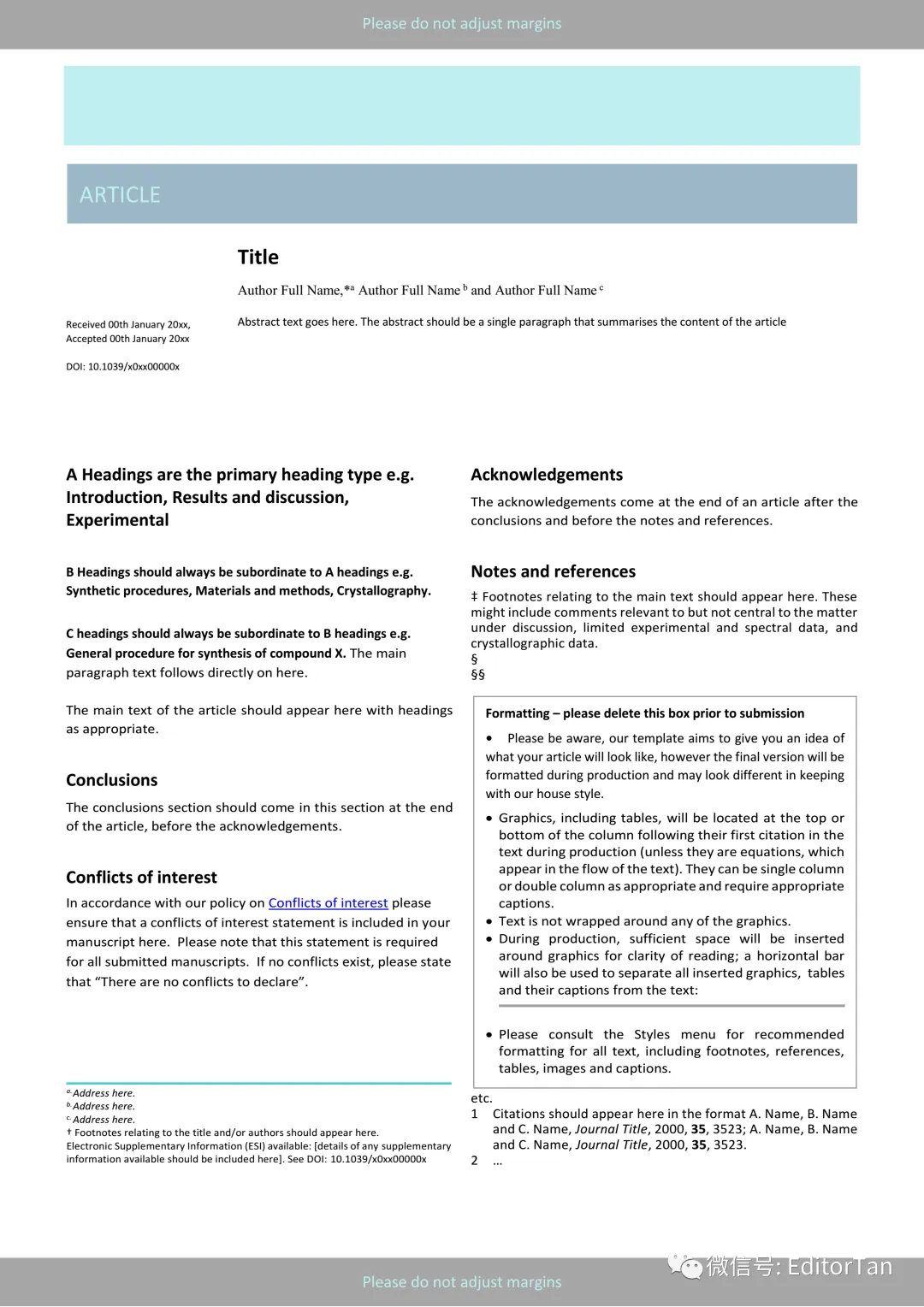
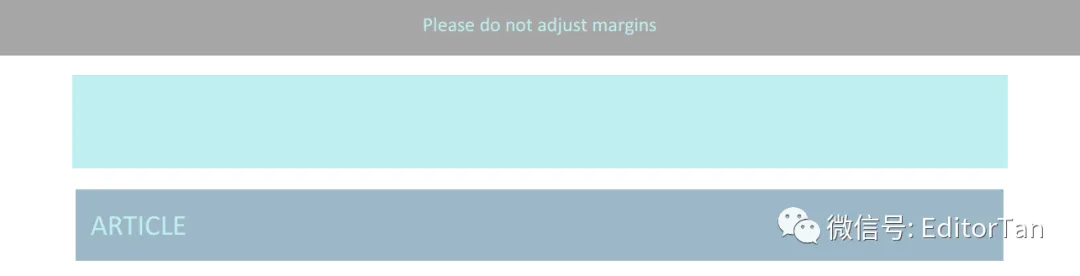
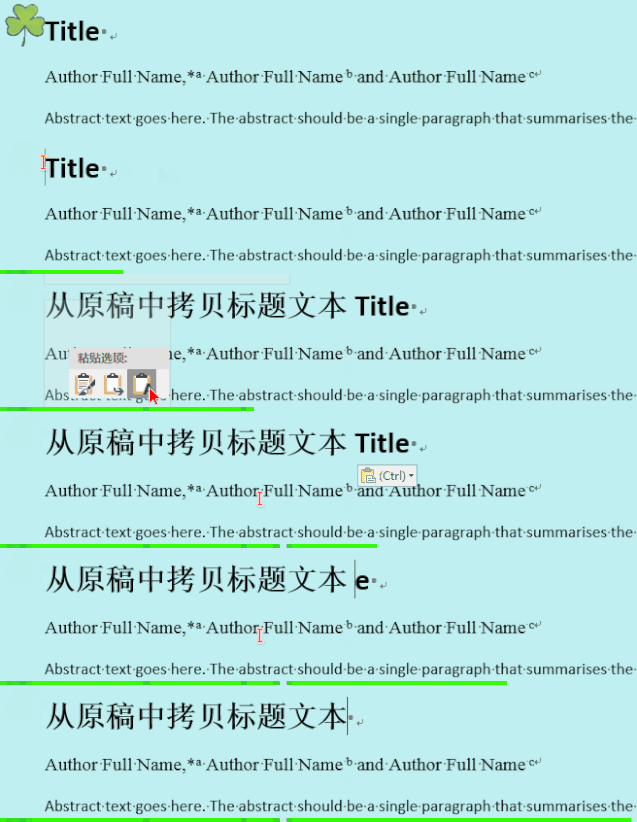
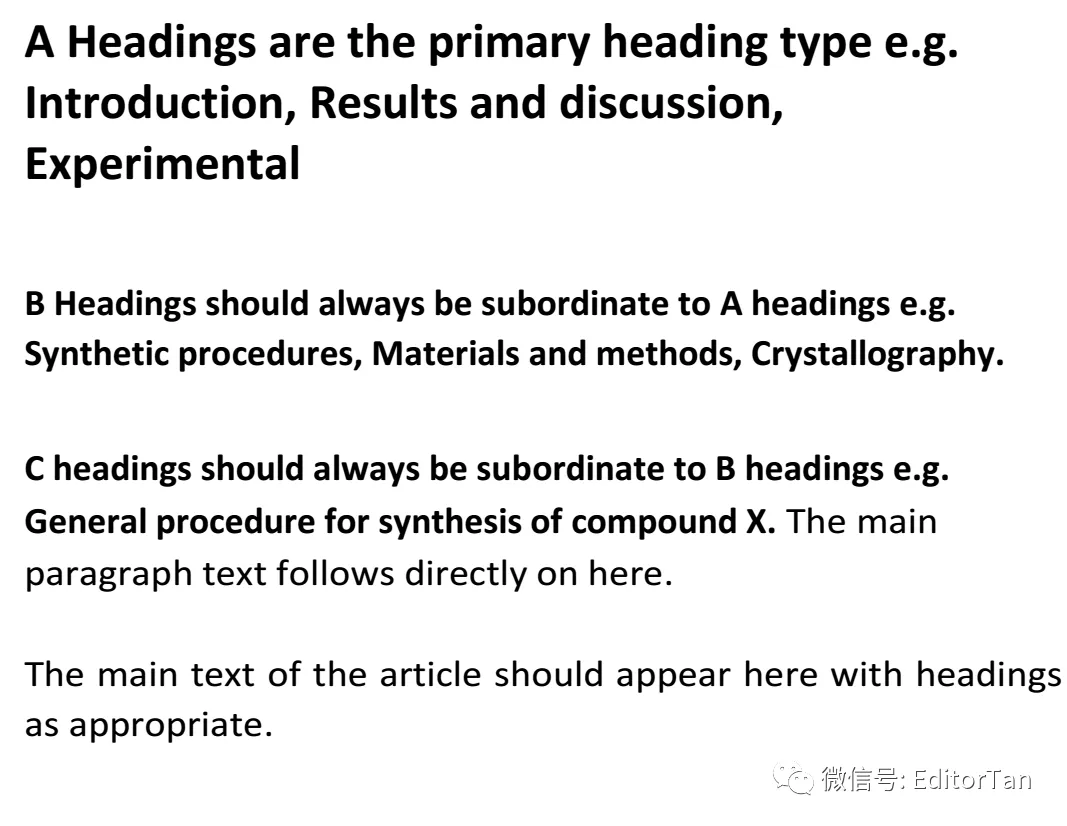
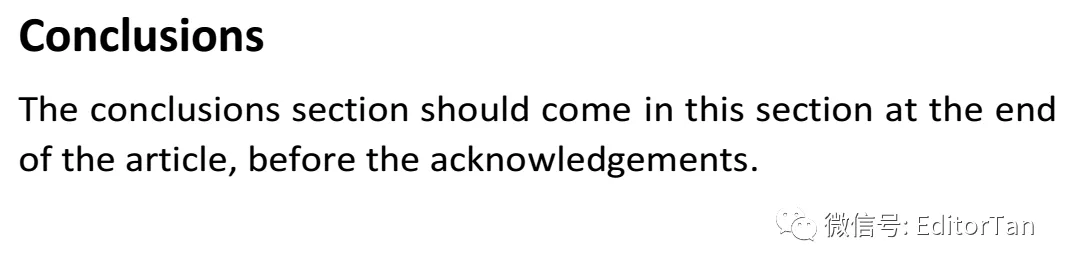
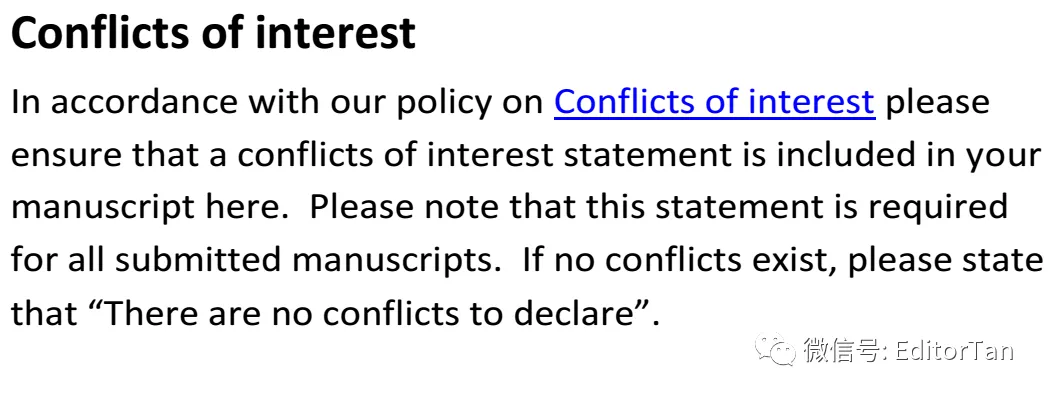
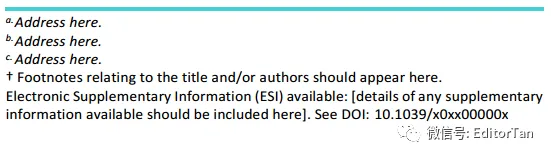
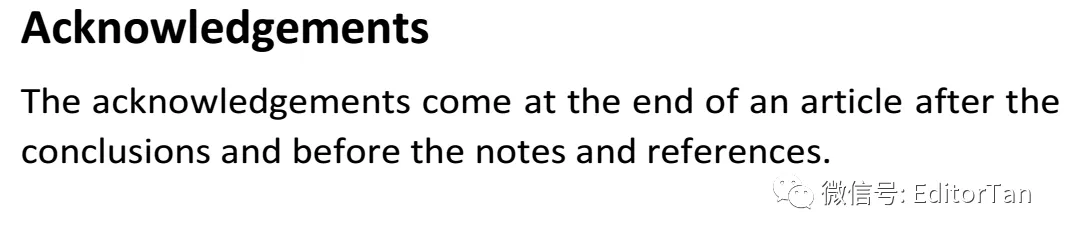
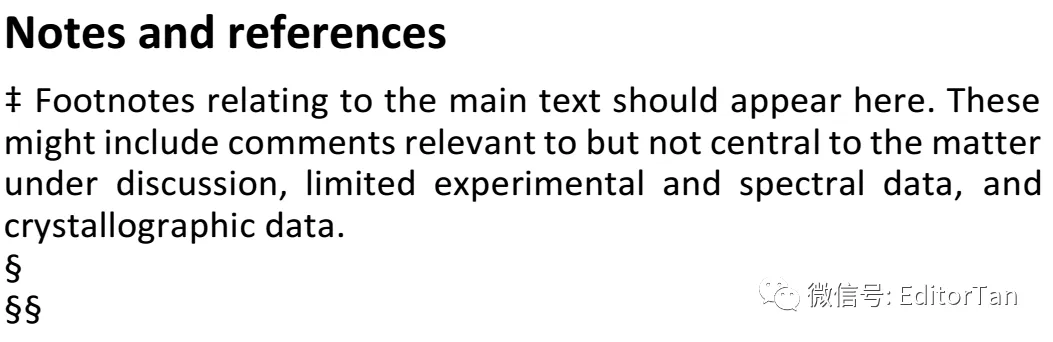
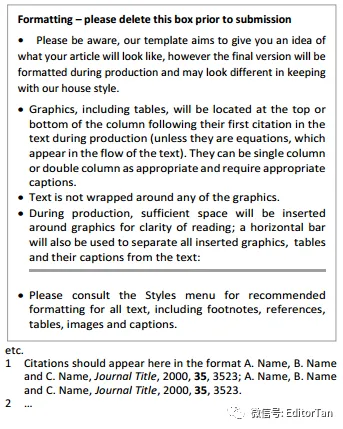
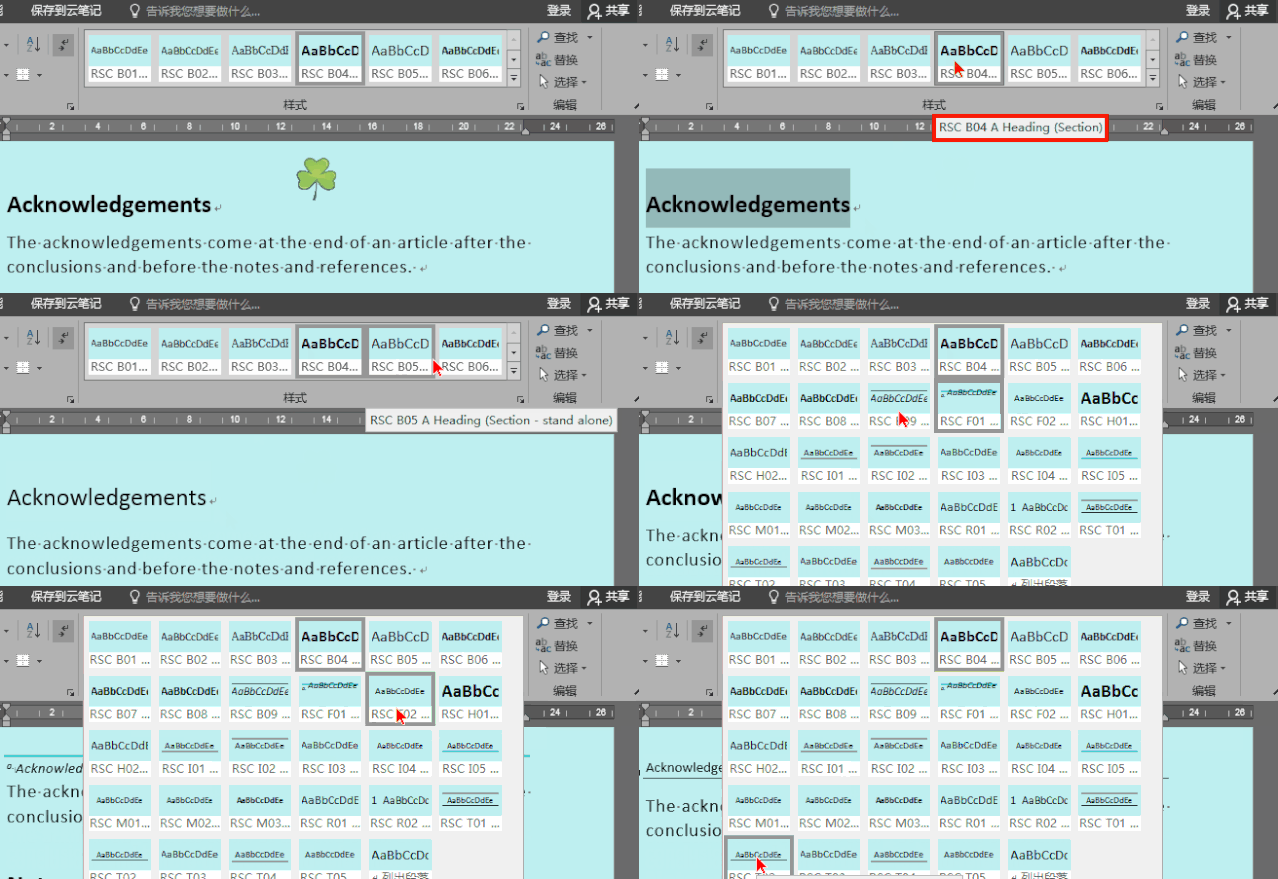
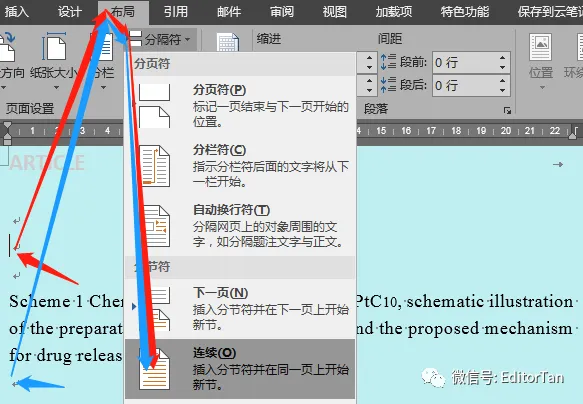
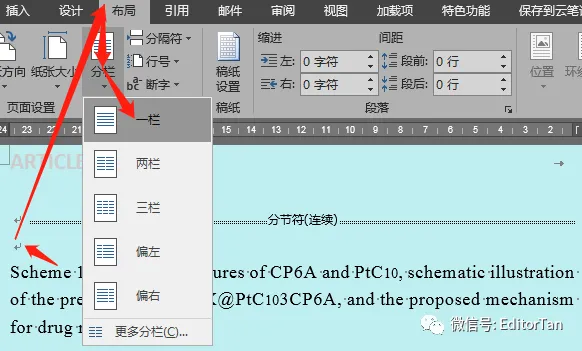
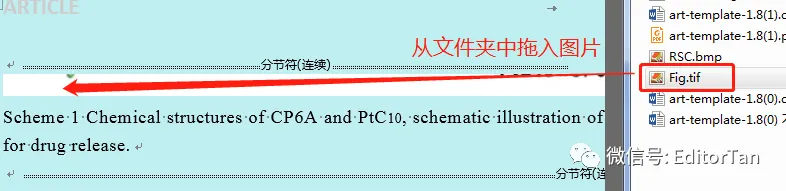
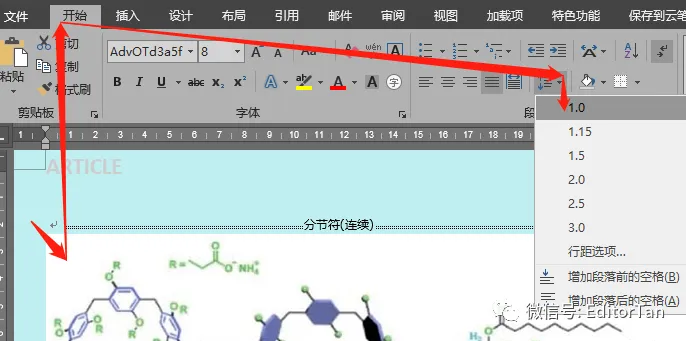
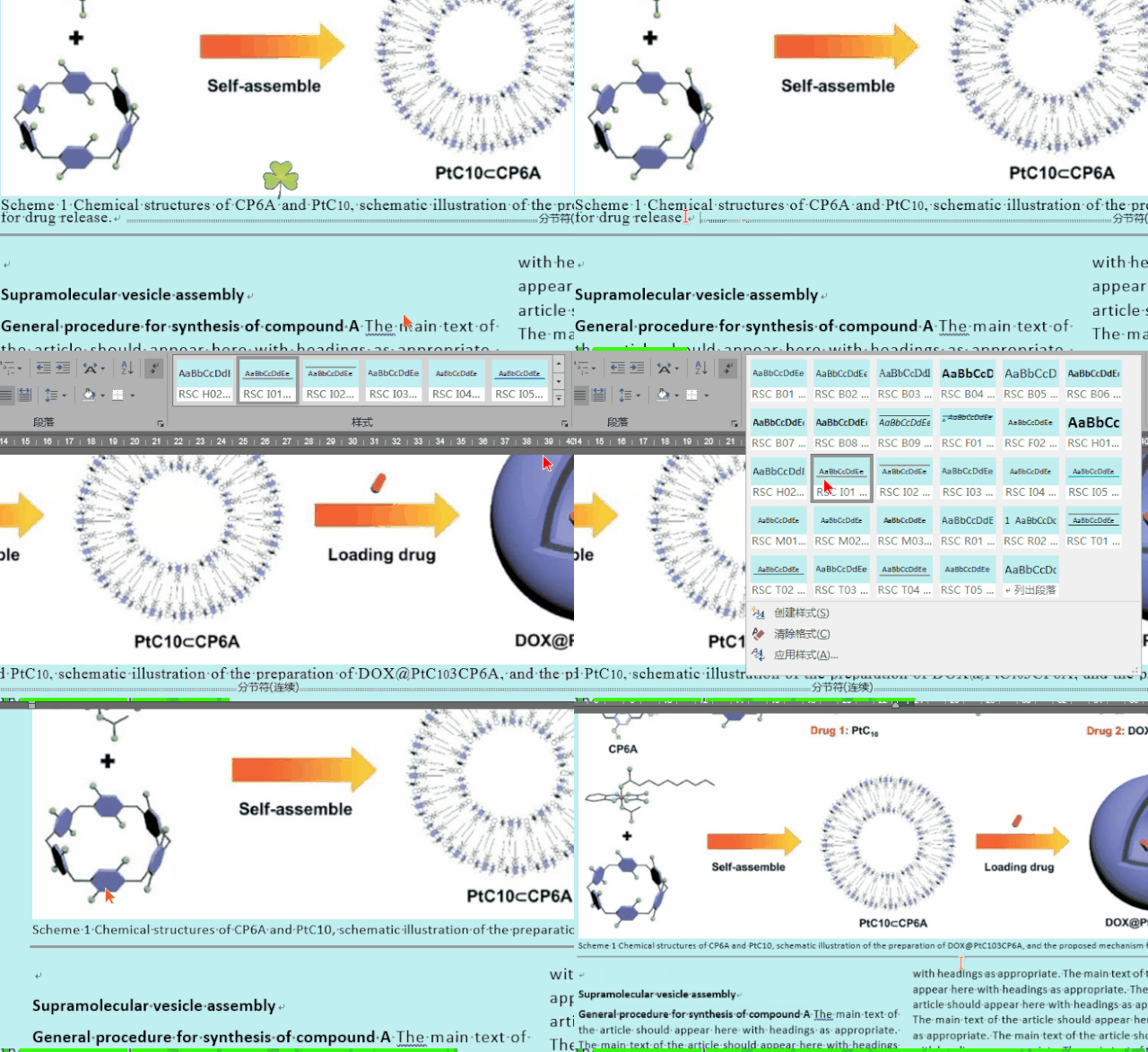
教程 | RSC投稿Word模板编排,你知道哪些诀窍?ORIGIN教程【导读】感谢哈工大的赵博士建议:建议出一个RSC投稿word模板编排稿件的教程,特别是图文的单栏、双栏切换,一排就乱套!相信这是非常头疼的难题。【1min视频教程】公众号里发送“视频号”可关注【科研绘图】视频号,针对常见小问题发布1min的视频教程。1. 认识RSC投稿word模板我们在向RSC旗下期刊投稿时,可以从RSC网站上搜索该期刊,在投稿向导页面,通常可以下载投稿的word模板、LaTex模板等。下图是word模板,只有一页。建议放大查看页眉和页脚通常是编辑部预留的出版体例,注明了不能修改和调整:还有收稿日期、录用日期、DOI都不用修改。2. 模板体例的详细解读(1)标题、作者、摘要word模板中,标题、作者、摘要部分已经具有相应的格式样式,在其中填入相关内容即可。当然,可以从原稿中拷贝标题文本,在Title前或后右键,选择只保留文本,作者、摘要也可以类似操作。说了,Abstract必须一个自然段。(2)文中标题级别的要求A级标题(一级标题)是大标题(引言、结果与讨论、实验方法……)B级标题(二级标题)必须在A级标题的下级,例如:合成过程、材料与方法、晶体学表征……C级标题(三级标题)必须在B级的下级,例如:化合物X的合成。该级标题下的段落文本直接紧跟C级标题这里。正文必须从这里(左栏)开始,并附上适当的标题。(3)结论的要求结论部分必须在这部分,紧跟正文之后,而在致谢之前。(4)利益冲突申明如果不存在冲突,请声明“没有要声明的冲突”,通常删除其余文字,保留引号中的这句话。(5)页脚单位、通讯作者、支撑材料页脚添加单位、通讯作者、支撑材料ESI清单。跟前面修改Title一样,复制过来,右键选择粘贴只保留文本(不带样式)。十字号后面直接修改为通讯作者名,Email就行,多个通讯作者之间用点句号号。(6)致谢致谢位于文章末尾、注释和参考文献之前。(7)注释和参考文献此处安排与正文有关的内容的注释说明,这些内容可能包括与正在讨论的问题有关但并非中心主题的评论、有限篇幅的实验和光谱数据以及晶体数据。通常这是对ESI内容的注释说明(ESI清单),并非让您将支撑材料ESI的内容放在这里。(8)格式说明框这个文本框是其他格式的说明,先别删除,将稿件编排好了,在投稿前将其删除。■图表的要求(a)图表的位置:位于栏顶部或底部,紧随首次提及“see Fig. x”或“see Tab. x”的段落之后(除非段落文本流中包含公式)。(b)图表的排版:单栏或通栏(占据两栏的宽度)。(c)图表的标题:文本不能环绕任何图表。(d)图表的边距:留足够的空间,大方,便于阅读。(e)图表的分割线:图表及其标题下方要有水平线将其与正文分开。■格式样式的要求有关所有文本的建议格式,包括脚注、参考、表格、图像和标题,请参阅“样式”菜单。3. “Style”菜单的应用对于每一种对象,都能在Style样式菜单中找到样式。鼠标移到某个style上,会实时预览效果,点击选中某样式即可完成修改。4. 跨栏图的排版对于组图通常需要占据整个两栏的宽度,我们需要在插入点创建两个分节符,在两个分节符内部区域需要设置1栏,外部需要恢复双栏。(1)在图标题前、后插入连续分节符(2)将两个分节区间内设置为“一栏”(3)将文件夹中的插图拖入(4)修改图片行距点击图片,点击“开始”菜单,点击行距按钮,将行距改为1倍。(5)修改图标题的样式选择图标题文本,在样式菜单中找到图题样式,点击即可调整。此时图题下方添加了水平分割线。【编辑之谭】公众号发送:练习文件获取演示的RSC投稿word到这里,是不是要点个“在看”推荐给其他朋友呢!分享到朋友圈,方便回看哦!【推荐阅读】2019年全年教程【Origin特训营】公众号里发送“origin”立取【20套Origin模板、30套告别“黑红蓝”模板】后台回复“20”或“30”免费获取下面的模板!
ORIGIN教程【导读】感谢哈工大的赵博士建议:建议出一个RSC投稿word模板编排稿件的教程,特别是图文的单栏、双栏切换,一排就乱套!相信这是非常头疼的难题。【1min视频教程】公众号里发送“视频号”可关注【科研绘图】视频号,针对常见小问题发布1min的视频教程。1. 认识RSC投稿word模板我们在向RSC旗下期刊投稿时,可以从RSC网站上搜索该期刊,在投稿向导页面,通常可以下载投稿的word模板、LaTex模板等。下图是word模板,只有一页。建议放大查看页眉和页脚通常是编辑部预留的出版体例,注明了不能修改和调整:还有收稿日期、录用日期、DOI都不用修改。2. 模板体例的详细解读(1)标题、作者、摘要word模板中,标题、作者、摘要部分已经具有相应的格式样式,在其中填入相关内容即可。当然,可以从原稿中拷贝标题文本,在Title前或后右键,选择只保留文本,作者、摘要也可以类似操作。说了,Abstract必须一个自然段。(2)文中标题级别的要求A级标题(一级标题)是大标题(引言、结果与讨论、实验方法……)B级标题(二级标题)必须在A级标题的下级,例如:合成过程、材料与方法、晶体学表征……C级标题(三级标题)必须在B级的下级,例如:化合物X的合成。该级标题下的段落文本直接紧跟C级标题这里。正文必须从这里(左栏)开始,并附上适当的标题。(3)结论的要求结论部分必须在这部分,紧跟正文之后,而在致谢之前。(4)利益冲突申明如果不存在冲突,请声明“没有要声明的冲突”,通常删除其余文字,保留引号中的这句话。(5)页脚单位、通讯作者、支撑材料页脚添加单位、通讯作者、支撑材料ESI清单。跟前面修改Title一样,复制过来,右键选择粘贴只保留文本(不带样式)。十字号后面直接修改为通讯作者名,Email就行,多个通讯作者之间用点句号号。(6)致谢致谢位于文章末尾、注释和参考文献之前。(7)注释和参考文献此处安排与正文有关的内容的注释说明,这些内容可能包括与正在讨论的问题有关但并非中心主题的评论、有限篇幅的实验和光谱数据以及晶体数据。通常这是对ESI内容的注释说明(ESI清单),并非让您将支撑材料ESI的内容放在这里。(8)格式说明框这个文本框是其他格式的说明,先别删除,将稿件编排好了,在投稿前将其删除。■图表的要求(a)图表的位置:位于栏顶部或底部,紧随首次提及“see Fig. x”或“see Tab. x”的段落之后(除非段落文本流中包含公式)。(b)图表的排版:单栏或通栏(占据两栏的宽度)。(c)图表的标题:文本不能环绕任何图表。(d)图表的边距:留足够的空间,大方,便于阅读。(e)图表的分割线:图表及其标题下方要有水平线将其与正文分开。■格式样式的要求有关所有文本的建议格式,包括脚注、参考、表格、图像和标题,请参阅“样式”菜单。3. “Style”菜单的应用对于每一种对象,都能在Style样式菜单中找到样式。鼠标移到某个style上,会实时预览效果,点击选中某样式即可完成修改。4. 跨栏图的排版对于组图通常需要占据整个两栏的宽度,我们需要在插入点创建两个分节符,在两个分节符内部区域需要设置1栏,外部需要恢复双栏。(1)在图标题前、后插入连续分节符(2)将两个分节区间内设置为“一栏”(3)将文件夹中的插图拖入(4)修改图片行距点击图片,点击“开始”菜单,点击行距按钮,将行距改为1倍。(5)修改图标题的样式选择图标题文本,在样式菜单中找到图题样式,点击即可调整。此时图题下方添加了水平分割线。【编辑之谭】公众号发送:练习文件获取演示的RSC投稿word到这里,是不是要点个“在看”推荐给其他朋友呢!分享到朋友圈,方便回看哦!【推荐阅读】2019年全年教程【Origin特训营】公众号里发送“origin”立取【20套Origin模板、30套告别“黑红蓝”模板】后台回复“20”或“30”免费获取下面的模板!
 夜雨聆风
夜雨聆风