夜雨聆风
夜雨聆风
软 件 下 载
AutoCAD 2018
[大小]:2.28G
[语言]:简体中文
[安装环境]:Win7/Win8/Win10
●AutoCAD2018(64位)[下载链接]:
https://pan.baidu.com/s/1ncXaNoGWDWBK8sGrCXqLsg
[提取码]:21ar
●AutoCAD2018(32位)[下载链接]:
https://pan.baidu.com/s/1P_jJz0a06Slwn8moULa0AA
[提取码]:5qby
[下载方法]:点击查看如何下载软件?
[链接更新]:若链接失效,获取最新链接请到公众号『跟着小8学CAD』后台回复:CAD2018

安 装 步 骤
1、将下载好的AutoCAD 2018压缩包解压缩,找到下载文件夹内的[AutoCAD2018.exe]安装程序;

2、点击[更改],设置一个安装程序包解压文件存放路径位置;
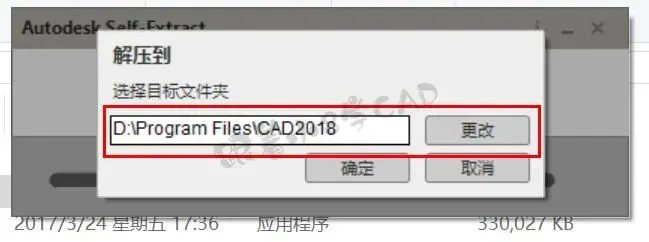
3、等待安装程序解压缩完成,稍等片刻,自动显示图示程序安装界面,选择[安装];如果程序未自行启动,可找到解压缩文件存放的文件夹内部,右键[Setup.exe]文件打开;

4、点击[我接受],选择[下一步];

5、如图示,点击设置产品列表,将不需要的产品取消打勾,将[Express Tools]打勾,做到最简安装;
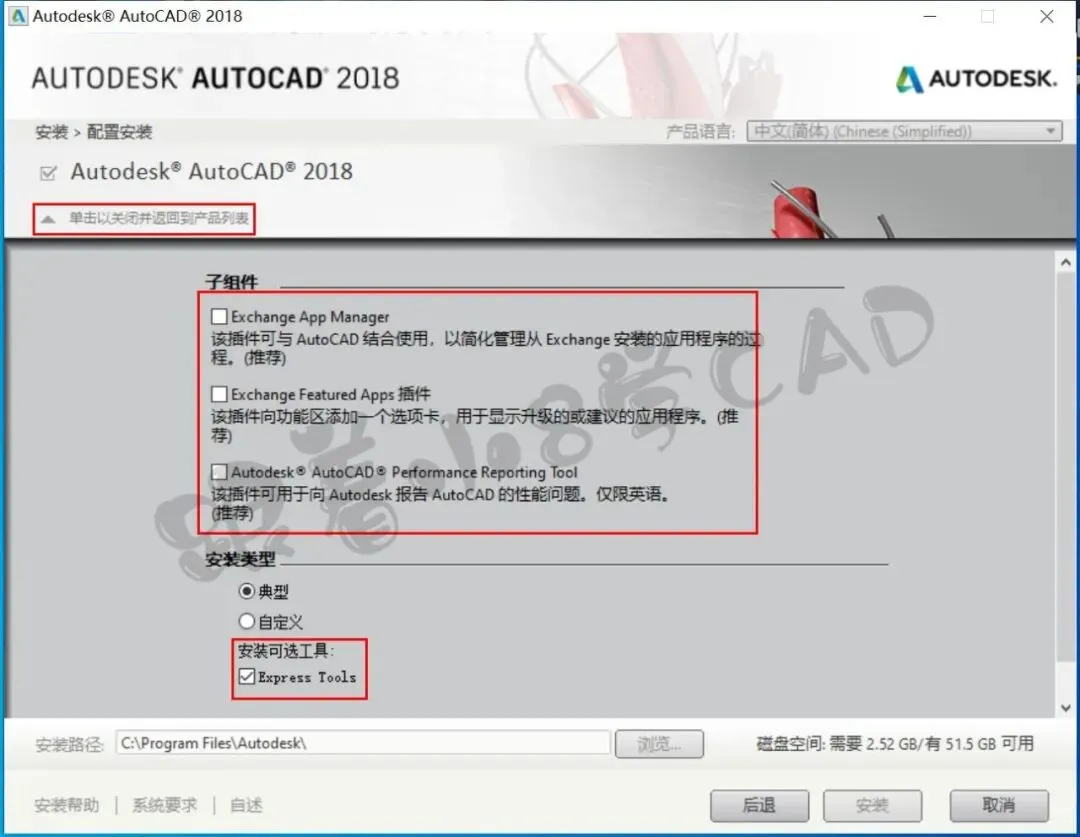
6、再次取消其他产品,点击[浏览],设置CAD程序安装路径,建议不要安装到C盘,点击[安装];
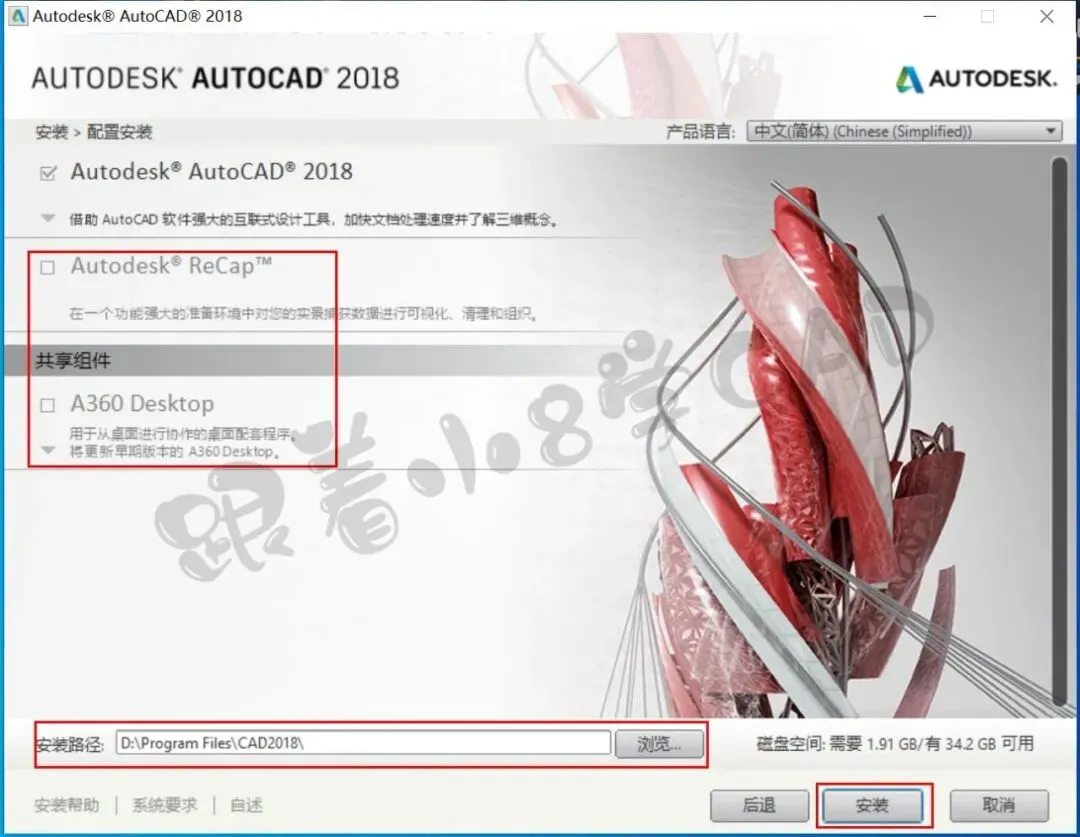
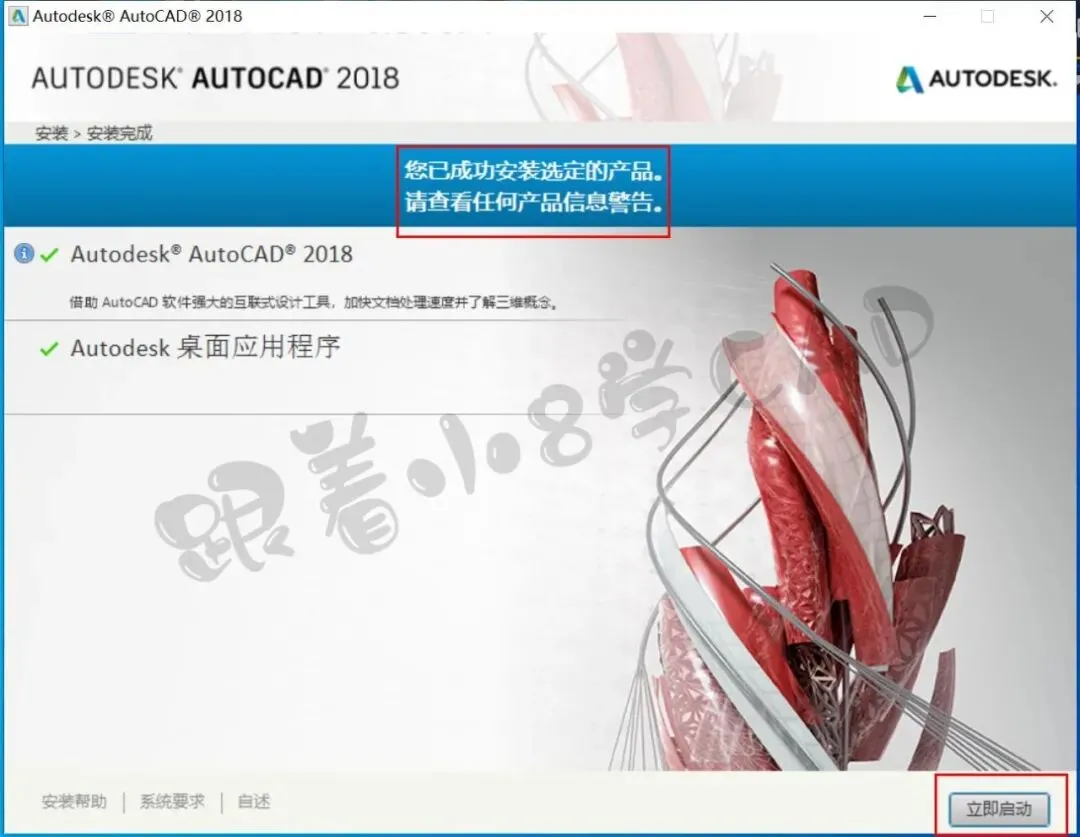
7、进入安装界面开始安装,稍等片刻,AutoCAD 2018安装成功,点击【完成】,回到电脑桌面;
激 活 步 骤
8、双击启动电脑桌面CAD程序启动图标;

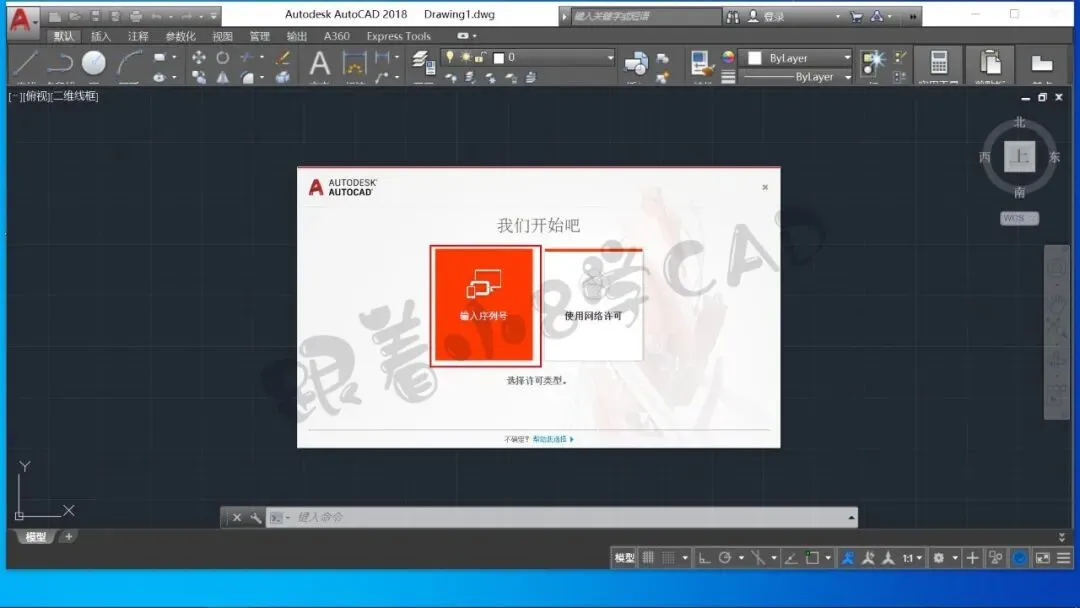
9、出现图示提示,点击[输入序列号];
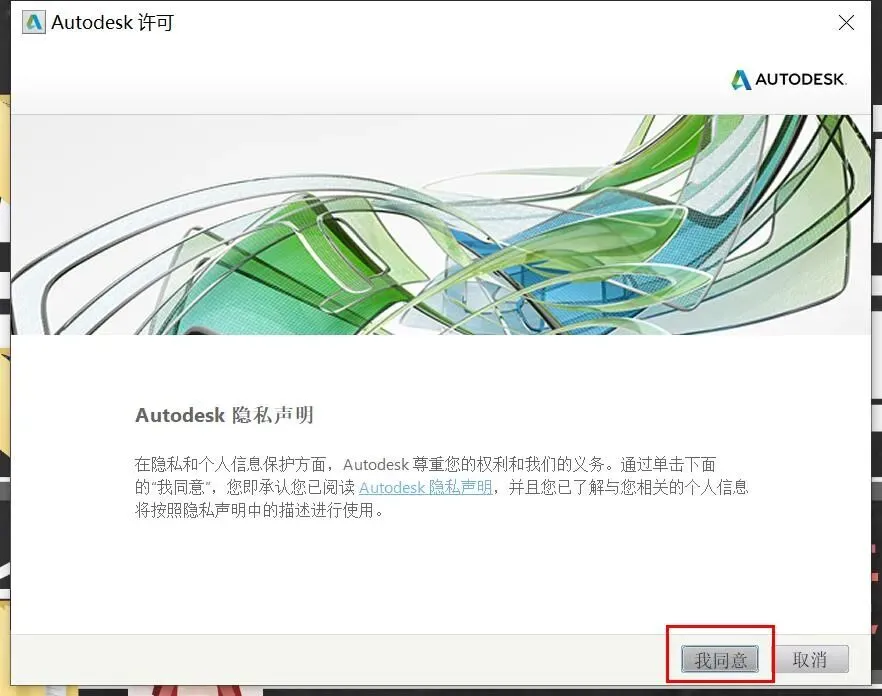
10、出现图示提示,点击[我同意];
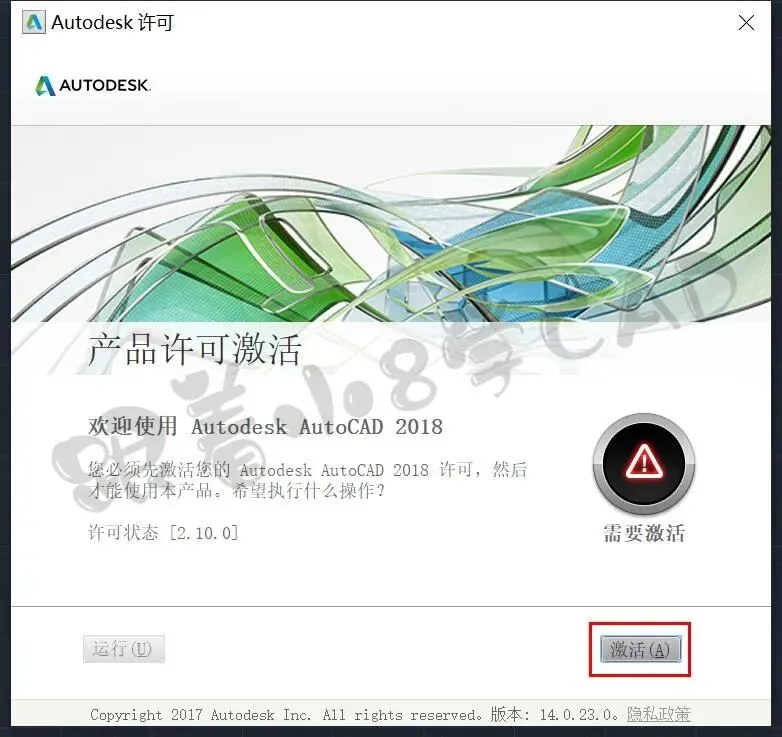
12、请激活您的产品,点击[激活(A)];
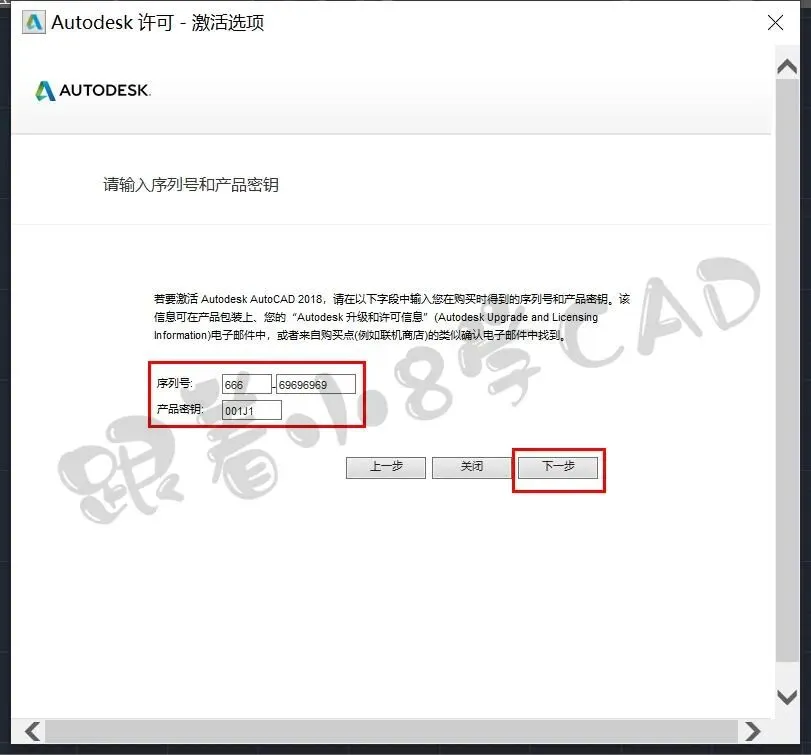
13、输入序列号[666-69696969],产品秘钥[001J1],点击[下一步];
14、选中[申请号]对应内容,鼠标右键选择复制或者键盘按下[Ctrl+C]复制。
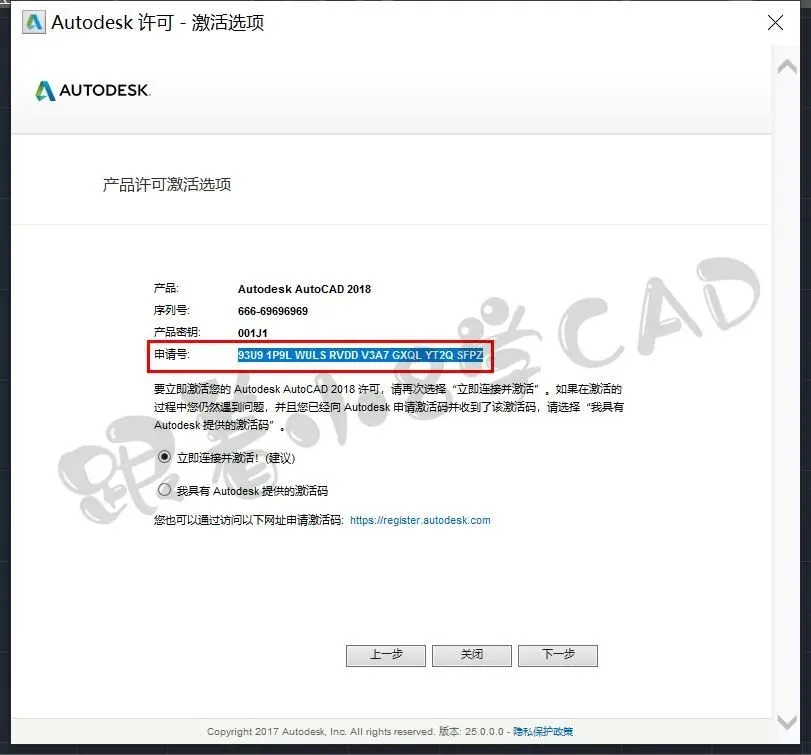
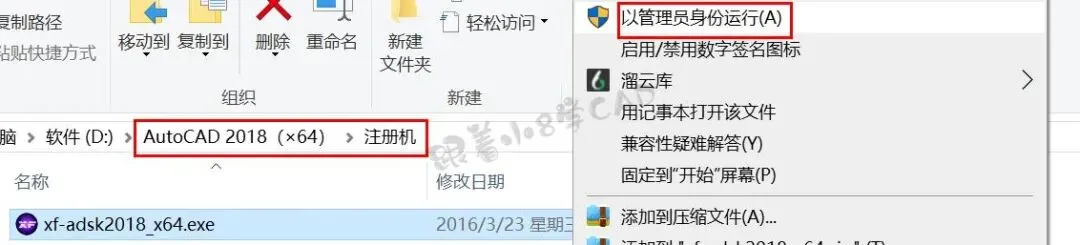
15、打开之前解压缩文件夹内的[注册机]文件夹,右键[以管理员身份运行]注册机;
16、在[Request]窗口栏内,将之前复制的申请号[Ctrl+V]进行粘贴,然后点击[Patch];
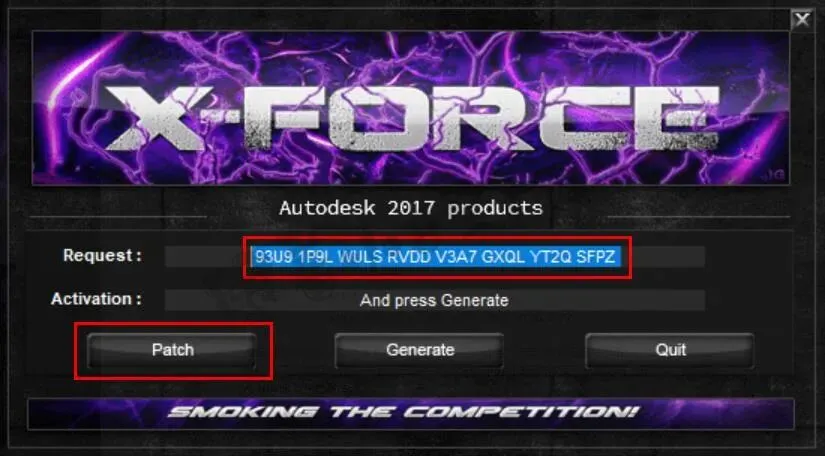
17、提示成功,然后点击[Generate],计算出激活码,选中Activation窗口栏内所有内容,右键选择复制或者键盘按下[Ctrl+C];

18、返回到激活界面,选择[我具有Autodesk提供的激活码],右键选择[粘贴]或者键盘[Ctrl+V]将复制的激活码粘贴到窗口栏中,然后点击[下一步];

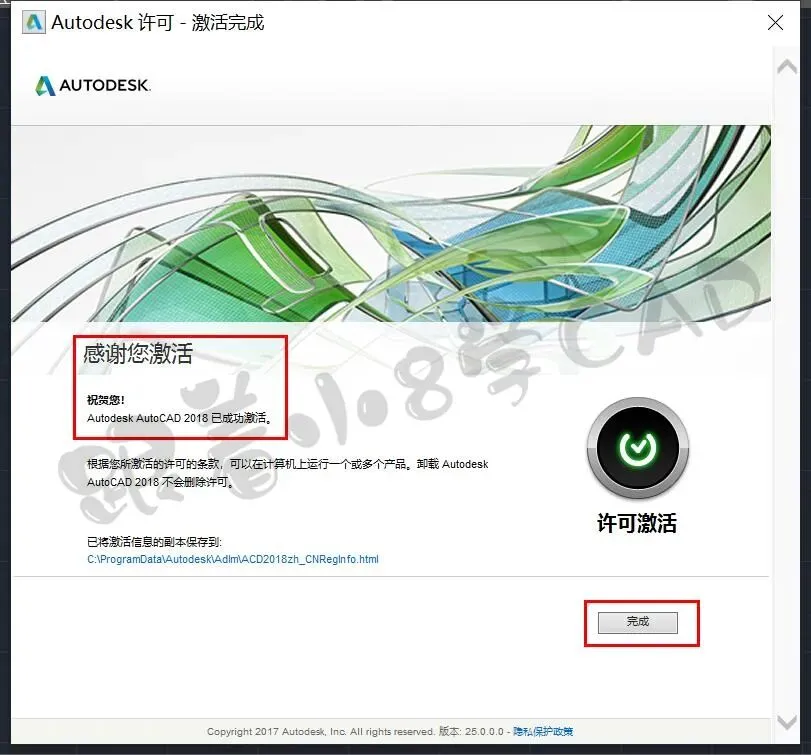
19、提示激活成功,点击完成关闭激活界面;
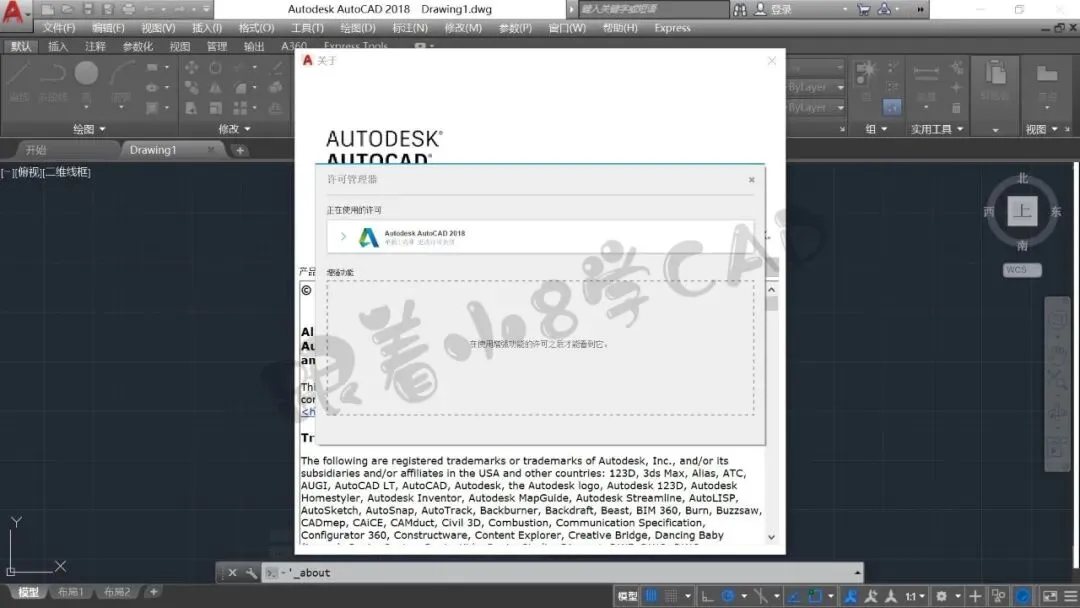
20、启动CAD软件,进入到CAD2018绘图界面。
责任声明:
本文提供下载资源文件均为网络共享资源,仅做学习交流使用,版权归原作者所有,请于下载后24小时内删除。如您需体验更多使用乐趣,还请购买正版软件,合法使用!









点击下方了解更多
公众号后台支持”关键字“回复
二维 | 小白之路 | 三维 | CAD | 插件
不一样的体验 (猛戳下面蓝色)
快捷大全 | 技能宝典 | 口袋题库 | 电子书籍 | 批量打印
线段绘制 | 角度画法 | 相切关系 | 椭圆练习 | 相切斜线
斜度锥度 | 标注用法 | 特殊符号 | 约束功能 | 动态图块
快速切换 | 图库下载 | 单轴缩放 | 属性定义 | 高端图框
弧形文字 | 命令定义 | 版本优化 | 经典界面 | 区域覆盖