夜雨聆风
夜雨聆风
点击名片 关注我们
IT Yuci
VirtualBox7.2.2安装教程
百度网盘资源下载:
https://pan.baidu.com/s/1322wWp_-z2i1gu8HofA_lw?pwd=9999 提取码: 9999
系统支持:W7/W10/W11或更高;32/64位操纵系统



软件简介
VirtualBox 是 Oracle 公司推出的开源免费桌面级虚拟化软件,主要用于在单台物理计算机上模拟运行多个独立的操作系统(如 Windows、Linux、macOS 等),每个操作系统以虚拟机(VM)的形式运行,彼此隔离且共享物理硬件资源。它广泛应用于学习实验、开发测试、多系统兼容验证、教学演示等场景,是个人用户、学生与开发者的常用工具。
核心功能与特点
1. 多系统并行运行
支持主流操作系统:
可同时运行 Windows、Linux、macOS(需硬件支持)、Solaris 等系统虚拟机,支持同一系统不同版本共存。
每个虚拟机拥有独立的 CPU、内存、硬盘、网络等配置,可按需灵活分配。
应用场景:
个人 / 学生在主机上搭建 Linux 环境学习运维、编程。
测试人员验证软件在不同系统下的运行效果。
在隔离环境中运行未知软件,降低主机风险。
2. 资源管理与系统隔离
资源分配:
可直观调整虚拟机 CPU、内存、虚拟磁盘大小、网卡等硬件参数。
支持 Intel VT-x/AMD-V 硬件虚拟化,提升运行效率。
隔离性:
虚拟机与主机、虚拟机之间相互隔离,系统、进程、网络独立,虚拟机故障不影响物理机。
3. 便捷交互与数据共享
主机与虚拟机文件共享:
支持文件拖放、共享文件夹,实现主机与虚拟机数据互通。
增强功能(Guest Additions):
提供自适应分辨率、无缝鼠标、剪贴板共享,提升操作体验。
快照与导出:
快照:保存系统状态,可快速回滚,便于测试与恢复。
支持虚拟机导出 / 导入,方便迁移与备份。
4. 网络与硬件模拟
虚拟网络模式:
桥接模式:虚拟机与主机同局域网,可被其他设备访问。
NAT 模式:通过主机上网,隐藏自身 IP,默认安全模式。
仅主机模式:仅与主机通信,用于内部隔离测试。
支持端口转发、多网卡配置,可模拟简单网络环境。
硬件支持:
模拟声卡、显卡、USB、网卡等设备,支持 U 盘、移动硬盘直通。
提供基础图形加速,满足日常办公、学习、开发需求。



安装步骤
 温馨提示:本教程适用于所有VirtualBox版本软件安装,可根据不同环境进行酌情更改

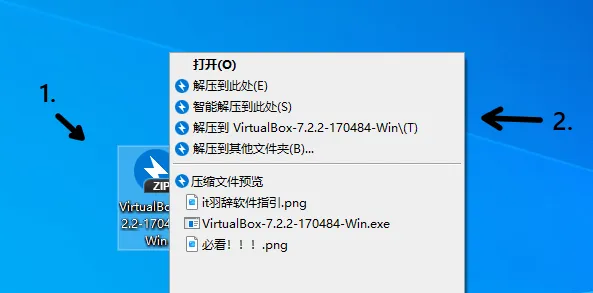
1.点击VirtualBox压缩包,2.右键解压
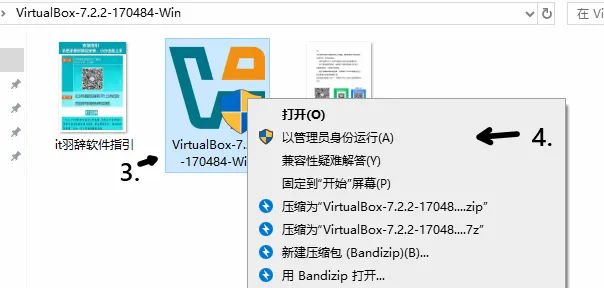
3.点击VirtualBox安装包,4.右键以管理员身份运行
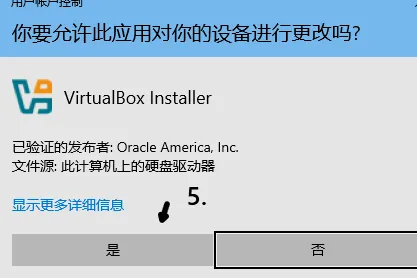
5.点击是
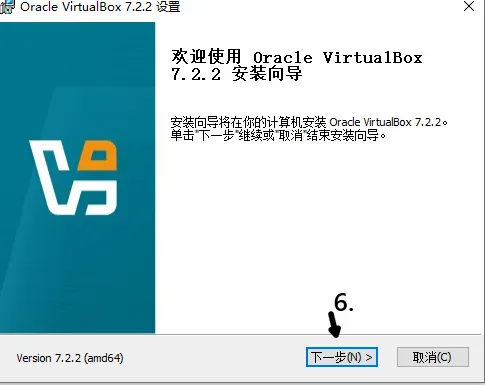
6.点击下一步
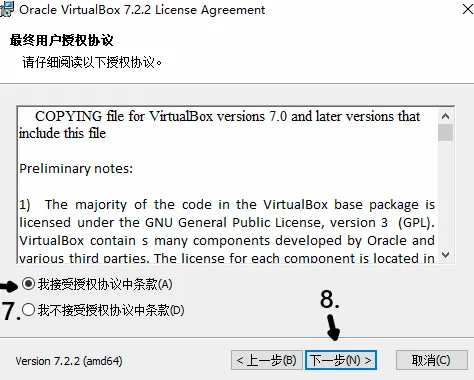
7.勾选并同意协议,8.点击下一步
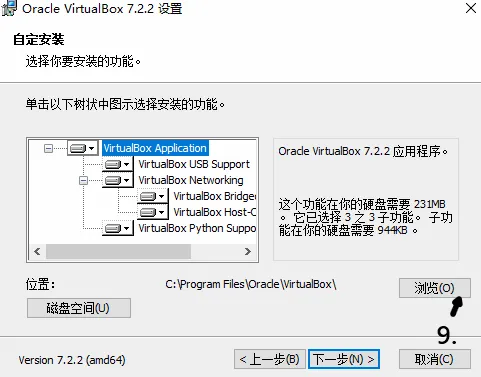
9.点击更改
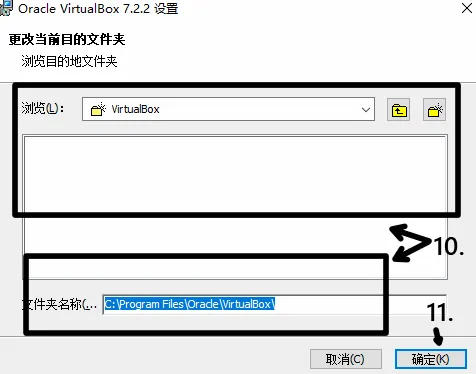
10.更改安装目录,11.点击确定
12.点击下一步
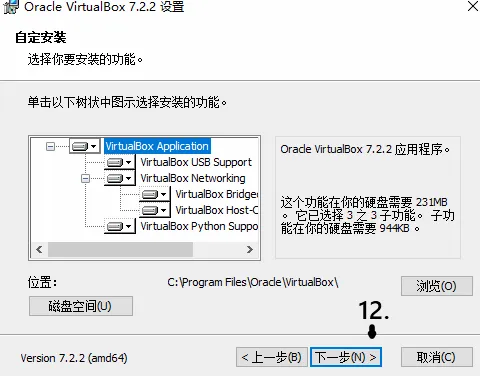
13.点击是
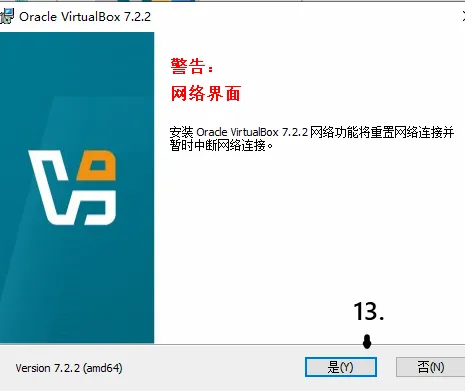
14.点击是
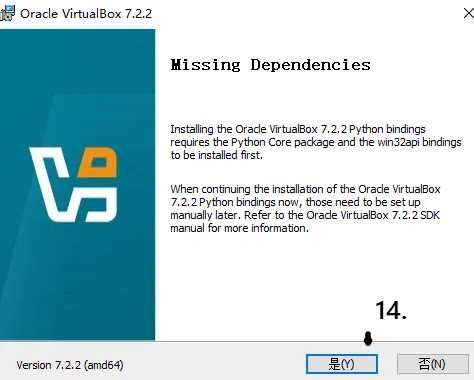
15.点击下一步
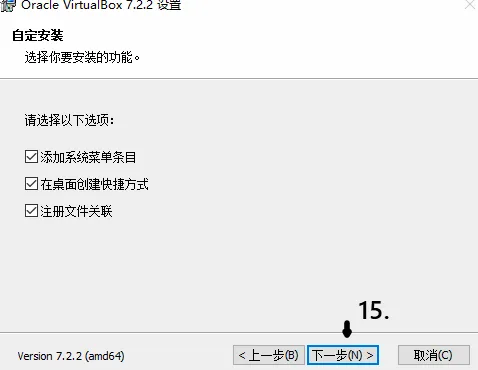
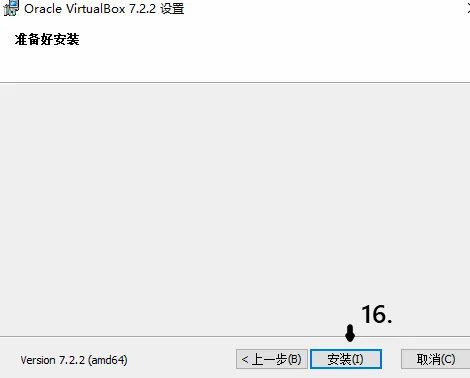
16.点击安装
17.点击完成
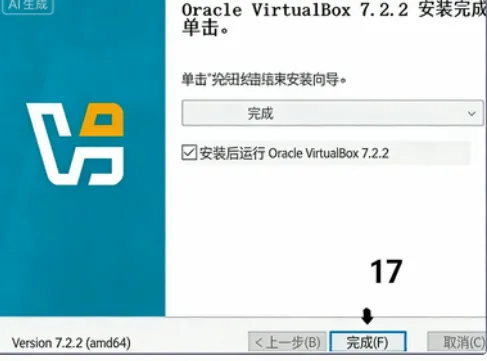
安装完成