 夜雨聆风
夜雨聆风

软件:Slide Viewer
版本:2.9
大小:545M
语言:英文
安装环境:win10及以上
资源获取:
https://pan.baidu.com/s/1F7hFl_LMZTK36XWInbh_qg?pwd=kybd
提取码: kybd
温馨提示:科研宝典分享的所有软件均由互联网资源整理。仅限学习交流,禁止商用!
Slide Viewer是一款专业的数字切片浏览软件,主要供病理学家、研究人员和医学教育者使用。核心作用是将传统的玻璃切片转化为高清数字图像,让用户能在电脑上像操作显微镜一样,对整张切片进行流畅的缩放与导航。支持多种切片格式,并提供图像标注、长度测量和多图比对功能。此外,其远程协作功能允许用户与全球同行实时共享和讨论切片,极大地提升了病理诊断、科研与教学的效率与便捷性。
注意:安装前请退出所有第三方杀毒软件或安全卫士。在系统上安装了个人防火墙的用户需要暂时禁用它们。防火墙可以在安装完成后重新激活。
安装包亲测无毒,请放心使用。

新手安装必看:

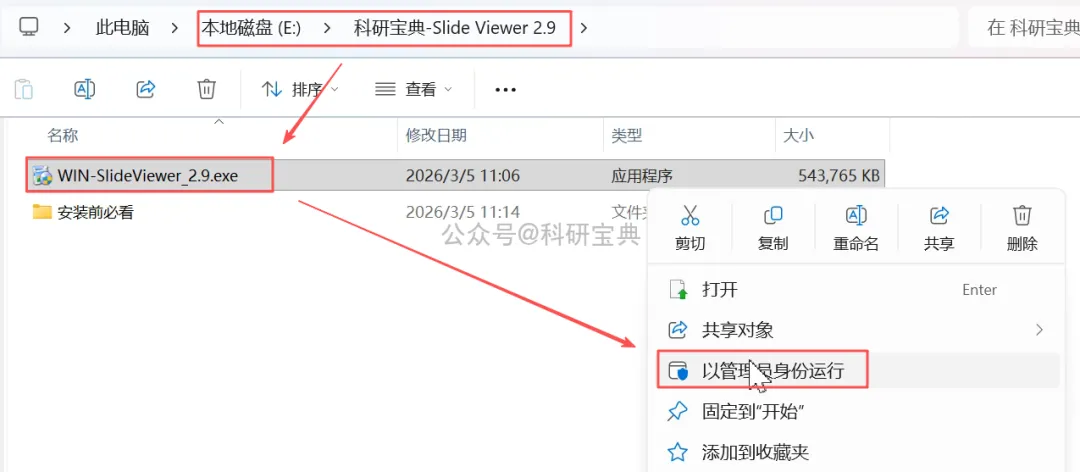
1、下载压缩包【科研宝典-Slide Viewer 2.9】至电脑本地,并解压(我们压缩时候没有设置密码,如果解压时候需要密码,请换一个解压软件),得到如下文件;选择【WIN-SlideViewer2.9.exe】,【右键】-【以管理员身份运行】;
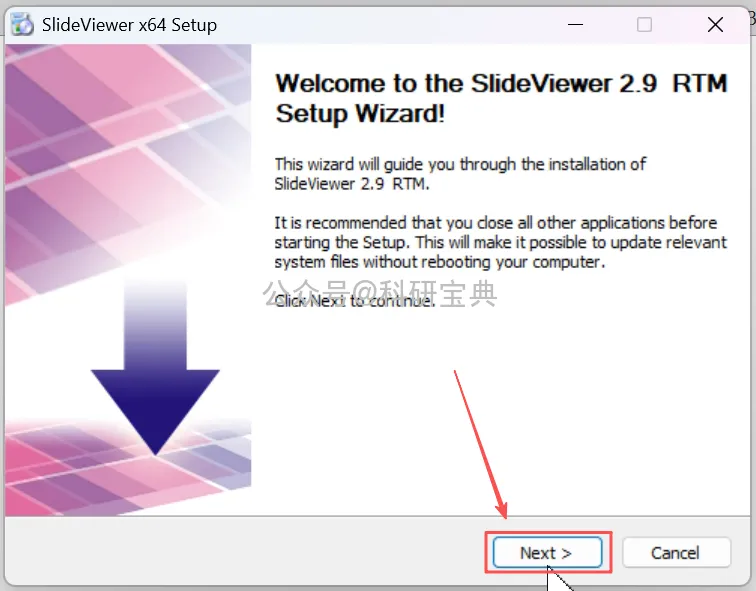
2、点击【Next】;
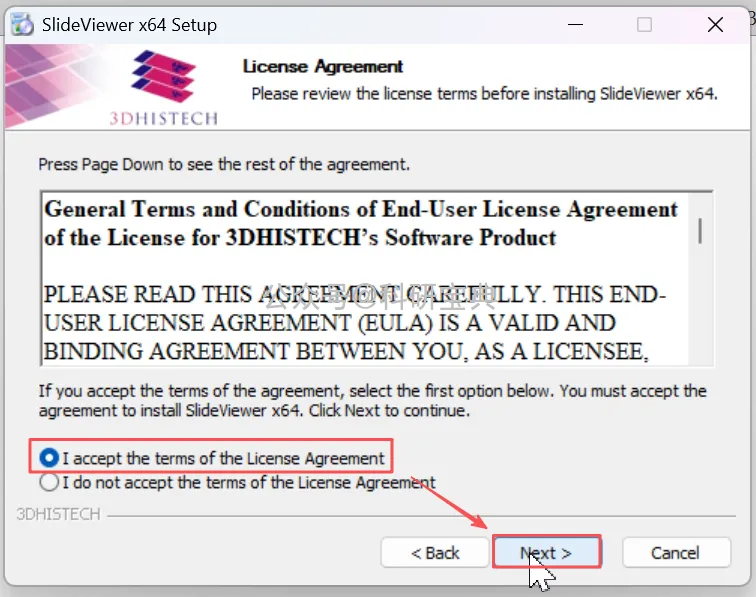
3、勾选【I accept……】,点击【Next】;
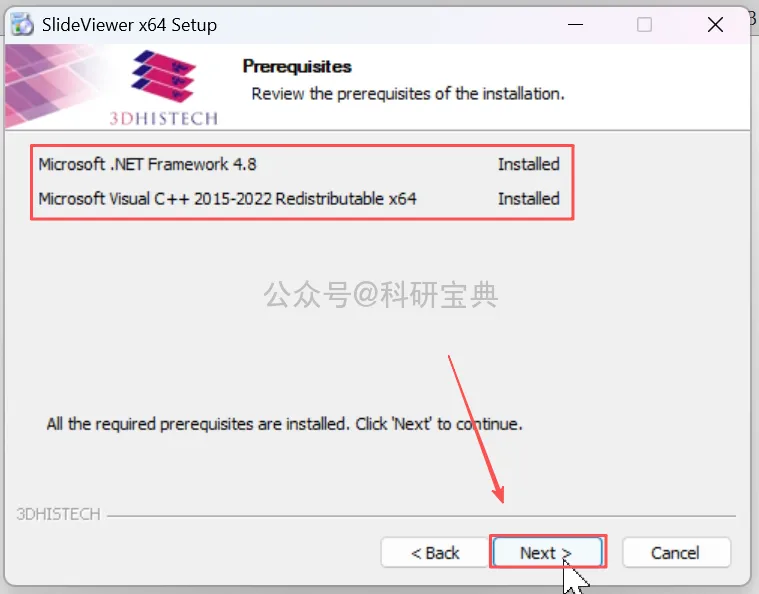
4、该软件安装需要同时安装以下两个组件(若电脑上已安装会如下显示【Installed】,未安装直接点击安装即可),点击【Next】;
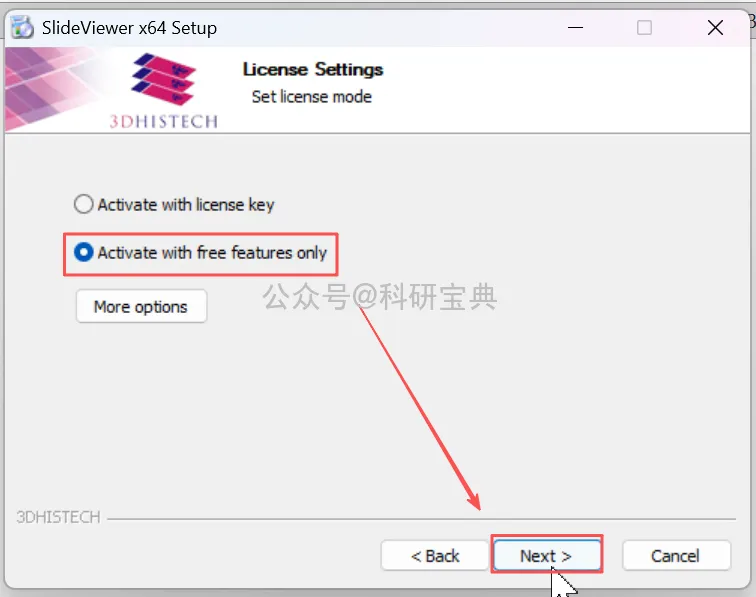
5、勾选【Activate with free features only】,再点击【Next】;
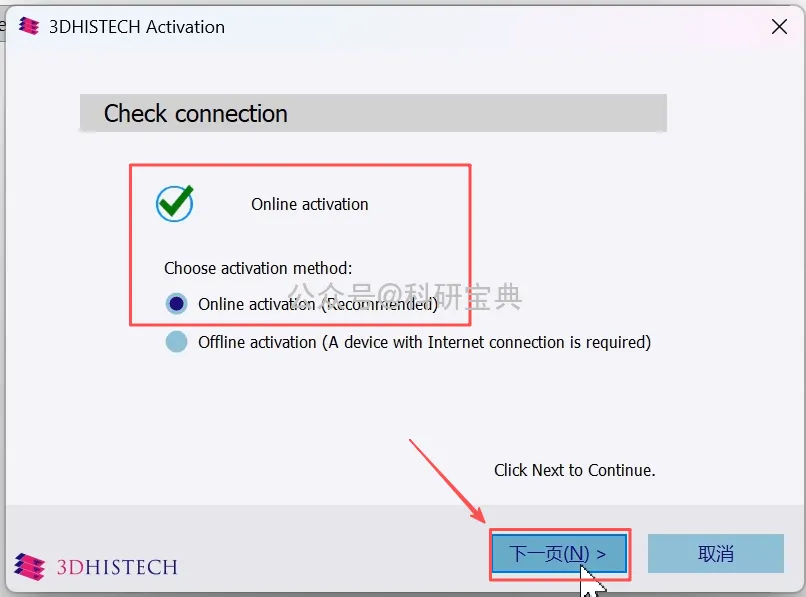
6、等待【Check connection】结束后,勾选【Online activation】,并点击【下一页】;
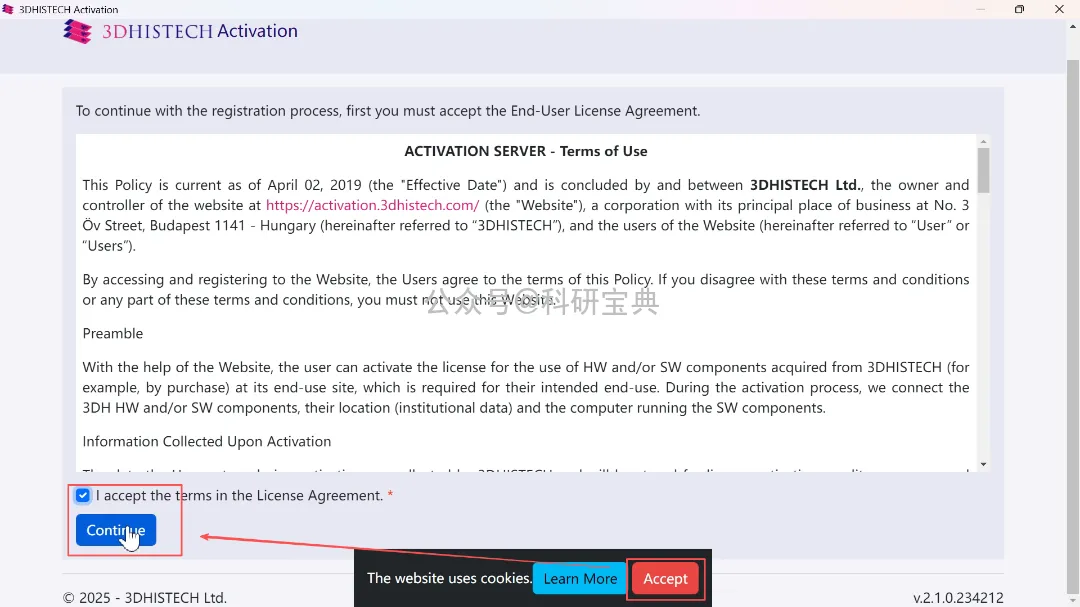
7、首先选择【Accept】,再勾选【I accept……】,并点击【Continue】;
8、下面这些信息随便填写即可(只用填带*的,软件方只是为了搜集信息);

填写完成后点击【Continue】;

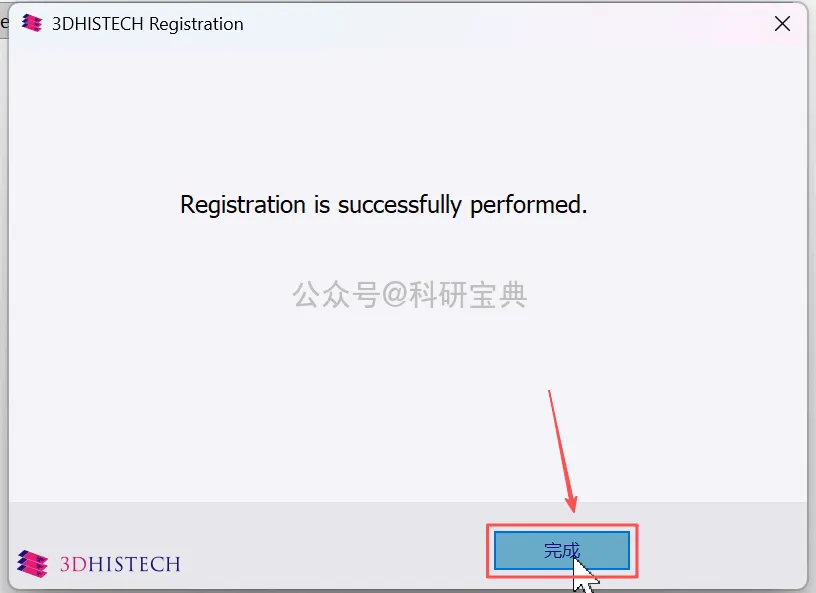
9、点击【完成】;
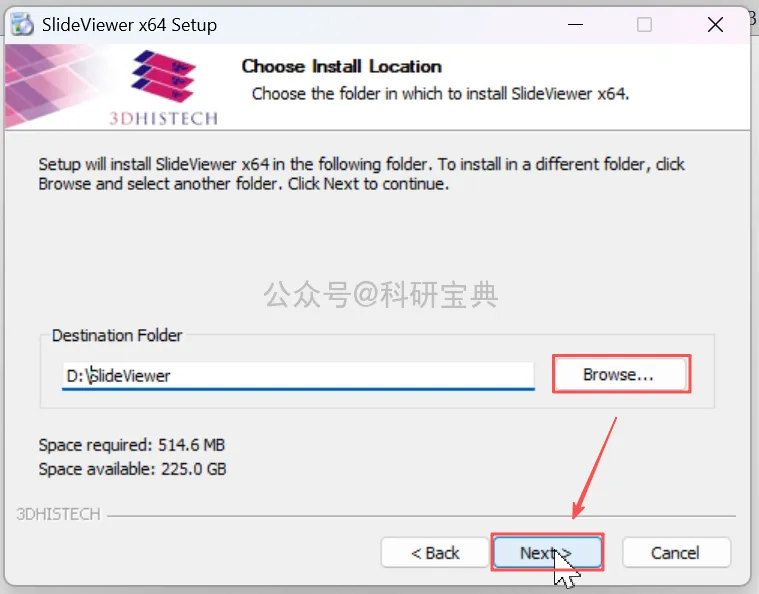
10、点击【Browse】选择安装目录(不要含有中文),点击【Next】;
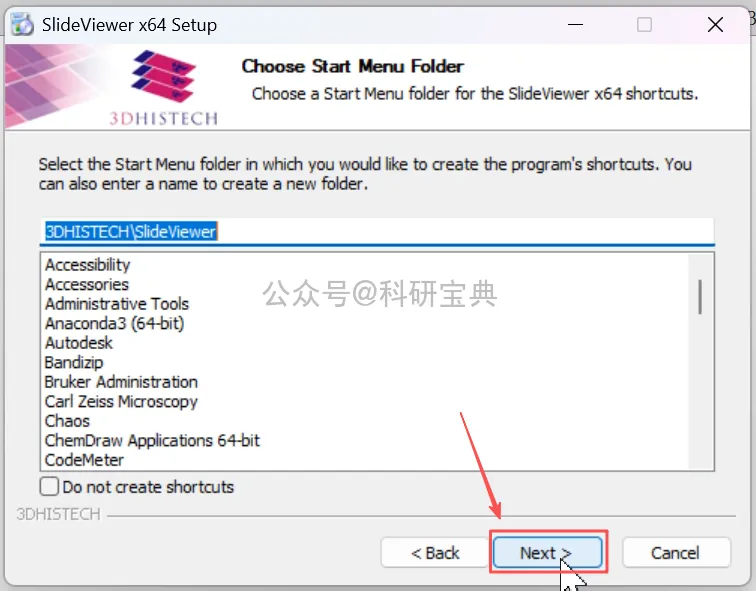
11、点击【Next】;
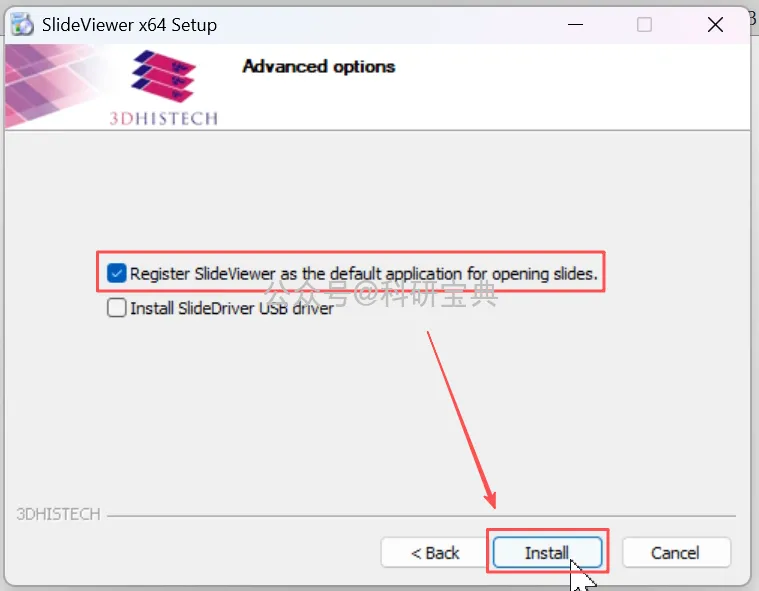
12、勾选【Register SlideViewer……】,点击【Install】;
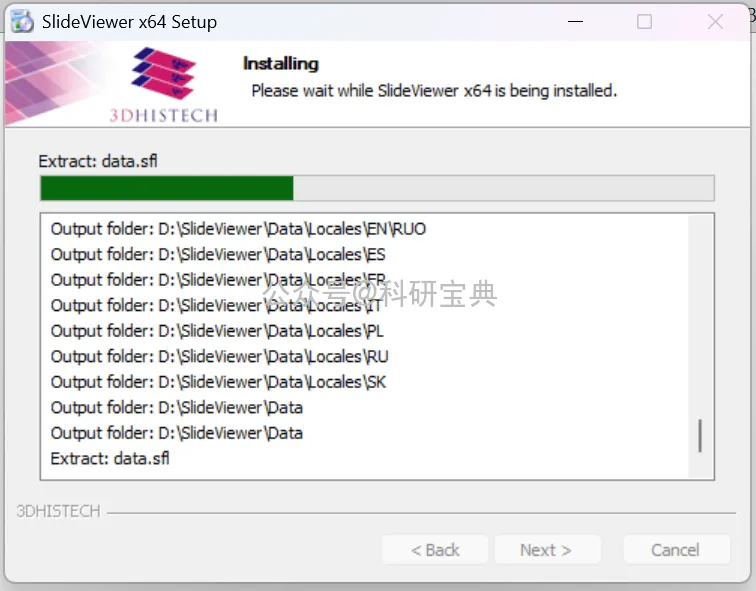
13、安装中……;
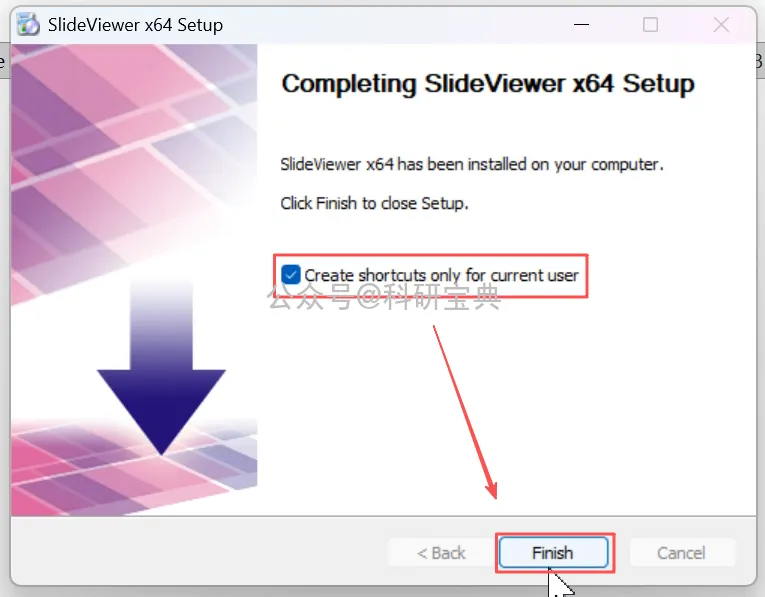
14、安装完成,勾选【Create shortcuts……】,点击【Finish】;
15、桌面生成快捷方式,双击打开;

16、打开后界面如图所示,安装成功!

Enjoy it!



〈
心有所向,何惧路长
〉

END


分享,收藏,在看,点赞
SCI发到手软