 夜雨聆风
夜雨聆风
 软件下载
软件下载
【软件名称】:PyCharm 2019 【软件大小】:371MB 【安装环境】:Win7/Win8/Win10/Win11 【下载链接】: 夸克网盘: [64位下载链接]: 链接:https://pan.quark.cn/s/742bd8c3beae 百度网盘: [64位下载链接]: 链接: https://pan.baidu.com/s/1CsVIJaCcjUj-jb8RosSfzA?pwd=1234 提取码: 1234 【下载方法】:点击查看如何下载 【远程安装】:一个软件20元,安装不上退款,联系QQ:2556406102(备注说明来意) 注:若链接失效,请联系QQ:2556406102(备注说明来意)索要最新链接 [温馨提示]:我们提供用户下载的所用内容均来自互联网。仅限技术交流,不得用作商业用途。 |
 软件介绍
软件介绍
| PyCharm是由JetBrains公司开发的一款专用于Python语言的集成开发环境,旨在通过一系列高效工具提升开发者的生产力。根据最新发展,PyCharm已集成AI辅助编程功能,通过AI Assistant插件支持OpenAI的Codex工具,用户可在编辑器内直接进行代码规划、编写与测试。PyCharm 凭借出色的 Python 和 SQL 支持,以及可以生成完整代码块并自动执行日常任务的强大上下文感知 AI Assistant 来加速编码。总体而言,PyCharm凭借其丰富的功能集、对专业框架的深度支持以及持续的创新(如AI辅助编程),已成为Python开发领域一款高效且全面的工具。 |
 安装步骤
安装步骤
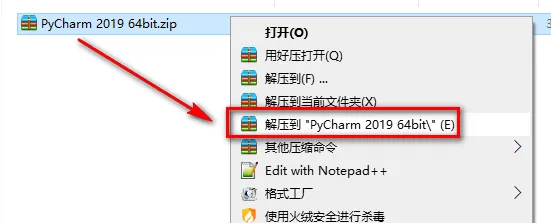
1.鼠标右键解压到“PyCharm 2019”
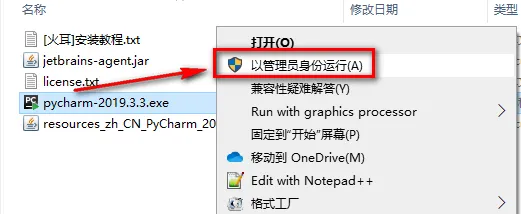
2.选中pycharm-2019.3.3,鼠标右击选择“以管理员身份运行”
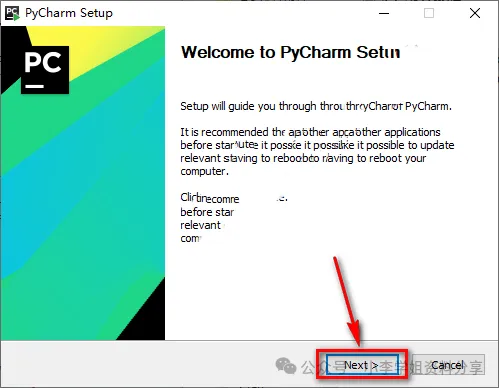
3.点击“Next”
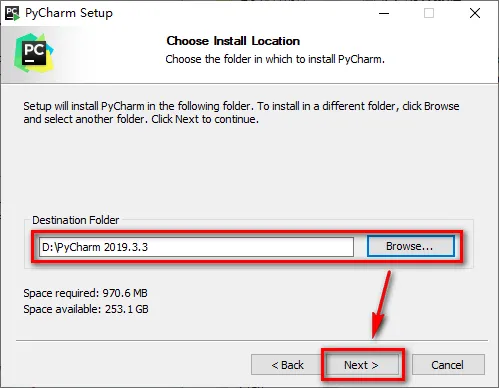
4.选择软件安装路径,点击“Next”
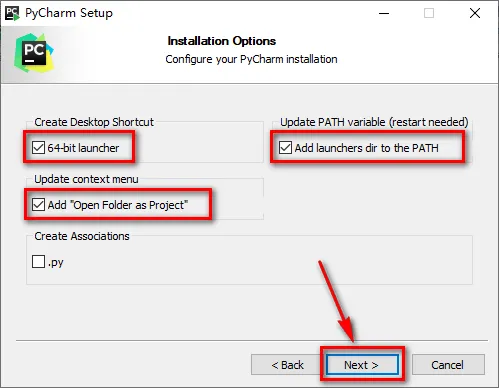
5.勾选64-bit launcher、Add launchers dir to the PATH和Add "Open Folder as Project",点击"Next"
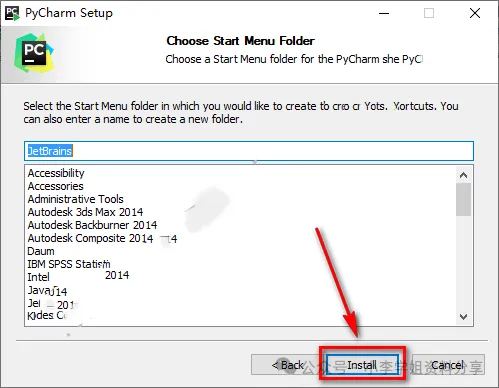
6.点击“Install”
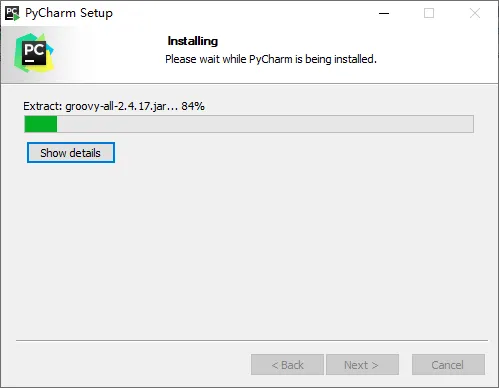
7.软件正在安装,请耐心等待
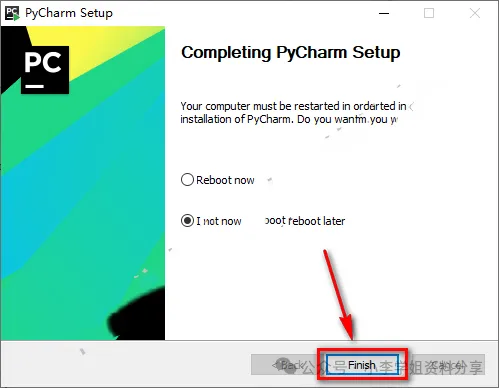
8.点击“Finish”
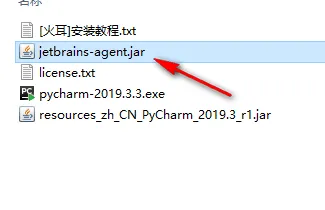
9.复制【jetbrains-agent.jar】文件
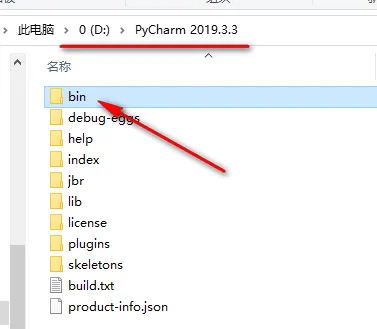
10.打开软件安装路径(第4步设置的路径)下的【bin】文件夹
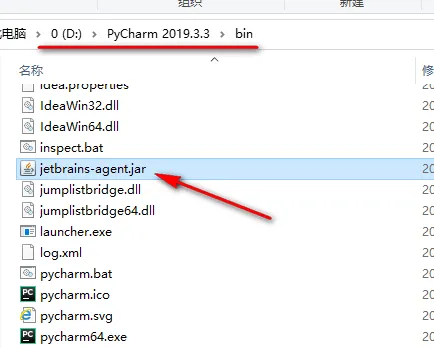
11.将刚刚复制的文件,粘贴到bin文件夹内
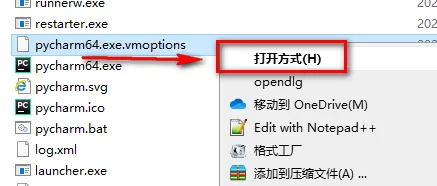
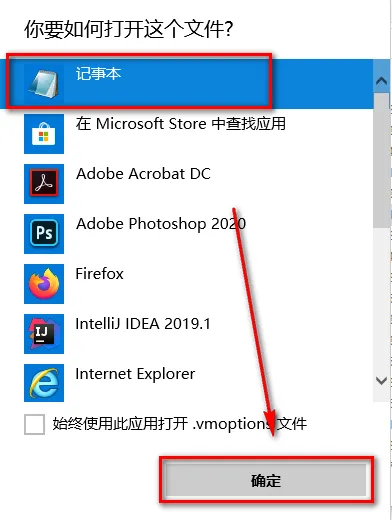
12.在该目录下找到pycharm64.exe.vmoptions,鼠标右键点击“打开方式”
13.选择记事本,点击“确定”
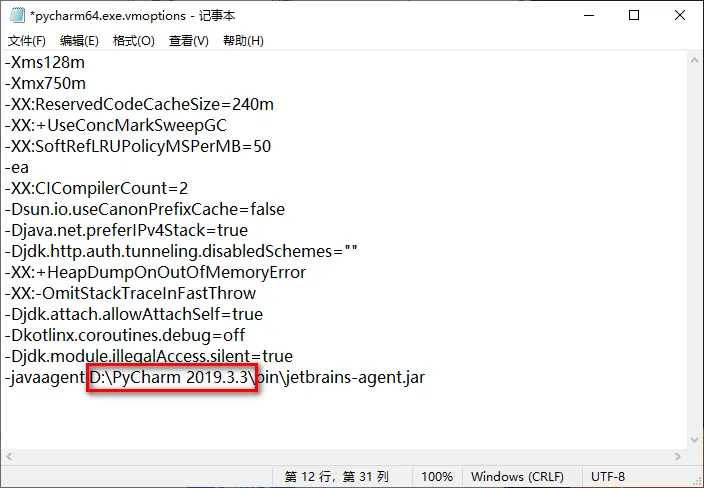
14.在文档的尾部加上:-javaagent:D:\PyCharm 2019.3.3\bin\jetbrains-agent.jar。其中【D:\PyCharm 2019.3.3】是软件的安装目录(第4步设置的路径),然后按下快捷键Ctrl+S保存该文档
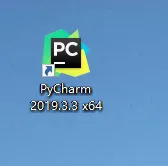
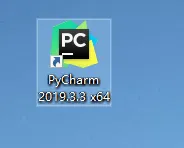
15.双击图标,打开软件
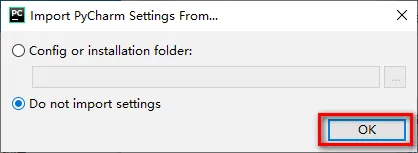
16.点击“OK”
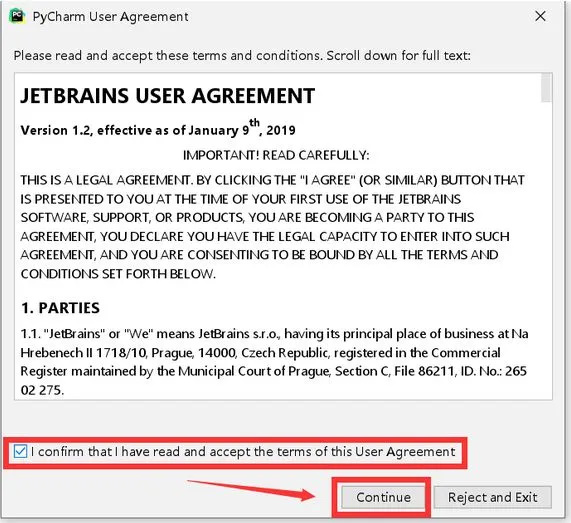
17.勾选I confirm that I have read and accept the terms of this User Agreement,点击“Continue”
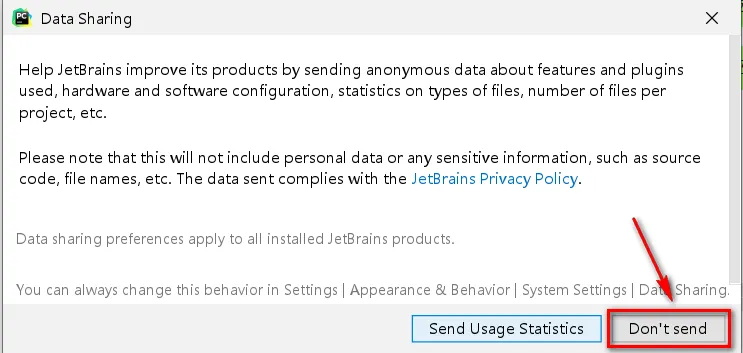
18.点击“Don‘t send’”
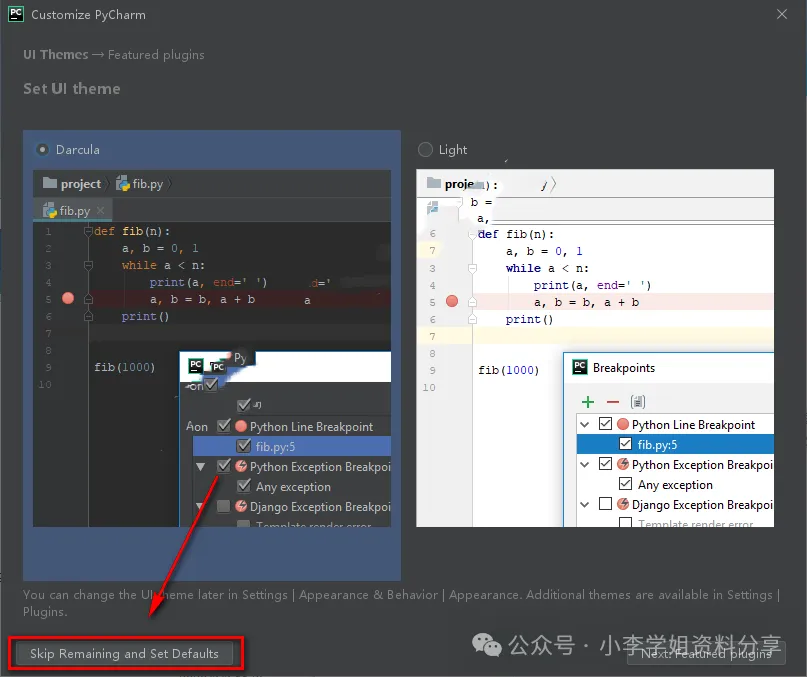
19.点击“Skip Remaining and Set Defaults”
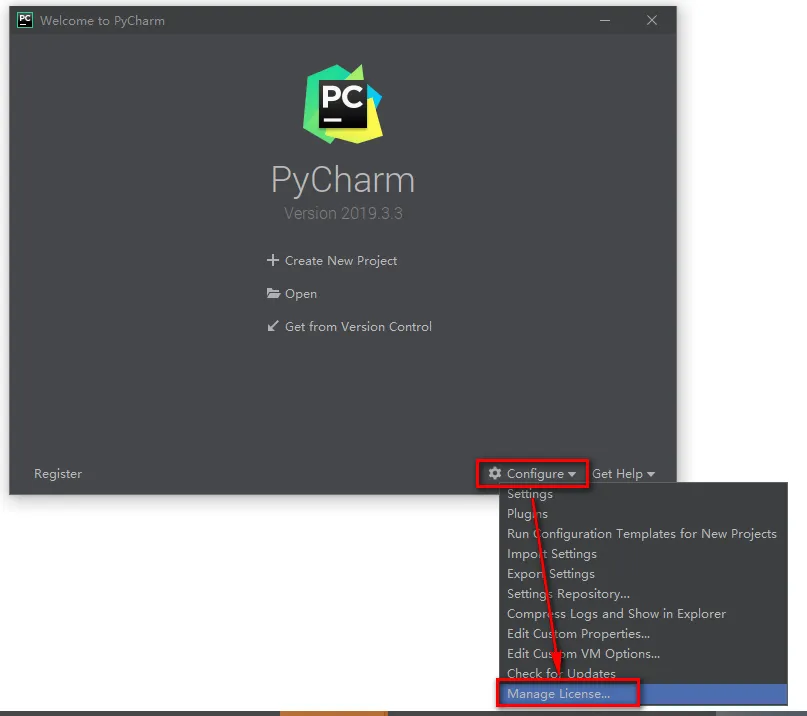
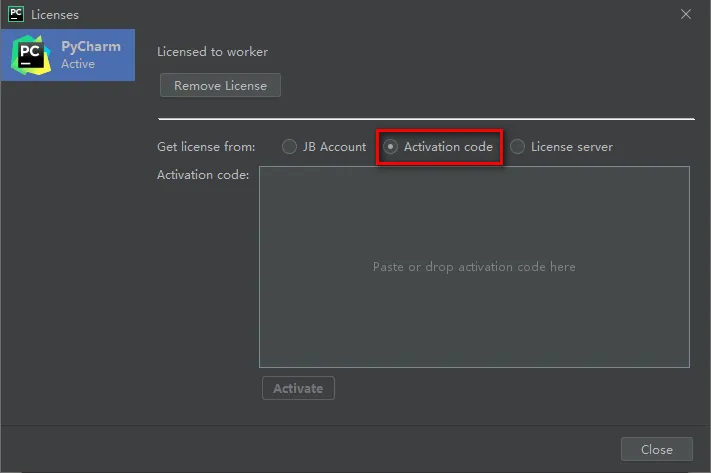
20.点击Configure,选择“Manage License...”
21.选择“Activation code”
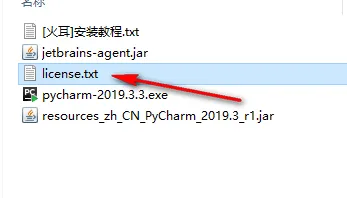
22.双击打开“license”
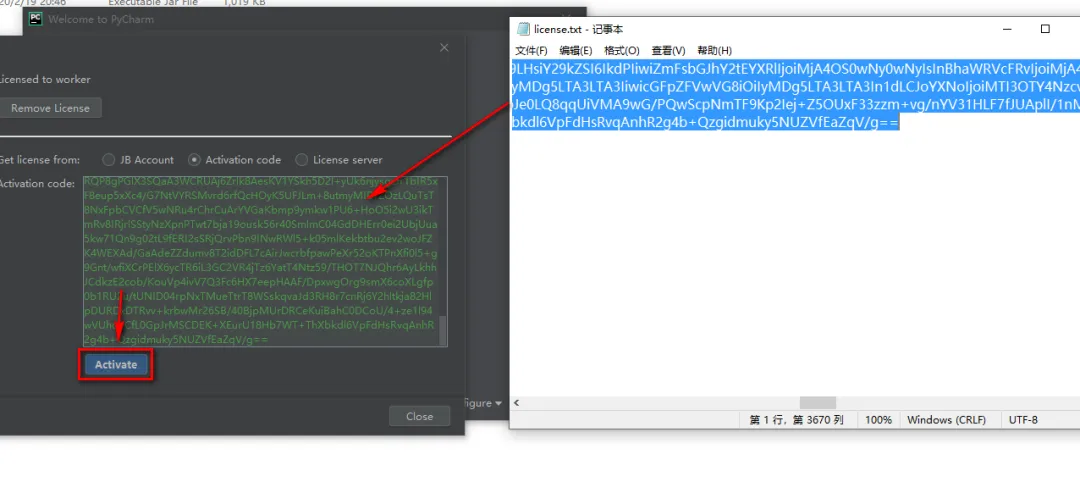
23.将license中全部内容复制并粘贴到Activation code对话框内,点击“activate”
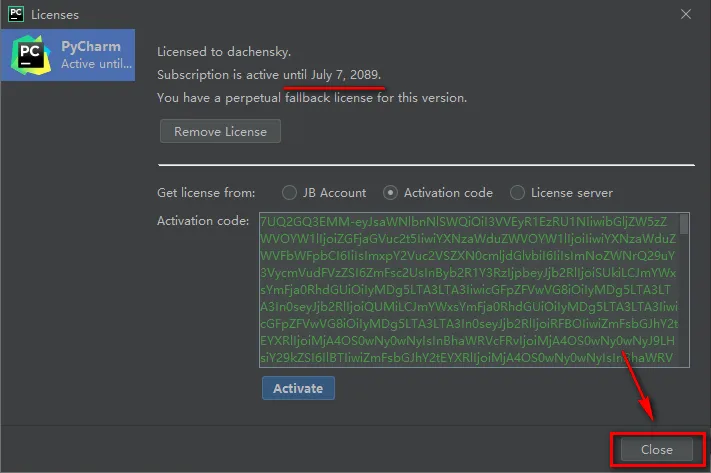
24.激活成功,点击“Close”
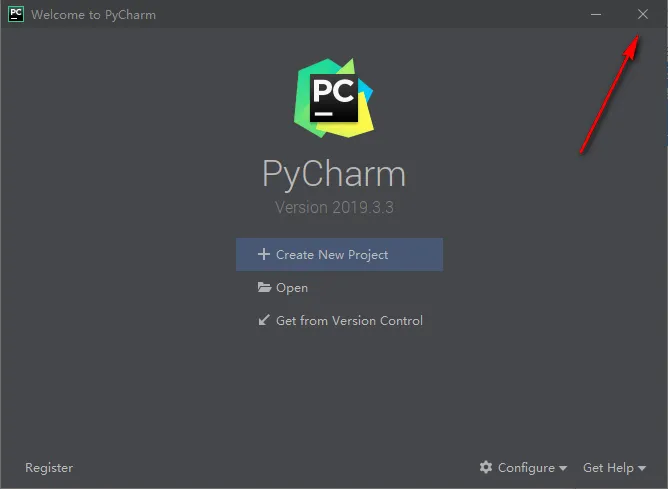
25.点击右上角的×,关闭软件
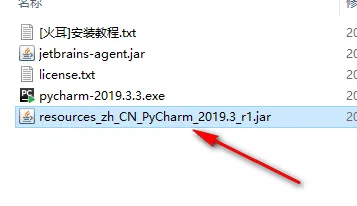
26.复制resources_zh_CN_PyCharm_2019.3_r1.jar文件
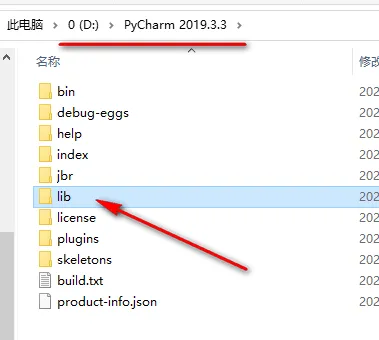
27.打开软件安装路径(第4步设置的路径)下的【lib】文件夹
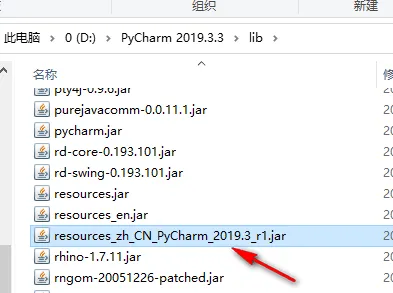
28.将刚刚复制的文件,粘贴到lib文件夹内
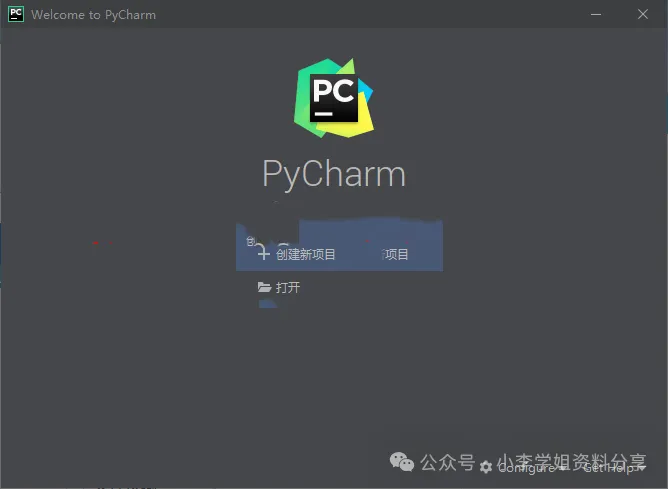
29.双击图标,运行软件
30.安装结束
|
公众号:小李学姐资料分享 长按二维码关注我  |
声明: 1、本公众号提供的所有软件和资料均为网络收集,仅供学习和研究使用,不得用于任何商业用途。其真实性、准确性和合法性由作者、推荐发布人负责,本公众号不提供任何保证,并不承担任何法律责任。 2、我们提供用户下载的内容均来自互联网。如有内容侵犯您的版权或者其他利益,请编辑短信并加以说明发送至邮箱2556406102@qq.com。我们会在收到消息后24小时后处理。 |