乐于分享
好东西不私藏

EndNote 21.5安装包中文版免费安装教程!(附:最新永久免激活码破解版endnote汉化版下载)

EndNote 21.5安装包中文版免费安装教程!(附:最新永久免激活码破解版endnote汉化版下载)
 EndNote 21.5是由Clarivate开发的专业文献管理软件,专为科研人员、学者与学生设计,深度融合Microsoft Word、LaTeX等写作平台,实现“边写边引”(Cite While You Write)的高效学术写作体验。软件内置超9000种国际期刊引文格式,支持一键切换《Nature》《Science》等主流期刊样式,并具备格式预检与引用完整性检查功能,显著降低投稿退稿率。
   其智能PDF管理支持全文自动下载、批注与标注检索,文献可按标签、分组多维分类;云端同步与团队共享功能允许多用户协同编辑,权限可设为只读或读写,适用于跨国科研团队。版本优化后兼容Apple Silicon与Windows全系系统,界面简洁,操作流畅,是提升学术生产力的核心工具。
EndNote
下载链接

[软件名称]:EndNote21.5(中英文版)
[软件大小]:118MB
[系统要求]:支持Win7 及更高版本
【夸克云盘下载链接(免费)】:

https://pan.quark.cn/s/4083fb929290

※建议手机复制链接到浏览器或者夸克保存后,再到电脑端打开,下载和解压过程无需任何密码 

EndNote 21.5程序安装教程:
(注意:压缩包带有激活文件,解压前需关闭电脑上的杀毒软件及自带防火墙等)
不会退出点击这里 如何关闭电脑杀毒软件和防火墙?
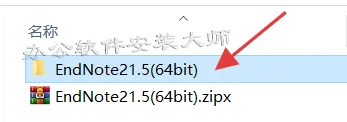
1.先把下载好的EndNote程序压缩包解压出来。(解压不了安装一个解压软件再操作)
2.打开解压好的【EndNote 21.5】文件夹。
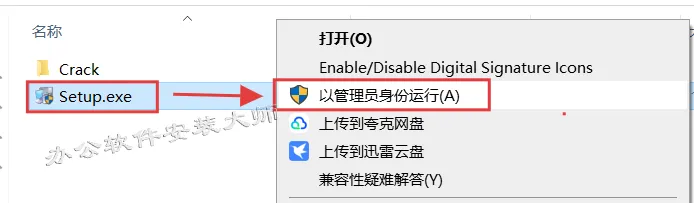
3.选择【Setup】鼠标右键点击【以管理员身份运行】。
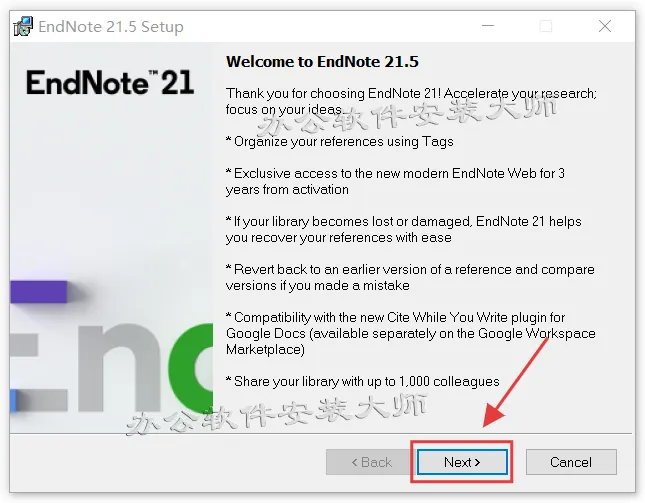
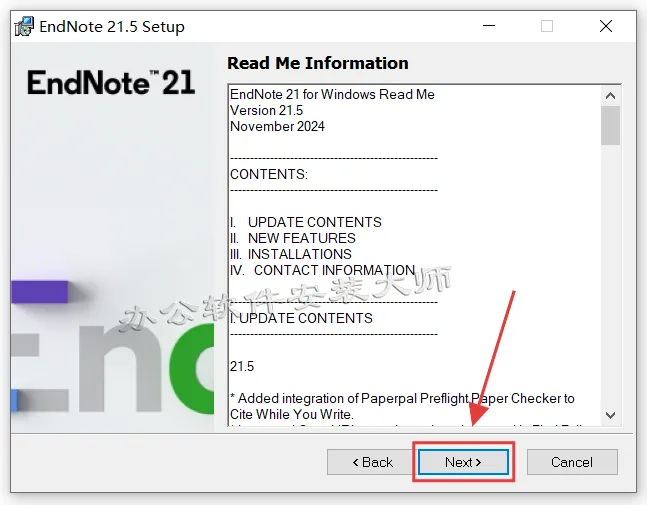
4.点击【Next】按钮。
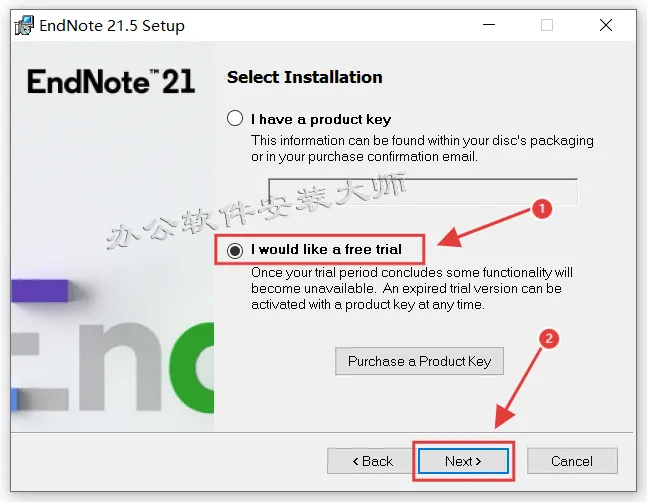
5.选择【I would ...】再点击【Next】。
6.点击【Next】。
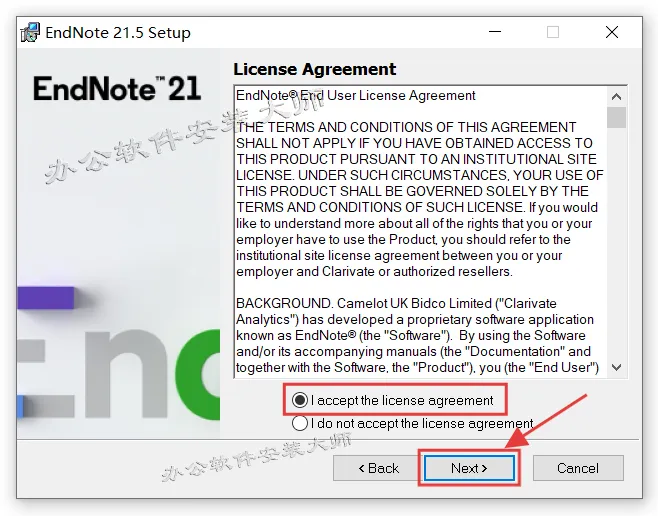
7.选择【I accept ...】再点击【Next】。
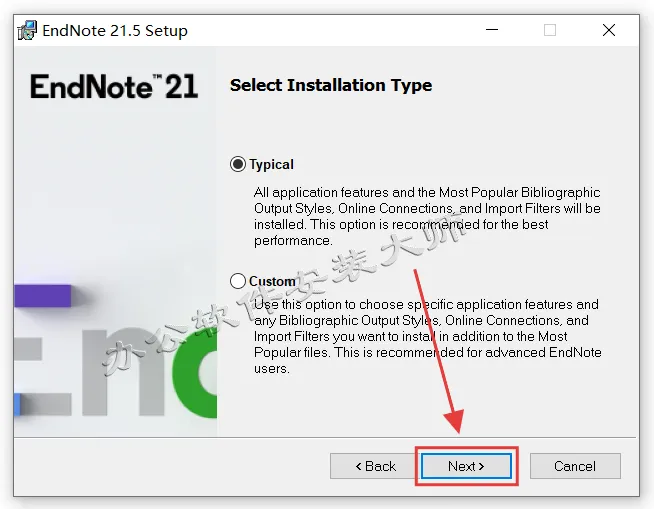
8.继续点击【Next】。
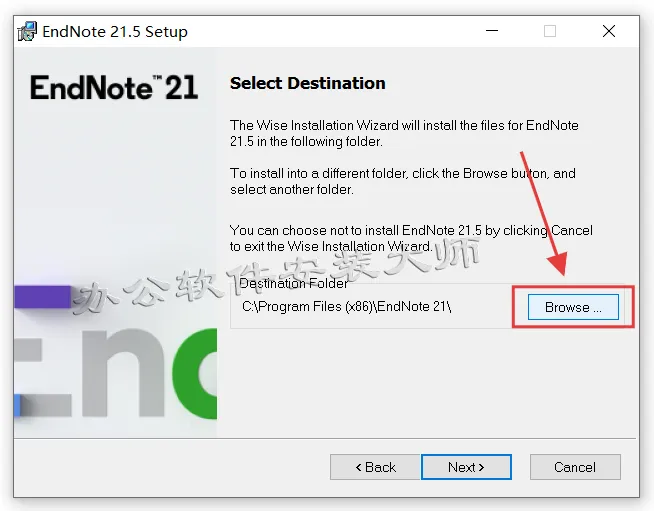
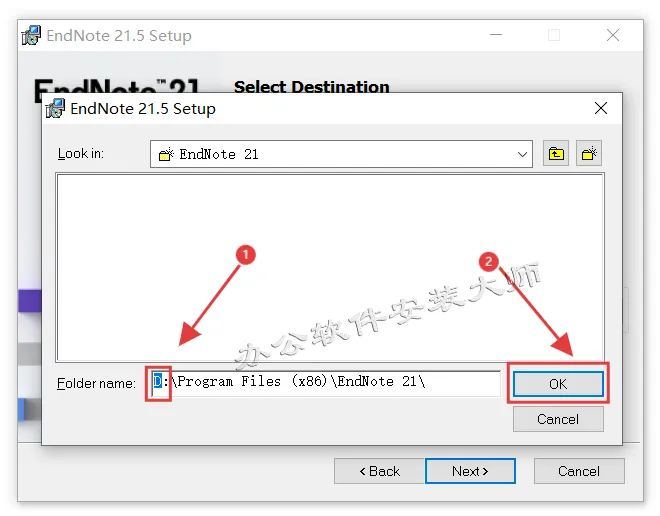
9.点击【Browse...】修改软件安装的路径。
10.把地址栏中的首字母C改为D代表EndNote软件将安装到D盘,安装路径不能有中文。(这里选择的安装位置要记住,后面激活步骤需要)
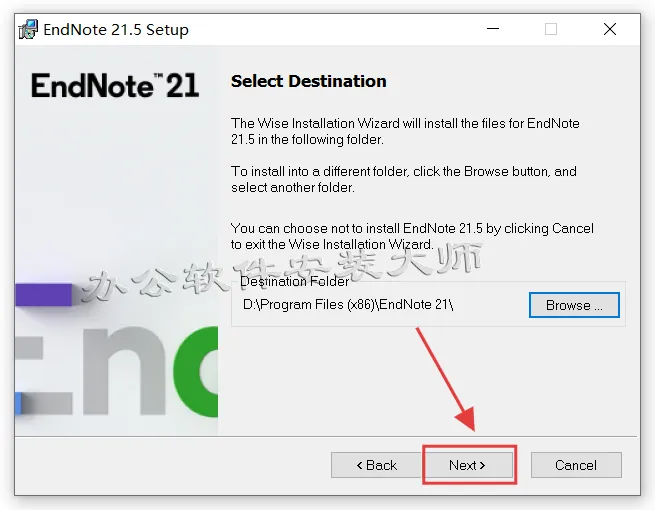
11.选择好后点击【Next】。
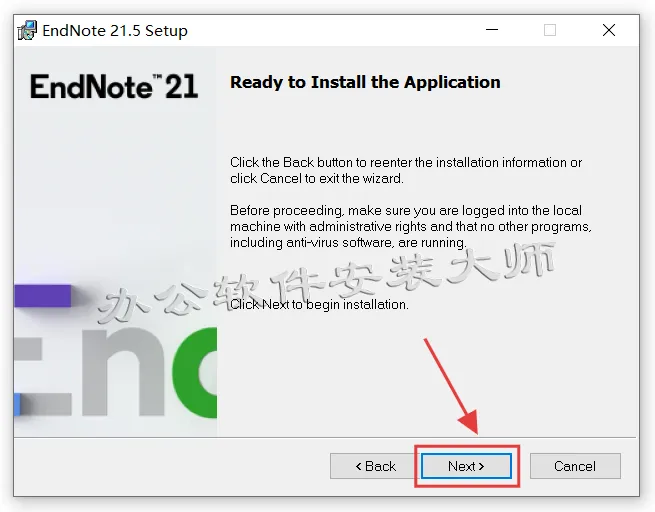
12.点击【Next】。
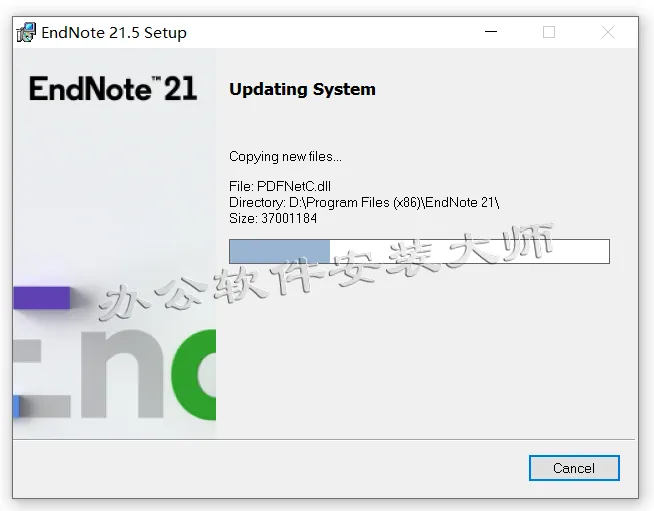
13.等待软件安装完成。
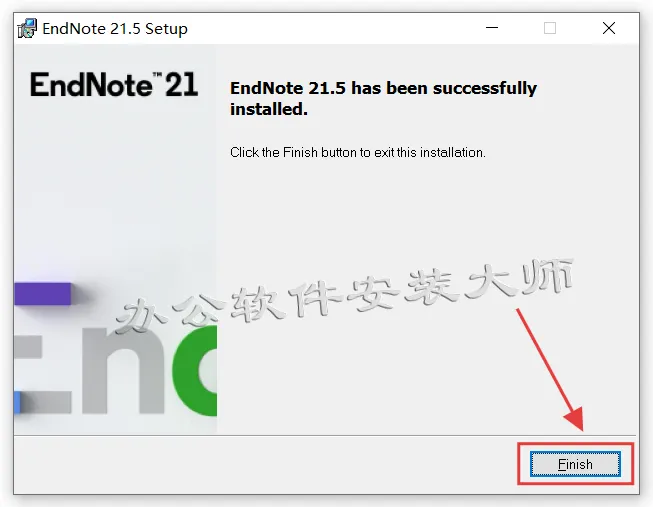
14.安装完成,点击【Finish】。
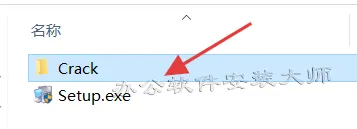
15.回到解压好的文件夹内,打开【Crack】文件夹。(如果打开这个文件夹是空的,则是因为解压没退出杀毒软件和系统防火墙被拦截删除了,文章开头有退出教程,退出后重新解压就有了)
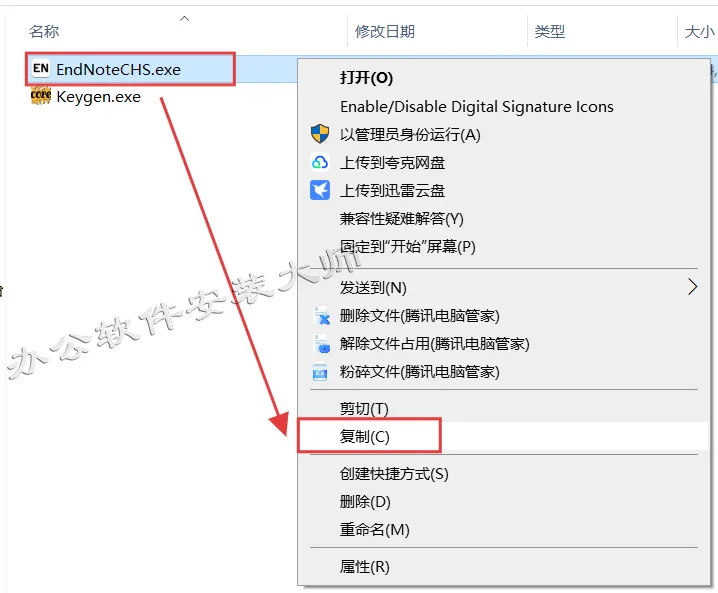
16.选择【EndNoteCHS】程序,鼠标右键点击【复制】。
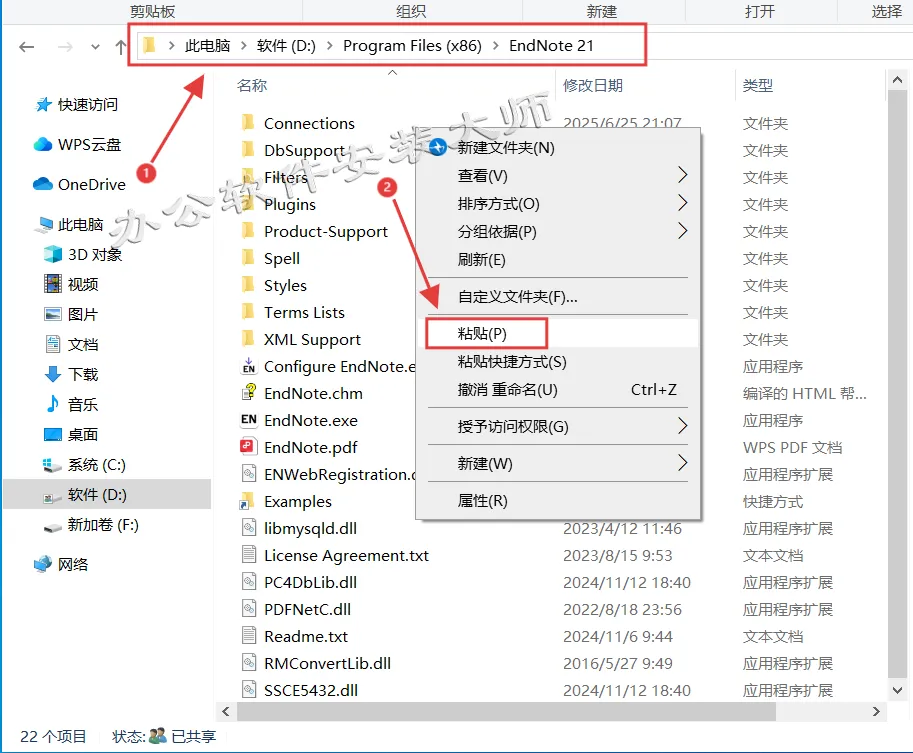
17.先打开前面安装步骤10选择的安装路径,鼠标移动到空白位置然后右键选择【粘贴】。(或者键盘Ctrl+V粘贴)
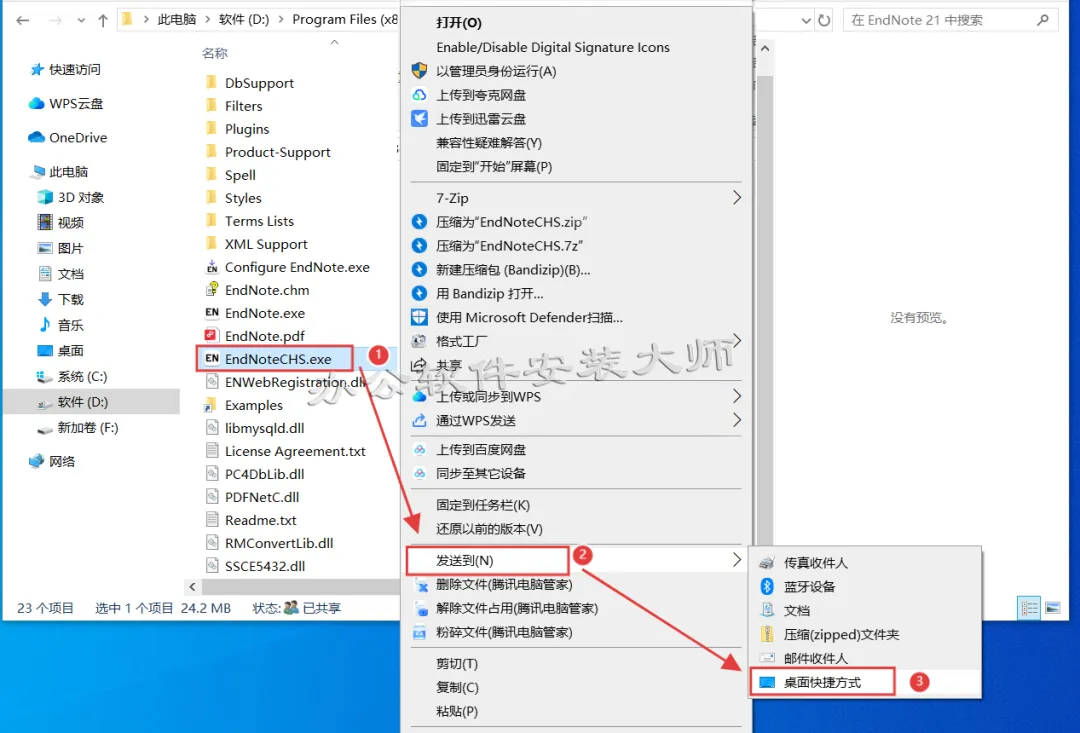
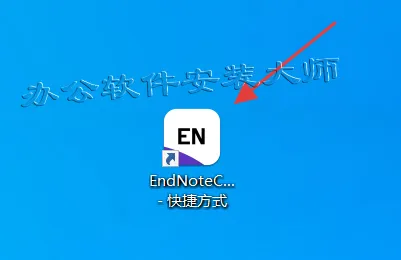
18.创建桌面快捷方式图标:选中粘贴过来的【EndNoteCHS】程序,右键选择点击【发送到】—【桌面快捷方式】即可创建成功。
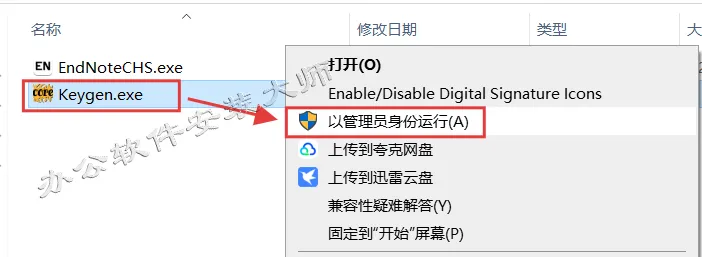
19.再次返回到【Crack】文件夹内,选中【Keygen】,右键点击【以管理员身份运行】。
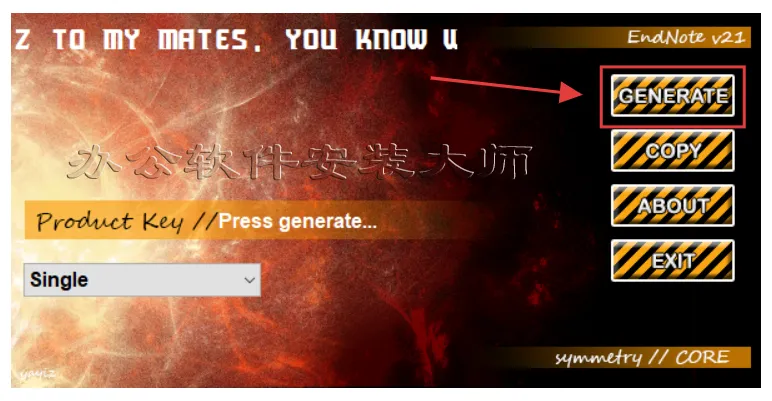
20.点击【GENERATE】会自动生成一串密钥。
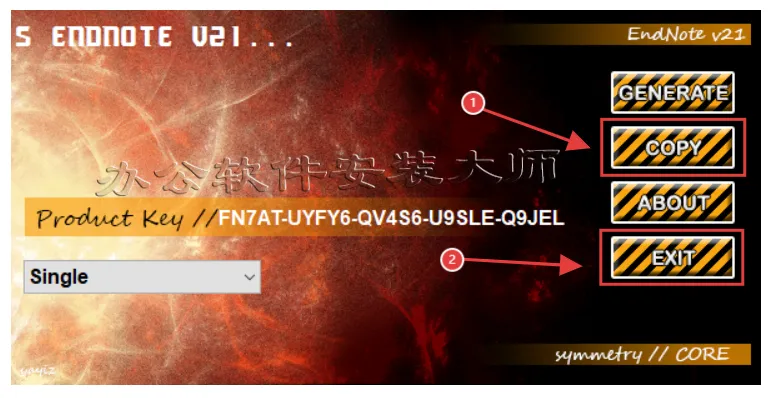
21.然后点击【COPY】会复制这串密钥,再点击【EXIT】退出。
22.回到电脑桌面,双击创建的【EndNote快捷方式图标】打开软件。
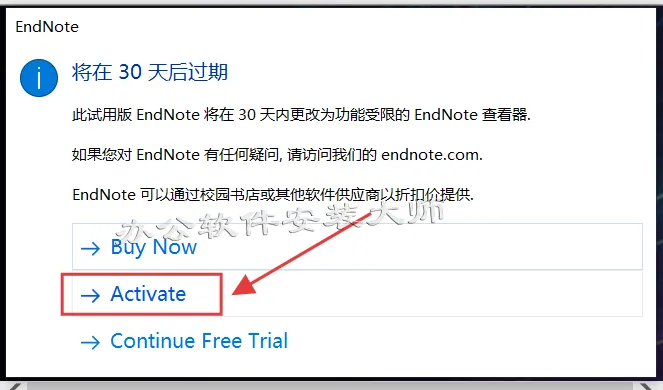
23.弹窗点击【Activate】。
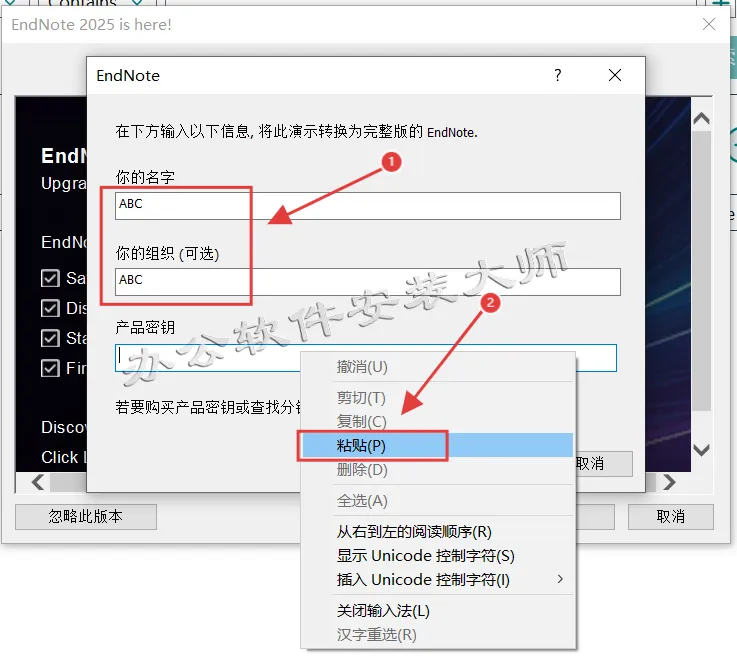
24.【你的名字】和【你的组织】这两项自行随便输入,然后点击产品密钥下面的输入框,鼠标右键把刚才复制的那一串密钥【粘贴】到这里。
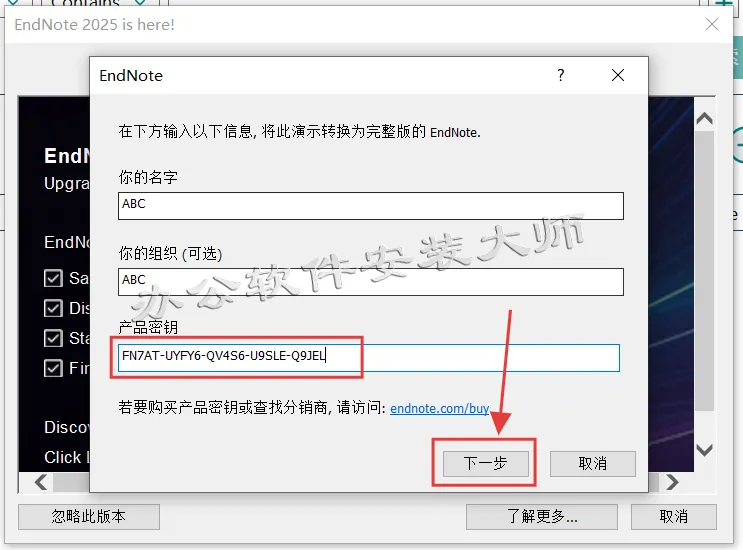
25.粘贴完检查一下,然后点击【下一步】。
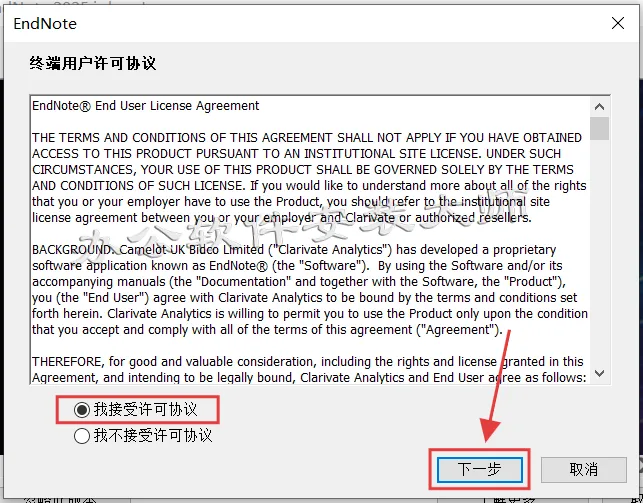
26.先选择【我接受许可协议】然后点击【下一步】。
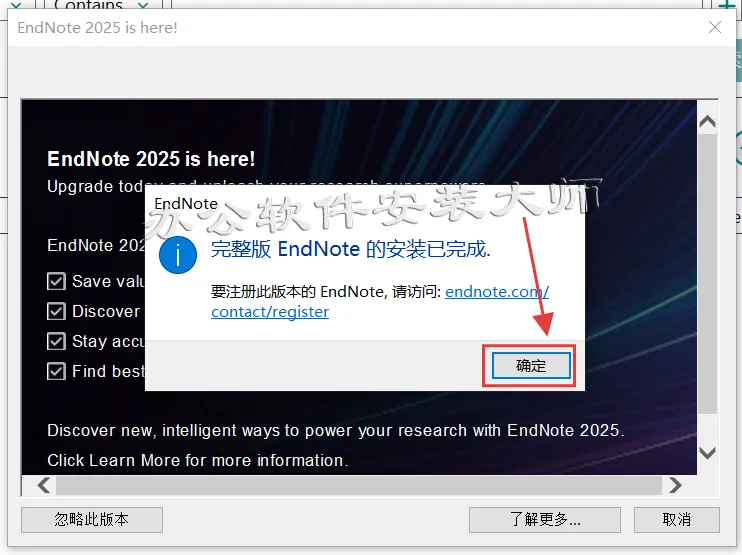
27.点击【确定】。
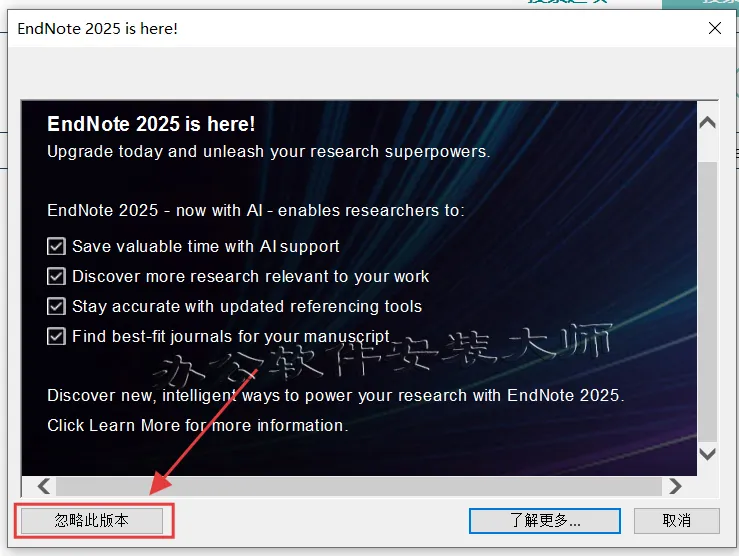
28.弹窗点击【忽略此版本】。
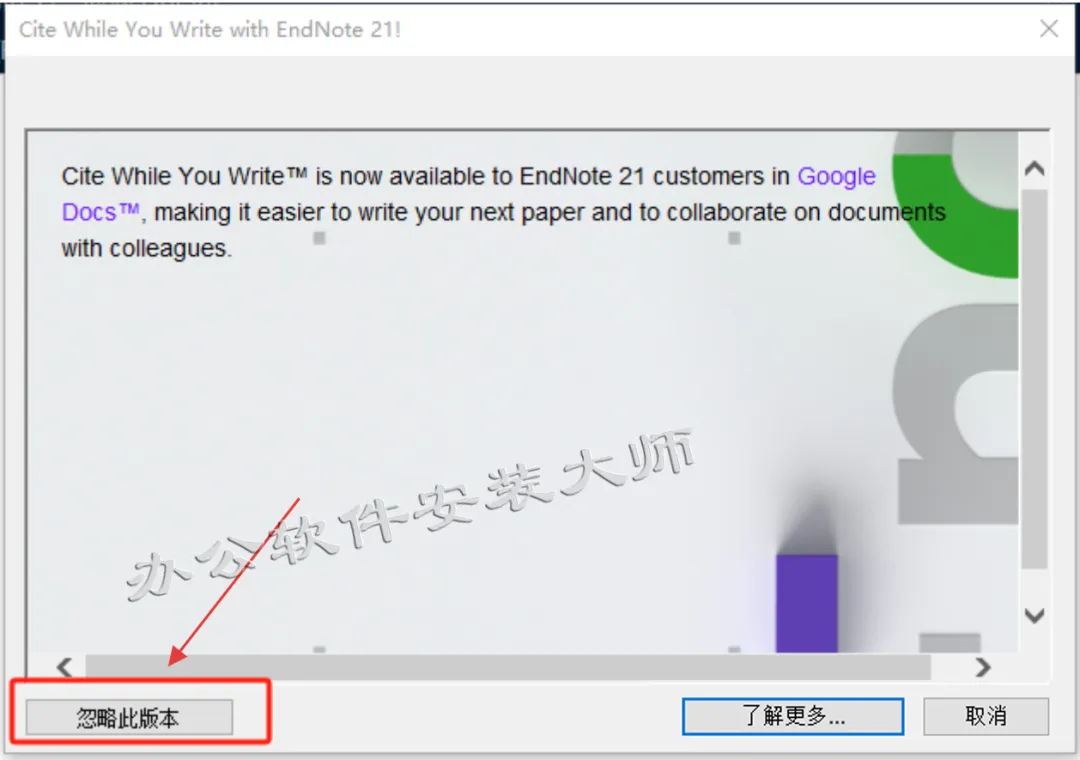
29.继续点击【忽略此版本】。
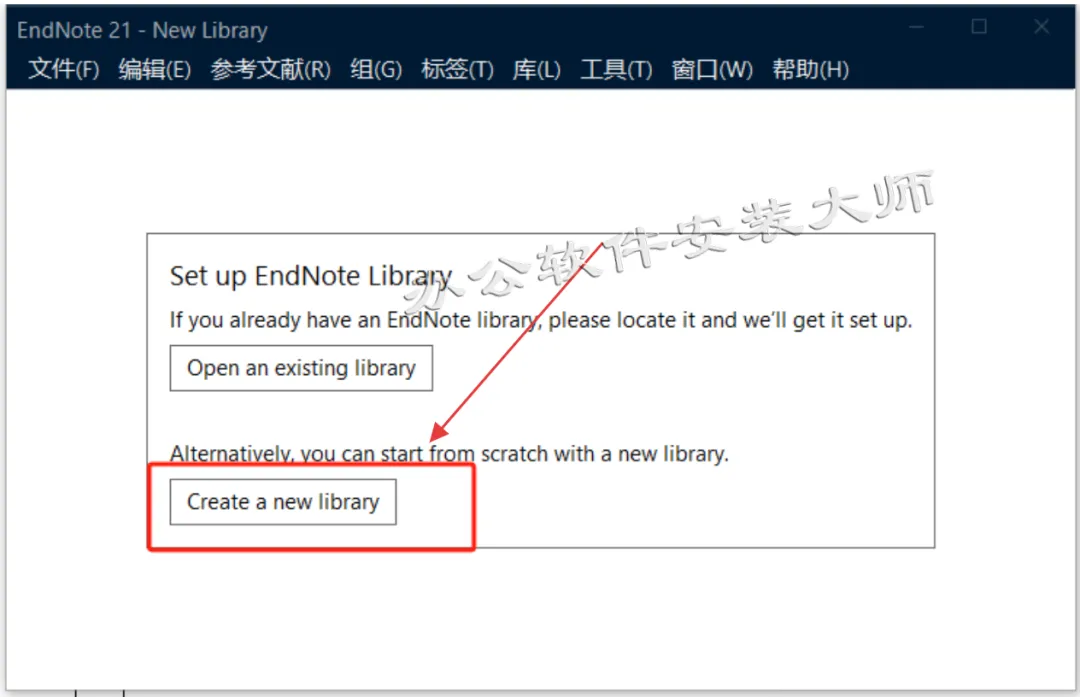
30.点击【Create a new library】。
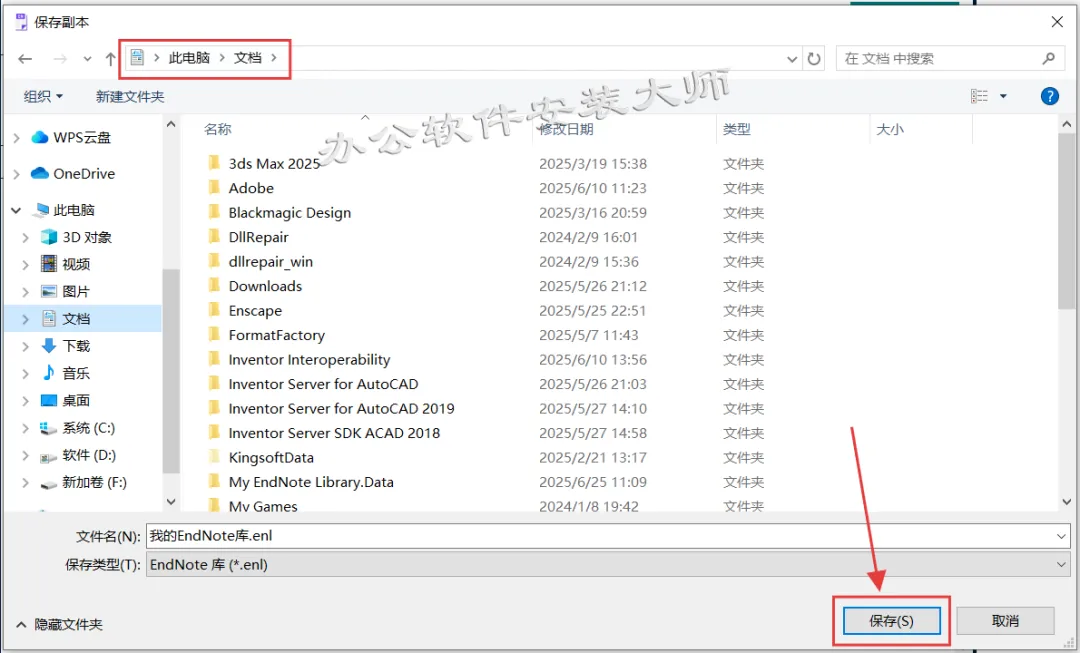
31.选择文档需要保存的位置点击【保存】即可。(自行选择就好,没有规定)
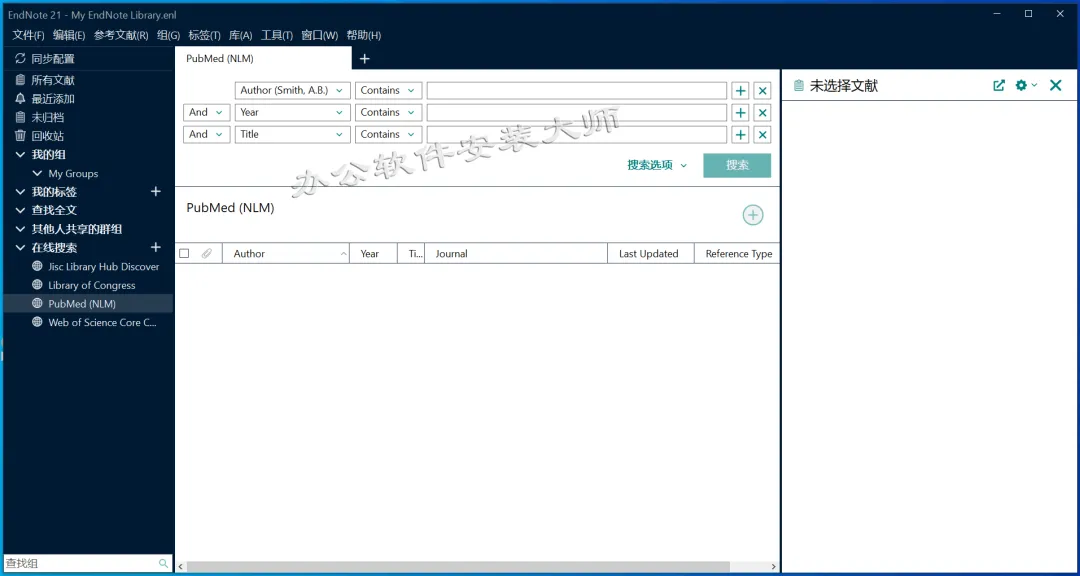
32.到此安装完成,打开就是中文版,如果需要英文版继续往下看。
英文版设置方法:
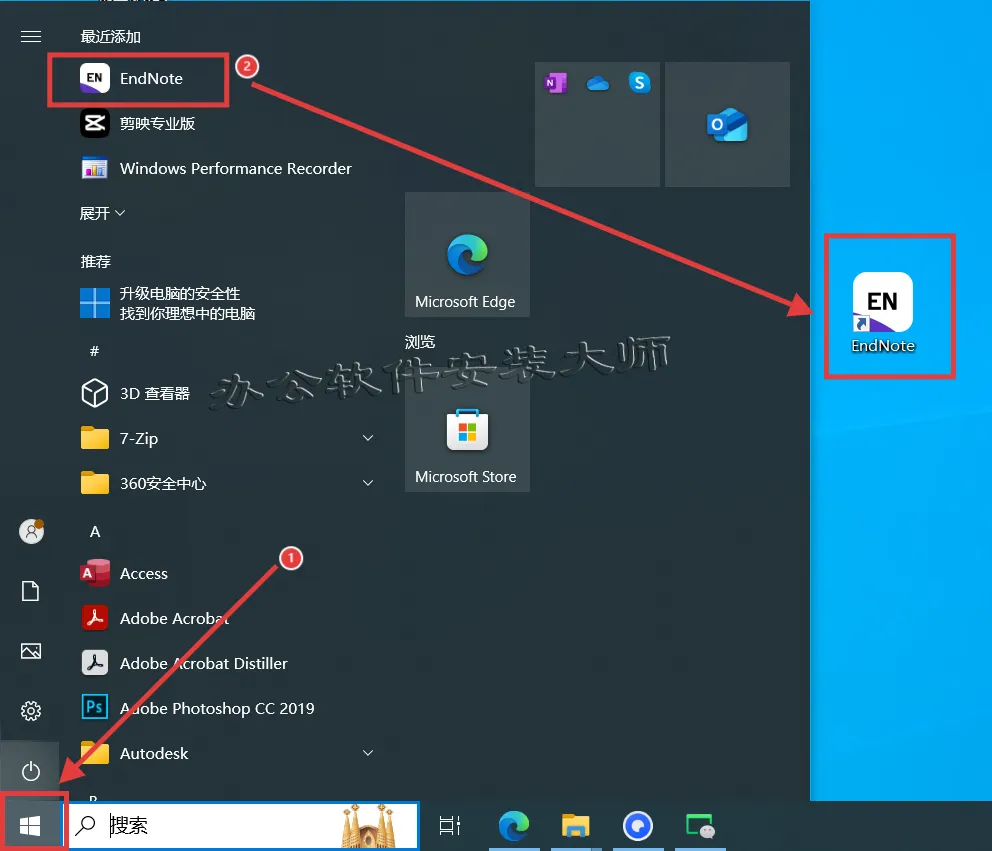
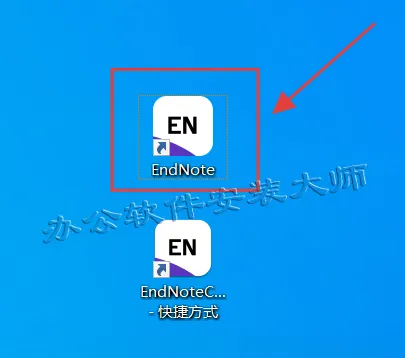
1.先点击桌面任务栏的【开始图标】>展开【所有应用】,找到【EndNote】图标,拖动到电脑桌面即可创建英文版桌面图标。
2.双击这个【EndNote图标】打开。
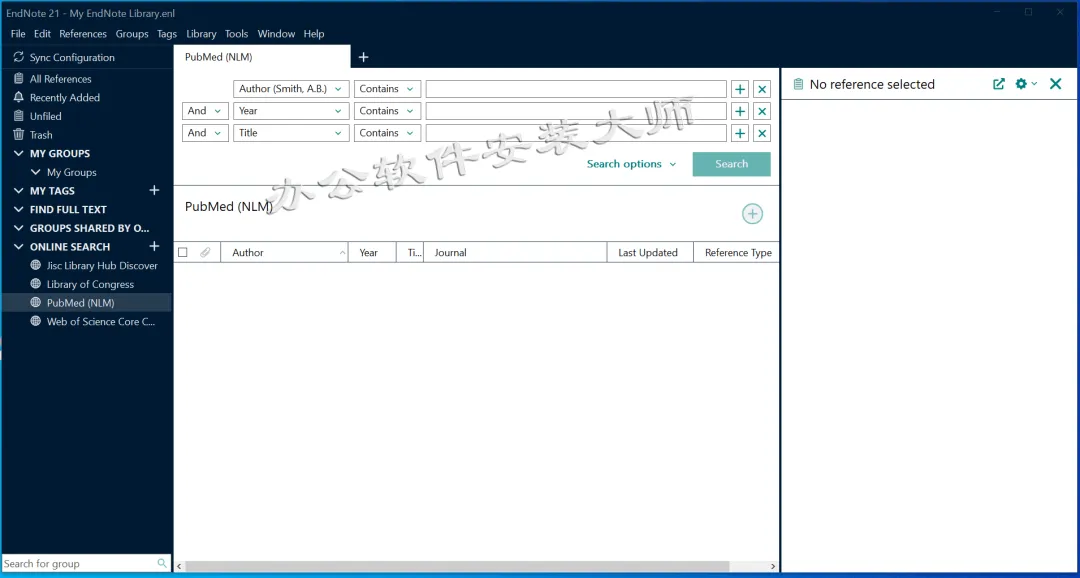
3.打开之后就是英文版,可以开始使用!
常见问题与解决方法:
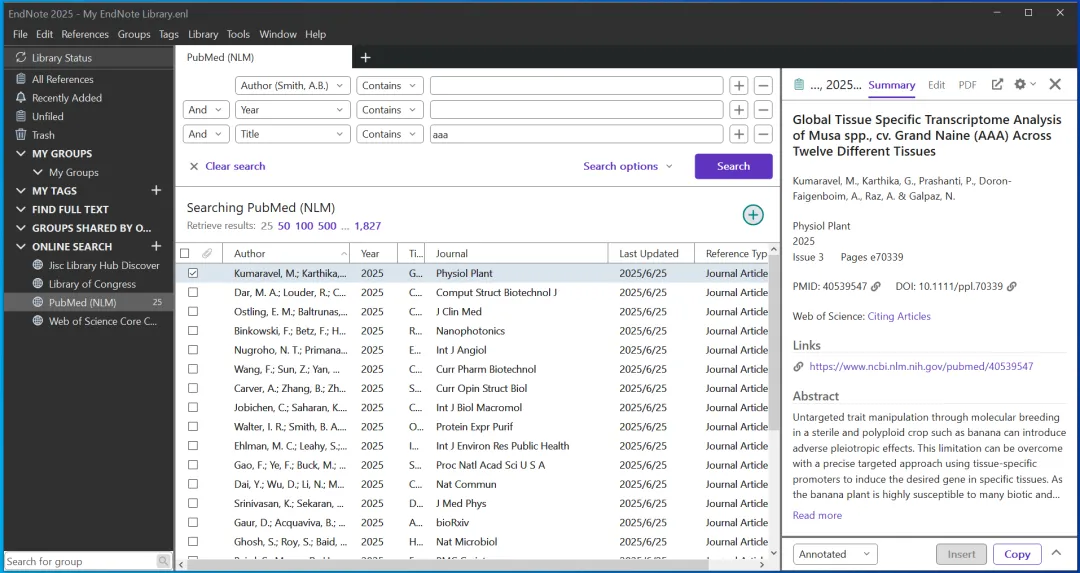
一、在线检索功能的【PubMed】可以使用,但是【Web of Science】不能使用。
解释:因为【PubMed】是免费使用的,但【Web of Science】需要购买了有授权的IP才可以使用,在一些学校和公司单位购买了数据库IP所有在这些地方链接可以使用,到其他地方没有IP自然就不可使用了。
二、常见问题:EnNote在线检索功能不能连接到服务器
解决方法:
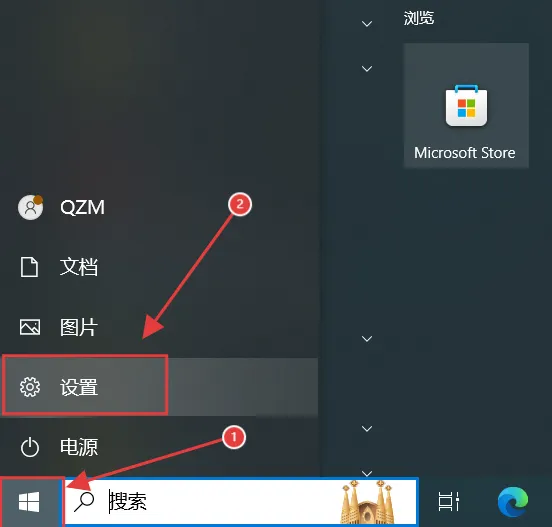
1.先点击电脑任务栏中的【开始菜单】,然后点击【设置】。
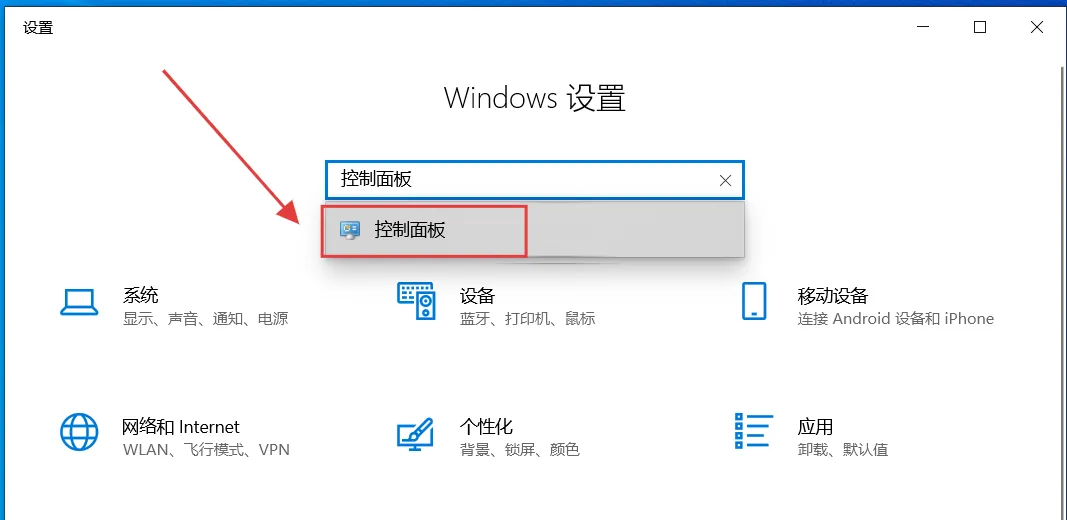
2.搜索框内搜索【控制面板】并点击打开。
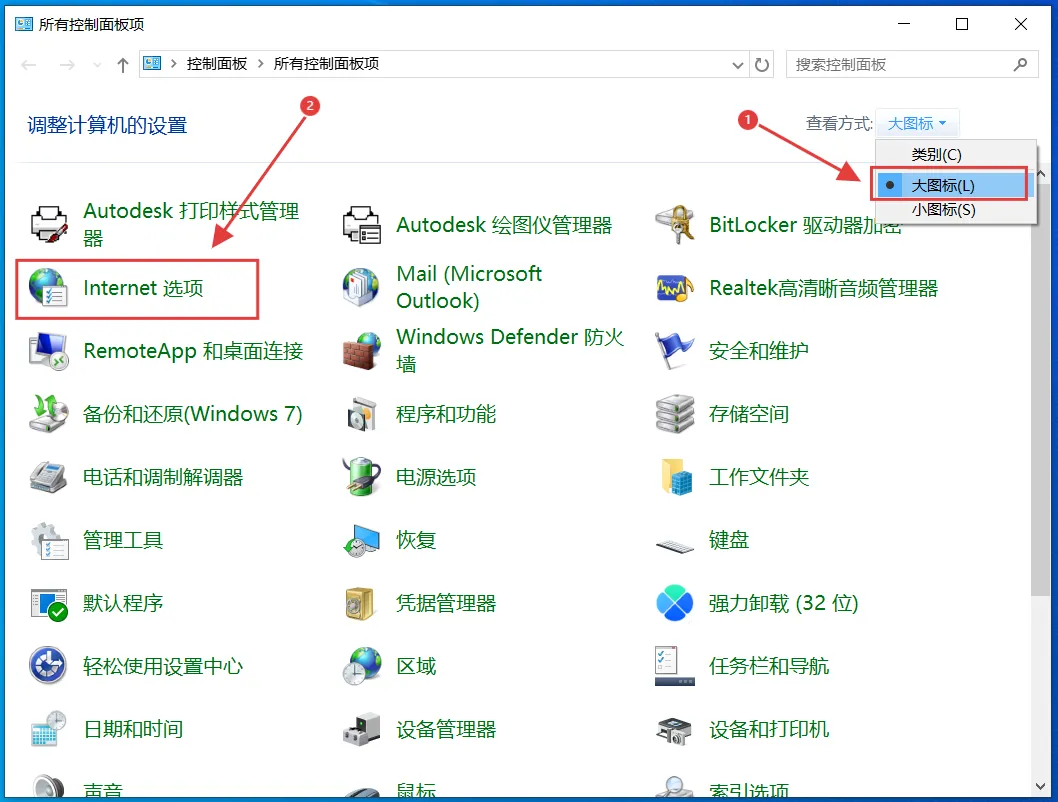
3.把查看方式选择为【大图标】,然后找到【Internet选项】点击打开。
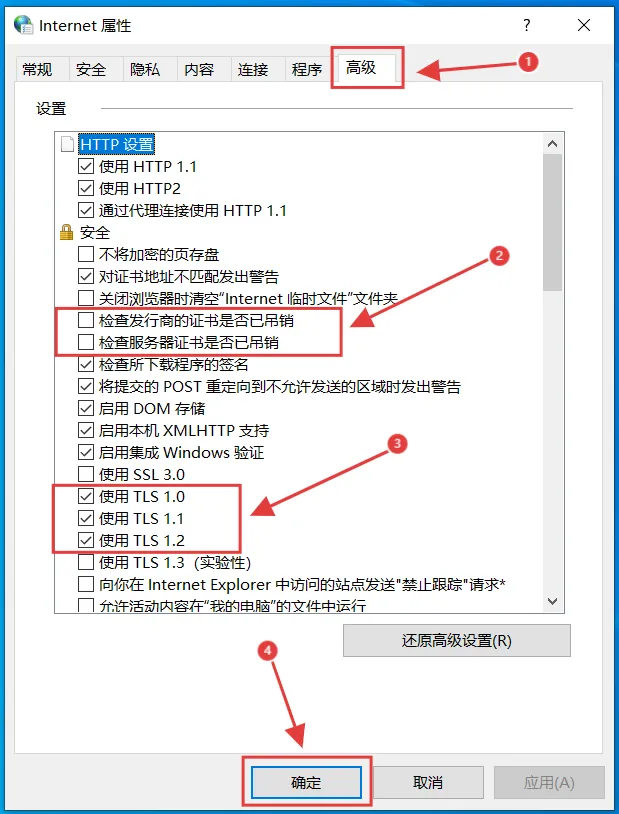
4.弹窗先点击切换到【高级】,然后取消勾选【检查发行商的证书是否已吊销】和【检查服务器证书是否已吊销】,再勾选上【使用TLS1.0】、【使用TLS1.1】、【使用TLS 1.2】,检查一下选好后点击【确定】。
5.可以重启电脑一次,然后再打开EndNote程序,进入后点击【PubMed(NLM)】即可链接上。
免责
声明

1.有关资源均收集来自网络与网友提供,任何涉及商业盈利目的的均不能使用,否则后果将由您自己承担。

2.本公众号分享的软件资源仅供学习交流使用。所有内容请在下载后24小时内删除,禁止非法恶意传播,不对任何下载或转载造成的危害负任何法律责任。

3.如果本文章存在侵权请联系我,将在最短的时间内对其作出删除处理。