 夜雨聆风
夜雨聆风一、先做 2 分钟准备工作(必看!)
安装小龙虾的核心前提是先装「Node.js 22.0+」(相当于给小龙虾搭个 “家”),少了这步肯定装不上。
1. 打开终端 / 命令行(按系统找)
Windows:按 Win+R→ 输入powershell→ 右键选「以管理员身份运行」(关键!)Mac:打开「启动台」→ 找「终端」(在 “其他” 文件夹里) Linux:按 Ctrl+Alt+T直接调出终端
2. 检查 / 安装 Node.js
在打开的终端里输入:

如果显示 v22.x.x(比如 v22.3.0),直接跳过这步;如果显示 “找不到命令” 或版本低于 22,按下面步骤装:
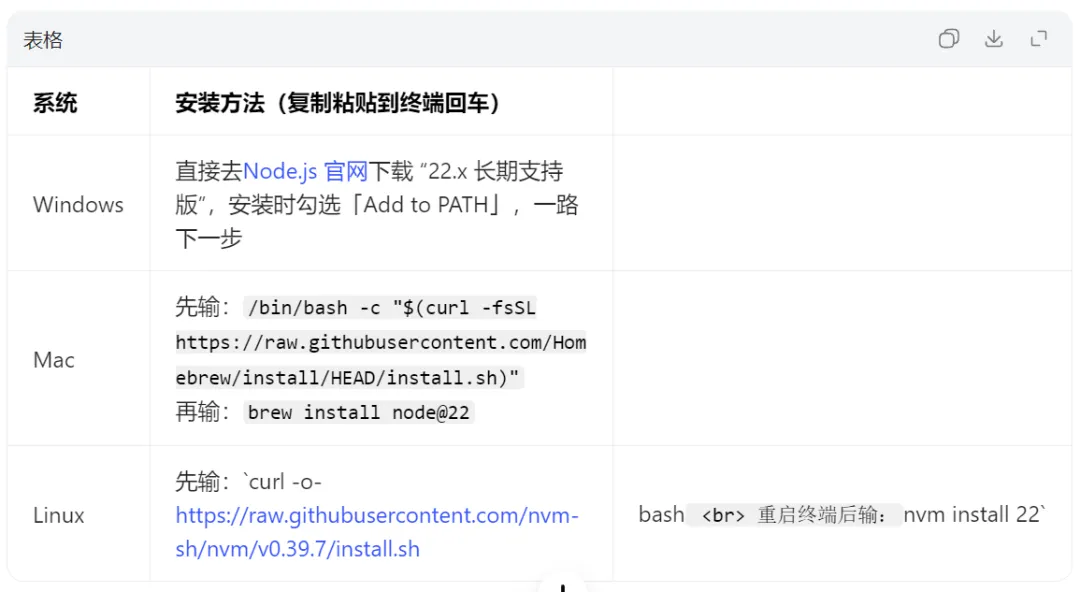
装完后重新打开终端,再输 node -v,能看到 v22 开头就没问题了。
二、安装小龙虾 OpenClaw(一键搞定)
1. Windows 系统(新手首选)
在管理员模式的 PowerShell 里输入:

过程中弹出 “是否允许执行”,选「是 (Y)」; 等进度条走完,看到 “Install success” 就装好了。
2. Mac/Linux 系统
在终端里输入:

Mac 如果提示 “权限不够”,前面加 sudo(输:sudo curl -fsSL https://openclaw.ai/install.sh | bash),然后输电脑密码(输的时候不显示,直接输完回车);Linux 同理,命令前加 sudo即可。
三、启动小龙虾(验证是否装成功)
终端里输入:

看到输出「OpenClaw service started successfully on port 18789」,说明小龙虾跑起来了; 再输 openclaw -v,能看到版本号(比如 v1.2.0),就是真的装好了。
四、首次初始化(新手模式)
第一次启动会弹出初始化向导,全程选最简单的就行:
选「Basic(基础模式)」→ 回车; 工作空间路径直接回车(用默认的); 端口选默认 18789 → 回车; 大模型 / 通信渠道先选「稍后配置」(新手先不折腾,能启动就行)。
五、装不上?解决 3 个最常见问题
提示 “权限不足”:Windows 一定要用管理员 PowerShell,Mac/Linux 命令前加 sudo;Node.js 版本还是旧的:关闭所有终端,重新打开,或者重启电脑; Windows 提示 “脚本执行被阻止”:在管理员 PowerShell 里输 Set-ExecutionPolicy RemoteSigned,选「Y」,再重新装。
总结
安装小龙虾的核心是先装Node.js 22.0+,这是前提; 不同系统用对应的 “一键脚本” 安装,新手不用改任何参数; 装完用 openclaw start启动,能看到成功提示就是装好了。
如果启动后想配置大模型(比如本地免费的 Ollama),或者绑定微信 / Telegram,
关注我,请看下期 “小龙虾初始化傻瓜教程”~