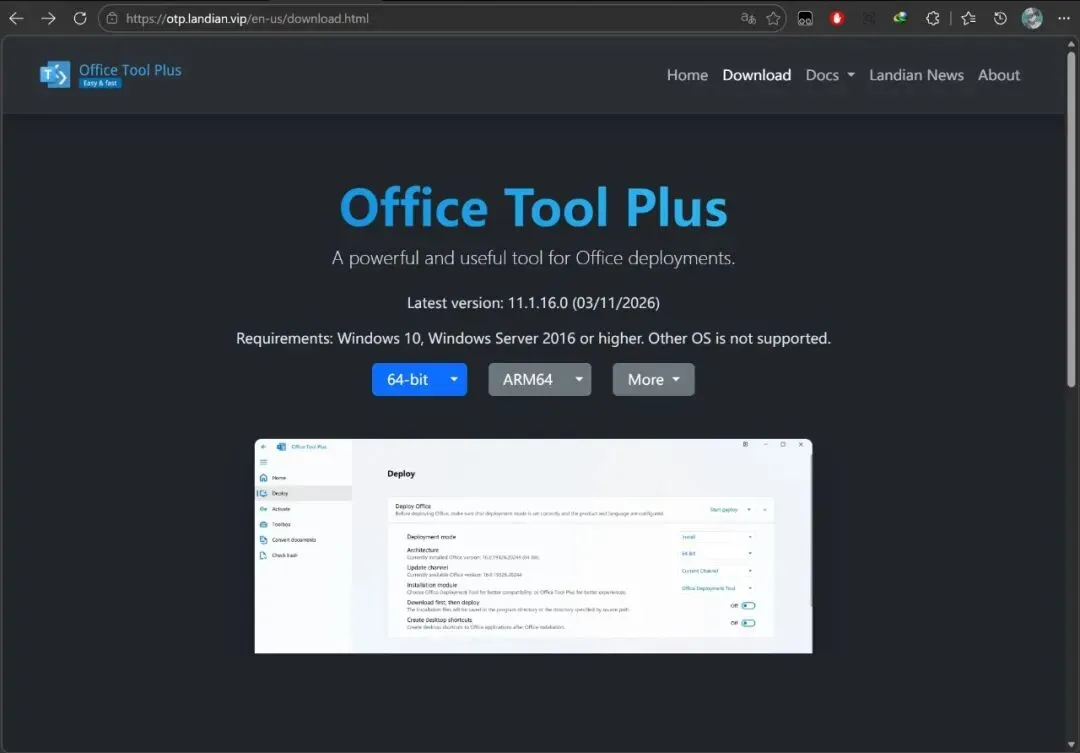
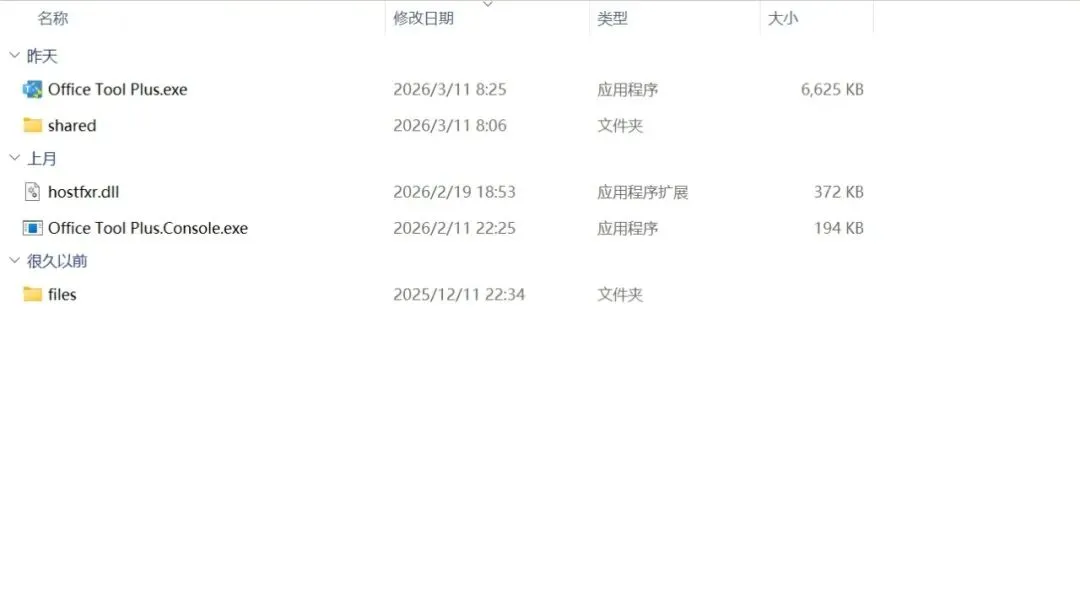
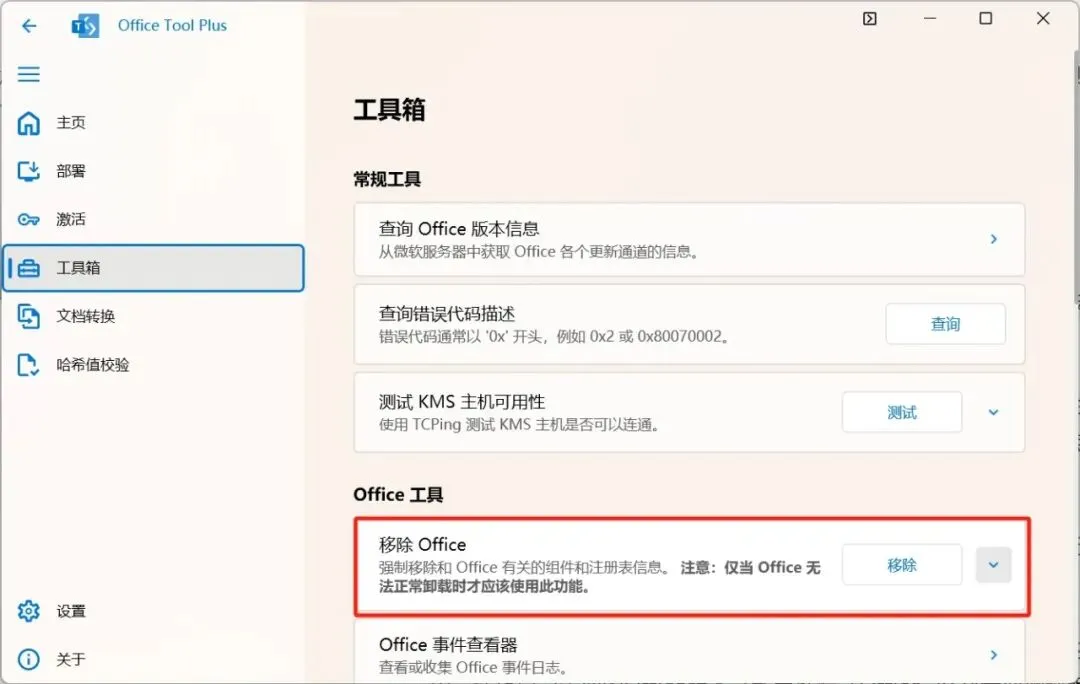
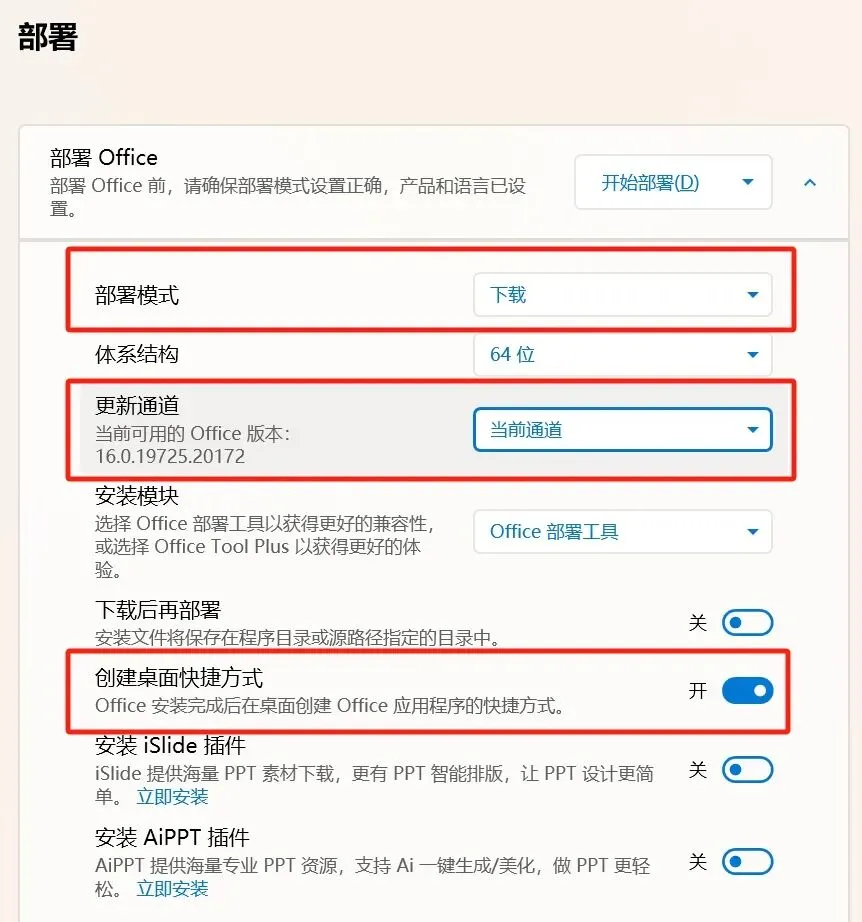
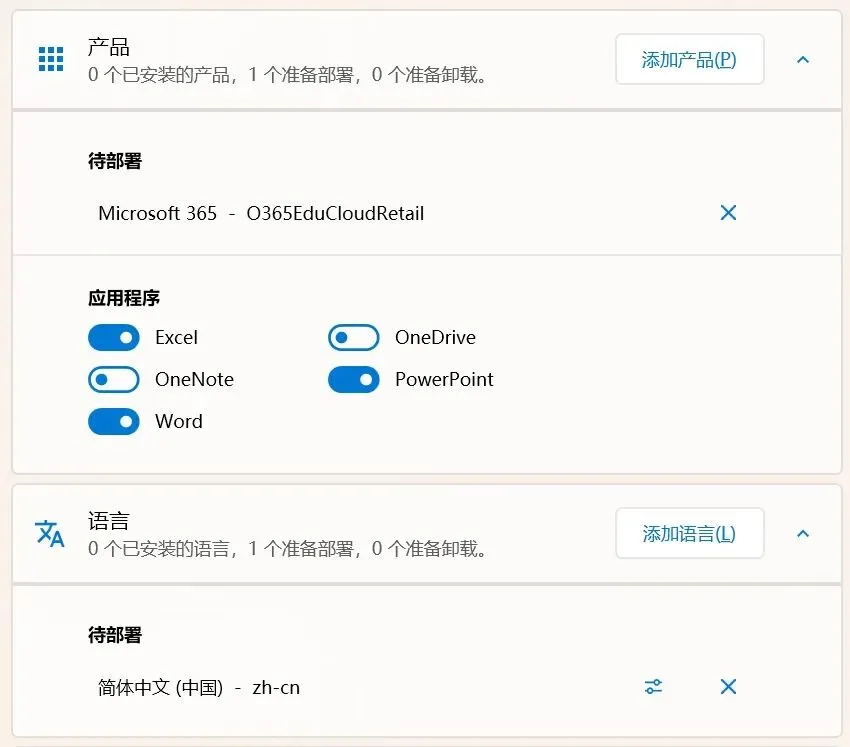
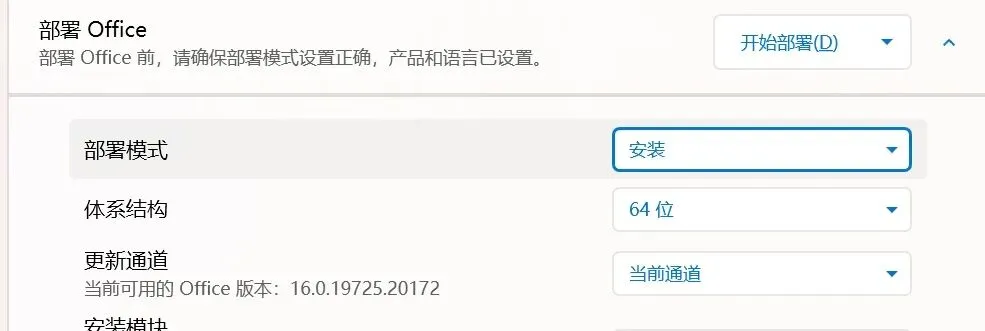
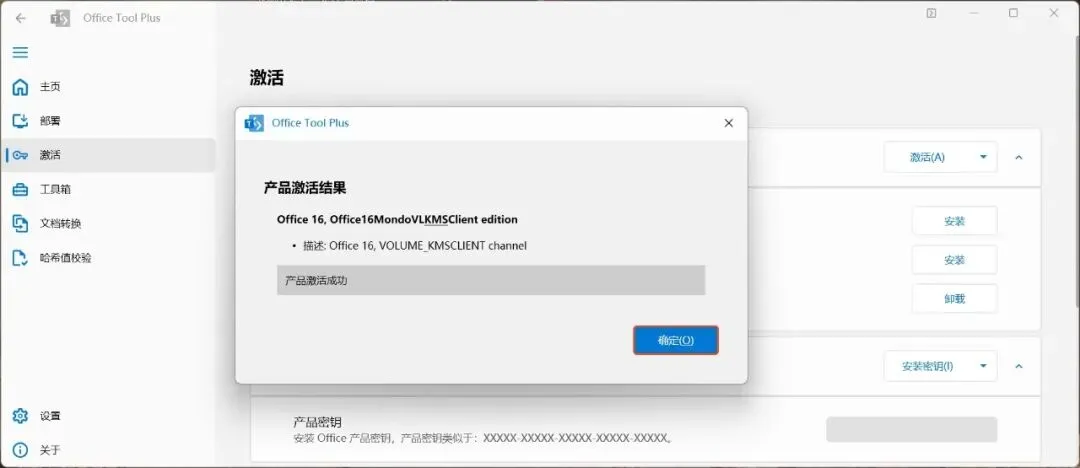
不管是学生党写论文、做PPT,还是打工人做报表、编辑文档,Office都是离不开的办公神器。但很多人都不知道怎么正确安装Msoffice而去用WPS,被WPS的广告等深受其害。PS.WPS的网盘还会使你的CPU占用率高。 今天就给大家分享一个超省心的解决方案:用「OfficeTools」一键搞定Office的下载、安装和激活,全程可视化操作,新手也能跟着一步到位,再也不用到处找资源、踩坑走弯路! 先跟大家科普下:OfficeTools(全称Office Tool Plus)是一款安全免费的Office部署工具,它不捆绑任何垃圾软件,直接调用微软官方接口,能下载纯净版Office所有版本,还能自定义安装组件、一键激活,比官网操作更简单,比第三方工具更安全可靠。 重点:它是绿色软件,无需安装,解压就能用,用完直接删除文件夹即可,不会占用多余系统资源,也不会留下垃圾文件✅ (亲测安全,无病毒、无捆绑,大家可放心使用) 准备工作(1分钟搞定) 在开始操作前,先做好2个小准备,避免安装过程中出现报错: 确保电脑联网:下载和安装过程需要联网,建议连接稳定的WiFi,避免中途断网导致安装失败。 预留足够空间:Office基础三件套(Word+Excel+PPT)约需2-3GB空间,完整版约需5-8GB,提前清理C盘或安装盘空间即可。 步骤1:下载OfficeTools(附安全下载渠道) 很多人找不到正规的OfficeTools下载渠道,这里给大家整理了安全可靠的方式,避免下载到恶意版本: 打开浏览器(建议使用Edge或者Chorme),使用Bing搜索引擎( https://cn.bing.com/ )搜索「Office Tool Plus 官网」(认准官网域名:officetool.plus)。为了方便大家,笔者这里给出下载链接( https://otp.landian.vip/en-us/download.html ) 进入官网后,点击蓝色64Bit按钮,开始下载64位软件。如果下载速度慢可以使用IDM,NDM等下载器。这里笔者提供夸克盘下载链接(https://pan.quark.cn/s/b03fd7557310 ) 下载完成后,会得到一个压缩包(后缀为.zip或.rar),保存到桌面或容易找到的文件夹,方便后续操作,建议使用bandizip或者7zip解压。 步骤2:运行OfficeTools OfficeTools是绿色软件,无需安装,解压后即可直接运行,步骤超简单: 解压完成后,打开解压后的文件夹,找到「Office Tool Plus.exe」文件,右键,选择以管理员身份运行; 首次打开时,系统可能会弹出「用户账户控制」提示,点击「允许」即可;如果杀毒软件提示风险,选择「信任」(OfficeTools有数字签名,由已验证发布者开发,安全无风险); 打开后会进入软件主界面,界面简洁明了,左侧是功能导航栏,右侧是操作区域,新手也能快速上手。 步骤3:用OfficeTools下载+安装Office(核心步骤) 这一步是重点,全程可视化操作,可自定义安装版本和组件,避免安装不需要的软件(比如Outlook、OneNote),节省电脑空间: 进入部署页面:点击左侧导航栏「部署」,进入Office下载安装配置界面; 部署模式选择【下载】,更新通道选择适当即可,创建桌面快捷方式可选可不选。 添加产品(选择Office版本):点击右侧「添加产品」,在弹出的窗口中,选择自己需要的Office版本(新手推荐「Office 2024专业增强版」或「Office 365」) 自定义安装组件:添加产品后,下方会显示所有Office组件(Word、Excel、PPT、Outlook等),取消勾选不需要的组件,只保留自己常用的(比如只留Word、Excel、PPT三件套)。 选择语言:点击右侧「添加语言」,在弹出的窗口中,在最下方找到「简体中文」,勾选后点击「确定」。 最后把界面拉到最上方,点击开始部署。此时,下方会显示进度条,耐心等待下载完成。 步骤4:一键激活Office(永久可用) 安装完成后,Office还处于未激活状态,打开会提示「激活失败」,用OfficeTools就能一键激活,无需额外找激活码: 回到OfficeTools主界面,点击左侧导航栏「激活」; 先点击「清空所有Office许可证」,确保之前的残留许可证被清除; 打开OfficeTools官网,点击右上角「新手教程」,找到「激活Office」板块,根据自己安装的Office版本(如Office 2024),复制对应的激活命令( https://blog.yerong.org/archives/14 ); 回到OfficeTools激活界面,按下键盘「Ctrl+Shift+P」,弹出命令窗口,粘贴刚才复制的激活命令,点击「确定」; 如果你安装了 Microsoft 365,或者你只是单纯地在遵循教程的指示,请使用以下代码进行激活:
ospp /unlics /unkeys /inslicid MondoVolume /sethst kms.loli.best /setprt 1688 /act 上述代码可一次性激活 Office, Visio, Project,同时适用 Win 7/8,能使用 Office 的所有功能。
等待1-2分钟,弹出「激活成功」的提示,就说明Office已经永久激活啦! 验证激活:打开Word/Excel/PPT,点击右上角「账户」,即可看到「产品已激活」的提示,从此可以无限制使用所有功能。 常见问题排查(新手必看) 如果操作过程中遇到报错,不用慌,看看以下常见问题,轻松解决: 下载速度慢?换国内镜像站下载,或检查网络连接,避开高峰时段; 安装失败?大概率是之前的Office残留未清理干净,重新用「移除Office」功能清理,重启电脑后再重新安装; 激活失败?检查激活命令是否对应自己的Office版本,清空许可证后重新粘贴命令激活; 杀毒软件提示风险?OfficeTools采用SHA哈希算法进行文件完整性校验,还有X.509数字证书验证,是安全软件,放心信任即可; 安装后找不到Office快捷方式?检查是否勾选「创建桌面快捷方式」,也可以通过「开始菜单」找到对应软件,发送到桌面。 最后总结 用OfficeTools下载安装Office,全程也就10-20分钟,步骤简单、安全无捆绑,还能自定义安装组件,比官网更省心,比第三方工具更可靠。 不管你是学生党还是打工人,只要需要用Office,按照这个教程操作,就能轻松拥有纯净版、永久激活的Office,再也不用为找资源、激活发愁! 赶紧收藏起来,分享给身边需要的朋友,下次安装Office直接照着做,零踩坑、高效率✅ PS:OfficeTools还有很多实用功能,比如更改Office更新通道、重置Office设置、更改许可证所有者等,后续有需求可以慢慢探索~
 夜雨聆风
夜雨聆风