 夜雨聆风
夜雨聆风大家好。最近在折腾 AI 自动化工具时,发现了一款非常强大的开源项目——OpenClaw(原名 Clawdbot/Moltbot)。它是一个能让你在本地部署 AI 机器人,并通过飞书、浏览器等渠道与它交互的平台。经过摸索,成功将它跑了起来,并接入了 DeepSeek 大模型和飞书机器人。今天就把这份详细的安装配置经验分享给大家,希望能帮你少踩坑!
什么是 OpenClaw?
简单来说,OpenClaw 是一个AI 机器人网关,它可以在你的本地电脑上运行,连接各种大模型(如 DeepSeek、OpenAI),并通过插件扩展
准备工作
在开始之前,请确保你的电脑满足以下条件:
Windows 系统(本文以 Win10/11 为例,macOS/Linux 也可参考) 管理员权限(很多操作需要以管理员身份运行)
1. 安装 Node.js
OpenClaw 依赖 Node.js 环境,建议安装 22 版本以上。
访问 Node.js 官网 下载 LTS 版本。(https://nodejs.org/zh-cn/download)
安装完成后,打开 PowerShell(以管理员身份运行),输入以下命令检查是否安装成功:
node -vnpm -v
如果
npm命令无效,可能是执行策略限制,先运行:Set-ExecutionPolicy RemoteSigned
2. 安装 Git
OpenClaw 的安装脚本需要从 GitHub 拉取代码,所以 Git 也是必需的。
访问 Git 官网 (https://git-scm.com/download/win)下载安装包,一路下一步即可。
安装 OpenClaw
在管理员 PowerShell 中执行以下命令,它会自动下载并安装 OpenClaw:
iwr-useb https://openclaw.ai/install.ps1|iex配置大模型(以 DeepSeek 为例)
OpenClaw 本身不包含 AI 模型,你需要配置一个模型提供方。这里我选择的是 DeepSeek,因为它的 API 价格实惠,而且支持思考模式。
访问 DeepSeek 开放平台,注册登录后进入 API Keys 页面,创建一个新的 API Key 并复制下来。
在 OpenClaw 配置中,选择 custom provider(自定义提供方)。
填入以下信息:
普通对话: deepseek-chat(对应 DeepSeek-V3.2 非思考模式)深度思考: deepseek-reasoner(对应 DeepSeek-V3.2 思考模式)base_url:
https://api.deepseek.com/v1(注意结尾的/v1不能少)模型选择:
⚠️ 注意:如果你还没有购买 API Key,配置时会报 402 错误,可以选择“跳过”,后续再配
置。
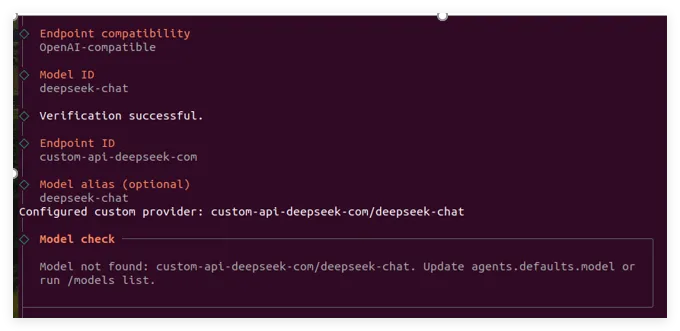
首次配置向导
安装过程中会进入一个交互式配置界面。这里我整理了一份大致选项说明,照着选就行:
完成上述步骤后,OpenClaw 的基础环境就搭建好了。
集成飞书机器人
这一步稍微复杂一些,需要同时在飞书开放平台和 OpenClaw 中进行配置。我们一步步来。
1. 创建飞书应用
打开 飞书开放平台,登录后点击“创建应用”。 填写应用名称、描述等信息(可以随便填,后续可改)。 创建成功后,进入应用详情页,点击左侧“添加机器人”能力。 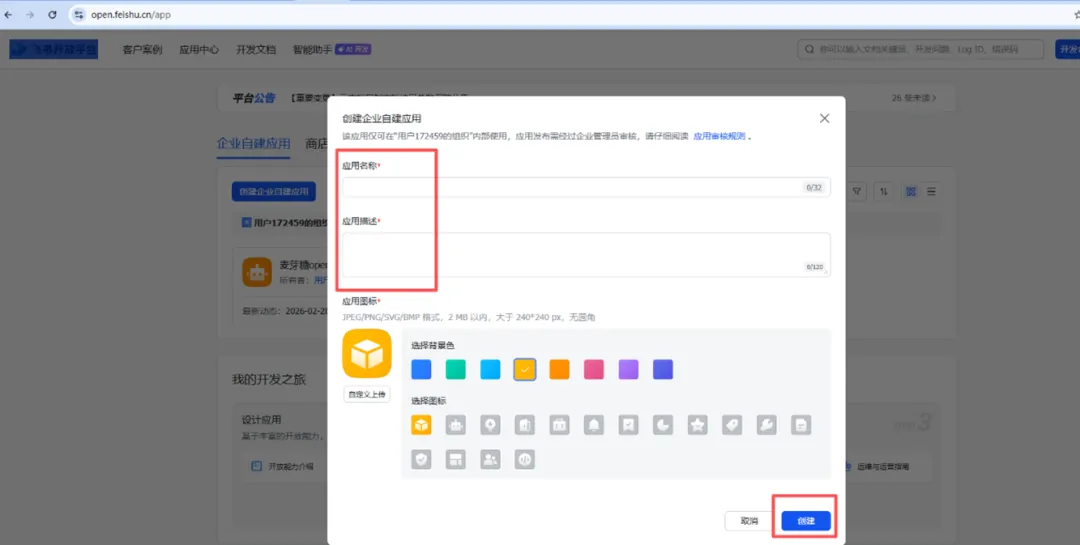
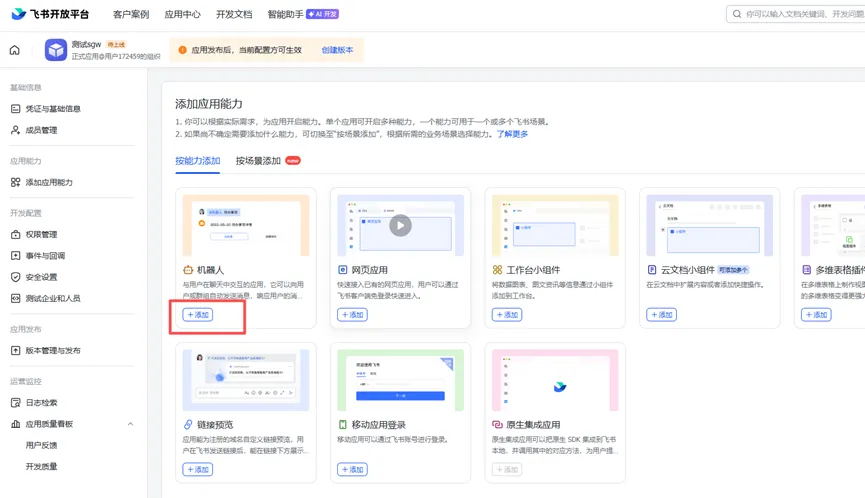
2. 配置权限
在左侧菜单选择“权限管理”,然后点击“批量导入权限”。 访问OpenClawz中文社区(http://clawd.org.cn/channels/feishu)提供的 权限配置 JSON 网址,往下滑动找到 JSON 内容,复制全部。 {"scopes": {"tenant": ["aily:file:read","aily:file:write","application:application.app_message_stats.overview:readonly","application:application:self_manage","application:bot.menu:write","cardkit:card:write","contact:contact.base:readonly","contact:user.employee_id:readonly","corehr:file:download","docs:document.content:read","event:ip_list","im:chat","im:chat.access_event.bot_p2p_chat:read","im:chat.members:bot_access","im:message","im:message.group_at_msg:readonly","im:message.group_msg","im:message.p2p_msg:readonly","im:message:readonly","im:message:send_as_bot","im:resource","sheets:spreadsheet","wiki:wiki:readonly"],"user": ["aily:file:read", "aily:file:write", "im:chat.access_event.bot_p2p_chat:read"]}}回到权限管理页面,先清空已有的权限配置,然后将复制的 JSON 粘贴进去,点击“批量导入”。 申请开通这些权限(可能需要等待审核,一般自动通过)。 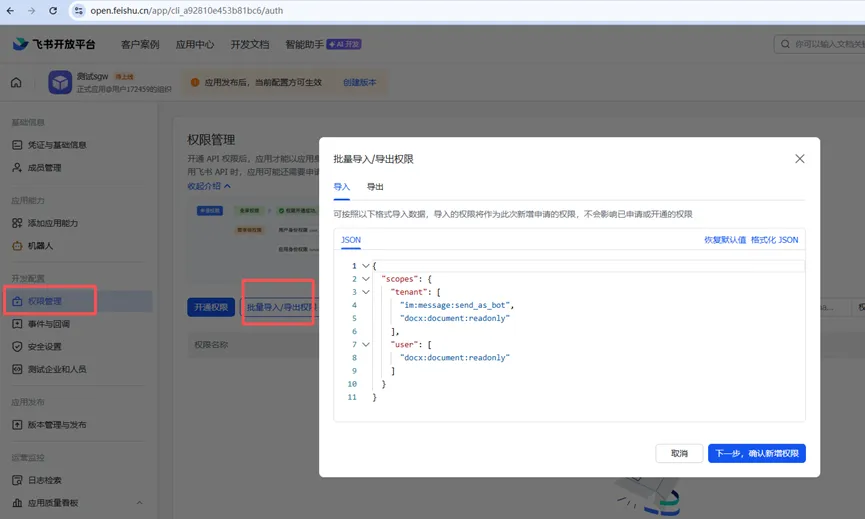
3. 发布版本
点击左侧“版本管理与发布”,创建一个新版本。 填写版本号(如 1.0.0)、更新说明等,保存后提交发布。
4. 获取凭证
在左侧“凭证与基础信息”中,记录下 App ID 和 App Secret,后面要用。 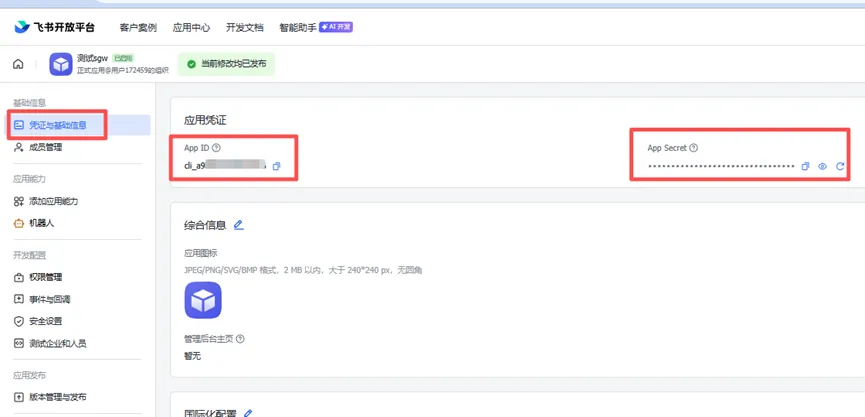
5. 配置 OpenClaw 飞书通道
回到 OpenClaw 终端,我们开始配置飞书通道。
如果你之前跳过了通道配置,现在可以运行:
openclaw channels add选择飞书通道来源:
Download from npm (@openclaw/feishu)等待插件下载安装,然后输入之前获取的 App Secret 和 App ID(注意顺序!先 Secret 后 ID)。
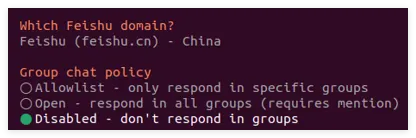
选择飞书区域:
Feishu (feishu.cn) - China询问是否在群内响应,根据需要选择(一般选 No)。
后续的
Configure DM access policies now?和Add display names for these accounts?都可以选 No。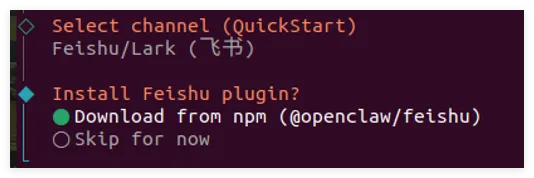
6. 配置飞书事件订阅
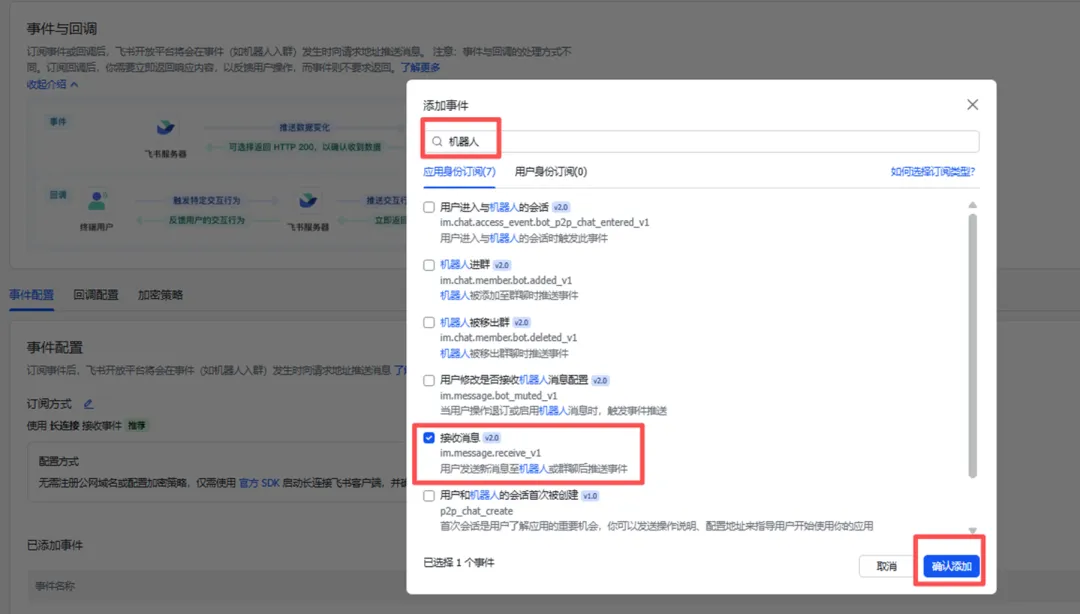
为了让飞书能实时与本地 OpenClaw 通信,还需要在飞书应用里配置事件。
在飞书开放平台的应用详情页,点击左侧“事件订阅”。 添加事件,搜索“机器人”,勾选 receive_message(接收消息)等必要事件。保存后,重新发布一个版本(因为事件配置需要新版本生效)。
至此,飞书机器人的配置就完成了。你可以把机器人拉进群聊,或者私聊它,测试能否收到回复。
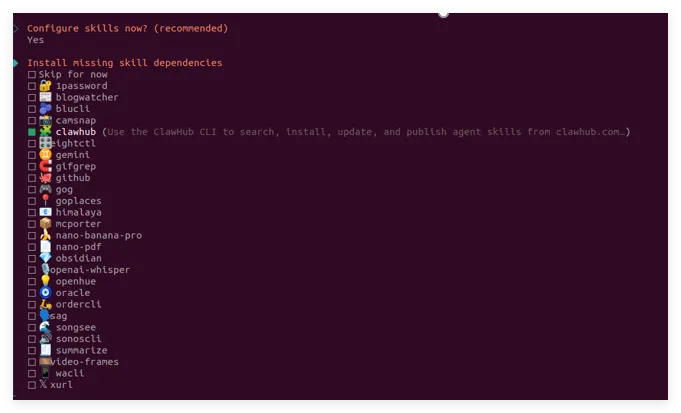
配置skills
键盘上线选择,空格选中clawhub,然后回车确认
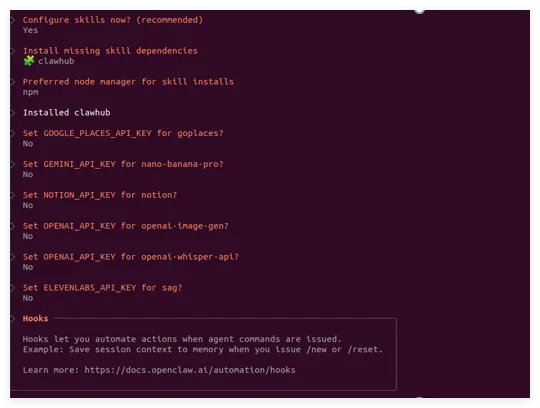
选好npm后 到 installed clawhub安装后直接回车,后面选择
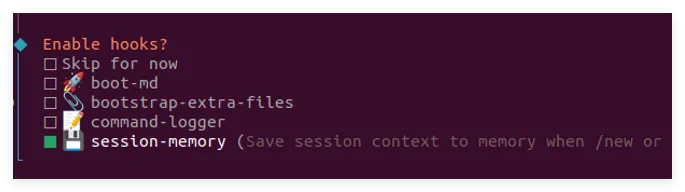
记忆体选择
同样空格表示选中 session-memory
记忆体选好后回车,会直接跳出cmd网关页面(选择按 回车执行)
安装完成
安装完成后,你可以通过
openclaw --version 验证是否成功。
启动 OpenClaw
配置完成后,在终端输入
openclaw 即可启动服务。默认情况下,OpenClaw 会启动两个部分:
- 网关
(Gateway):后台服务,监听 127.0.0.1:18789 - 仪表盘
(Dashboard):Web 管理界面,自动打开浏览器访问 http://localhost:18789
令牌问题
如果你打开 Web 页面时遇到 unauthorized: gateway token missing 错误,这是因为你没有携带令牌访问。解决方法:
在终端运行下方命令, 它会输出一串 token。 openclaw dashboard --no-open复制 token,回到浏览器页面,在设置中找到“令牌”输入框,粘贴进去,点击连接即可。 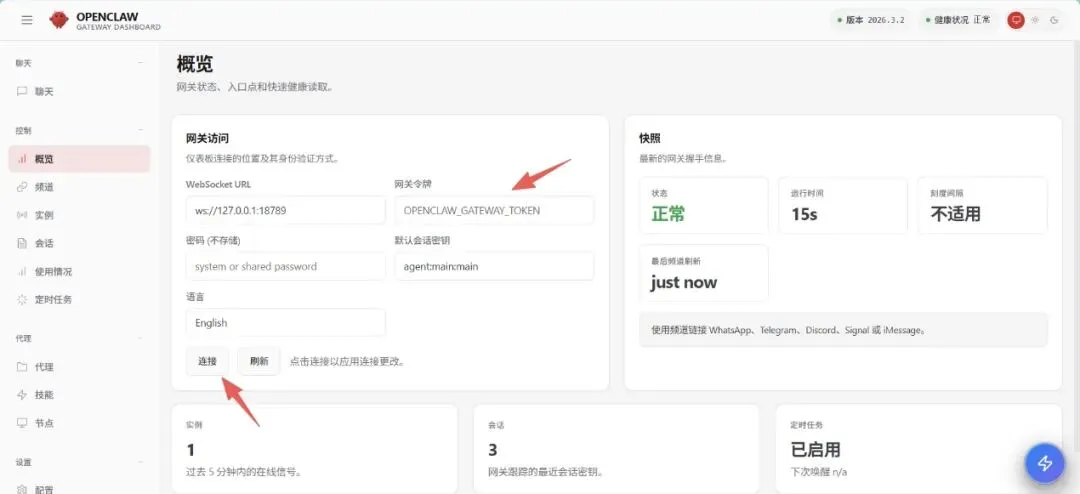
安装浏览器插件(可选)
如果你想让 OpenClaw 能控制 Chrome 浏览器(例如自动填表、点击等),需要安装Openclaw浏览器插件。
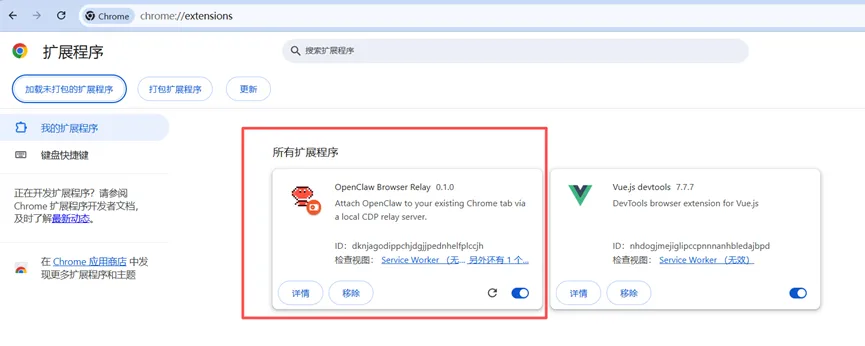
在终端运行以下命令安装插件:
openclaw browser extension install查看插件位置:
openclaw browser extension path打开 Chrome,访问
chrome://extensions,开启“开发者模式”,点击“加载已解压的扩展程序”,选择上一步输出的路径。在扩展程序图标上点击,输入你的 OpenClaw 网关 token(可从 Web 页面获取),然后点击“连接”。
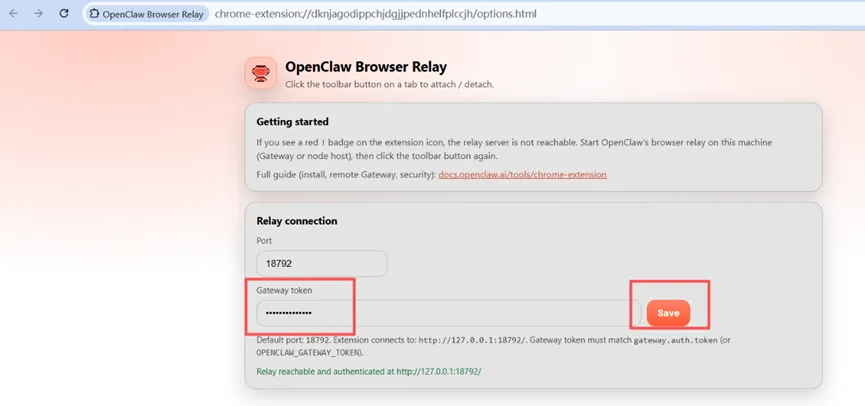
注意:插件页面不能关闭,否则 OpenClaw 无法控制浏览器。在你想要控制的网页上,确保插件处于“开启”状态。

常见问题与解决方法
1. 飞书插件重复错误
如果你之前安装过旧版飞书插件,可能会遇到:
Config warnings: plugins.entries.feishu: plugin feishu: duplicate plugin id detected
解决方法:
删除 C:\Users\你的用户名\.openclaw\extensions\feishu文件夹。编辑 C:\Users\你的用户名\.openclaw\openclaw.json,删除所有与feishu相关的配置项(包括 channels、plugins.entries、plugins.installs 下的飞书部分)。"channels": {## 删除飞书↓"feishu": {"enabled": true,"appId": "","appSecret": "","domain": "feishu","groupPolicy": "open"}## 删除飞书🔝},"plugins": {"entries": {## 删除飞书↓"feishu": {"enabled": true}## 删除飞书🔝},"installs": {## 删除飞书↓"feishu": {"source": "npm","spec": "@m1heng-clawd/feishu","installPath": "/Users/eugenecao/.openclaw/extensions/feishu","version": "0.1.9","installedAt": "2026-02-12T09:31:16.360Z"}## 删除飞书🔝}重新安装飞书插件: openclaw plugins install @m1heng-clawd/feishu重新配置通道: openclaw channels add选择飞书并填入正确的 App ID 和 Secret。
2. 网关无法启动
如果启动时提示端口被占用,可以检查 18789 端口:
netstat -ano | findstr :18789找到占用进程的 PID,在任务管理器中结束它,或者重启电脑。
3. 飞书机器人无法回复消息
检查飞书应用的事件订阅是否正确配置,并重新发布了版本。 检查 OpenClaw 网关是否正常运行(终端窗口不要关闭)。 检查防火墙是否阻止了飞书回调(通常不需要,因为是飞书主动连接你的本地服务,但需要你的电脑有公网 IP 或使用内网穿透工具,OpenClaw 支持 ngrok 等,本文未涉及)。
如何彻底卸载 OpenClaw
如果你不再需要 OpenClaw,或者想重新安装,建议按照以下步骤彻底卸载:
第一步:停止服务
这是最关键的一步,跳过它后面的操作都可能出问题。如果 Gateway 还在运行,文件可能因被占用而无法删除,端口也不会释放。
Windows下如果没有添加计划任务 正常来说 关闭掉 网关的cmd即可
第二步:使用官方卸载命令
如果你的 openclaw 命令还在,运行:
openclaw uninstall --all --yes --non-interactive这条命令会自动停止服务、删除配置目录。
第三步:手动删除残留文件
1.核心配置目录,一般在C:\Users\用户名\.openclaw
路径 | 内容 |
~/.openclaw/ | 主配置目录,包含 openclaw.json、API 密钥、工作区、记忆文件 |
~/.openclaw/workspace/ | AI 的工作空间,存放它操作过的文件 |
~/.openclaw/memory/ | 记忆系统数据(SQLite + Markdown) |
~/.openclaw/logs/ | Gateway日志文件 |
2.命令方式删除,正常情况找到目录删除目录就可以了
Remove-Item-Recurse -Force "$env:USERPROFILE\.openclaw"Remove-Item-Recurse -Force "$env:USERPROFILE\.clawdbot"Remove-Item-Recurse -Force "$env:USERPROFILE\.moltbot"Remove-Item-Recurse -Force "$env:APPDATA\OpenClaw"
第四步:卸载 npm 全局包
通过 npm/pnpm/bun 安装的需要卸载。
npm uninstall -g openclaw第五步:撤销第三方授权
登录飞书开放平台,删除之前创建的应用。 登录 DeepSeek 等平台,刷新或删除用过的 API Key。
验证卸载
运行
openclaw --version如果提示“无法将‘openclaw’项识别为…”,说明卸载成功。
写在最后
OpenClaw 是一个非常灵活且强大的 AI 机器人平台,虽然目前还处于快速迭代期,文档和社区支持有待完善,但一旦跑通,你会打开新世界的大门。希望这篇教程能帮你顺利入门!
本文涉及的所有命令和配置,建议收藏备用!
标签:OpenClaw、AI机器人、飞书、DeepSeek、本地部署、开源工具