 夜雨聆风
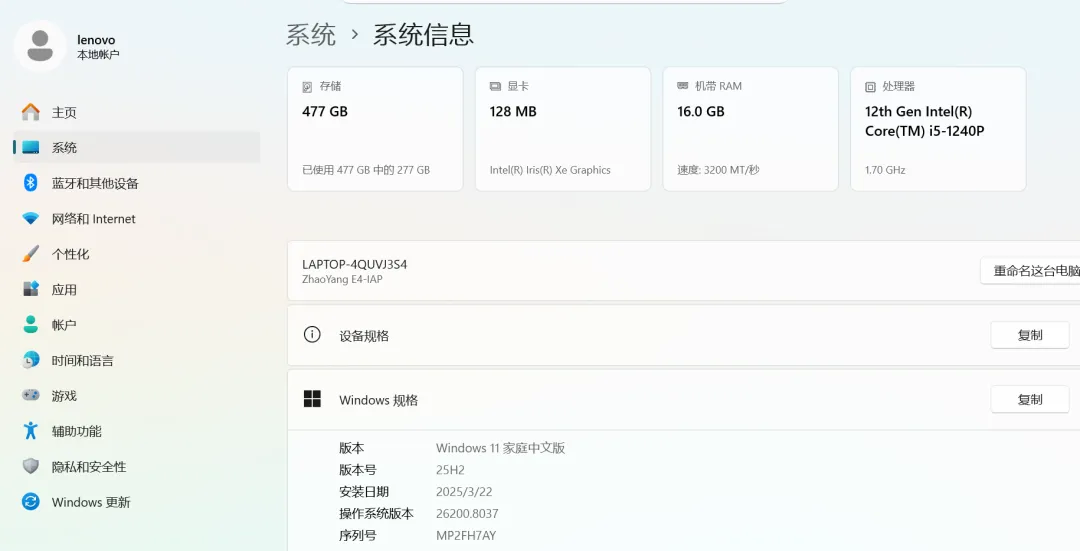
夜雨聆风一、先检查电脑(必须满足)
·系统:Windows 10/11 64 位(32 位不行)
·内存:≥8GB(推荐 16GB+)
·硬盘:至少 20GB 空闲空间(SSD 更好)
·网络:安装时联网
·关闭杀毒软件
二、必须先下载安装的 2 个软件(5 分钟)
1. Node.js(必装,OpenClaw 运行环境)
·下载地址:https://nodejs.org/zh-cn/download/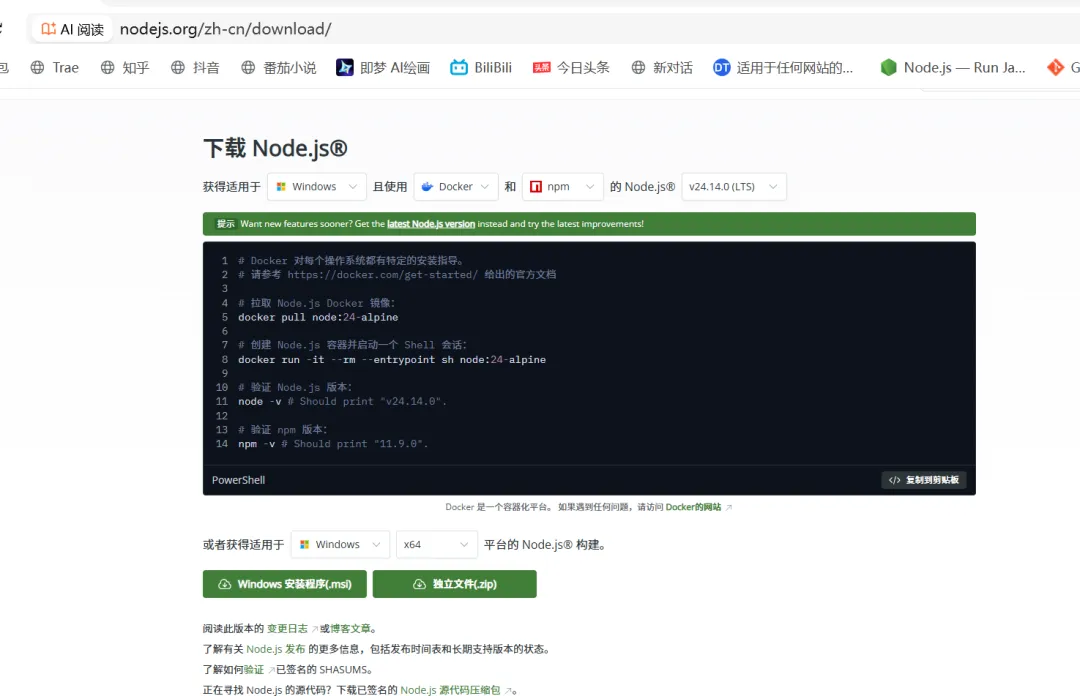
·选:windows安装程序,下载 .msi 安装包
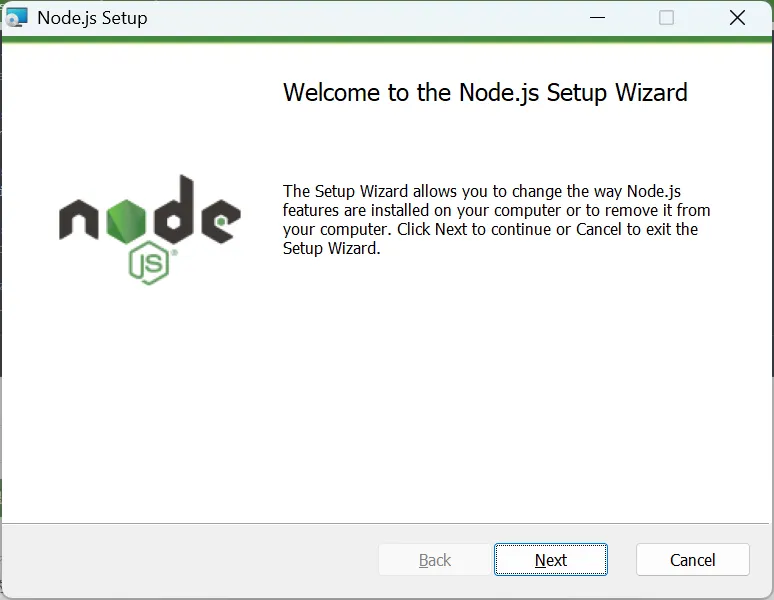
·安装:一路下一步,默认路径即可
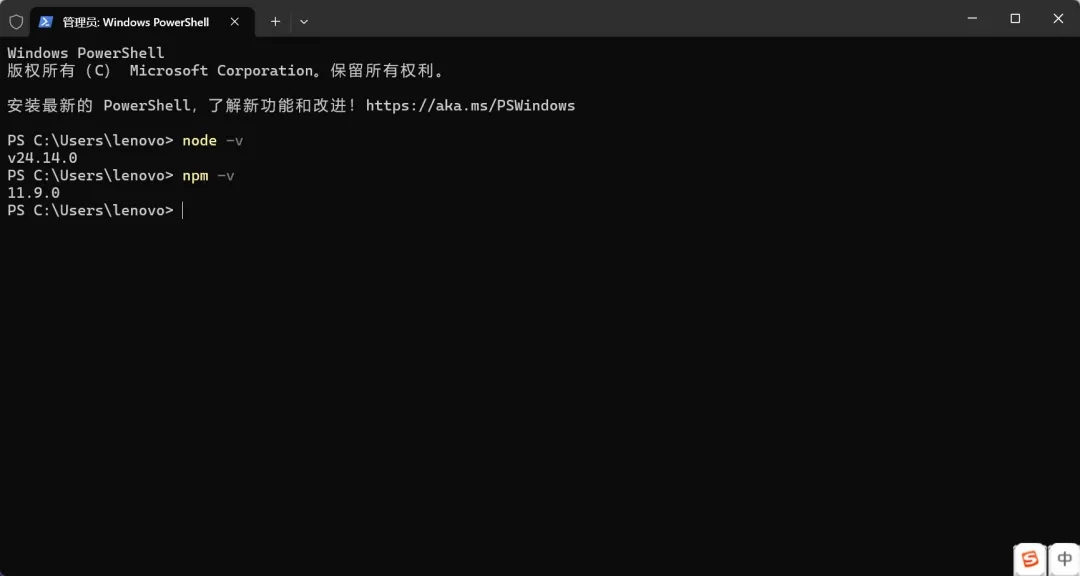
·验证:打开 PowerShell,按win+x选择管理员模式(WIN11系统选终端管理员)
·输入bash
node -v
npm -v
出现版本号(如 v22.10.0)就成功。
2. Git(可选,一键脚本会自动装,手动装更稳)
·下载地址:https://git-scm.com/download/win
·安装:一路下一步,默认路径即可
这里的下载网址是国外的,下载很慢,可以用国内镜像网站安装。
下载地址:中科大镜像:https://mirrors.ustc.edu.cn/github-release/git-for-windows/git/
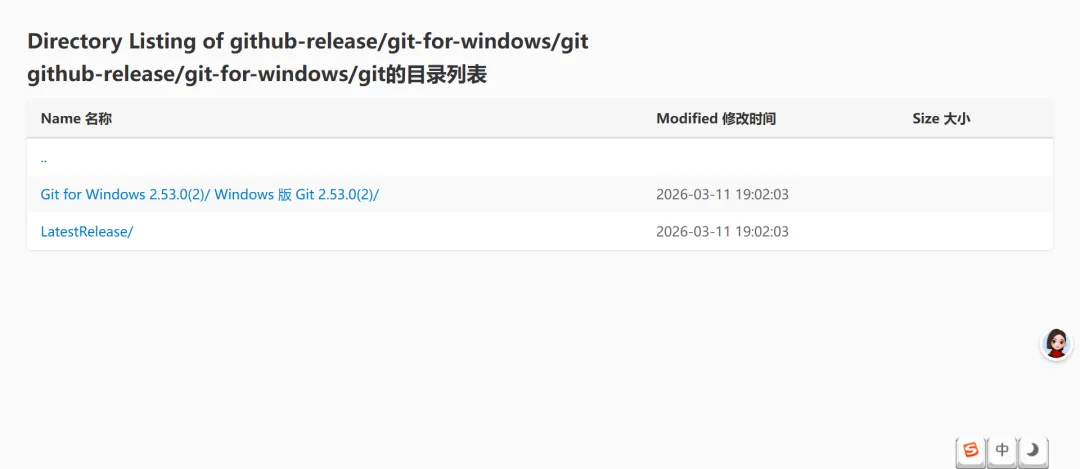
第一个点开,无脑安装就行
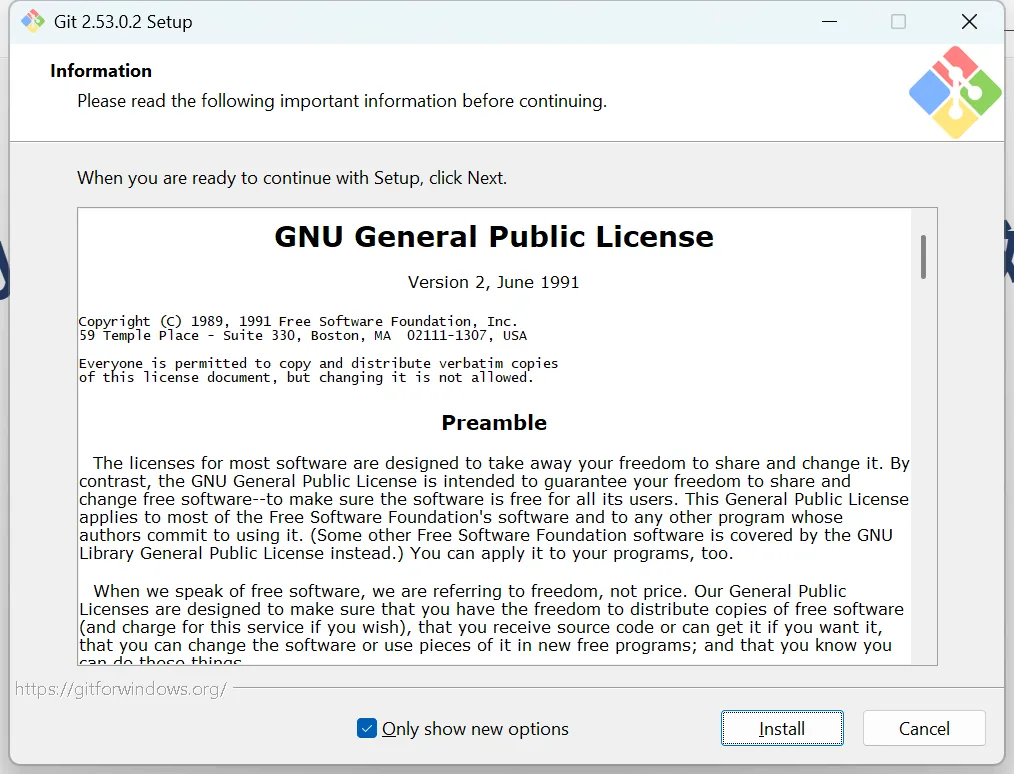
三、一键安装 OpenClaw(新手首选,5 分钟)
1. 打开管理员 PowerShell
·Win+X → 选 终端(管理员) 或 Windows PowerShell(管理员)
2. 解锁脚本权限(仅第一次)
bash
Set-ExecutionPolicy RemoteSigned -Scope CurrentUser -Force
输入 Y 确认。
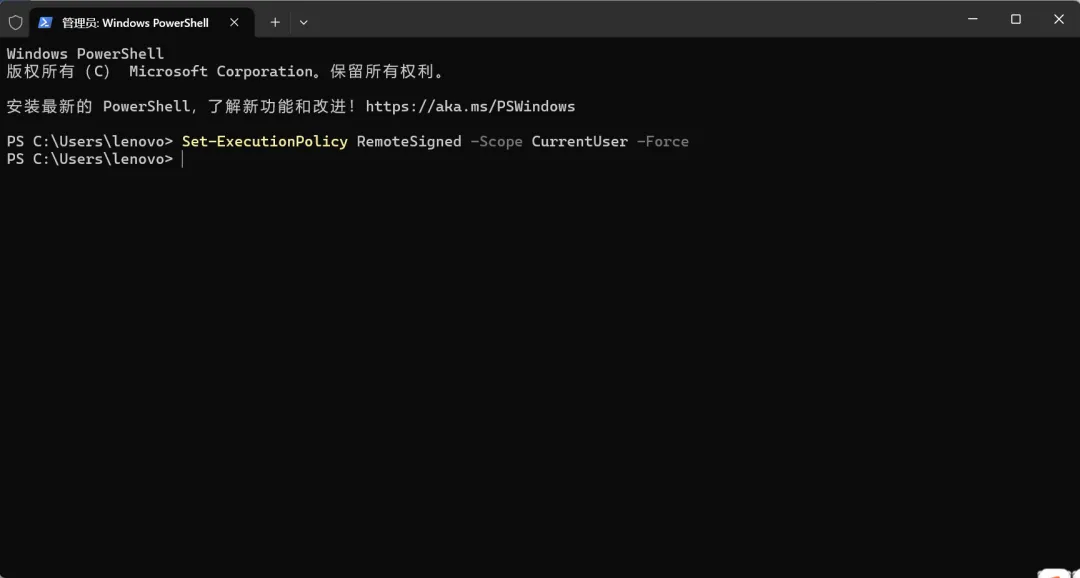
3. 执行一键安装命令
bash
iwr -useb https://openclaw.ai/install.ps1 | iex
·自动下载、安装、配置,全程约 3–10 分钟
·中途可能要输电脑开机密码授权
·出现 openclaw installed successfully 即完成
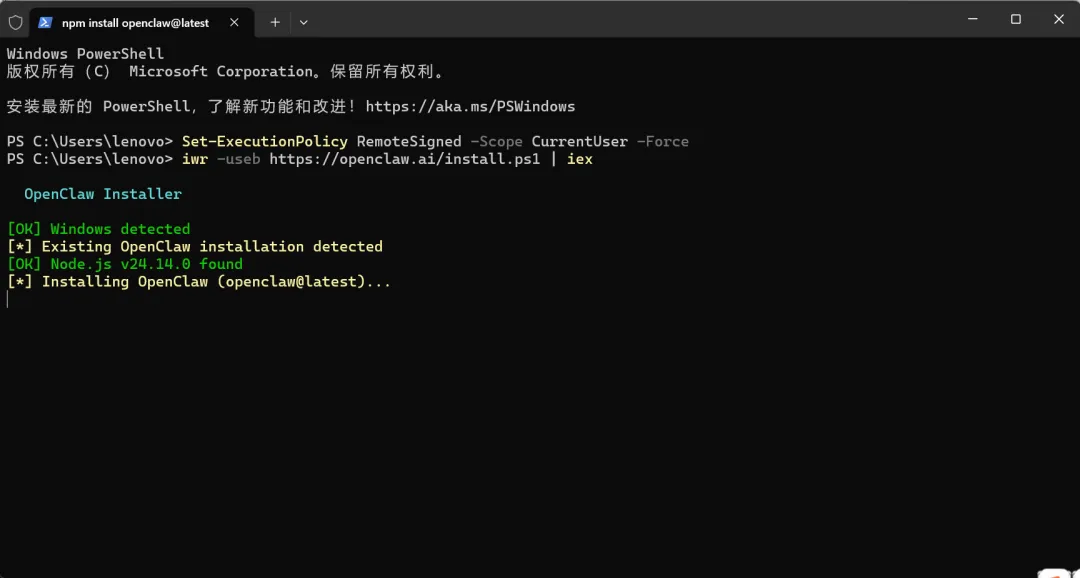
等待几分钟就安装好了,前几天装了一次是2026.3.8版本,今天更新到2026.3.12版本了。
四、初始化配置(向导式,3 分钟)
安装完成后自动进入配置向导,按提示选:
1.运行模式:选 quickstart(快速启动,新手用)进入下一步进行配置,如果没有自动进入配置向导,可输入命令:openclaw config 回车进入配置向导
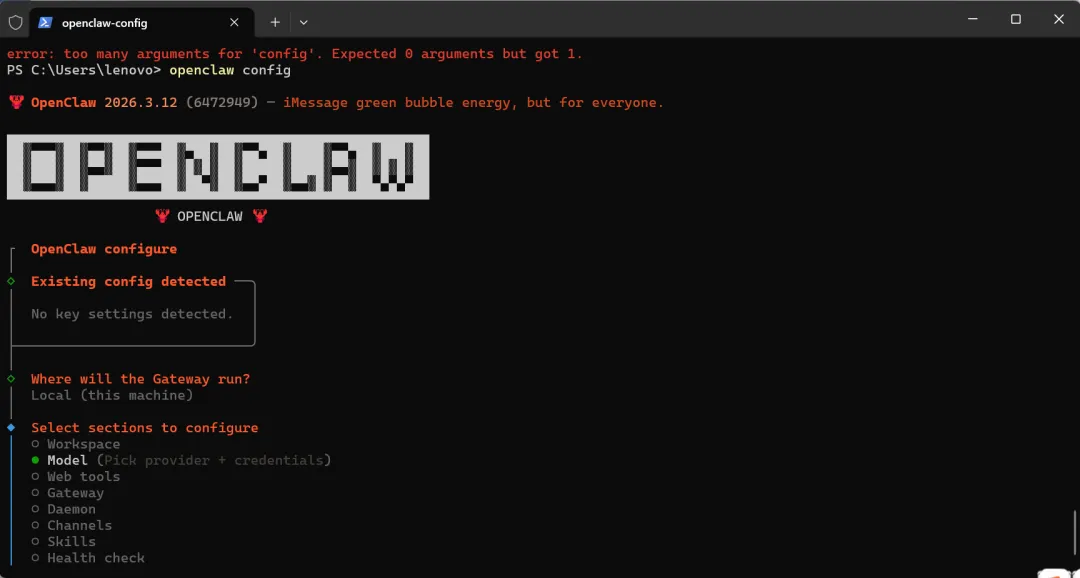
2.选择model进行模型配置:选免费模型(如通义千问 Turbo、文心一言 3.5),填对应的 API Key(免费额度够用)
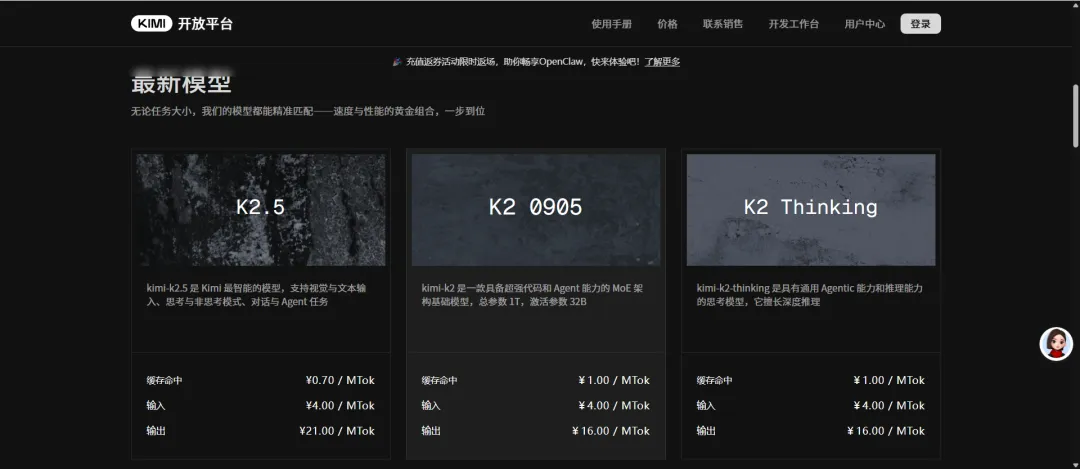
我这里以Kimi大模型为例子进行配置,还可以用通义千问 Turbo进行配置,之所以选这个两个模型,是因为它们的API调用有免费的额度。其中Kimi赠送15元,可以在摸索中白漂,等熟悉了也可以布置本地模型,那样就可以免费享用了。
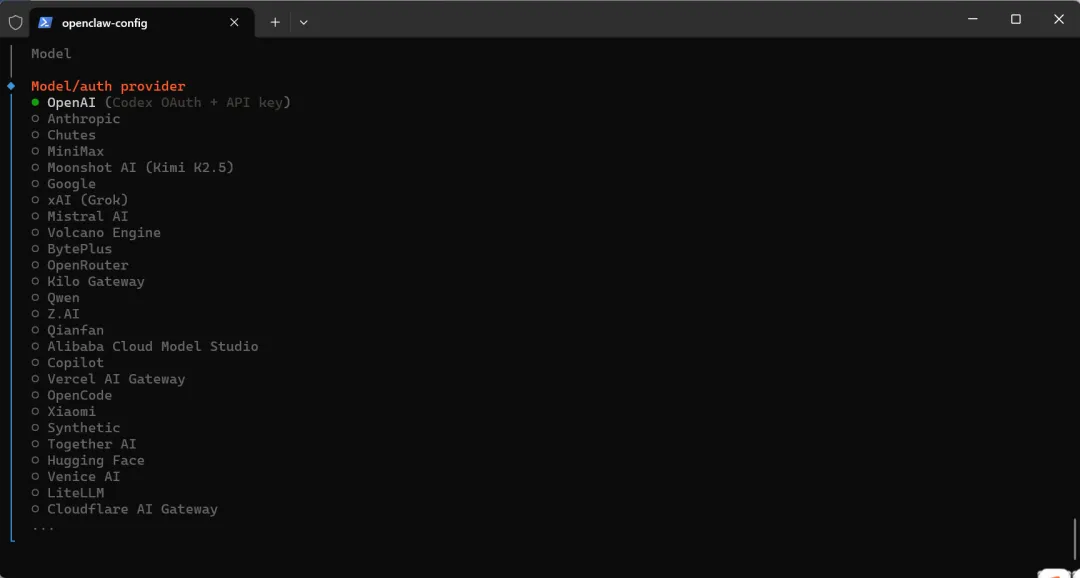
直接选择Moonshot AI(KimiK2.5)进入配置
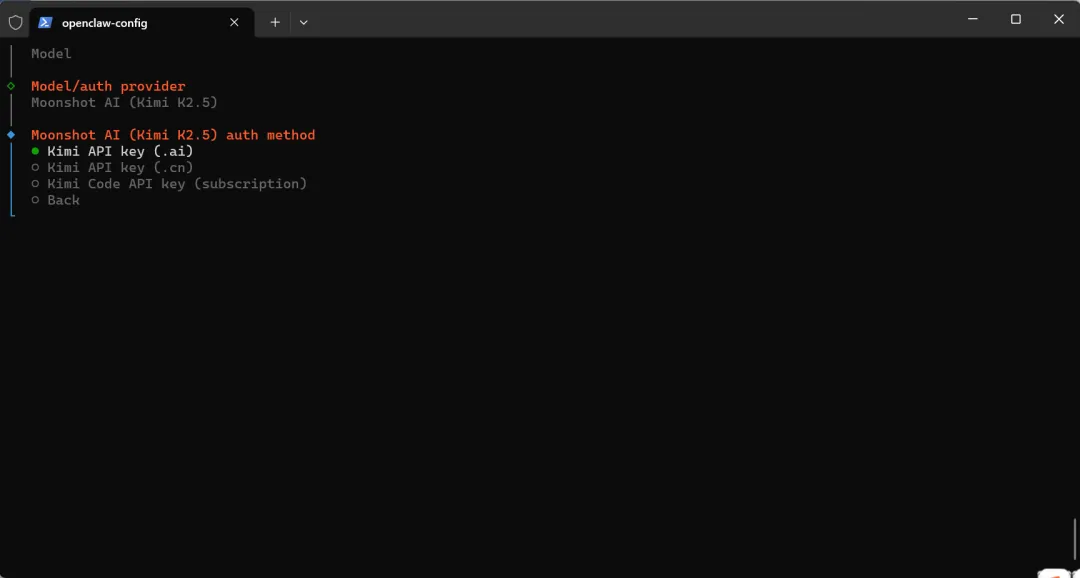
选择第二项Kimi国内模型Kimi API key(.cn)
进行到这一步的时候,就是要填加API了,打开Kimi的开放者平台https://platform.moonshot.cn/注册登录,
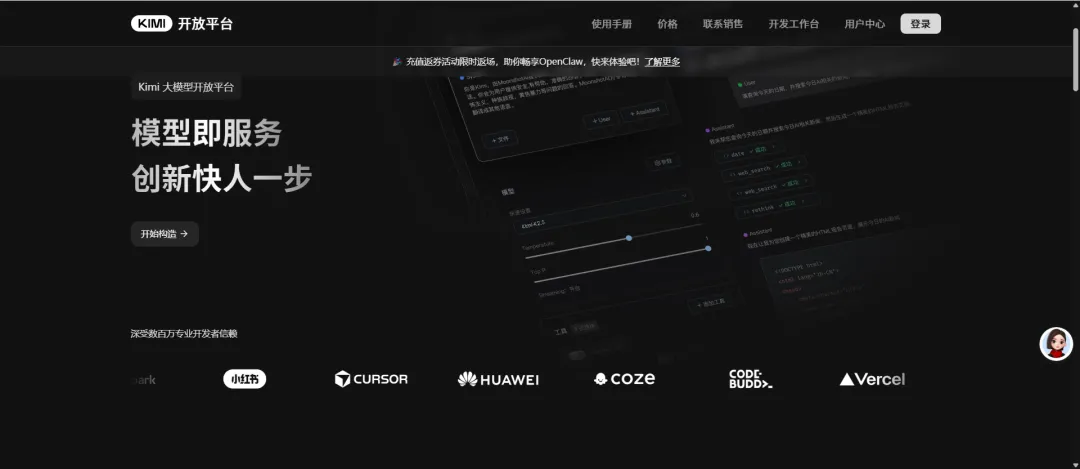
直接用手机号登录就行,进入用户中心。
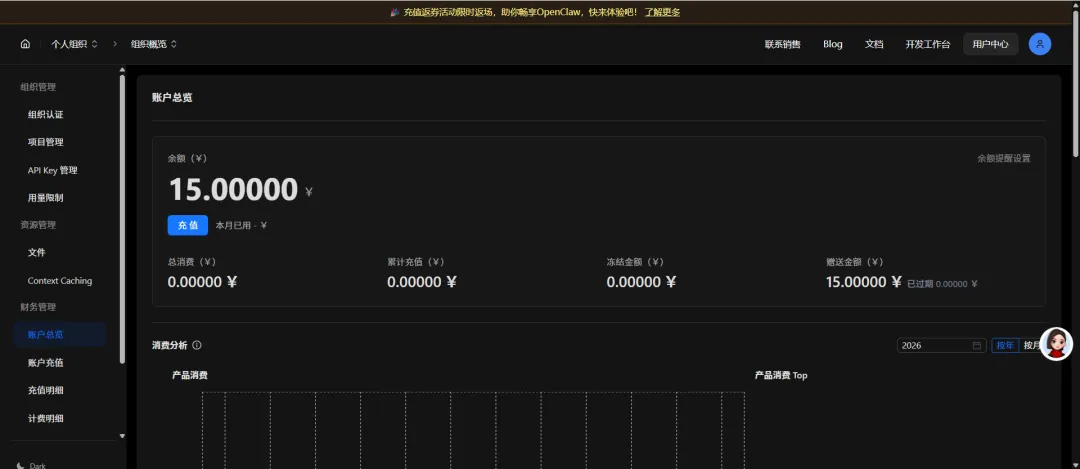
选择API key管理,新建API key。
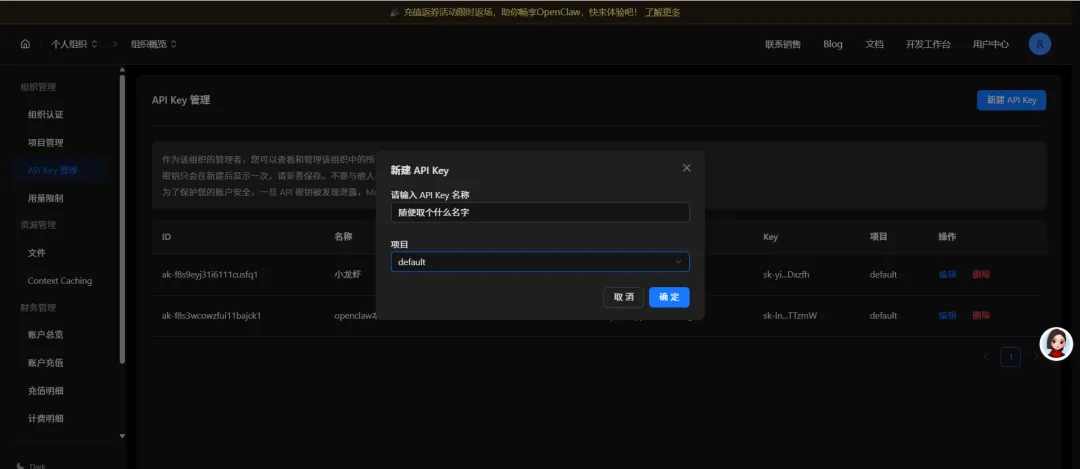
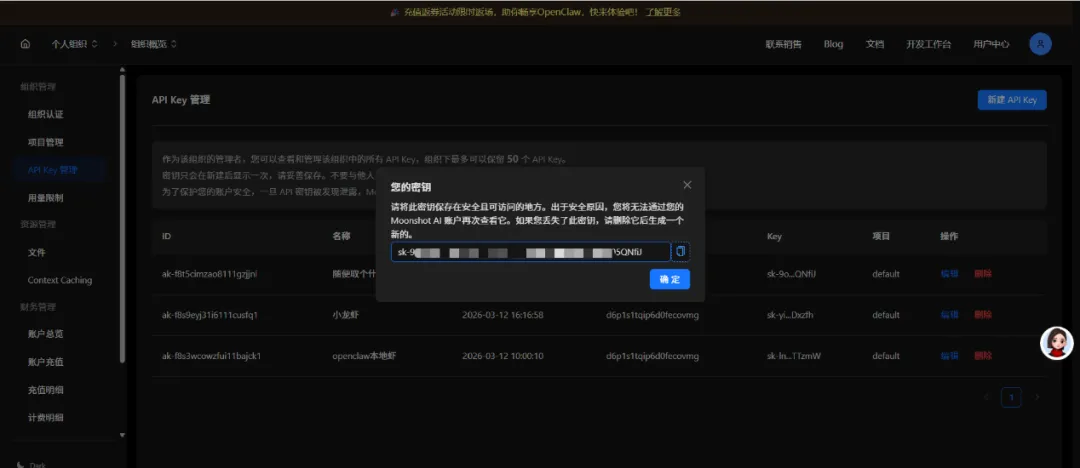
确定后会出现API密钥,要复制保存到文档备用。
接下来回到Windows PowerShell(管理员)选择现在输入。
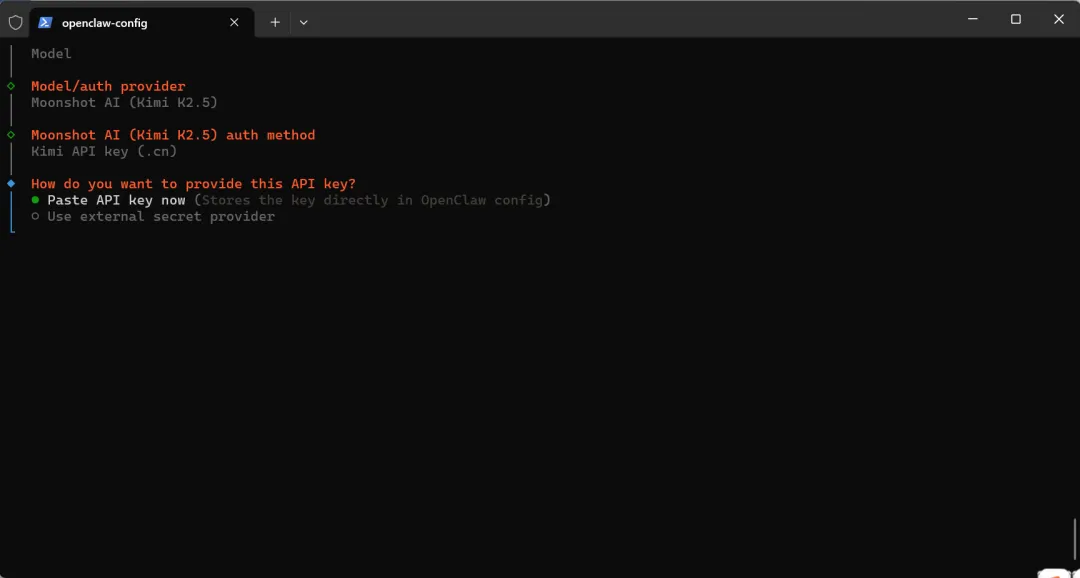
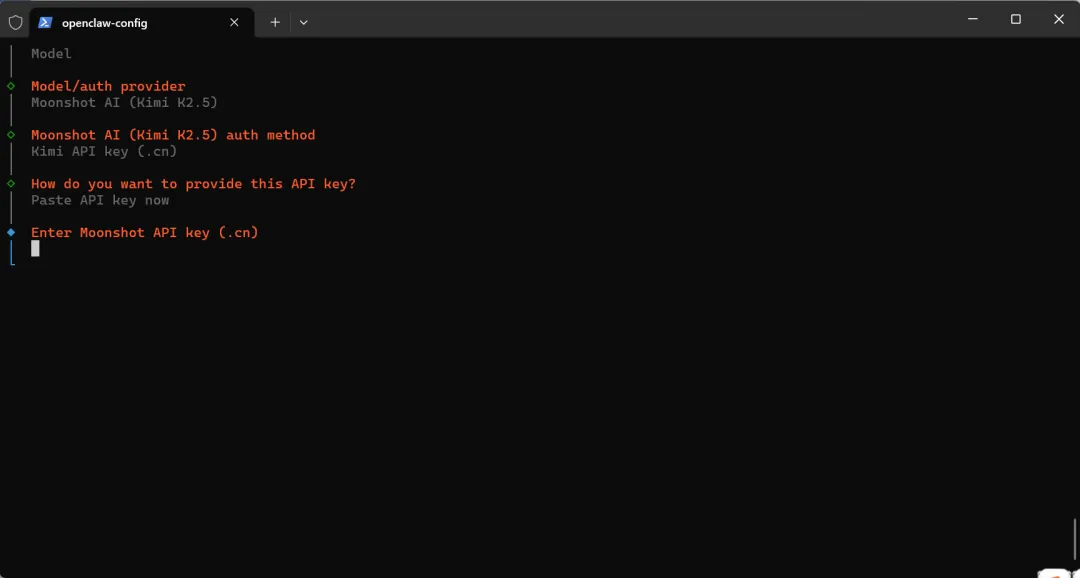
复制Kimi模型的AIP密钥,在enter Moonshot API key(.cn) 光标处右击就复制上去了。
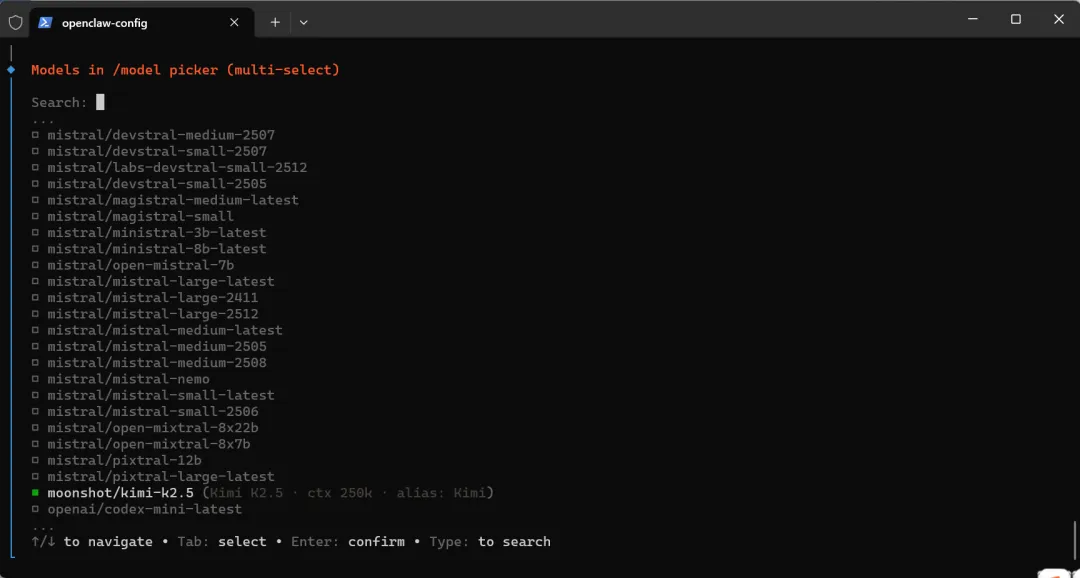
回车选择模型。
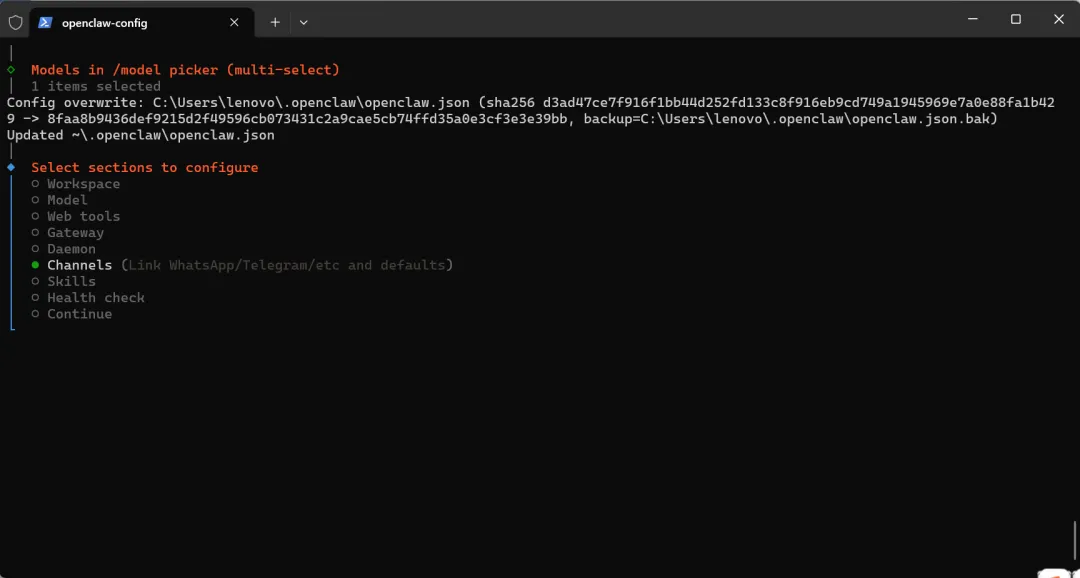
模型是配置好了,接下来配置通讯渠道,我想用飞书作为对话的平台。选择Channels(渠道)。
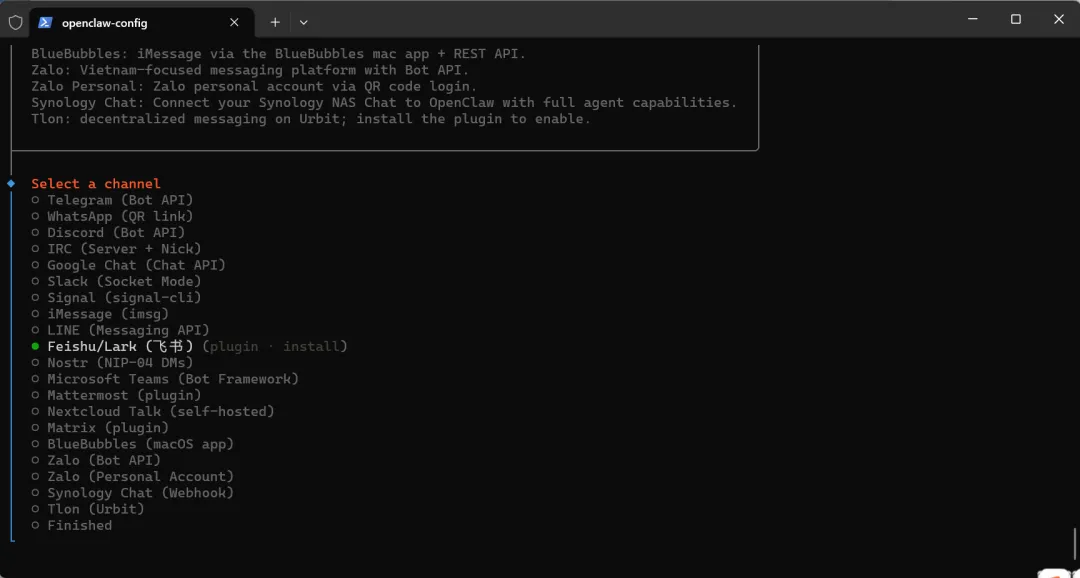
选择Feishu(飞书)作为对话渠道。这里又要注册飞书,并设置飞书的调用API了。打开网址安装飞书电脑版,安装飞书APP至手机上,并注册。打开飞书管理后台。
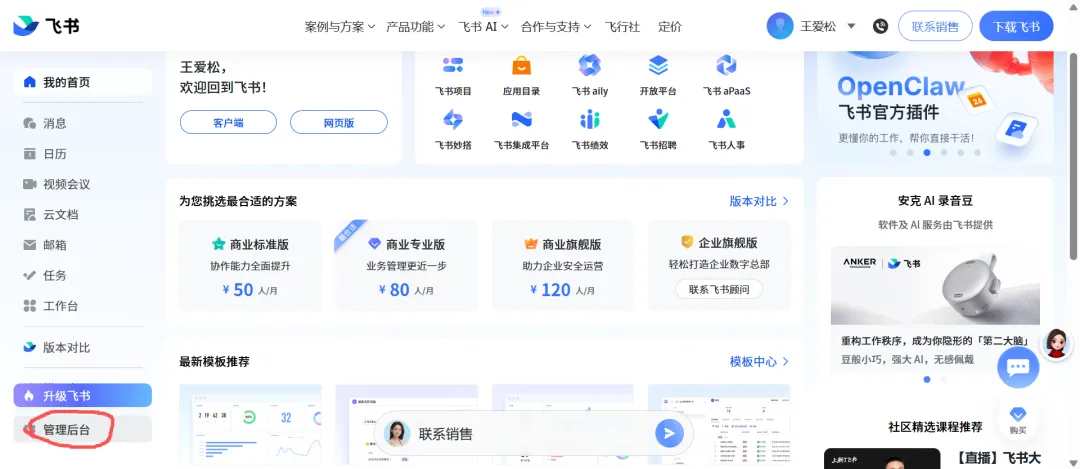
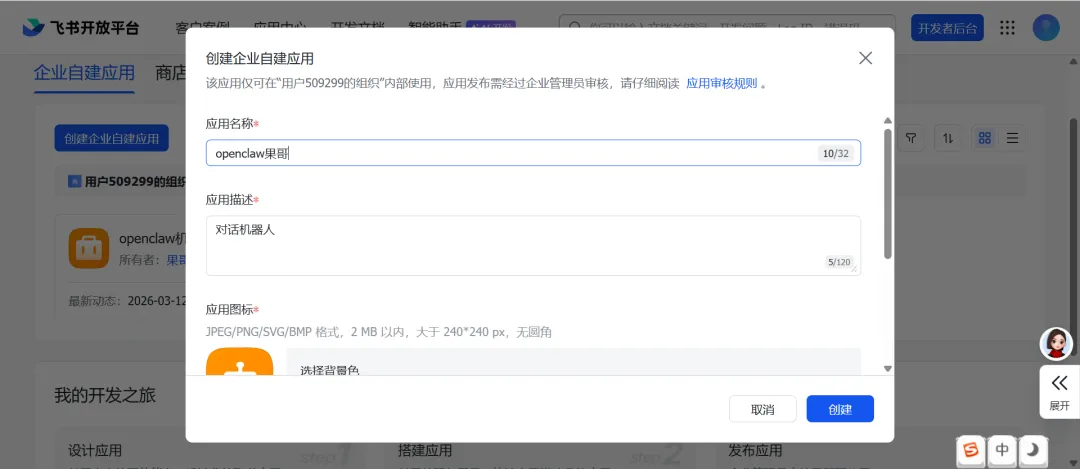
点击“应用管理”然后“创建应用”机器人。
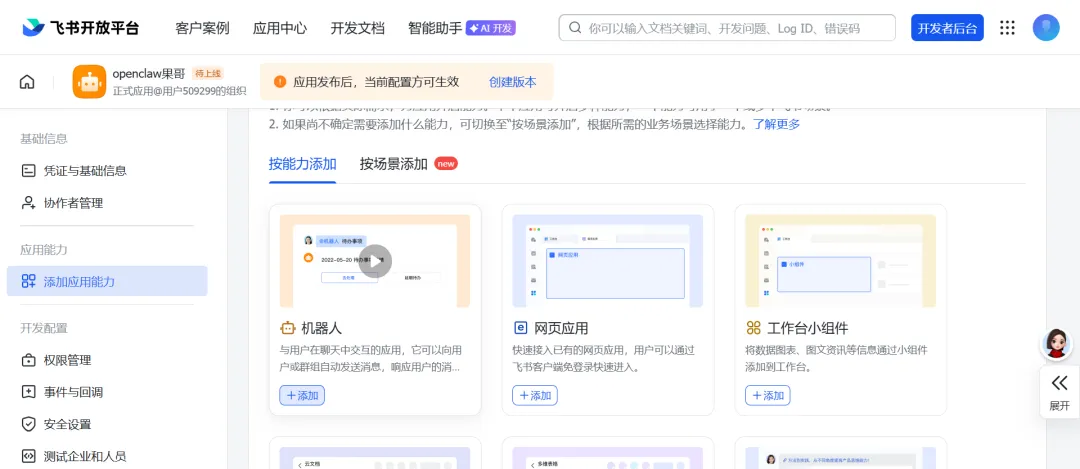
创建后,在左侧添加应用能力,选择“机器人”
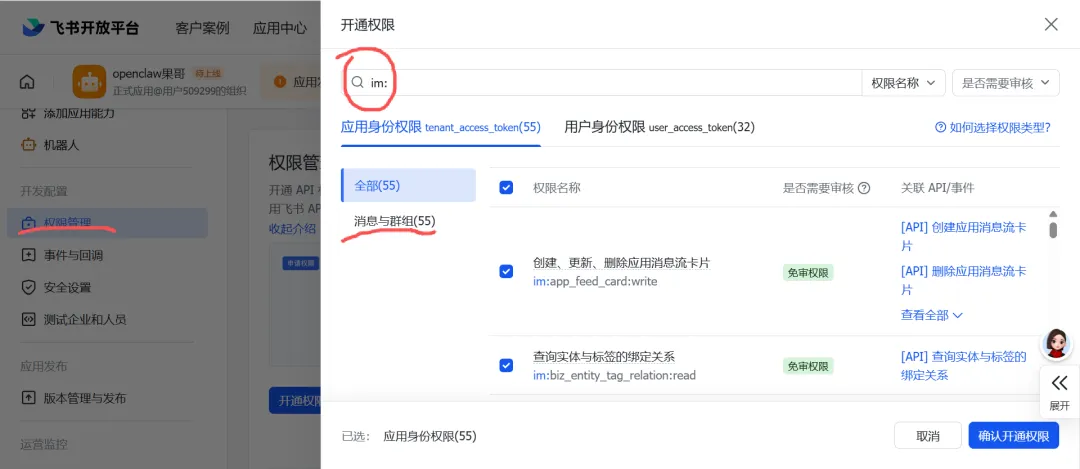
接下来添加权限管理项,选择“消息与群组”这里以这一功能为例子。
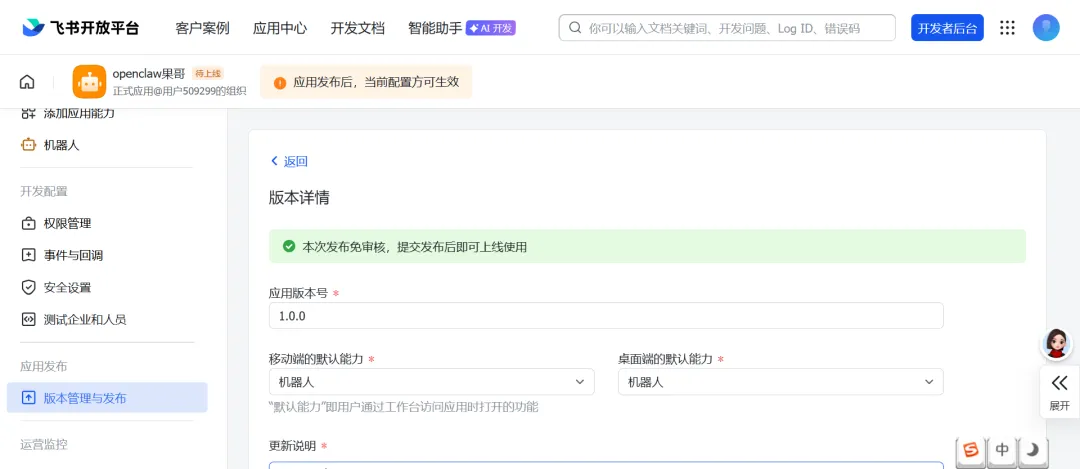
设置好后就可以创建版本了
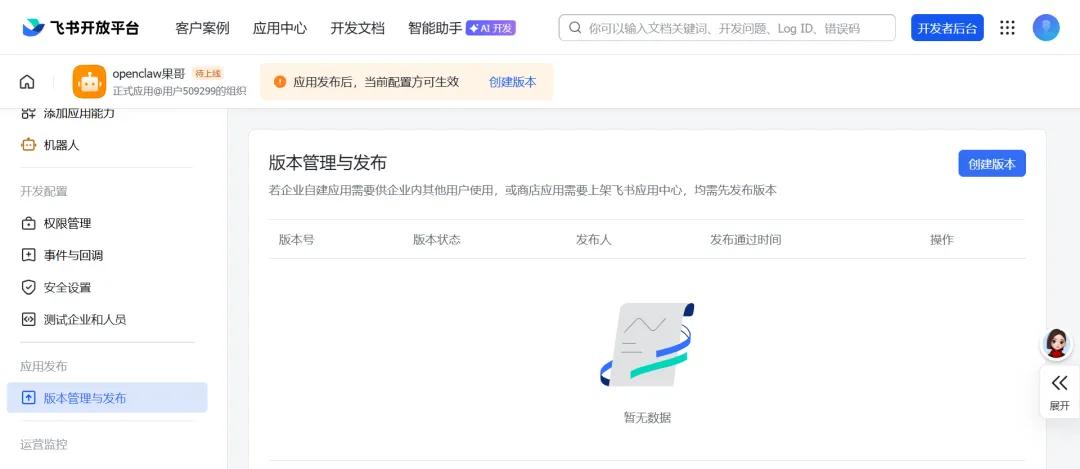
版本号1.0.0 描述随便,点“确认发布”
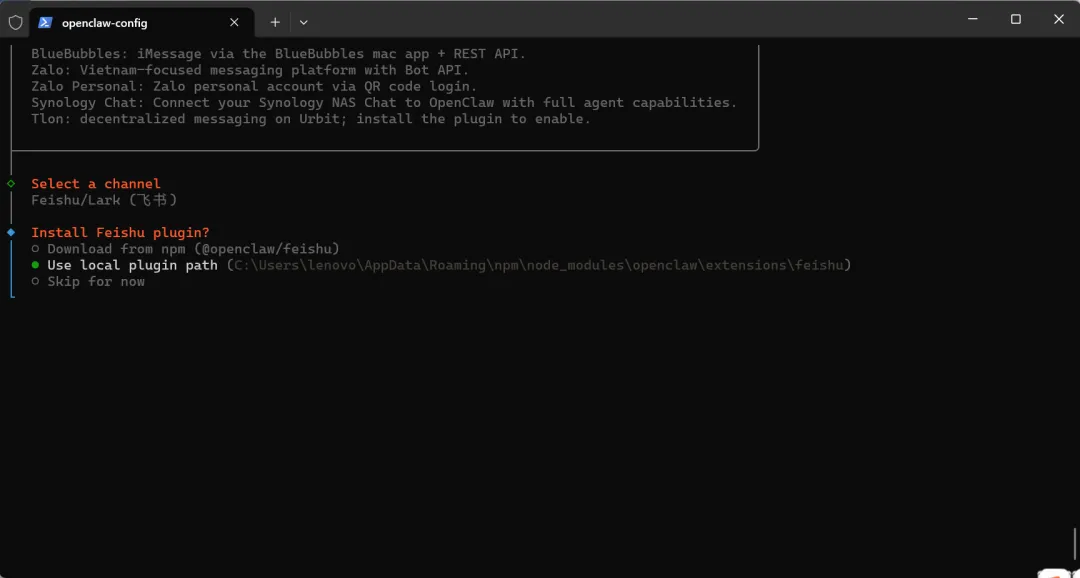
再次回到PowerShell,先择飞书安装路径,首次安装插件可以选download from npm.
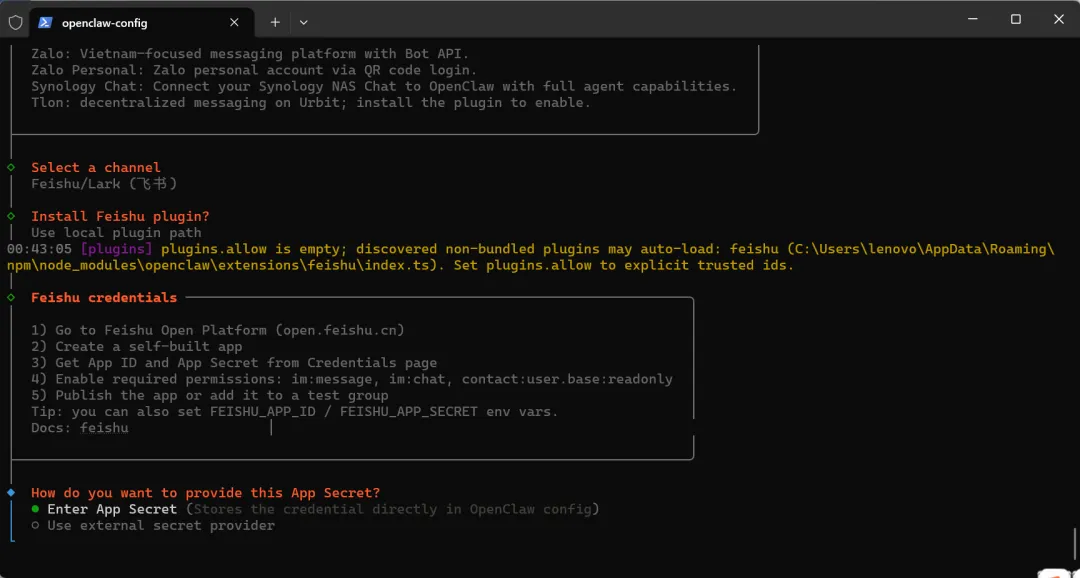
输入飞书的APP secret.在这里打开飞书的开发者后台
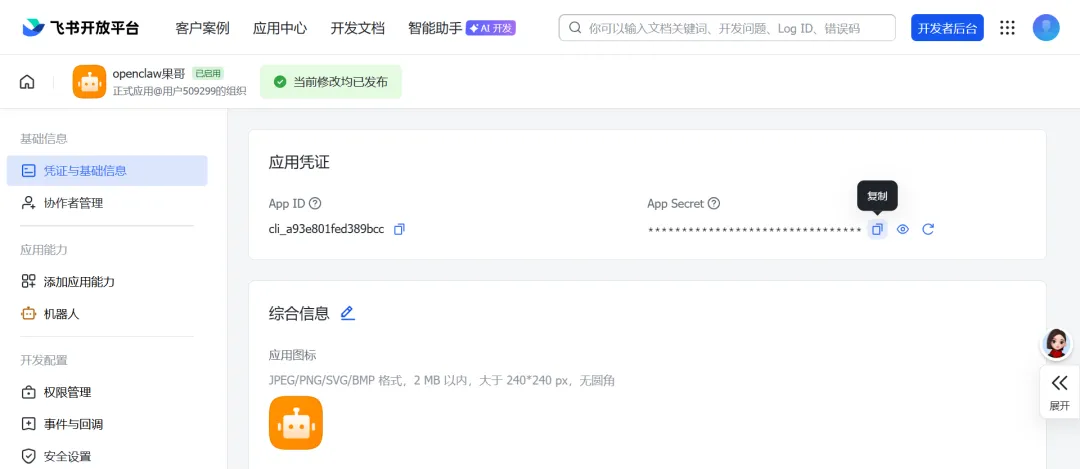
复制到Powershell上面
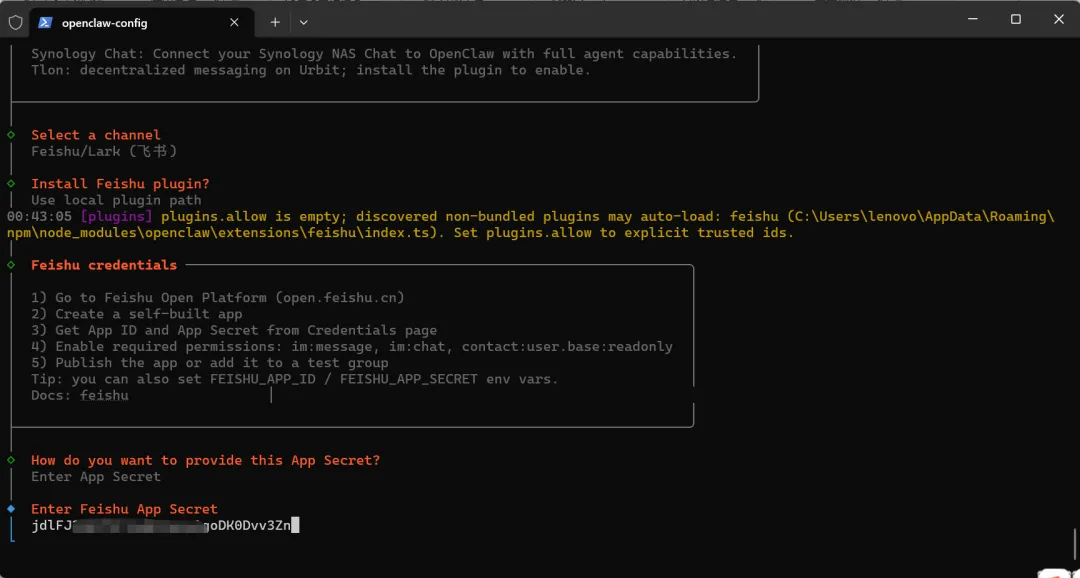
继续复制ID的代码
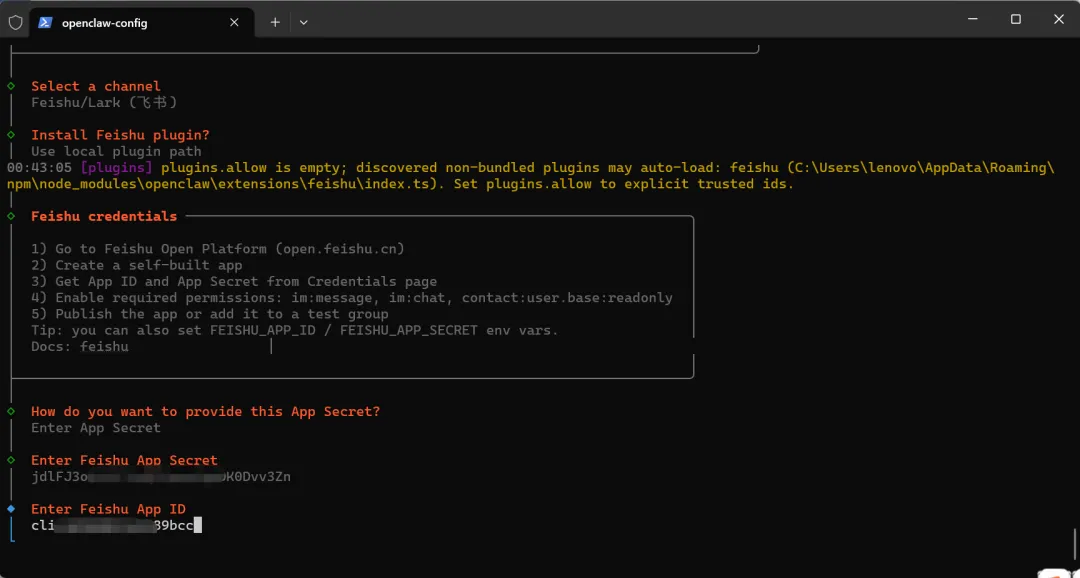
选择Websocket,然后选择Feishu-china
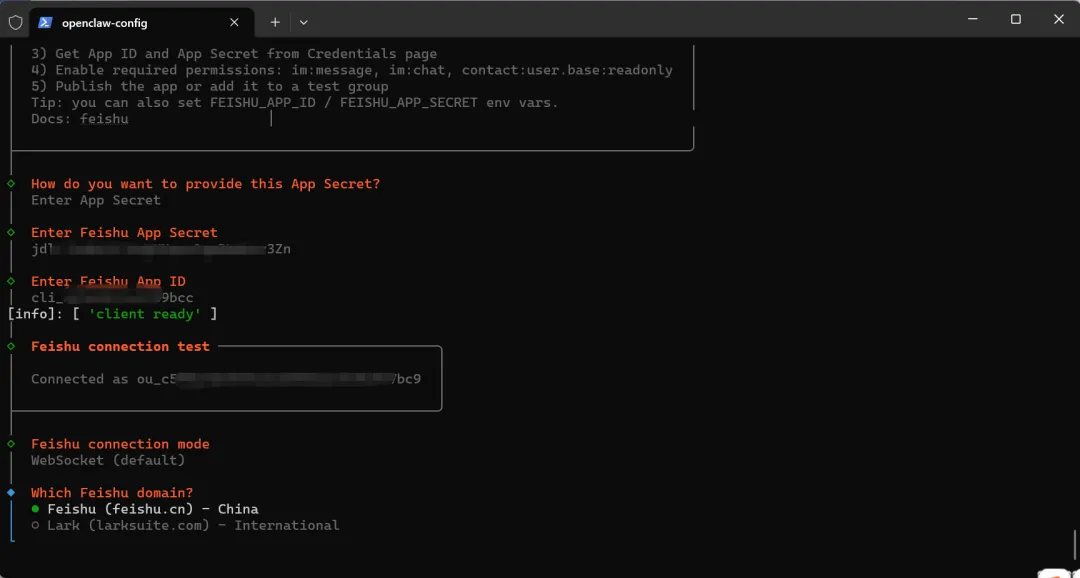
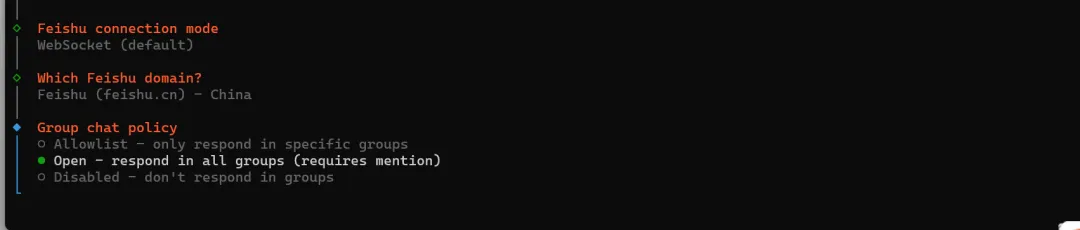
选择Finished,然后选择continue完成配置
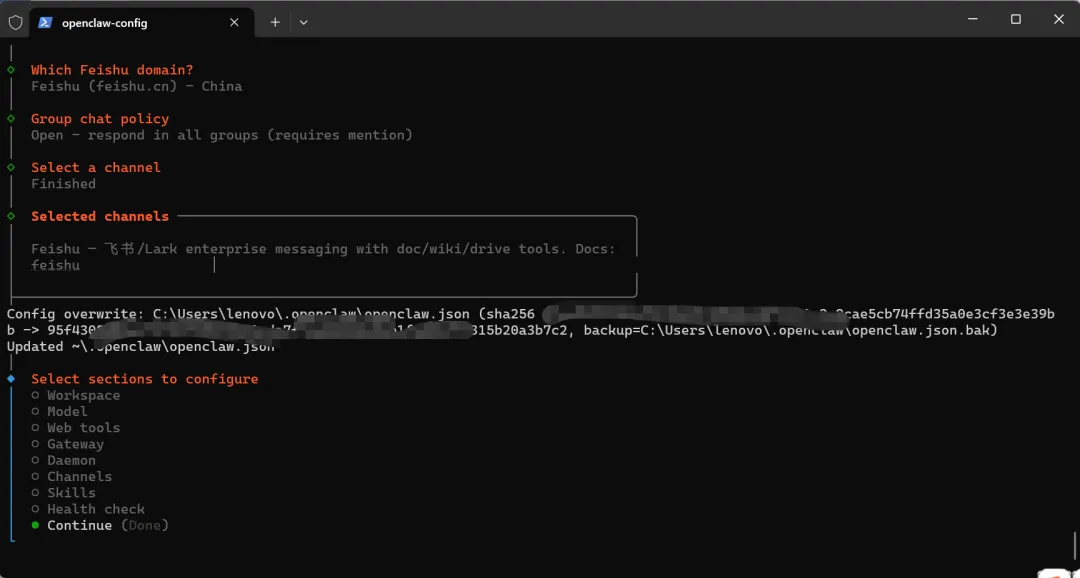
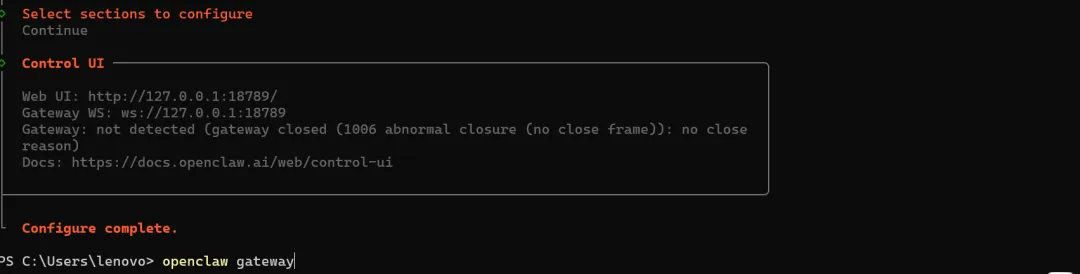
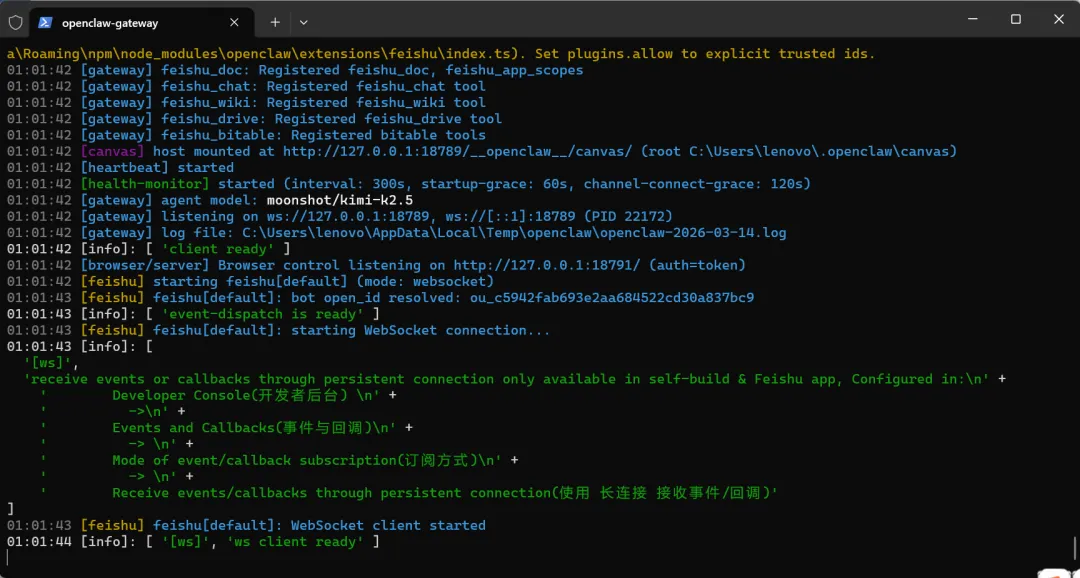
然后打开浏览器输入 http://127.0.0.1:18789/
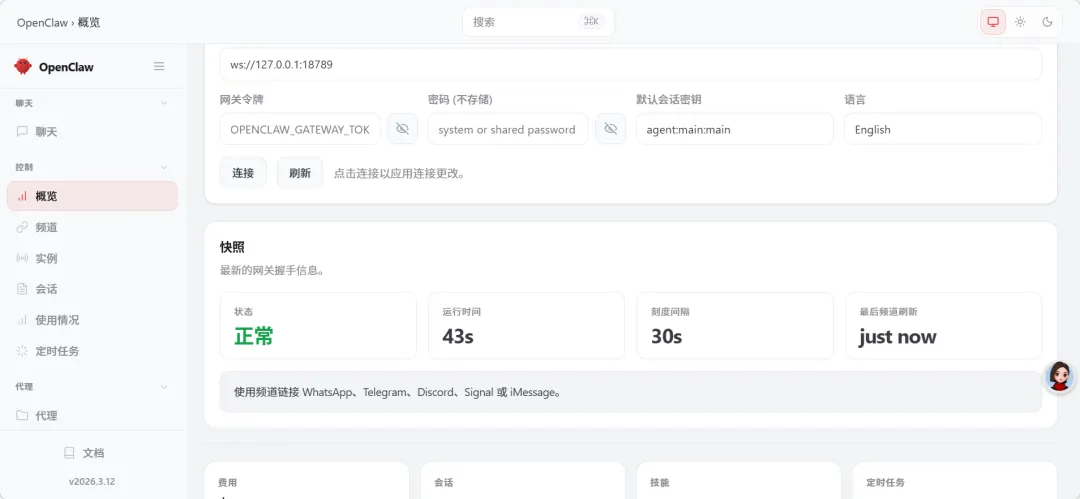
代表连接正常
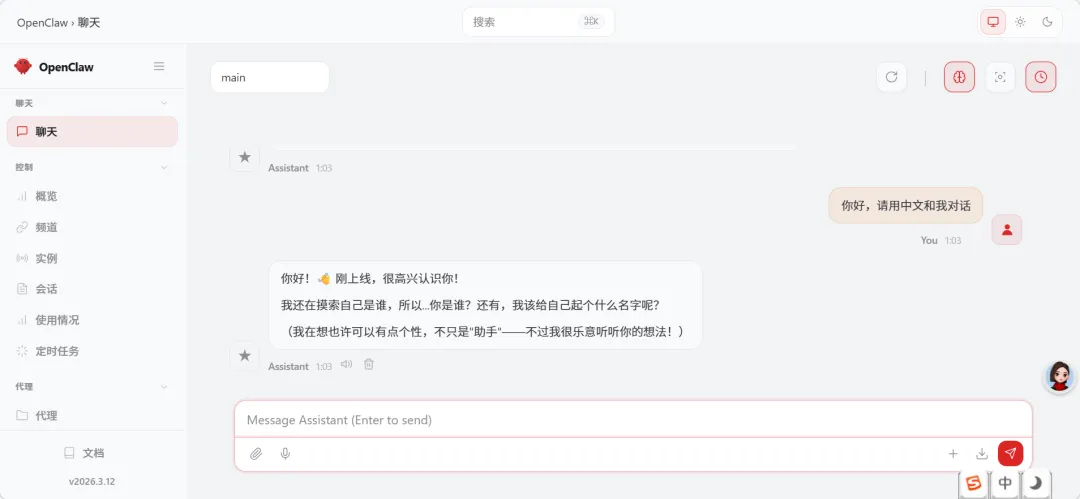
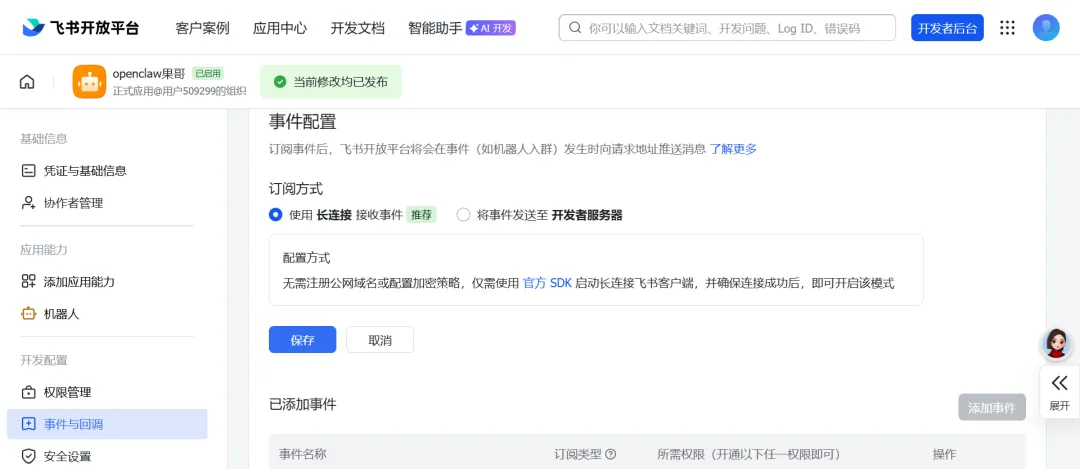
接下来打开手机飞书,登录上面,就会看到应用信息,打开飞书应用设置进行最后的配置。
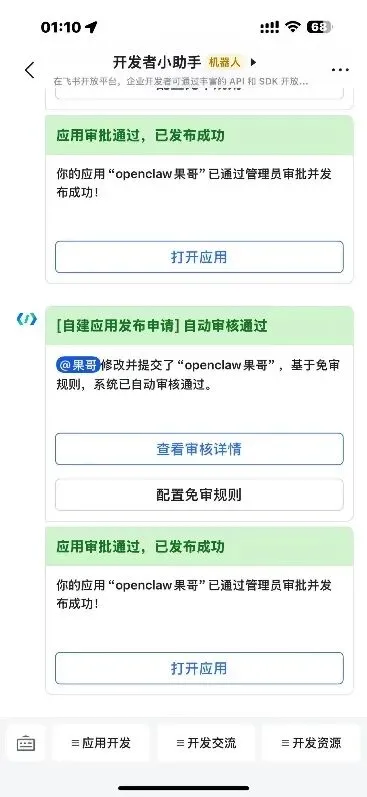
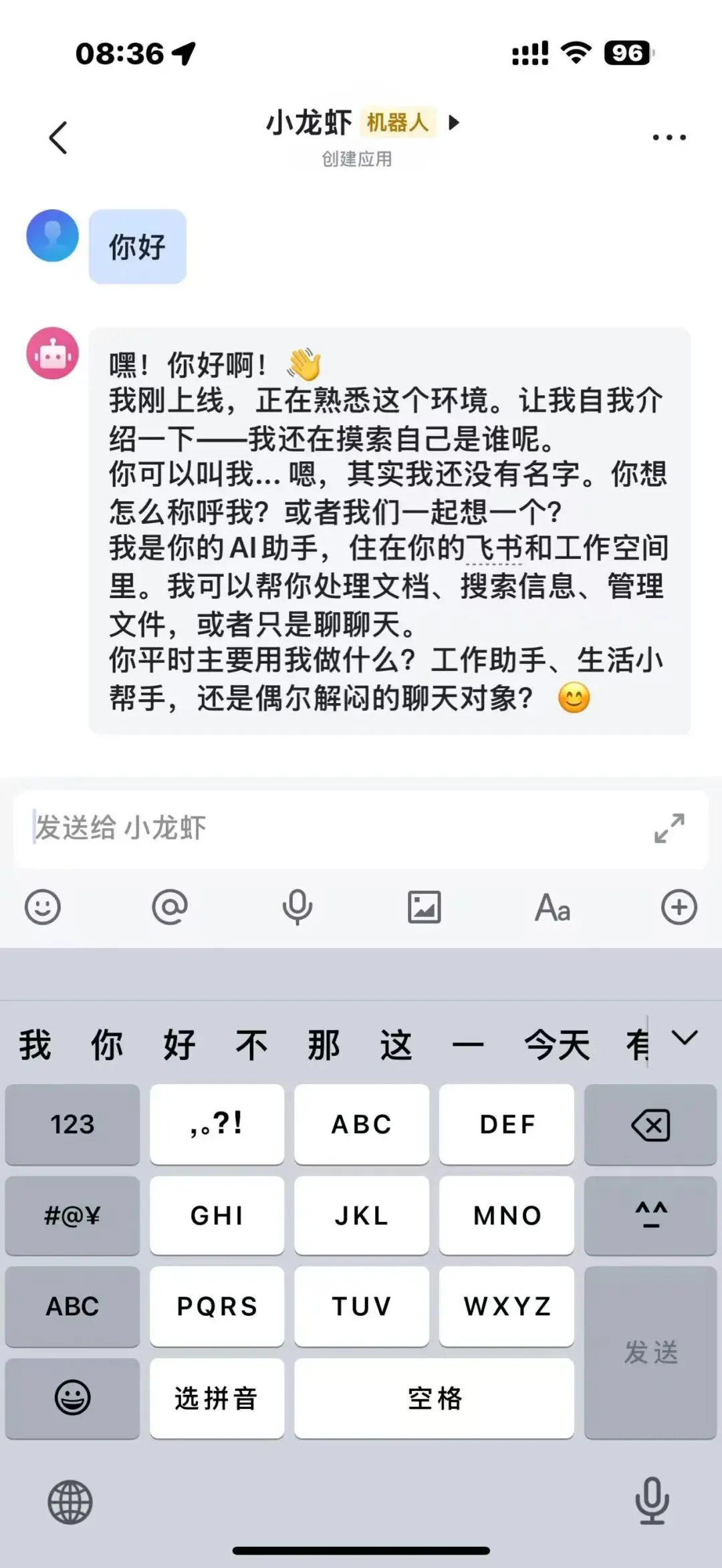
发布结束,就可以通过飞书让你养的第一只无公害小龙虾和你对话啦,打开手机飞书APP,就会看到应用推送
最后说一下,API调用都是有费用的,好在现在各大平台都在搞活动,鼓励正能量养虾,以下是KIMI的价格,要想正真免费的产品,可以布置本地模型。
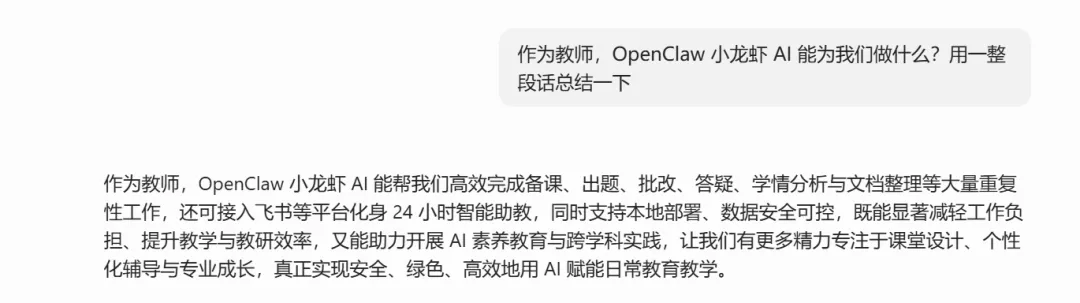
历时5个小时,终于把这布置小龙虾的任务完成了,那豆包帮我总结一下:
以上就是本次布置OpenClaw功能的初步探索,后期继续解读新玩法。

