 夜雨聆风
夜雨聆风
[名称]:VMware17.6虚拟机
[语言]:简体中文
[安装环境]:Windows7及以上, 32/64位操作系统
[下载地址百度网盘下载链接]:
https://pan.baidu.com/s/1TjsROuWnd9W1iccCCaX5Kg?pwd=datx
VMware(虚拟机)是指通过软件模拟的具有完整硬件系统功能的、运行在一个完全隔离环境中的完整计算机系统,它能在Windows系统上虚拟出多个计算机,每个虚拟计算机可以独立运行,可安装各种软件与应用等。
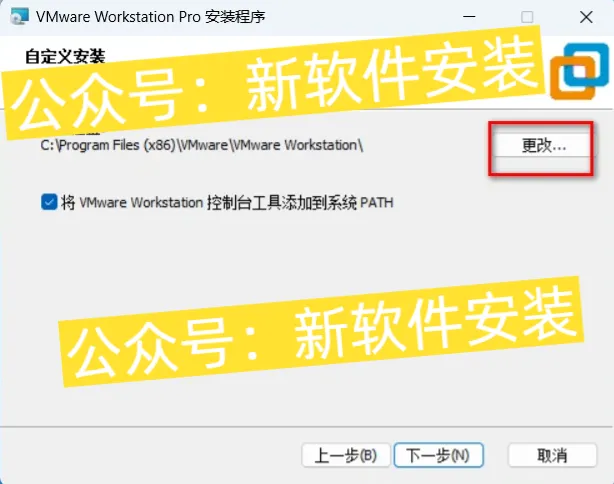
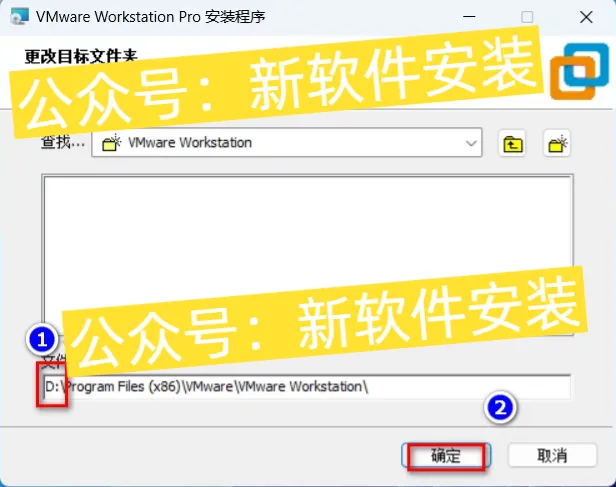
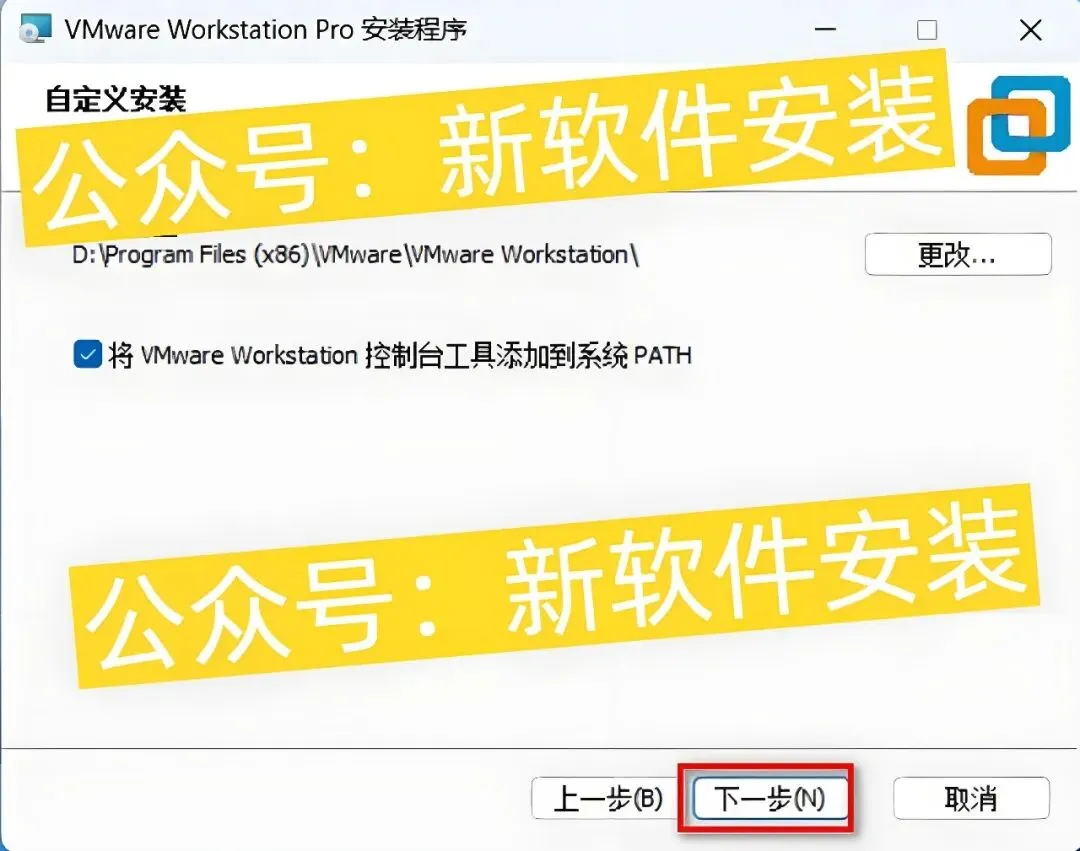
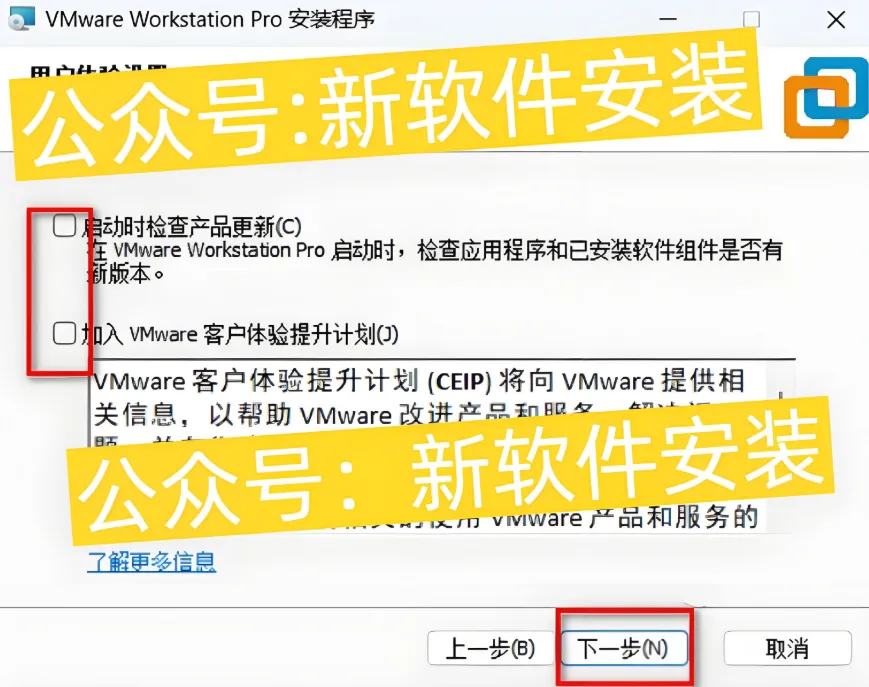
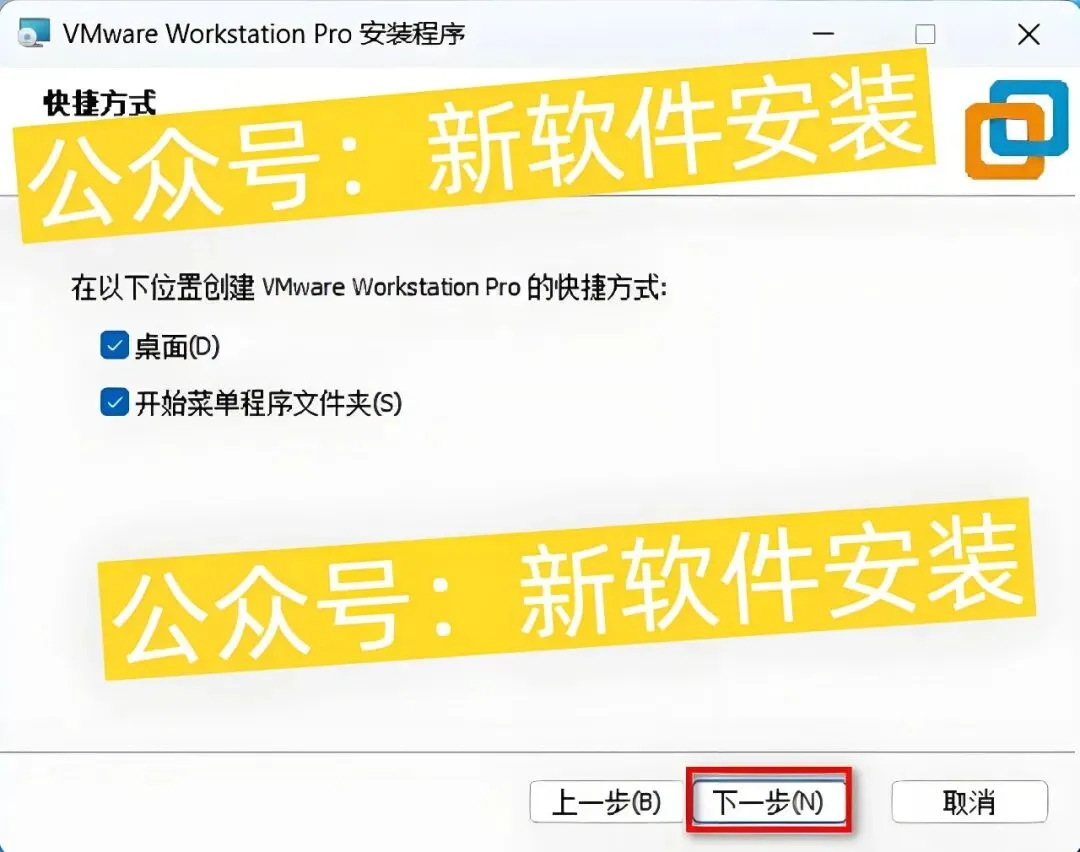
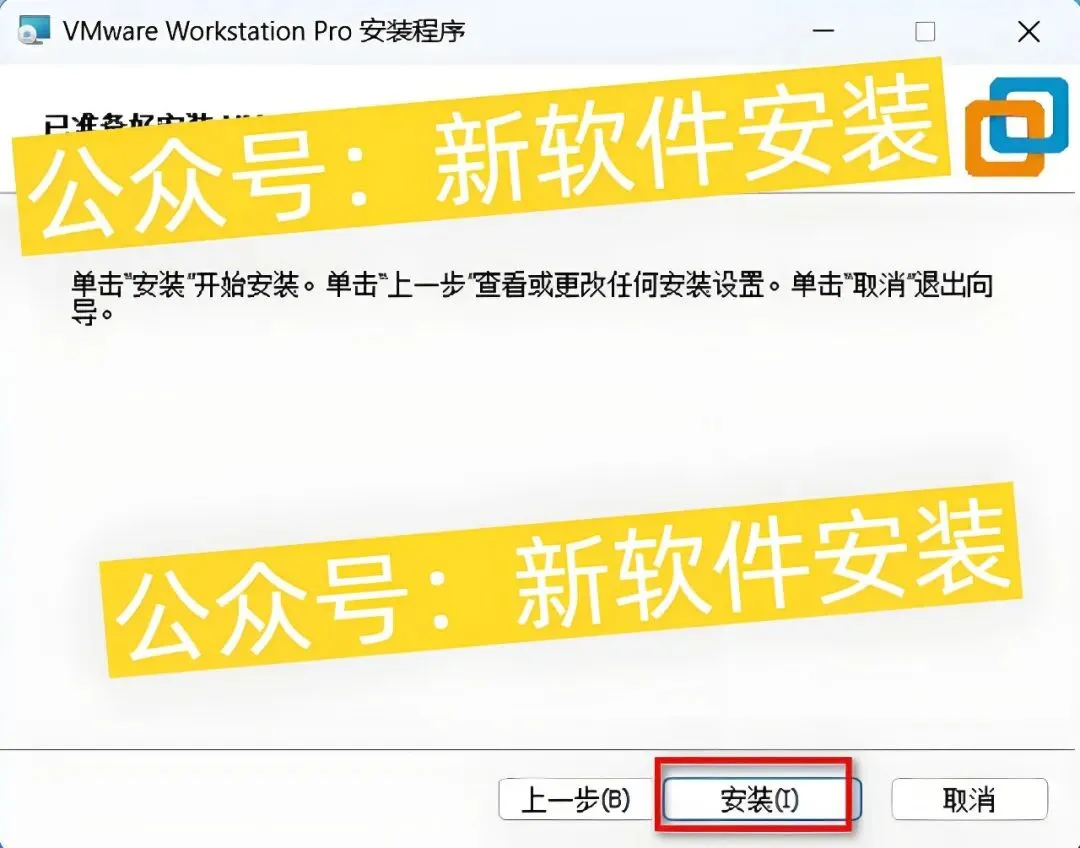
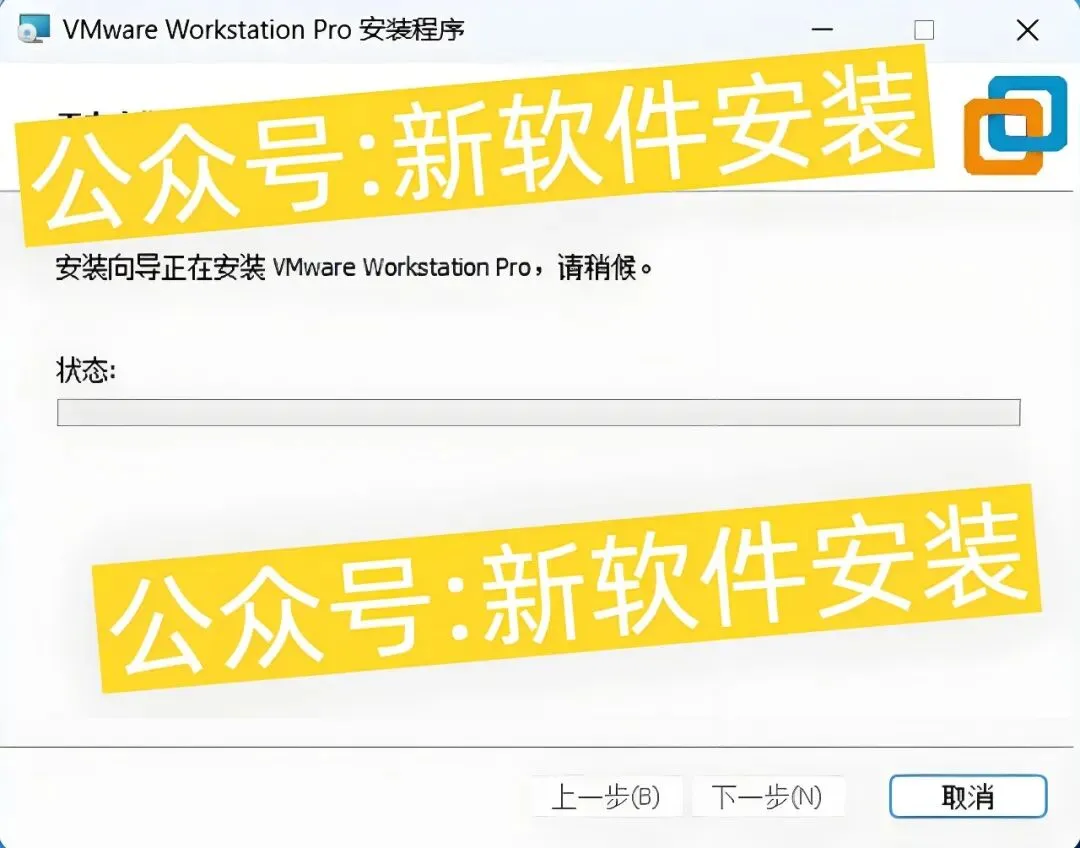
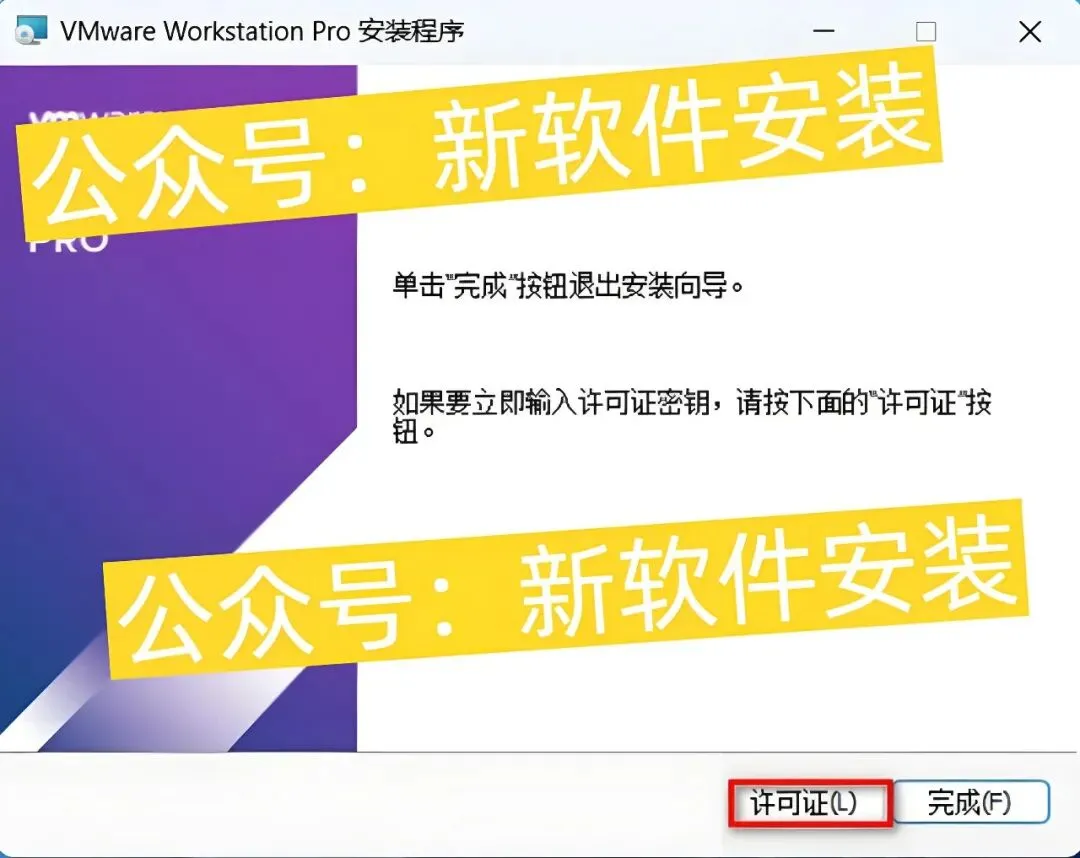
[名称]:VMware17.6虚拟机
[语言]:简体中文
[安装环境]:Windows7及以上, 32/64位操作系统
[下载地址百度网盘下载链接]:
https://pan.baidu.com/s/1TjsROuWnd9W1iccCCaX5Kg?pwd=datx