乐于分享
好东西不私藏

PE系统(U盘启动)下载安装包制作教程

PE系统(U盘启动)下载安装包制作教程
软件
说明

[名称]:PE系统

[语言]:简体中文

[安装环境]:Windows7及以上8G及以上U

[下载地址百度网盘下载链接]

https://pan.baidu.com/s/1EyxHl7Jrx_uHHHBtrCbHvg?pwd=6bjn

软件
介绍

PE,又叫Windows预安装环境,是一个设计用于为 Windows 安装准备的计算机最小操作系统。它可以用于启动无操作系统的计算机,可以通过PE系统修复电脑里的各种问题,比如删除顽固病毒,修复磁盘引导分区,给硬盘分区,数据备份,安装电脑系统等。
安装
步骤
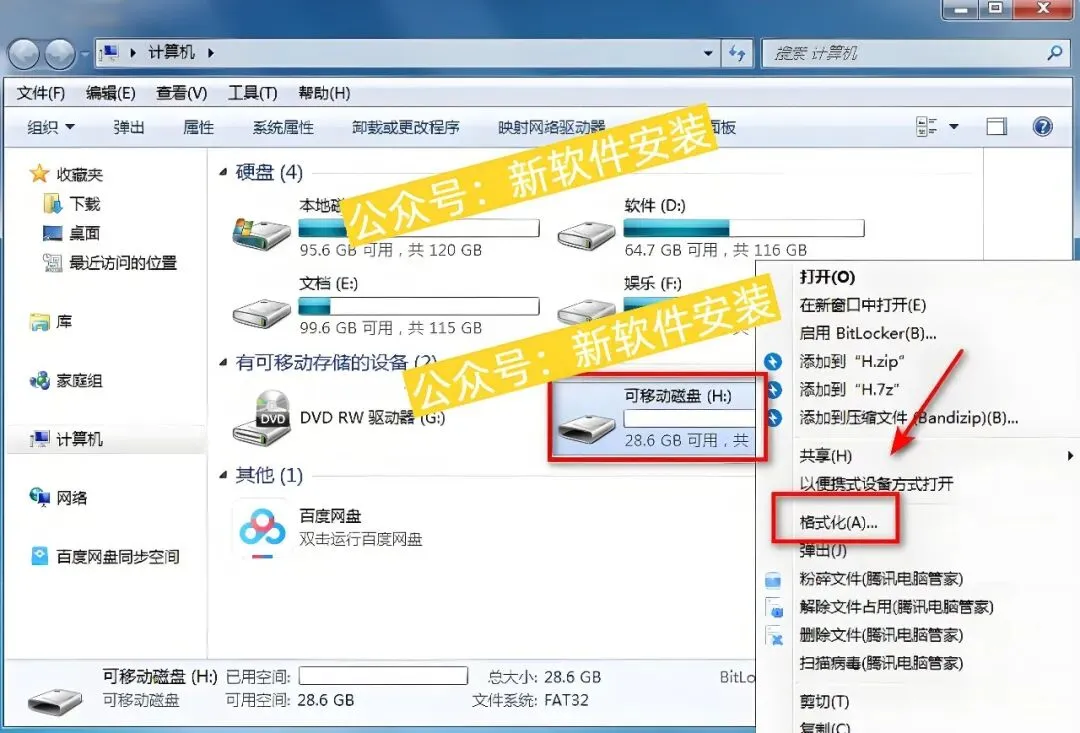
1.在电脑上插入一个内部不小于8GU盘,鼠标右键插入的【U盘】选择【格式化】
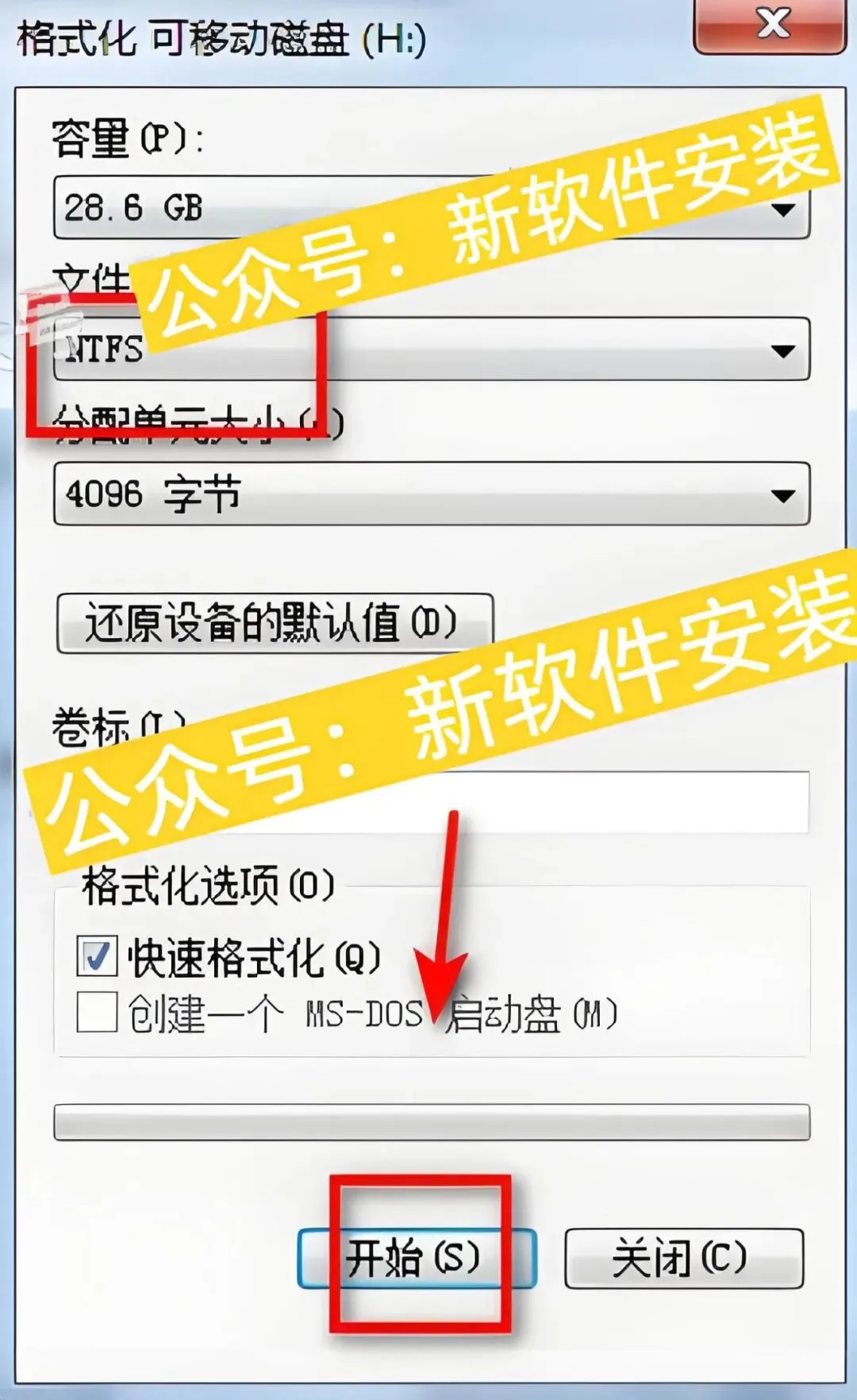
2.文件系统选择【NTFS】,点击【开始】。
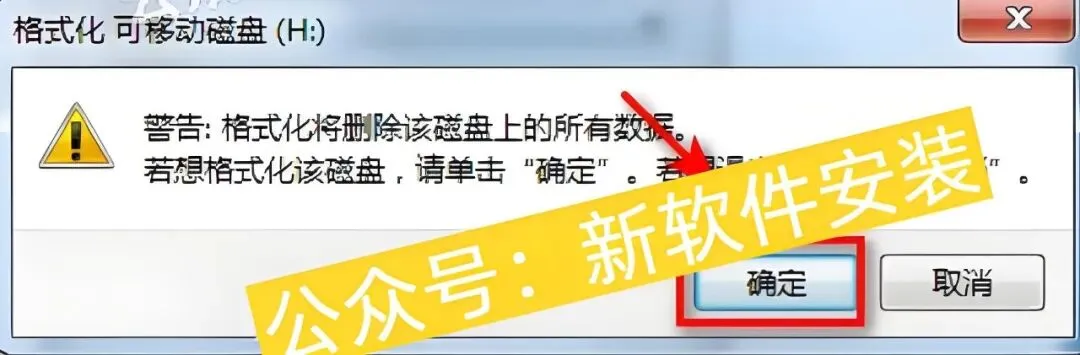
3.点击【确定】。
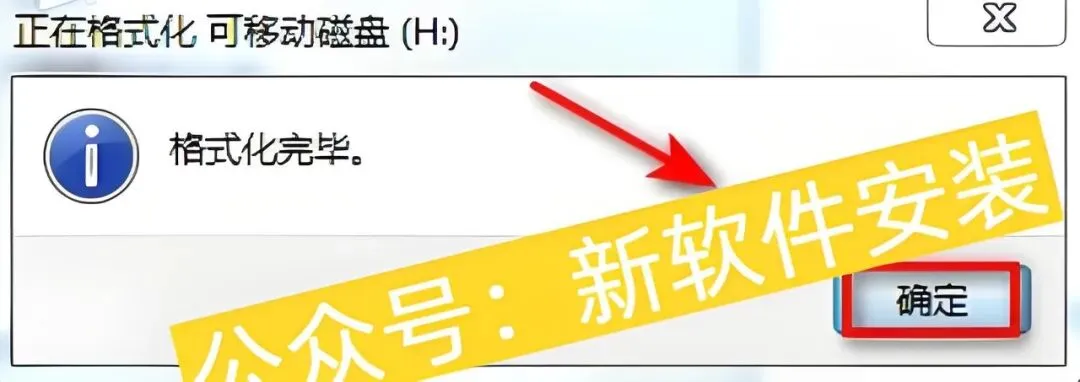
4.格式化完成,点击【确定】。
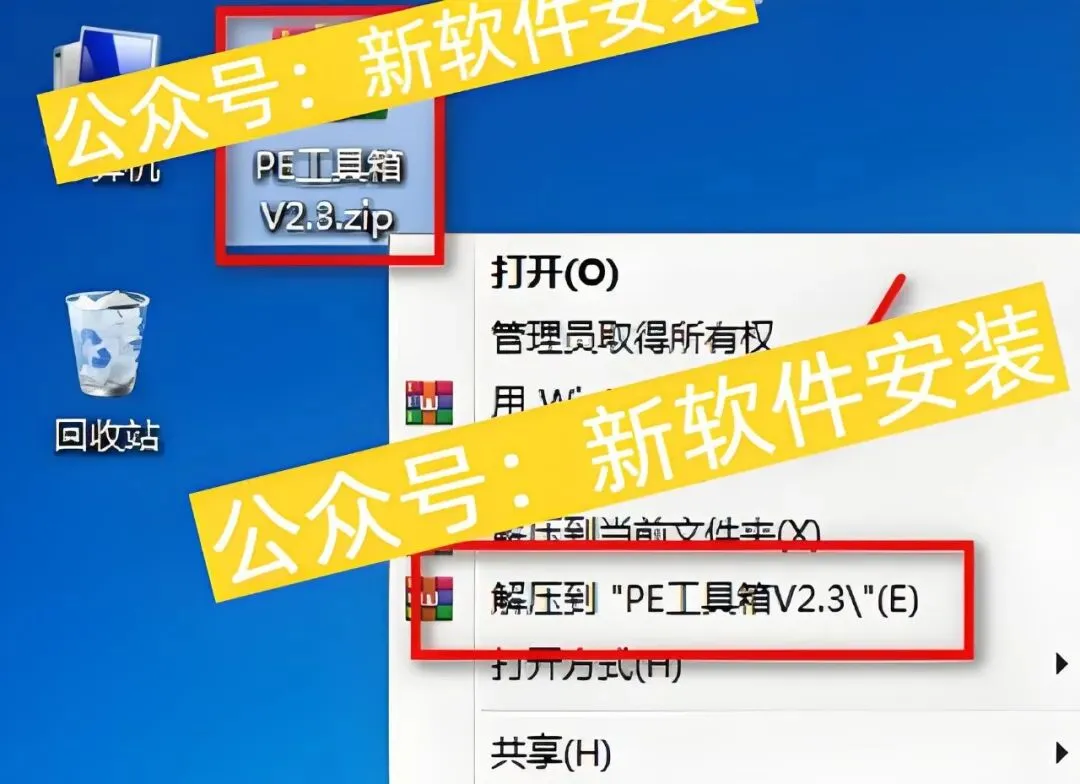
5.鼠标右键下载的【PE工具箱】压缩包,选择【解压到PE工具箱】。
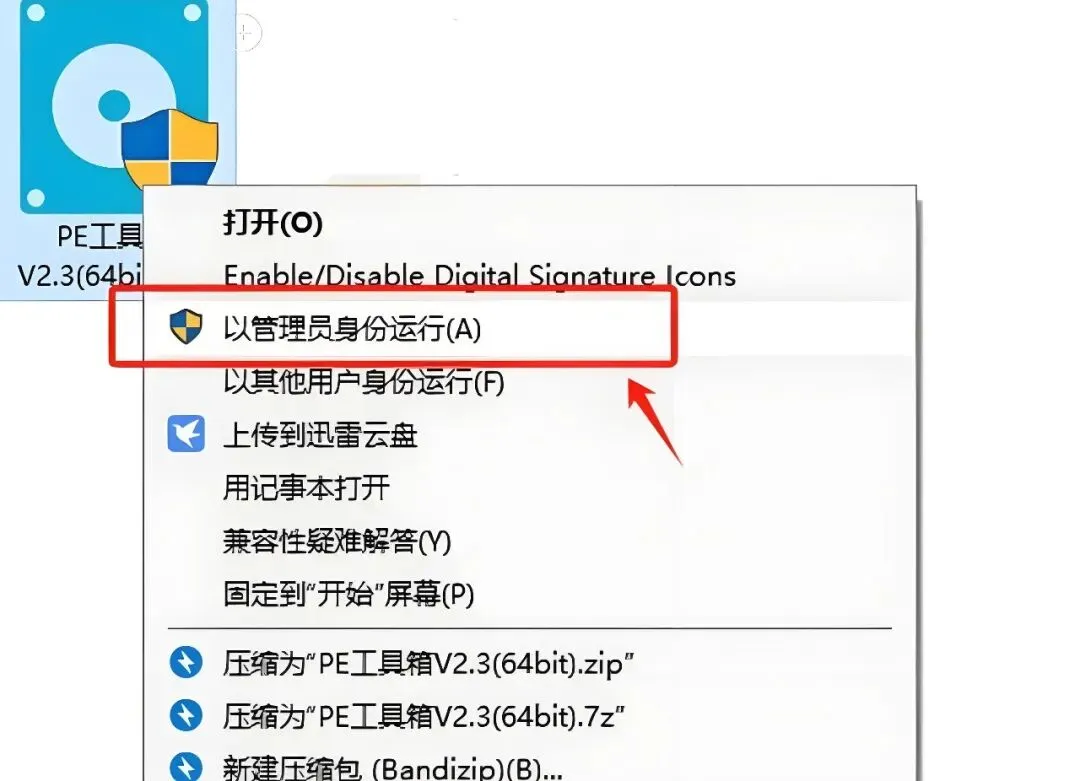
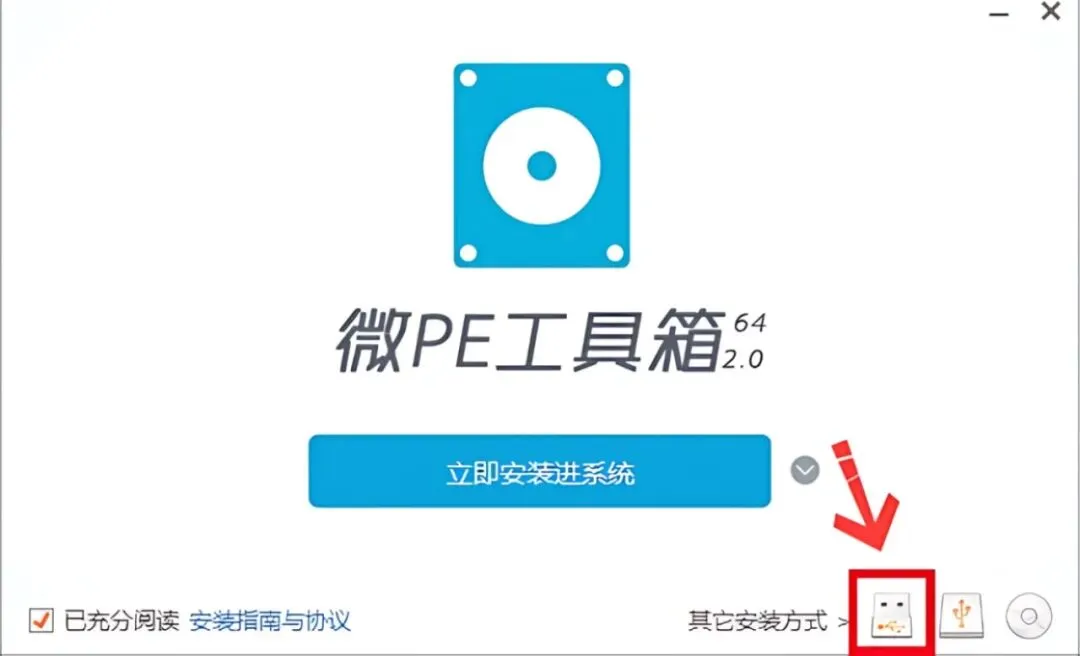
6.打开安装包解压后的文件夹,鼠标右键【PE工具箱】选择【以管理员身份运行】。
7.点击【U盘图标】。
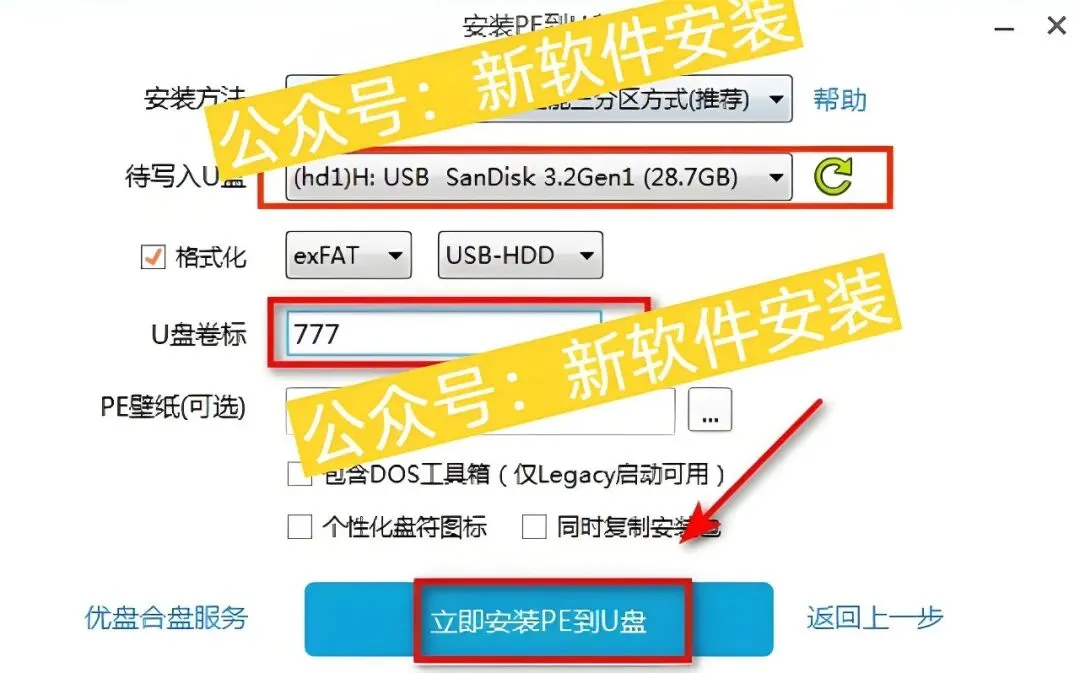
8.点击【立即安装PEU盘】(确认待写入U盘是否为插入的U盘,U盘卷标可以自定义)。
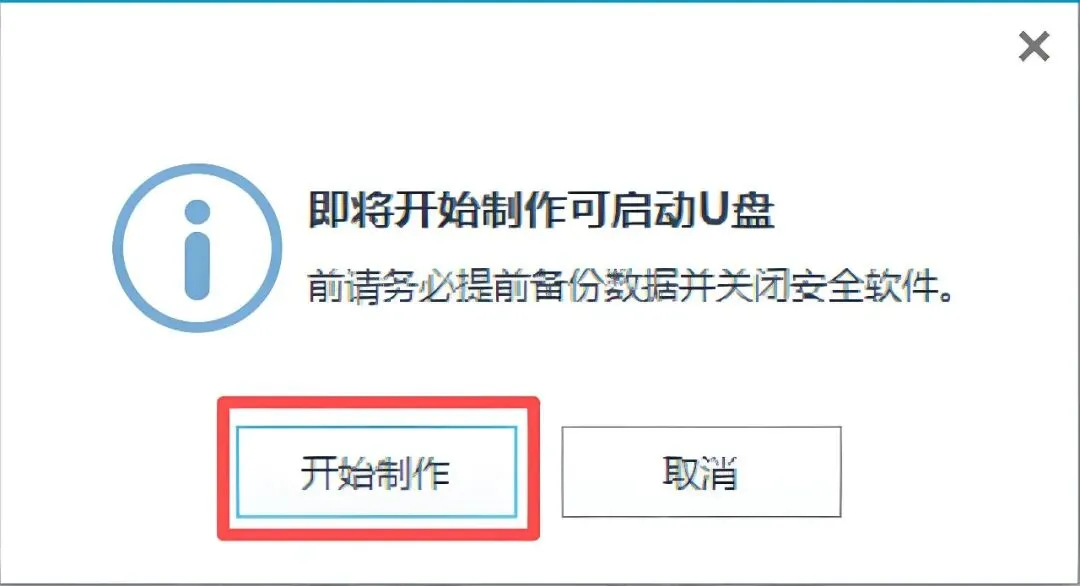
9.点击【开始制作】。
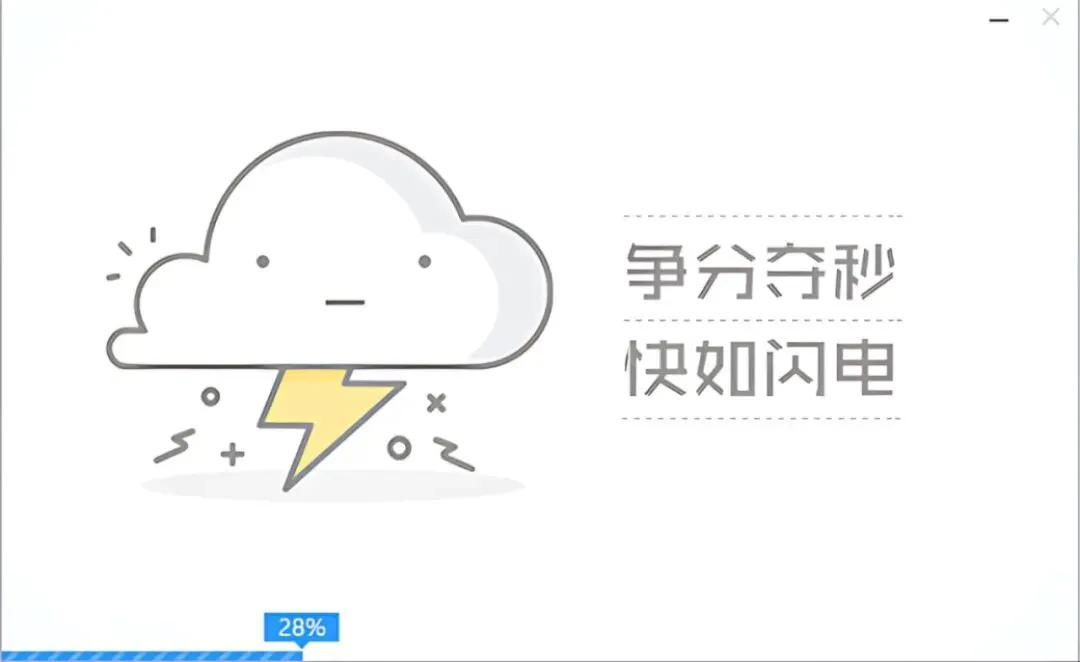
10.PE正在制作中……
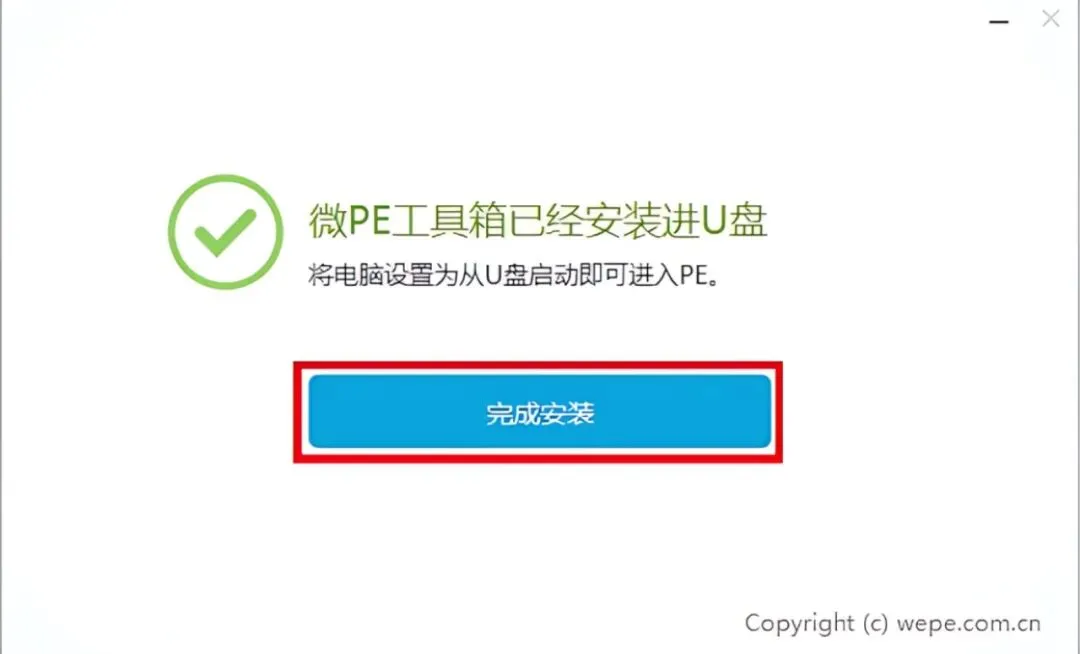
11.制作完成,点击【完成安装】。
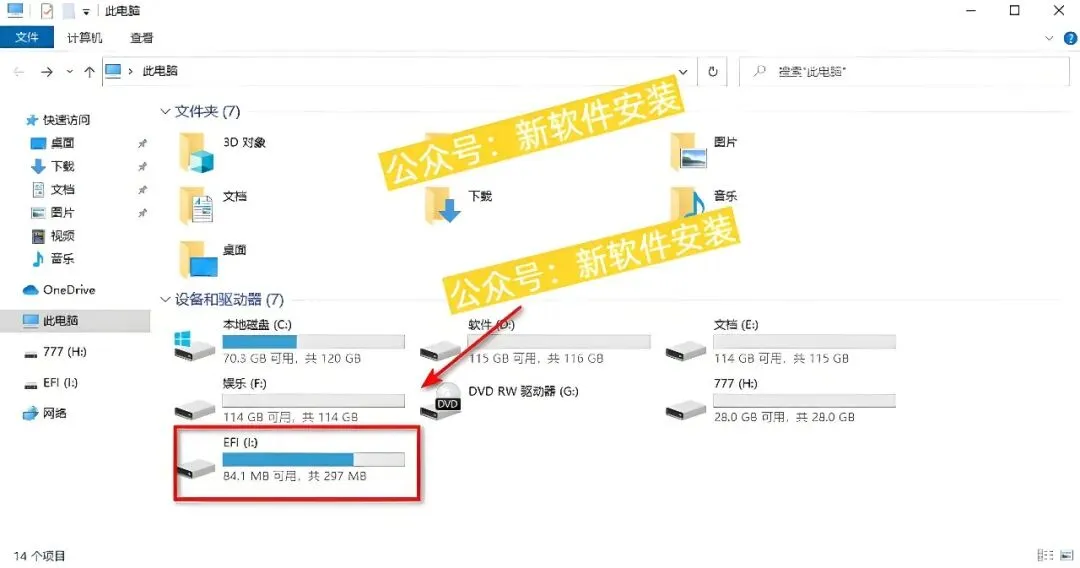
12.打开【此电脑】,插入的U盘为空且电脑多了一个【EFI】的磁盘。(部分电脑可能会自动隐藏该磁盘)
PE系统启动教程:
1.启动方式有两种方法:第一种方法是使用启动热键,一键设置并启动u盘pe系统;第二种方法是进入bios,在bios设置里面将u盘设置成第一启动项,然后保存退出重新启动电脑。
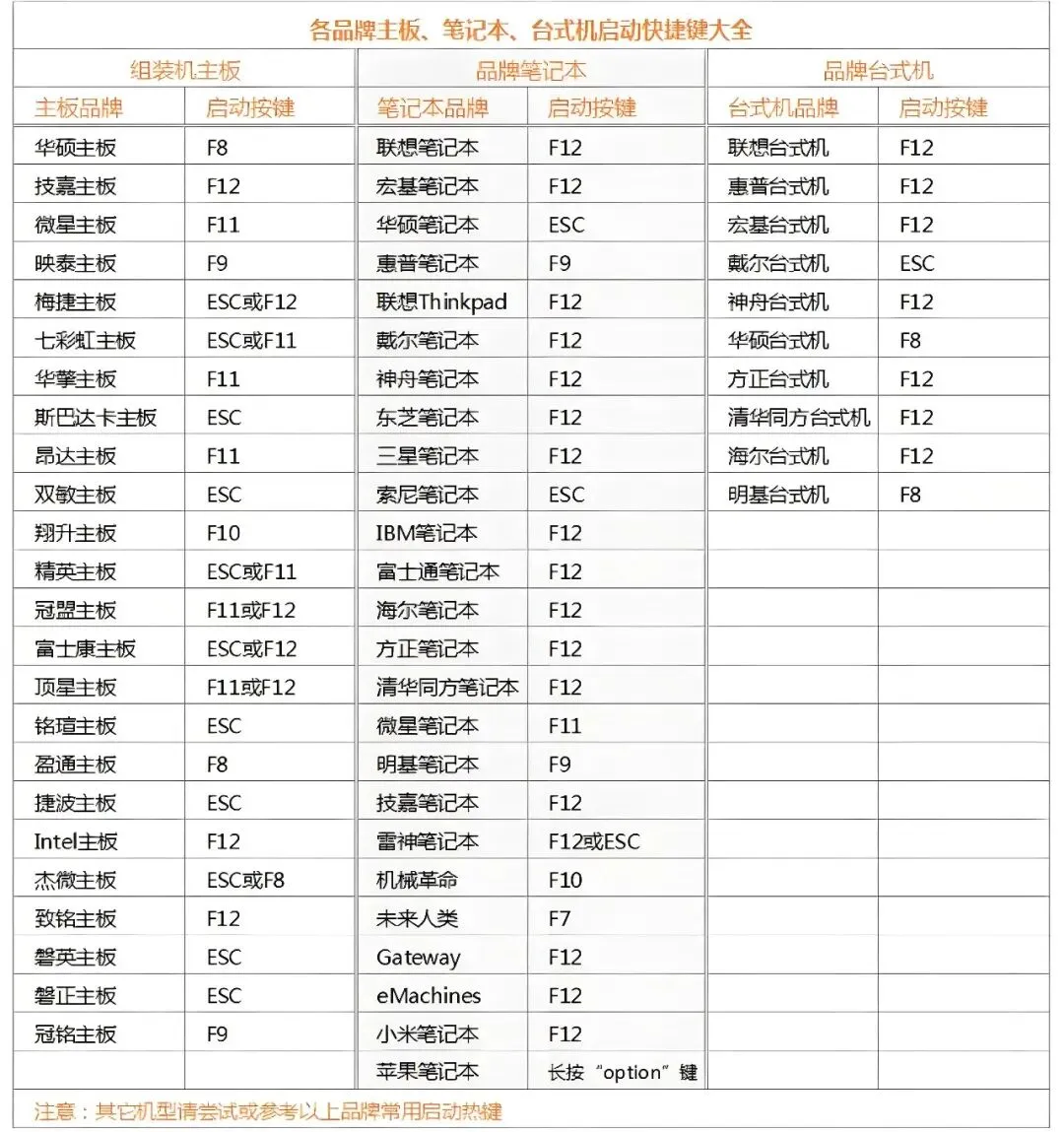
1.1方法一:将u盘插进电脑后,重启电脑,电脑屏幕出现画面时,连续多次按下本机主板对应的启动热键(各主流机型热键如下图所示)。
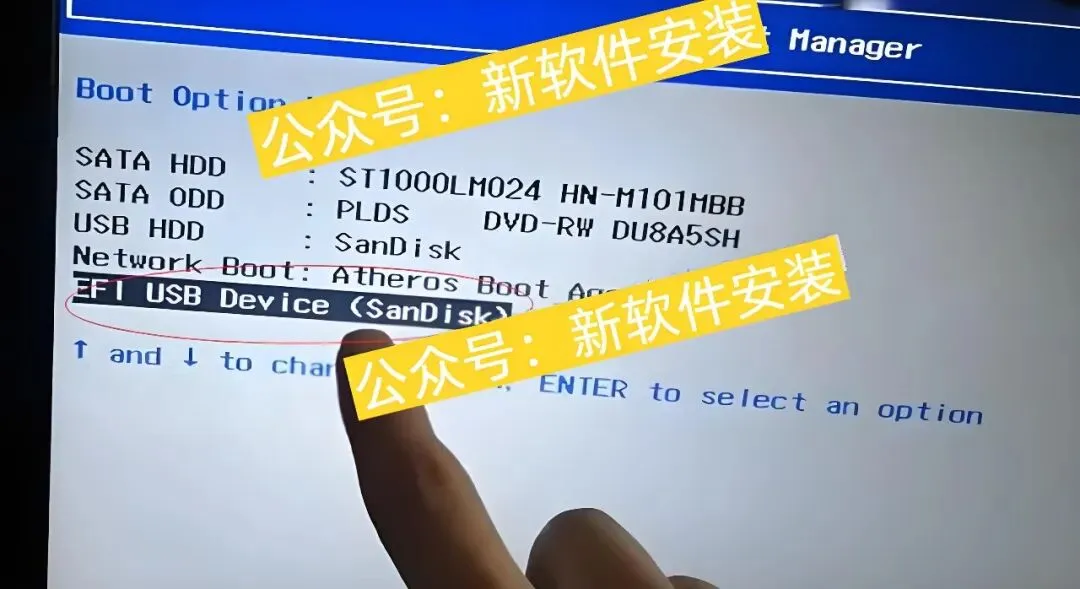
例如技嘉主板,键盘按【F12】键后,在出现下图所示时,使用键盘↑↓键选择【EFI...】,一般为U盘品牌的英文名称(例如本教程的U盘为闪迪SanDisk牌),然后按回车键,即可进入U盘PE系统。
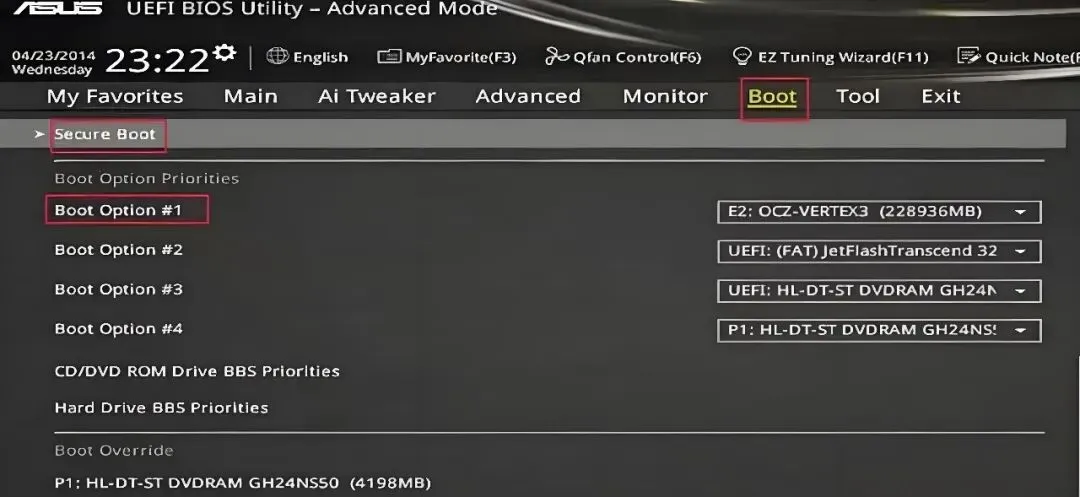
1.2方法二:进入电脑BIOS设置U盘为第一启动项(当方法一启动不了时,可以用该方法),将u盘插进电脑后,重启电脑,电脑屏幕出现画面时,连续多次按下Del、F2、F1、F8等按键进入BIOS。不同类型的机器进入BIOS按键和设置方法均不同(建议自行搜索对应的电脑型号设置教程)。总体来说就是在启动项里面设置U盘为第一启动项,设置后按F10保存,重启电脑自动从U盘启动。
2.采用上面任意一种方式启动成功,进入的PE系统如下图所示。