 夜雨聆风
夜雨聆风Burp Suite安装与使用
详细教程
提到 Web 安全渗透测试,Burp Suite 绝对是绕不开的那个 “它”。作为目前业界最流行、功能最强大的 Web 漏洞扫描与拦截代理工具,无论是新手入门,还是资深工程师的日常审计,Burp 都是手中的 “屠龙刀”。 今天,咱们就来聊聊如何从零开始,把这款神器部署到windows上,开启你的安全测试之旅!
📌 一、Burp Suite 到底是干嘛的?
首先,简单科普一下。Burp Suite 是由 PortSwigger 开发的一站式 Web 安全测试工具。通俗点讲,它就像一个“中间商”,站在你的浏览器和目标网站之间。
拦截请求:截获你发给网站的数据包,查看、修改、重放,任意折腾。 漏洞挖掘:自动化检测网站是否存在 SQL 注入、XSS、逻辑漏洞等常见问题。 流量分析:抓取 App 或网页的 API 接口数据,分析传输逻辑。 一句话总结:想做 Web 渗透?必须得有它!
⚙️ 二、版本选择

作者建议
先熟悉了 HTTP/HTTPS 协议和基础操作后,在操作burpsuite。
🛠️ 三、安装前的准备(必看!)
Burp 是基于 Java 开发的,所以安装 Java 环境是前提!如果没有正确配置 Java,安装后也打不开。
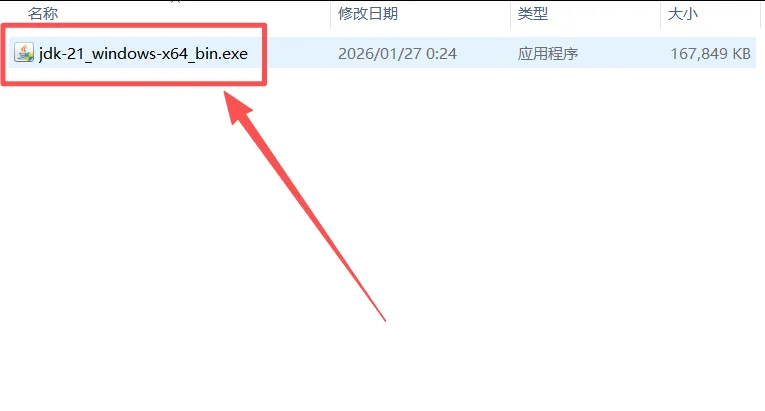
下载并安装 JDK 版本:JDK 21 下载地址:前往 Oracle 官方网站 下载对应系统版本。 安装要点: Windows 用户建议安装到非系统盘,如 D:\Java\jdk-21,避免中文路径和空格。 macOS 用户直接按向导安装即可。 配置环境变量(Windows 重点) 右键 “此电脑” -> “属性” -> “高级系统设置” -> “环境变量”。 新建系统变量: 变量名:JAVA_HOME 变量值:JDK 的安装路径(例如 D:\Java\jdk-21) 编辑 Path 变量: 新建一条:%JAVA_HOME%\bin 验证:打开 CMD 命令行,输入 java -version。如果显示版本号,说明配置成功了! 准备好了以后接下来我们就开始准备安装教程 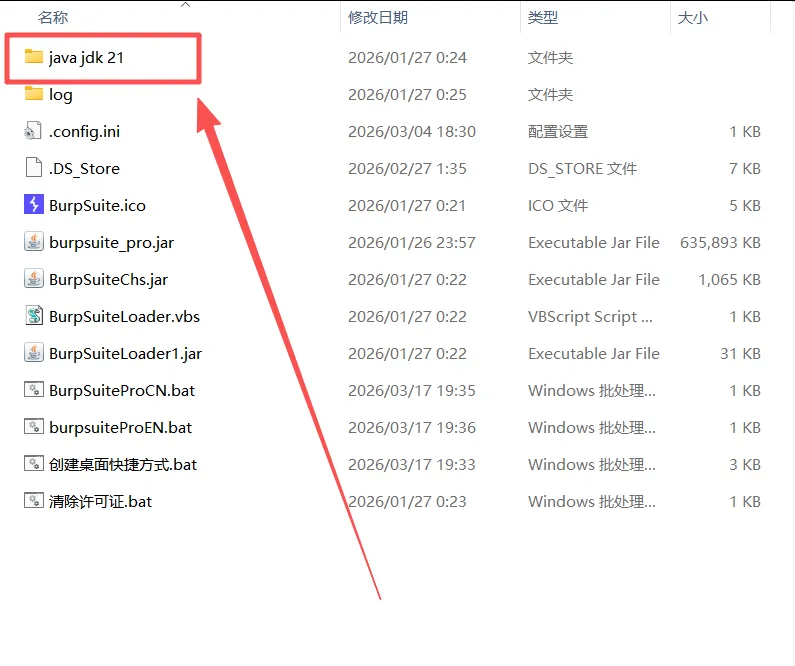
🚀 四、Burp Suite 安装步骤
我们安装好java环境后,就需要开始绿色激活流程。
列表项在文件中找到BurpsuiteLoader1.jar这个文件双击打开
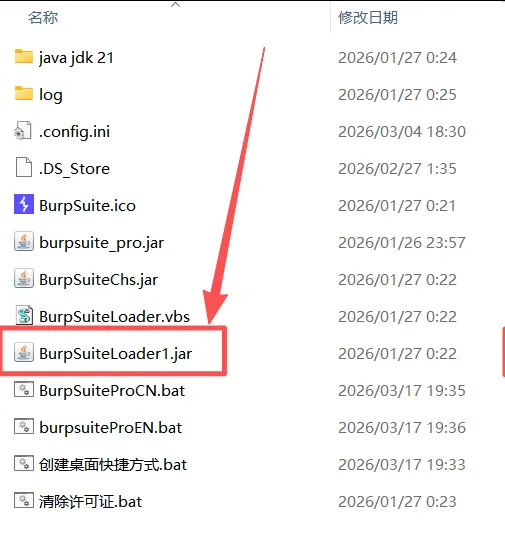
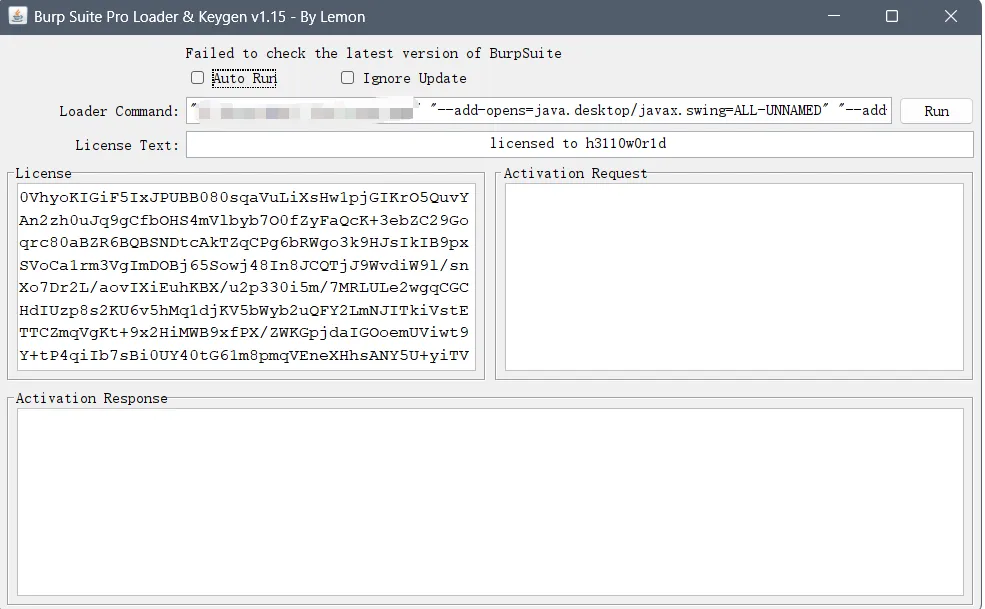
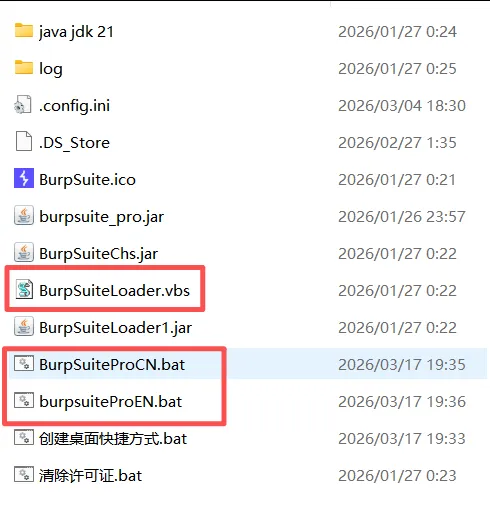
然后再找到BurpSuiteLoader.vbs/BurpSuiteProCN.bat双击
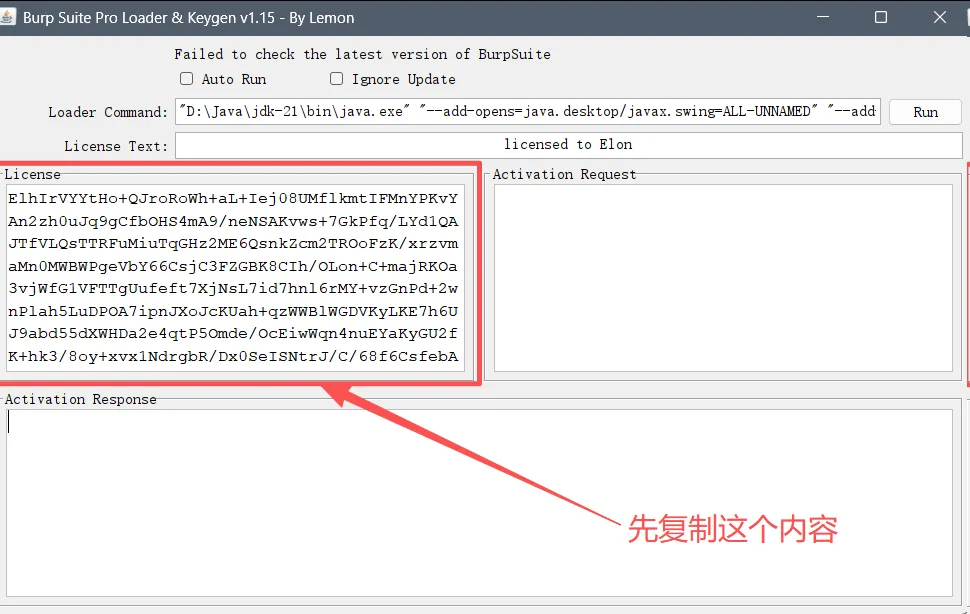
然后点击run运行
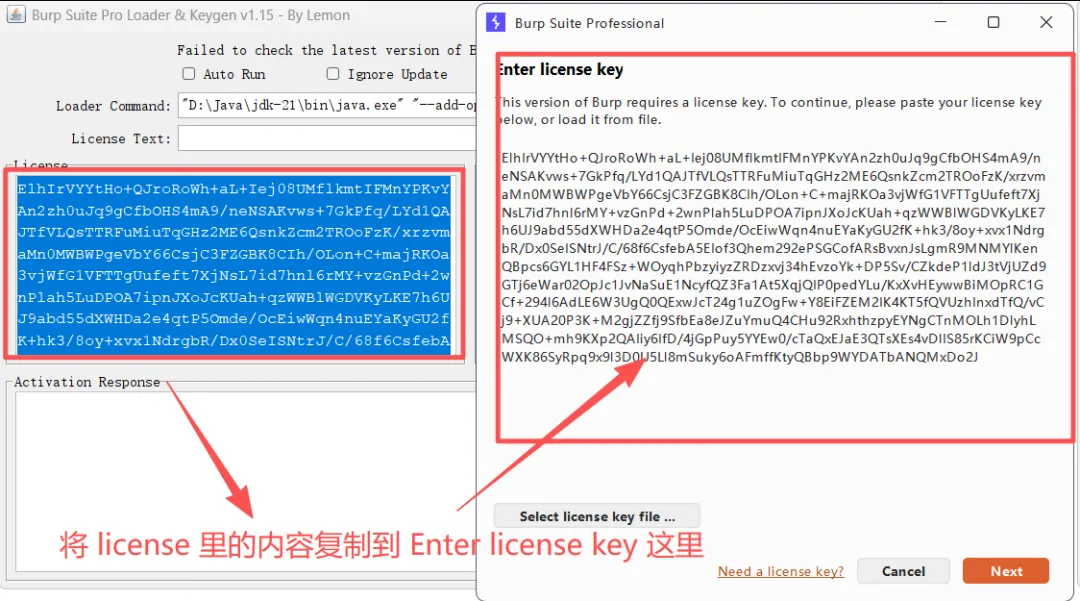
然后出现Enter license key界面,然后将刚刚的License里的内容到Enter license key这里,最后点击“next”
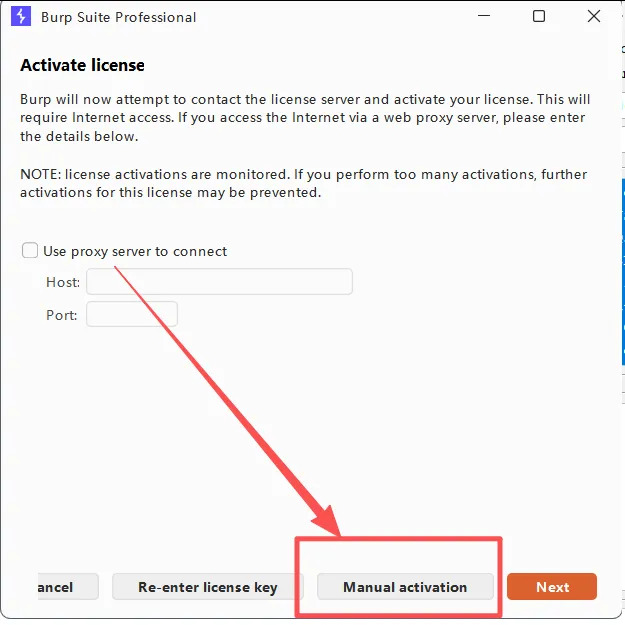
上面的界面完成后,来到Activate license,然后点击“manual activation 选项”
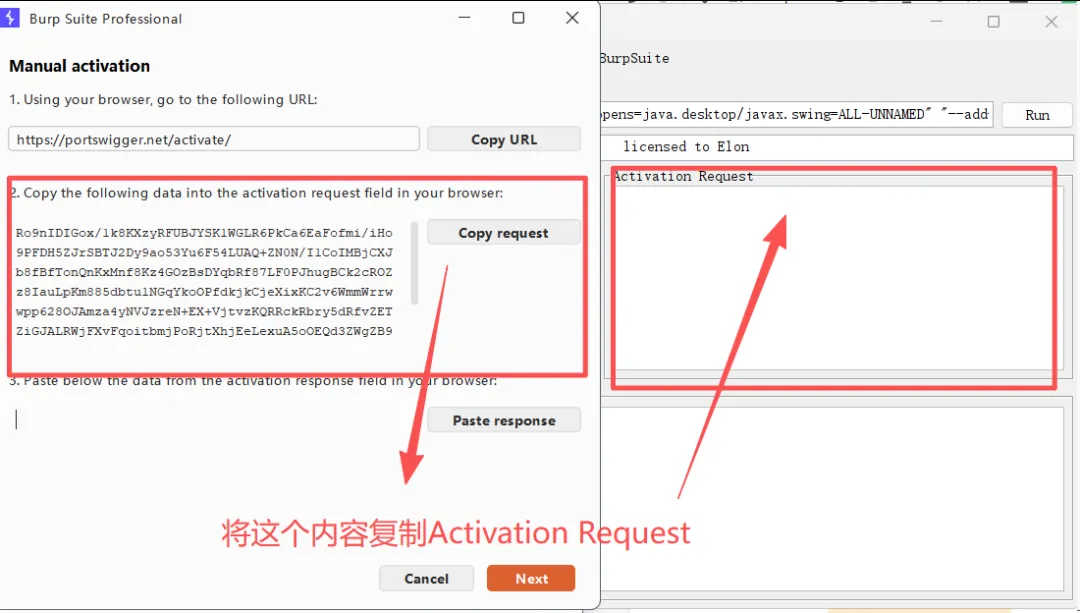
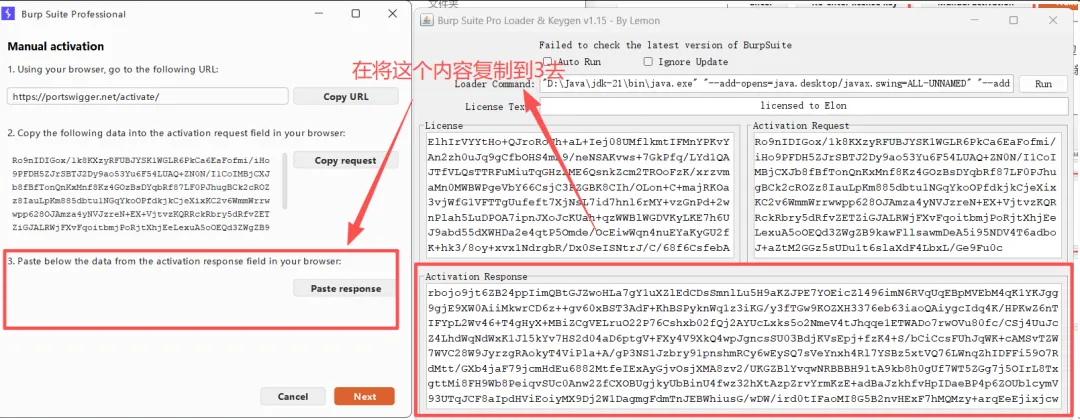
然后回到刚刚**BurpSuiteProCN.bat**的界面里面的复制到左边 “activation request” 里,下面Activation Response 会自动出现新的内容。最后把这段内容复制到选项3里点击next!
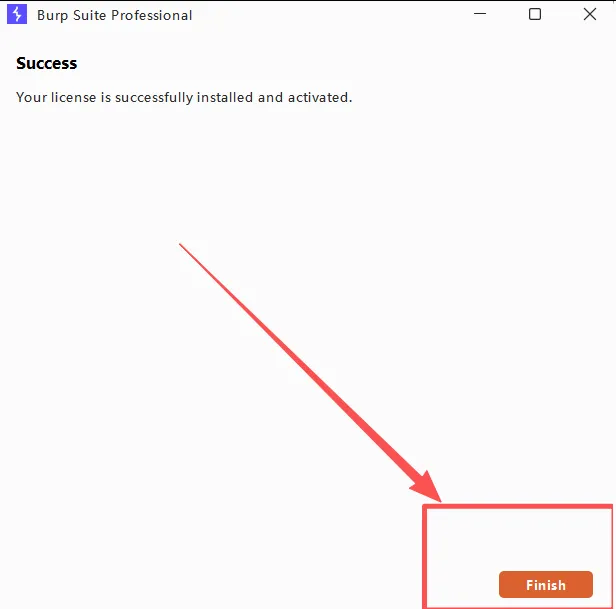
安装成功,点击**** Finish ****结束,重新打开Burp客户端即可。
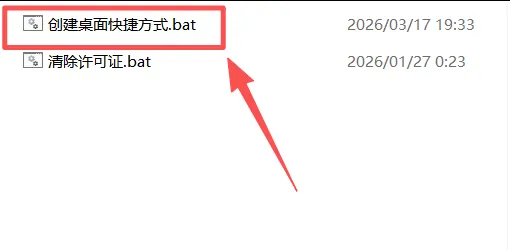
点击创建桌面快捷方式.bat一键创建快捷方式就会出现在桌面
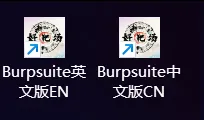
首次启动与基础配置 打开桌面快捷方式。 启动后,选择 “临时项目”(Temporary Project),直接点击 “Next”。 选择 “使用 Burp Defaults”,点击 “Start Burp”。
关键配置(代理监听) 要让 Burp 能抓到包,必须配置浏览器代理: 进入 Burp 的 “Proxy” 选项卡 -> “Intercept” 子页。 确保拦截状态是** Intercept is on**。 打开浏览器,设置代理为 127.0.0.1:8080(Burp 默认监听端口)。 访问任意网站(如 portswigger.net),此时 Burp 就能截获到你的请求流量啦!