 夜雨聆风
夜雨聆风在近期的技术支持与沟通交流中,我们注意到不少朋友在首次接触或重新配置 Vector CANoe / CANalyzer 软件时,常常会遇到一些操作上的困惑与阻碍。例如:不清楚去哪里寻找官方的正确安装包、在全量包和在线安装包之间犹豫不决、遗漏了关键的硬件驱动安装,或是在面对 Vector License Client 时不知道如何顺利完成序列号的导入与激活。
为了切实解决大家的这些痛点,帮助您省去繁琐的摸索和排错时间,我们特别整理了这份《CANoe或CANalyzer安装激活保姆级图文教程》。
本教程将带您从零开始,通过详尽的图文步骤,为您梳理出一条最清晰的操作路径
安装教程
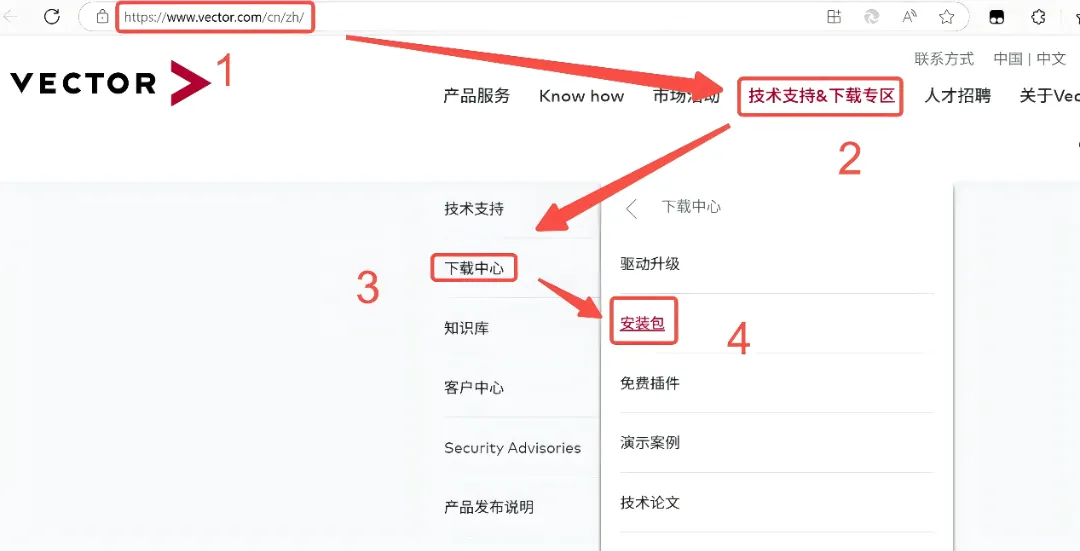
首先访问vector官网,官网链接为:
https://www.vector.com/cn/zh/
按照下图顺序下载安装包(在国内访问vector官网可能加载比较慢,请耐心等待)
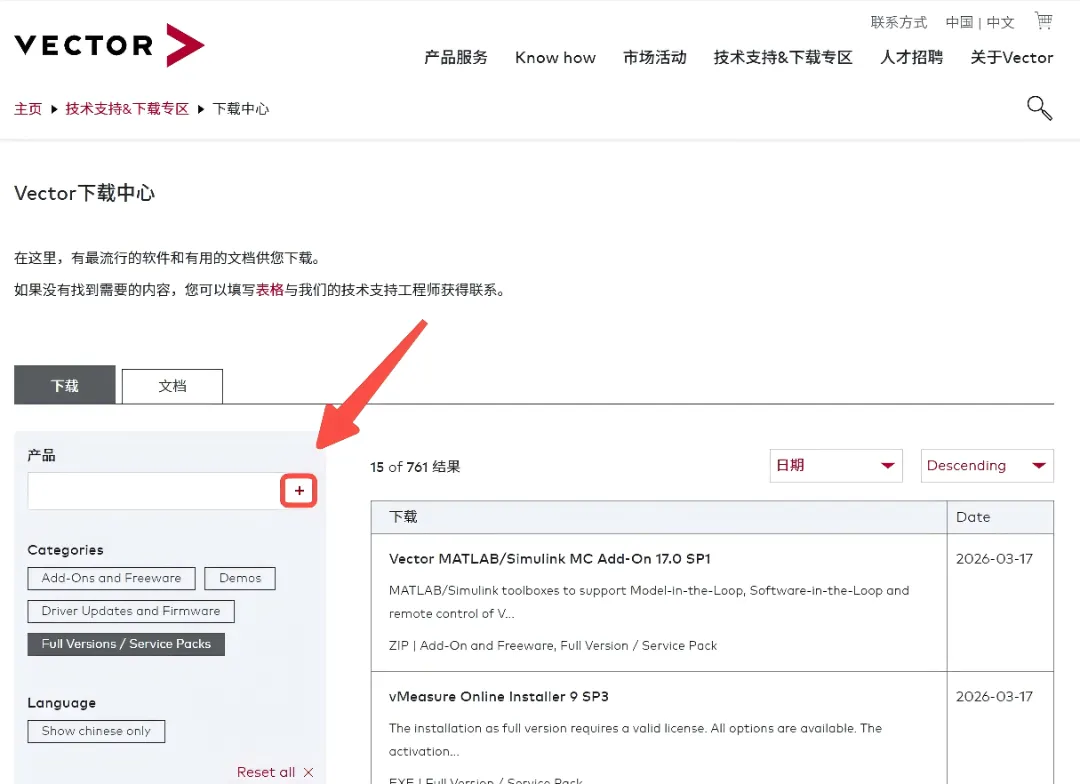
进入到下图界面后,点击箭头所指按钮
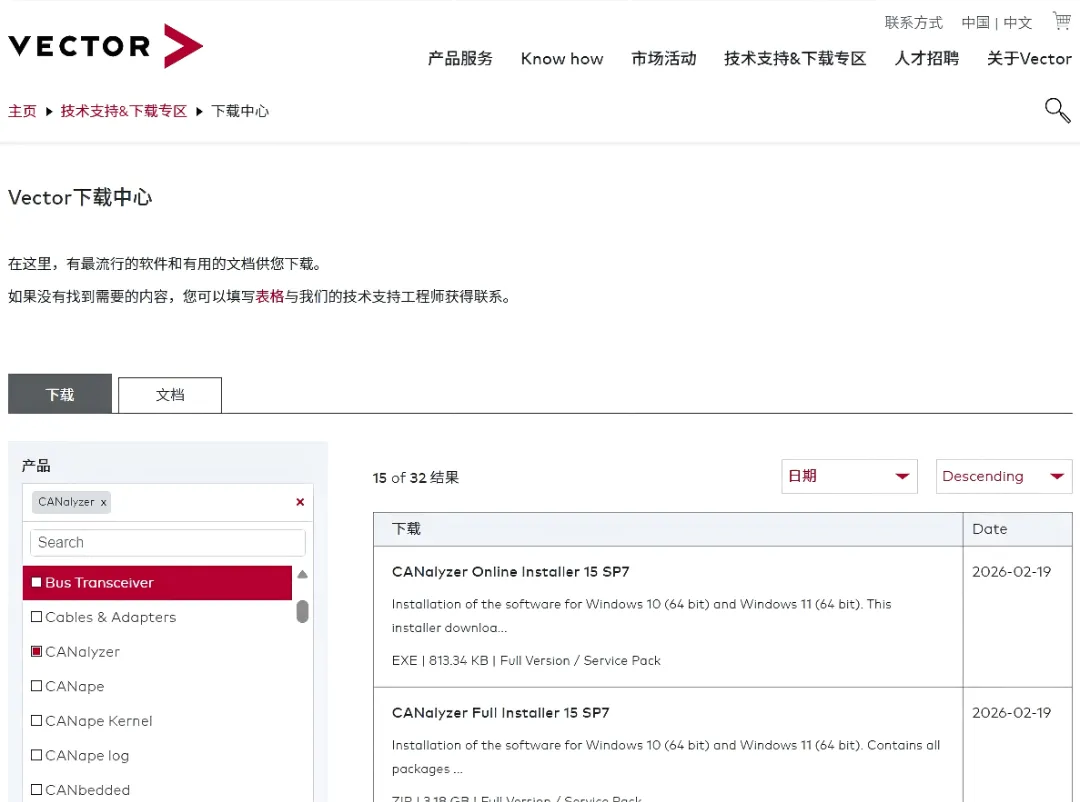
然后在下拉菜单里选择需要下载的软件,此处我们选择CANalyzer。
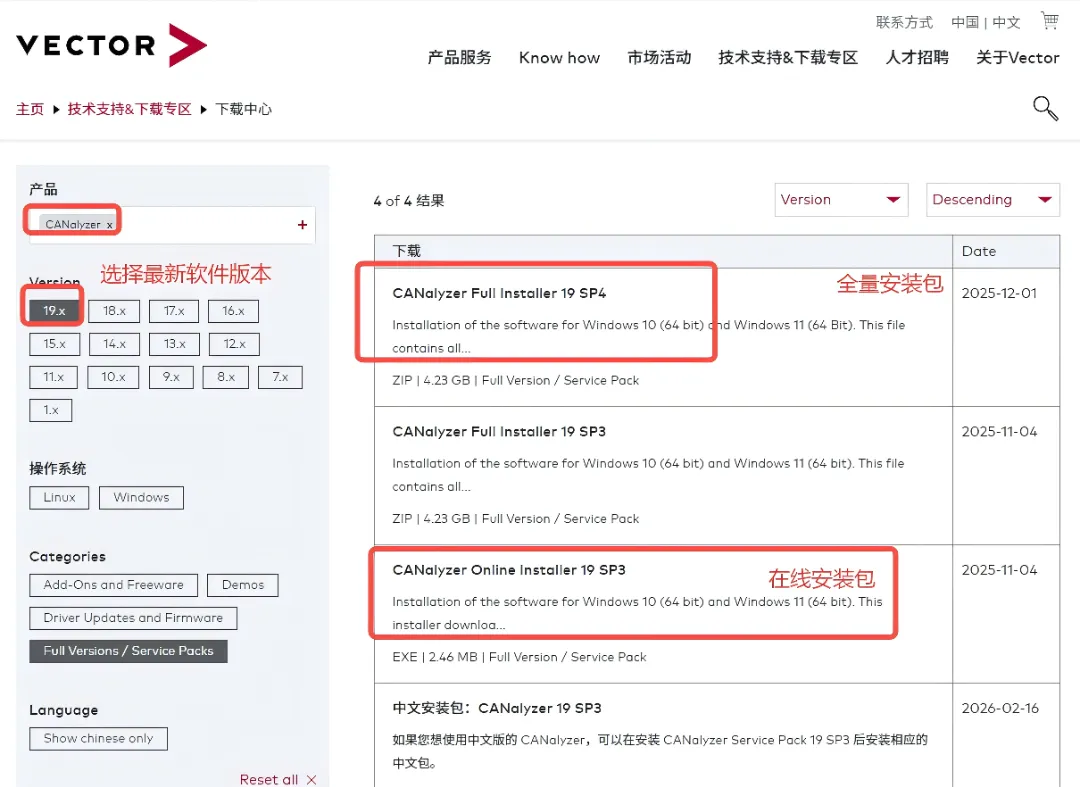
此处我们选择CANalyzer的当前最新版本,选择下载时我们可以选择全量包和在线安装包,如果全量包的下载速度很慢,我们可以选择下载在线安装包,这样下载速度会快一些;安装包选择如下图。
点击右下角的立即下载按钮即可开始下载
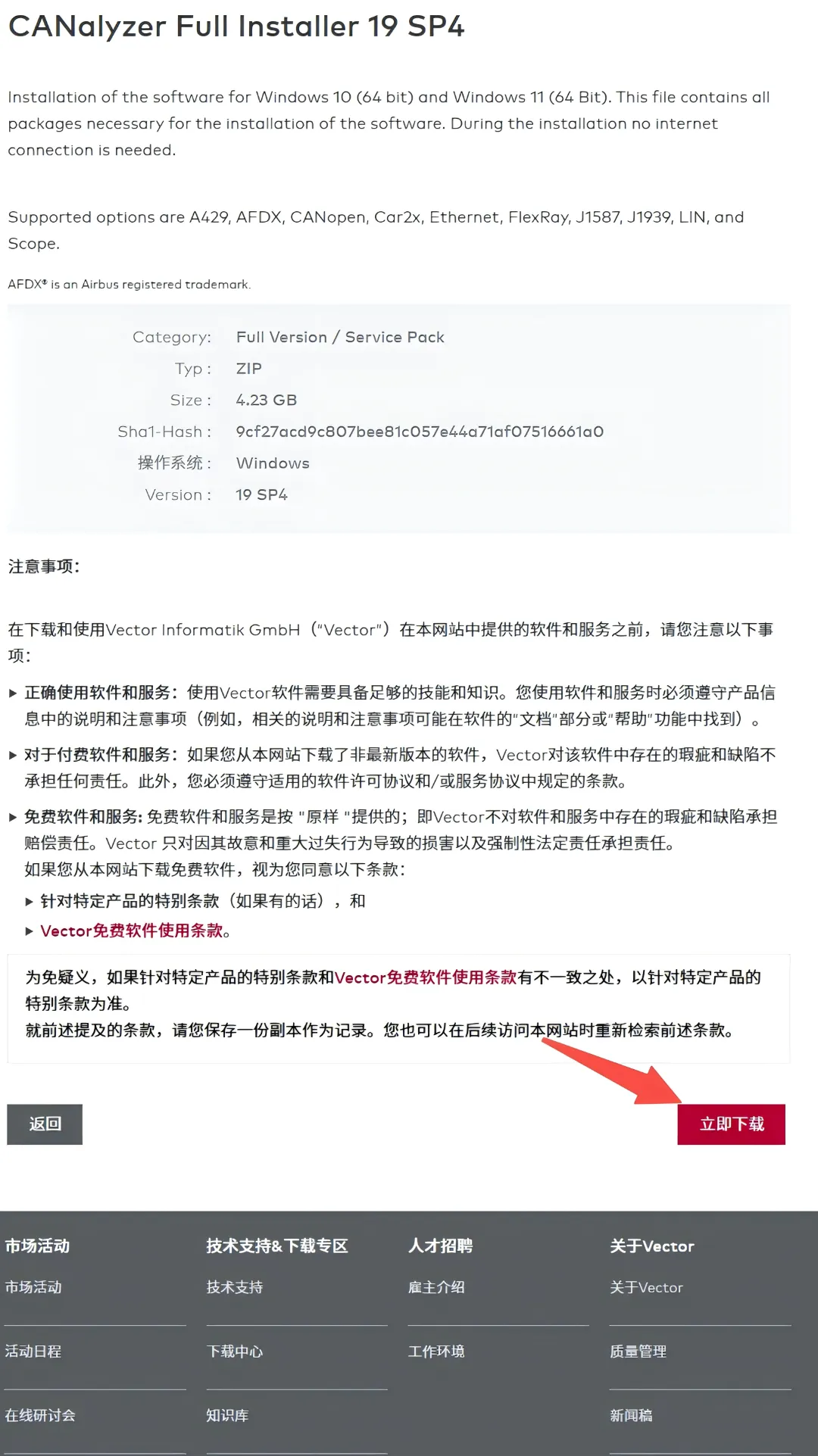
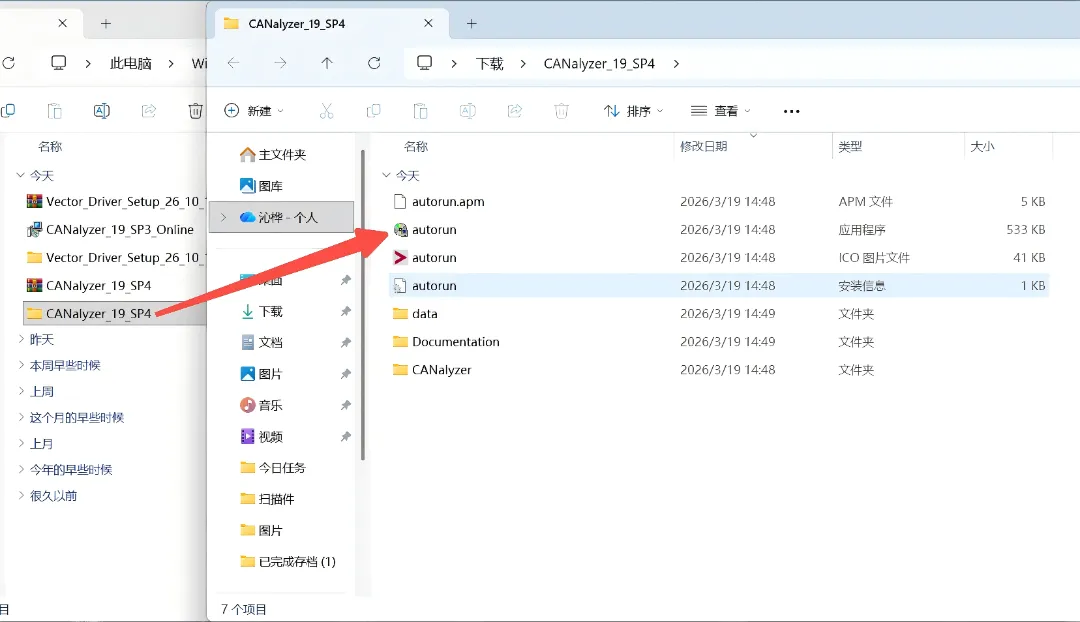
下载完成后,如果是全量包,就将其解压;如果是在线安装包,就直接双击打开即可,此处我们用全量包展示。

解压完成后,点击autorun应用程序,注意是应用程序
选择1,直接安装软件,选择2跳转到特定连接下载相关驱动,
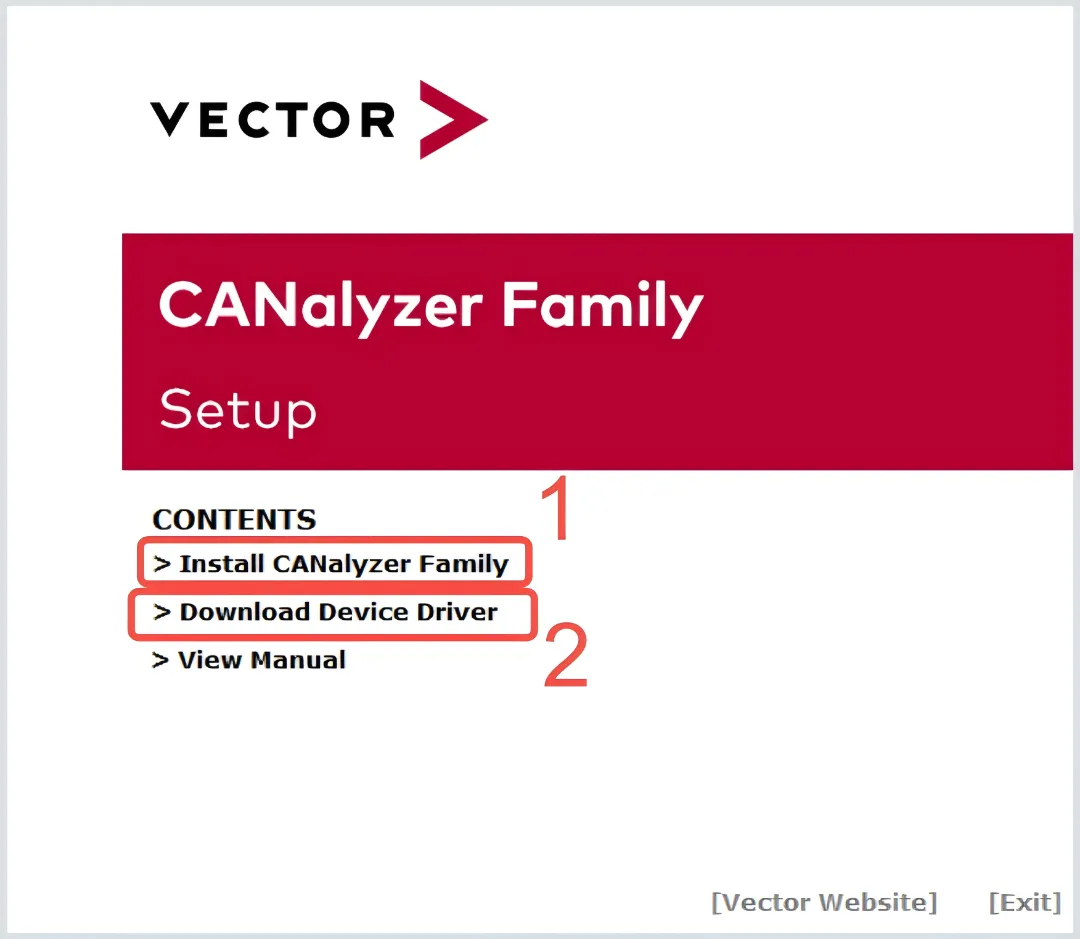
如果需要连接硬件,需要先安装相应的驱动,下图为点击2后下载驱动软件
这里我们直接选择第一个,适配于Win10和Win11的驱动包
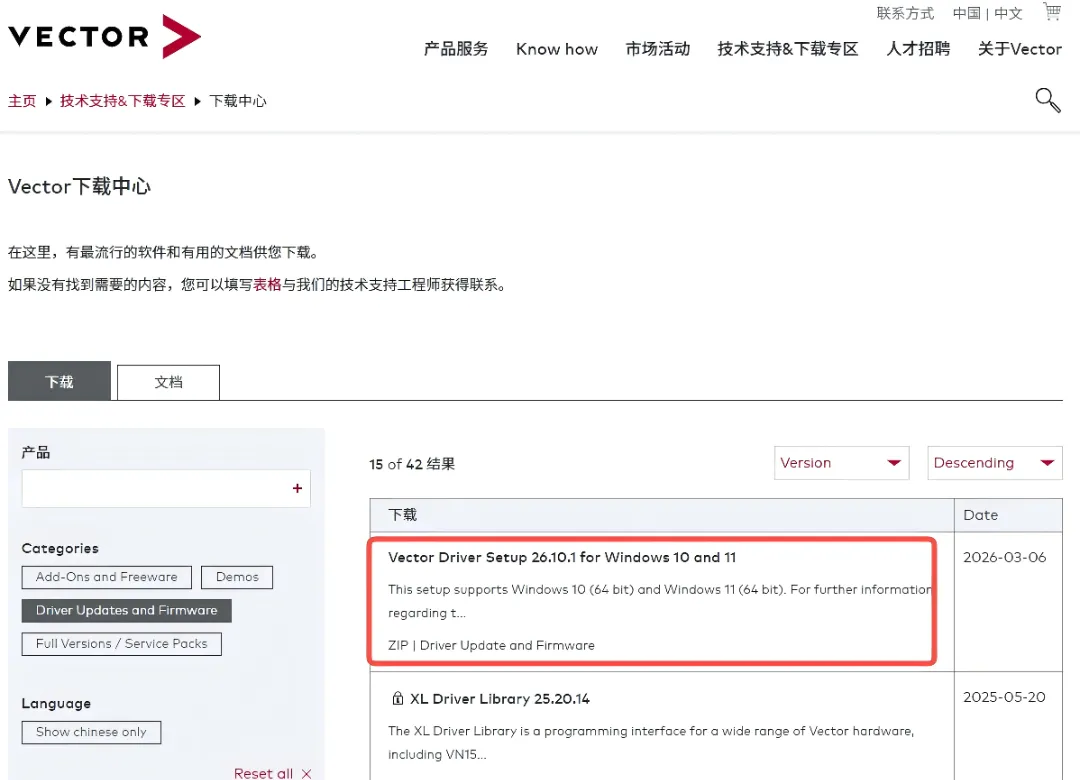
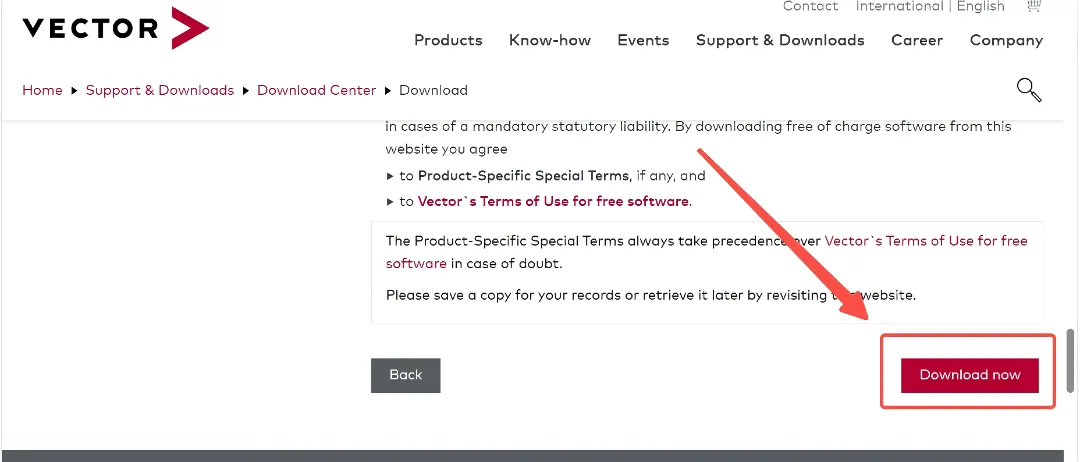
同样拉到最底部,点击下载
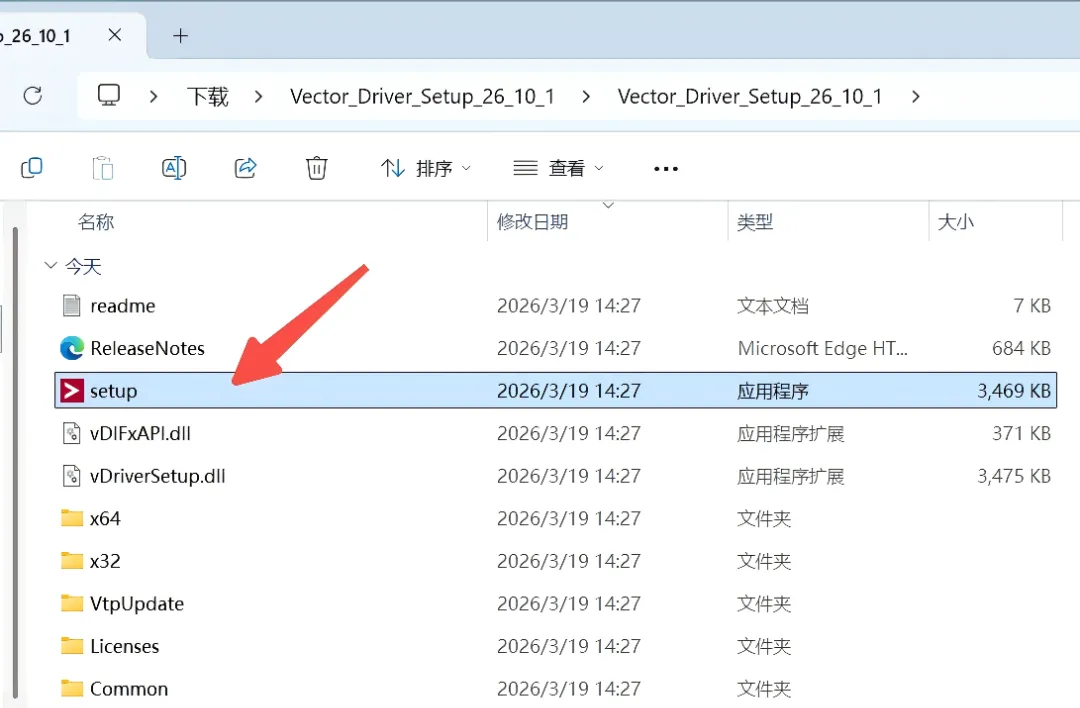
下载完成后解压,点击setup安装
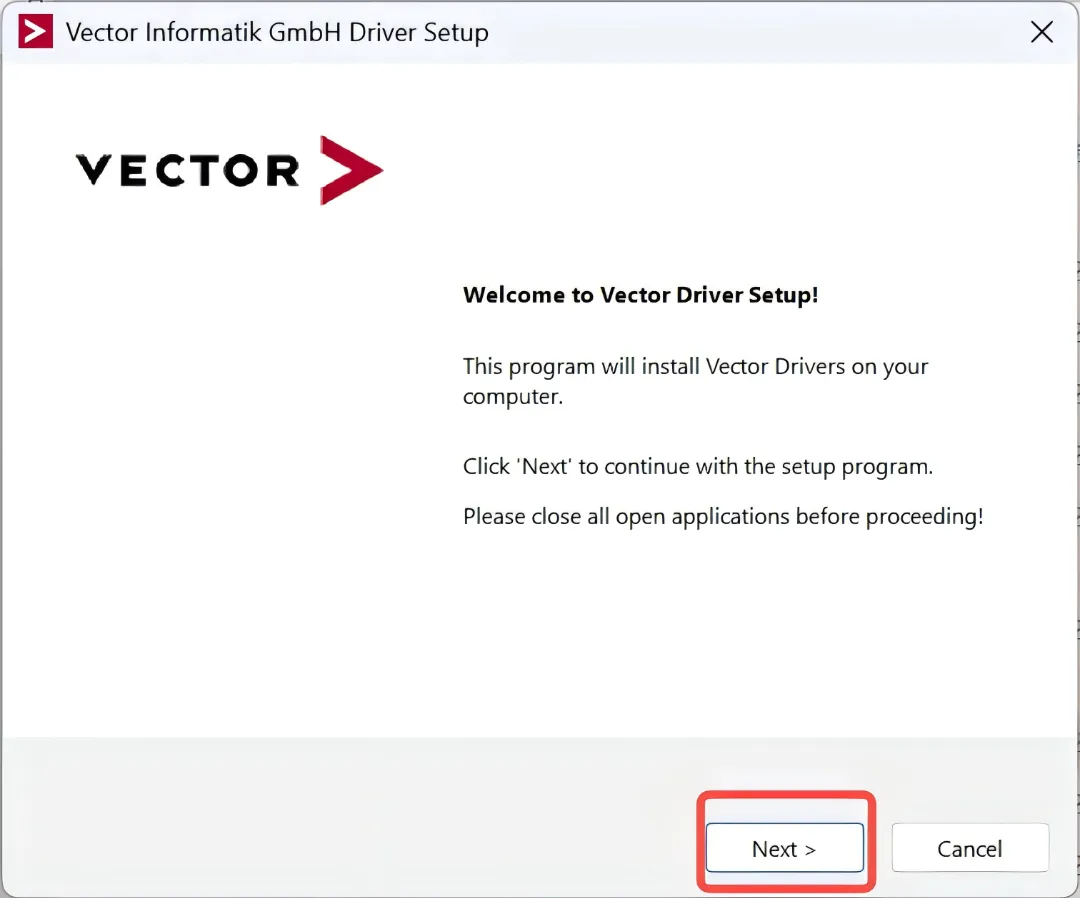
点击next下一步
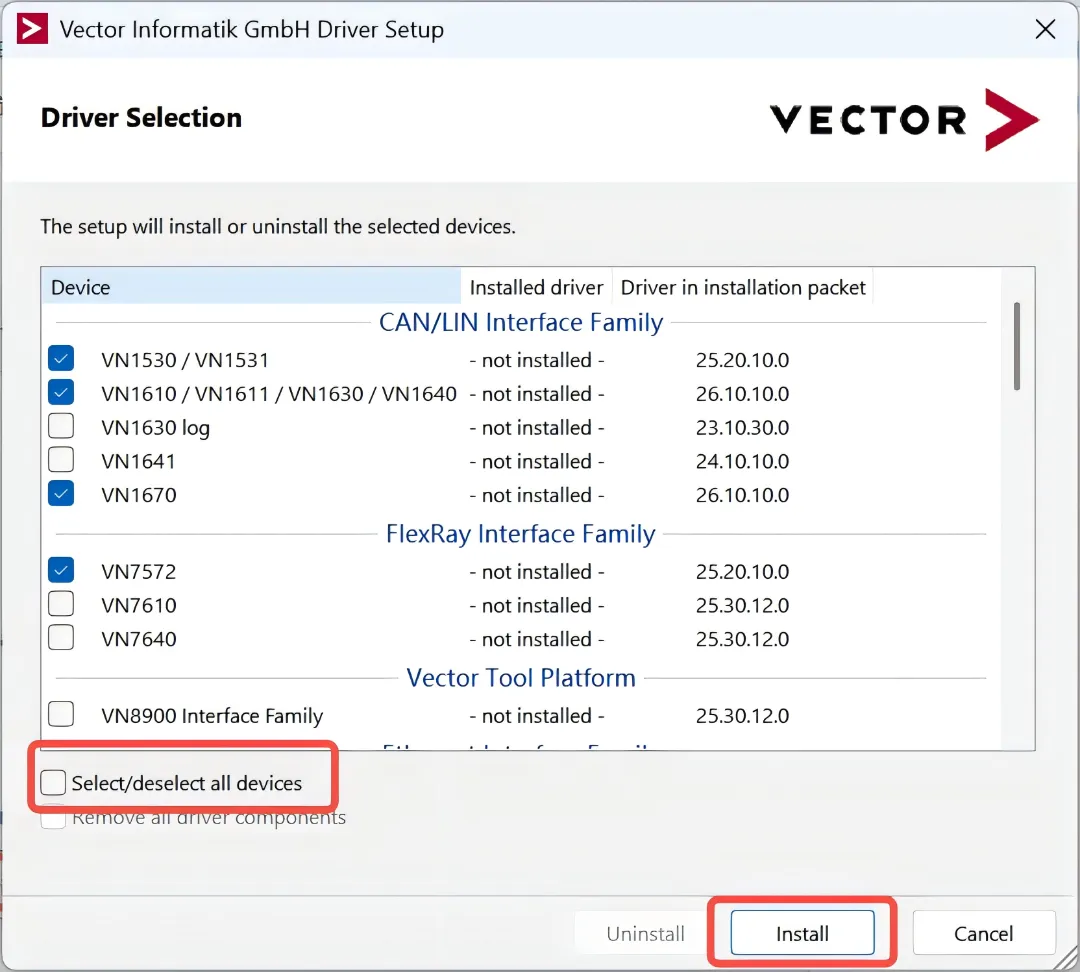
选择需要安装的设备驱动,如果不清楚,可以点击左下角的全选,安装全部驱动,然后点击右下角的install;安装完成后关闭窗口即可。
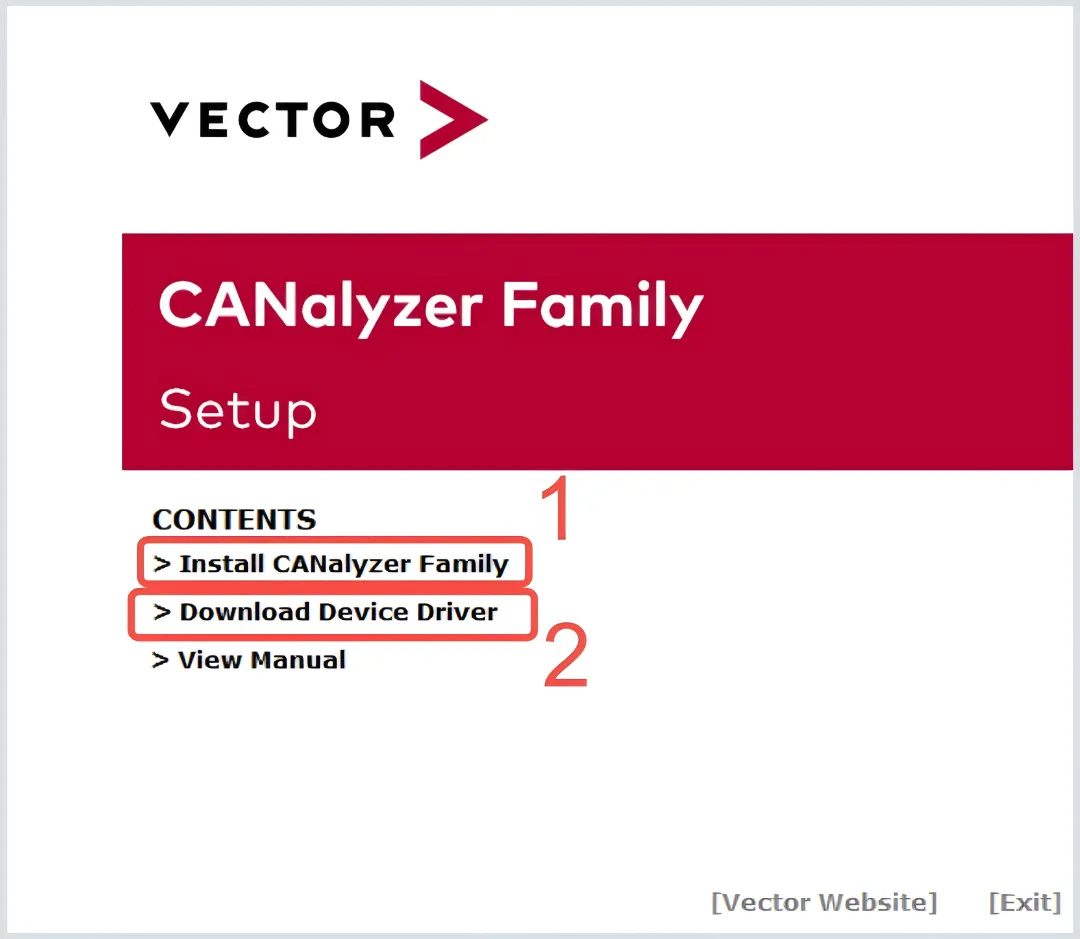
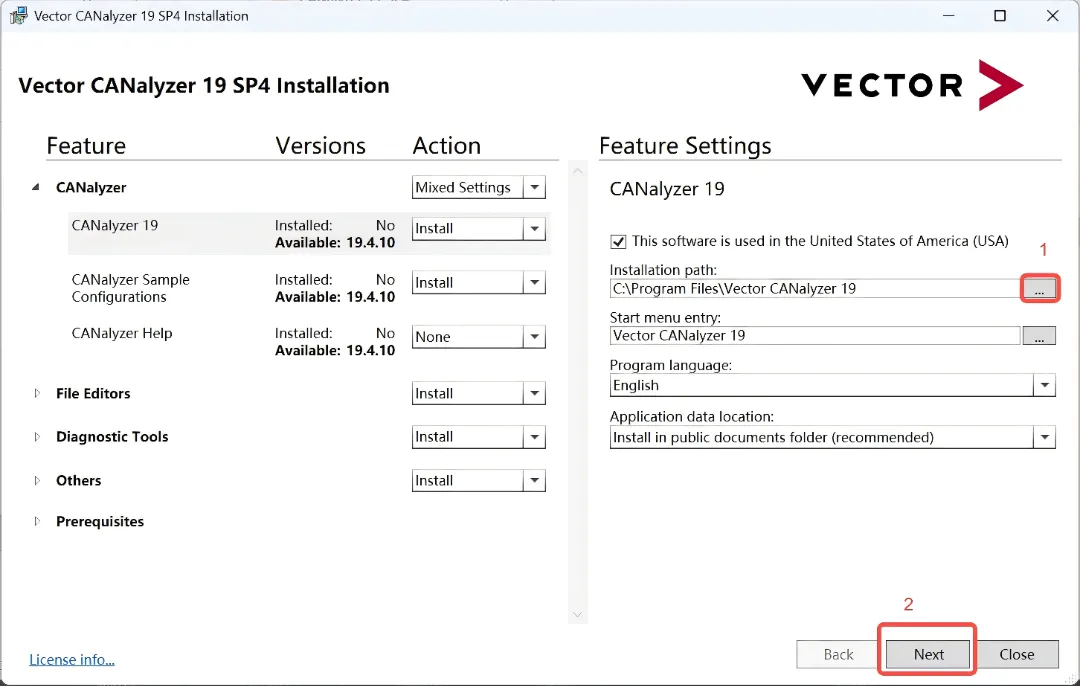
点击1安装软件等出现下图页面后,可选择1处更改路径也可默认安装在C盘,之后点击2处next安装即可
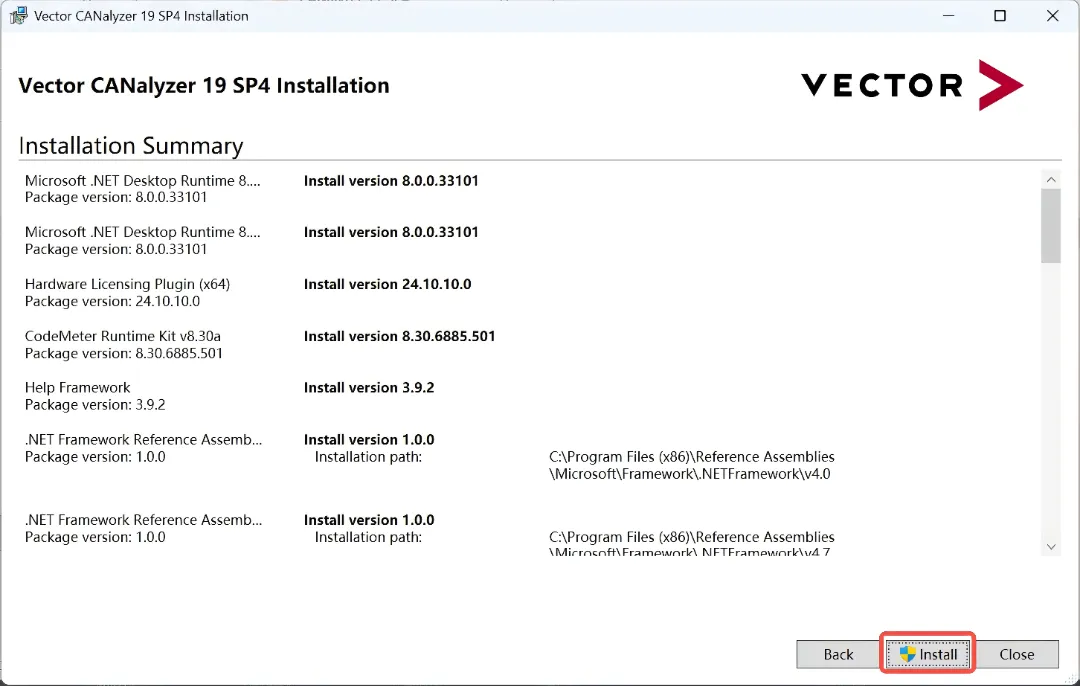
点击install安装
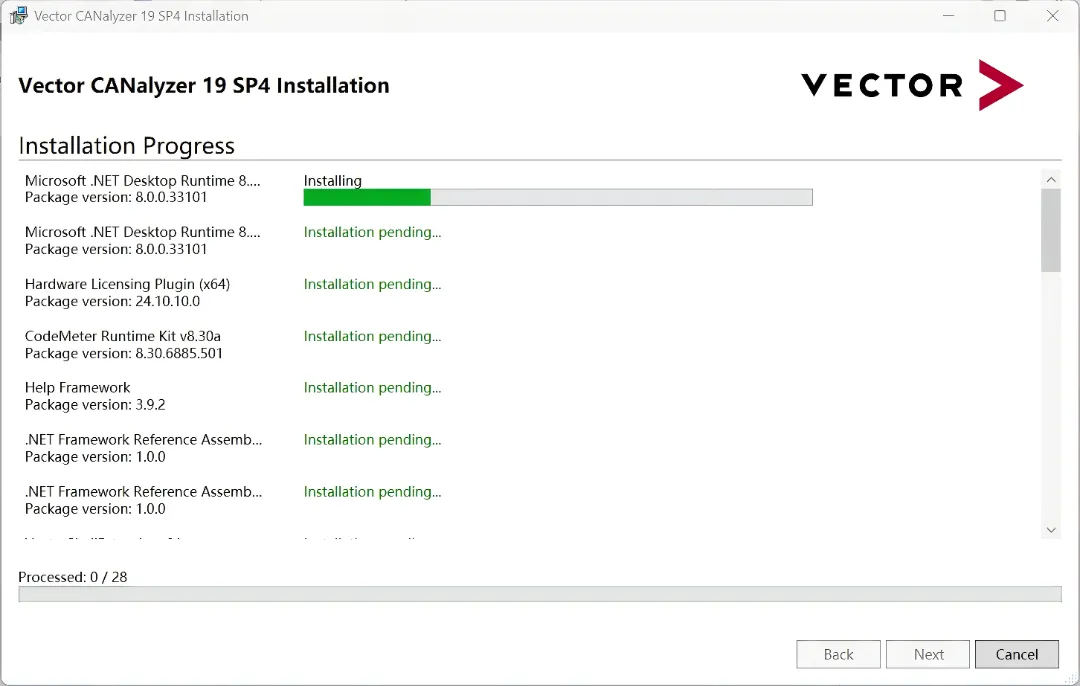
下图界面为正在安装,等待进度条走完即可
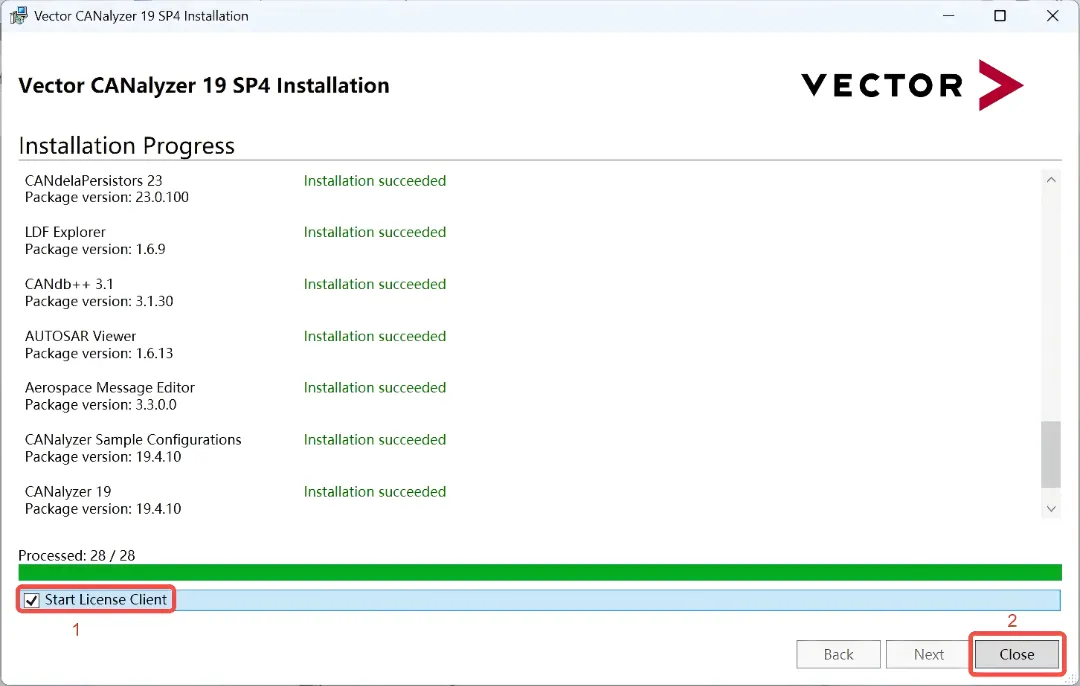
如下图即代表安装完成,点击右下角2处退出即可,左下角1处可勾选也可不勾选,勾选了就会在退出该窗口后自动打开license软件,检查当前激活状态
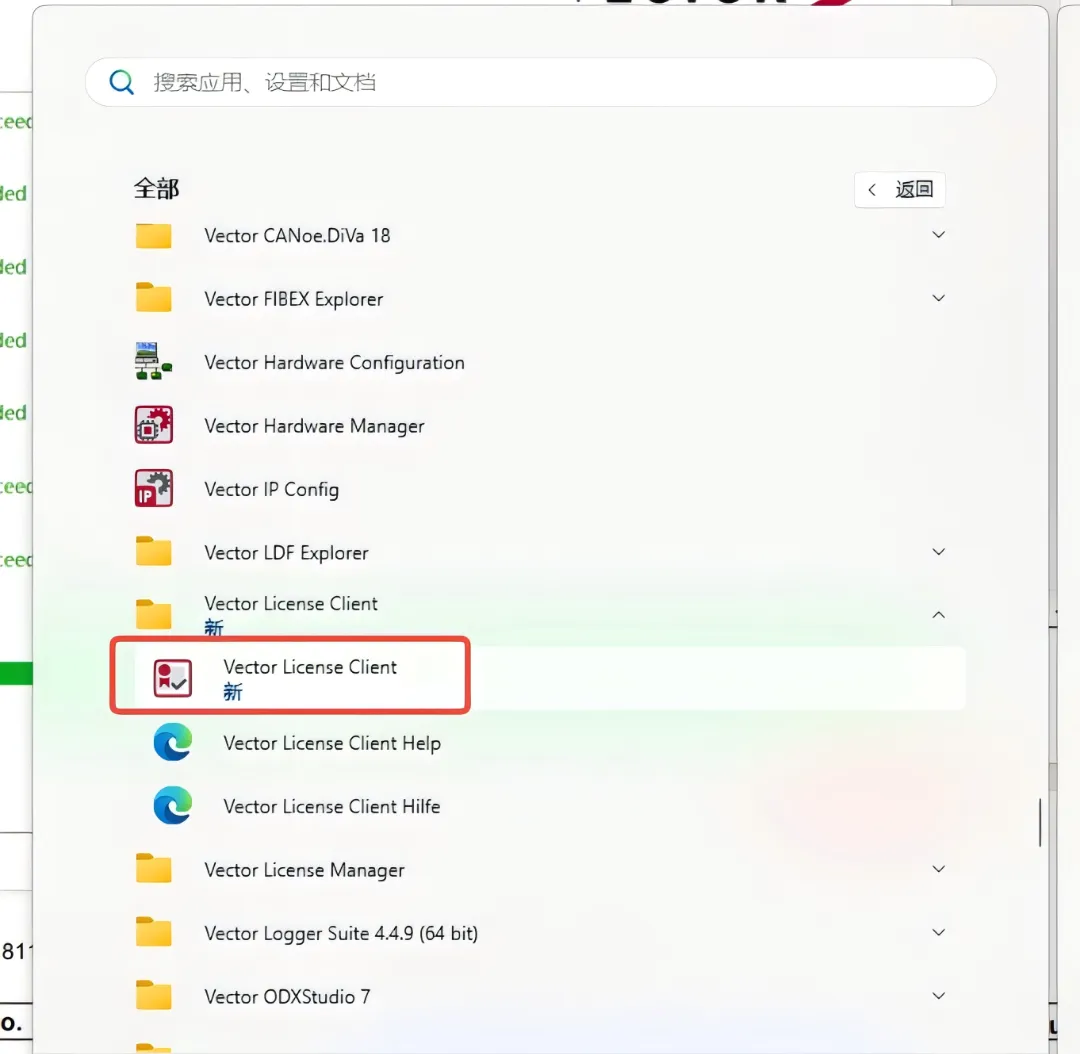
License软件也可从开始菜单打开,路径如下图
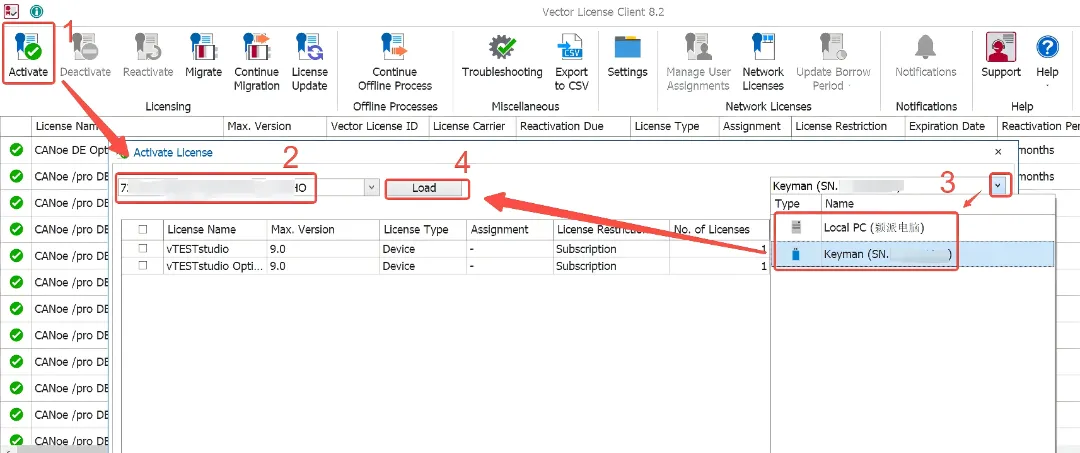
打开license软件后,如出现类似于下图中打分绿色对勾,即代表本机连接的有序列号,序列号可存在于电脑本身,也可存在于设备中(如VN设备),也可存在于keyman中。

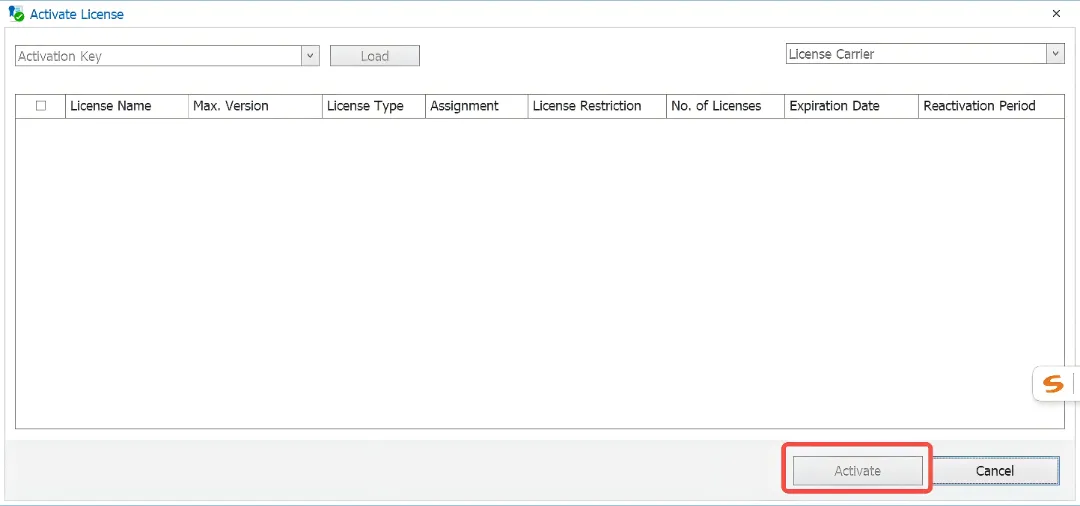
在license软件中,按照下图中顺序,点击1处的active按钮,即可弹出一个窗口,在2处粘贴上序列号,点击3处,即可选择将序列号激活在哪个设备上,可选电脑本地,或者keyman,或者接入电脑的VN设备等,然后点击4处load读取激活码,勾选你要激活的License Name,然后点击右下角的active按钮即可激活。
激活后在开始菜单里找到下图软件即可使用软件。
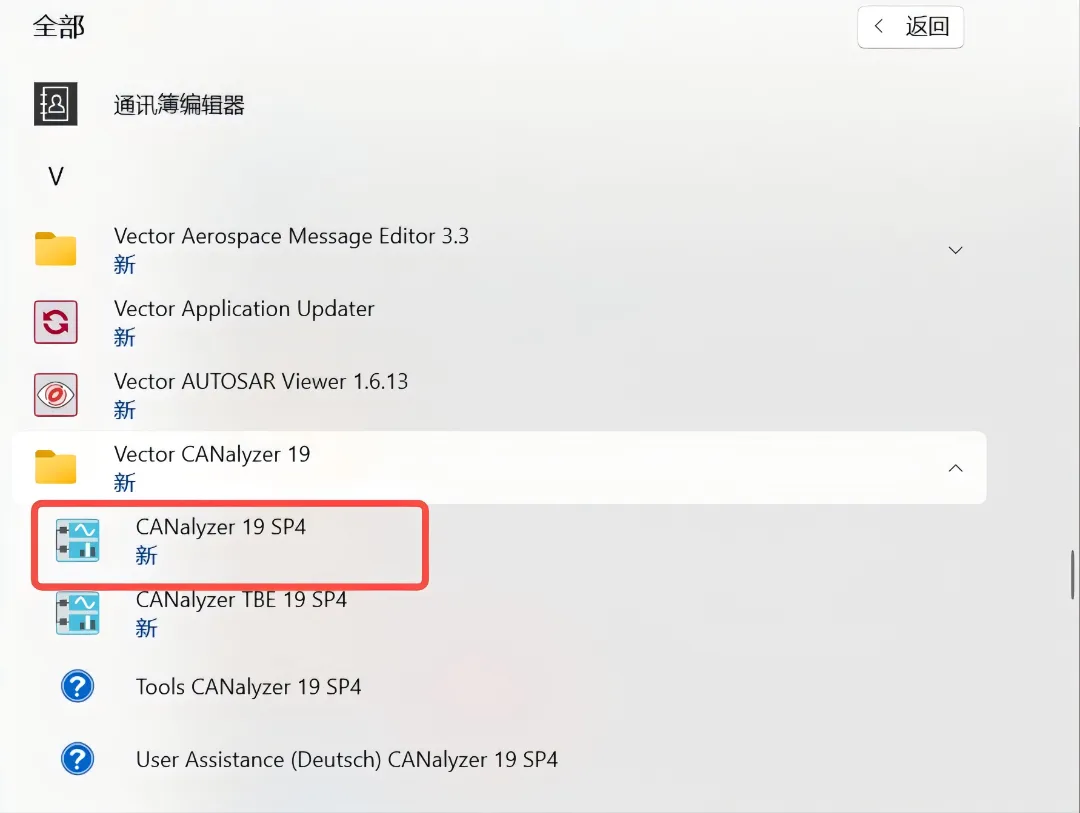
点击软件后,点击下图中的I accept按钮
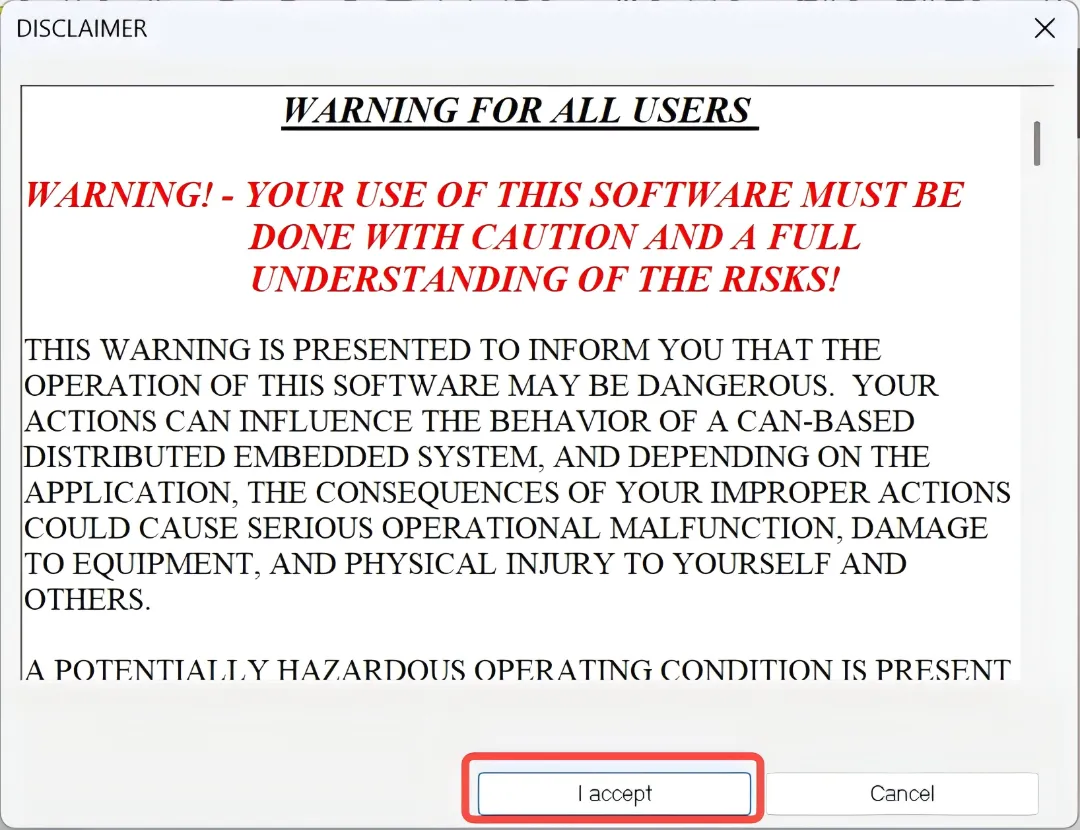
至此,CANoe/CANalyzer 的安装与 License 激活流程就已全部完成!
以上就是本文章的全部内容,希望能对大家有所帮助。如果后续使用过程中出现其他问题,欢迎随时发送邮件至上海颖派汽车科技有限公司支持邮箱:
support@myinplus.com,技术团队会尽快帮您解决~