 夜雨聆风
夜雨聆风用这款 LattePanda IOTA 的 mini 主机 部署openclaw
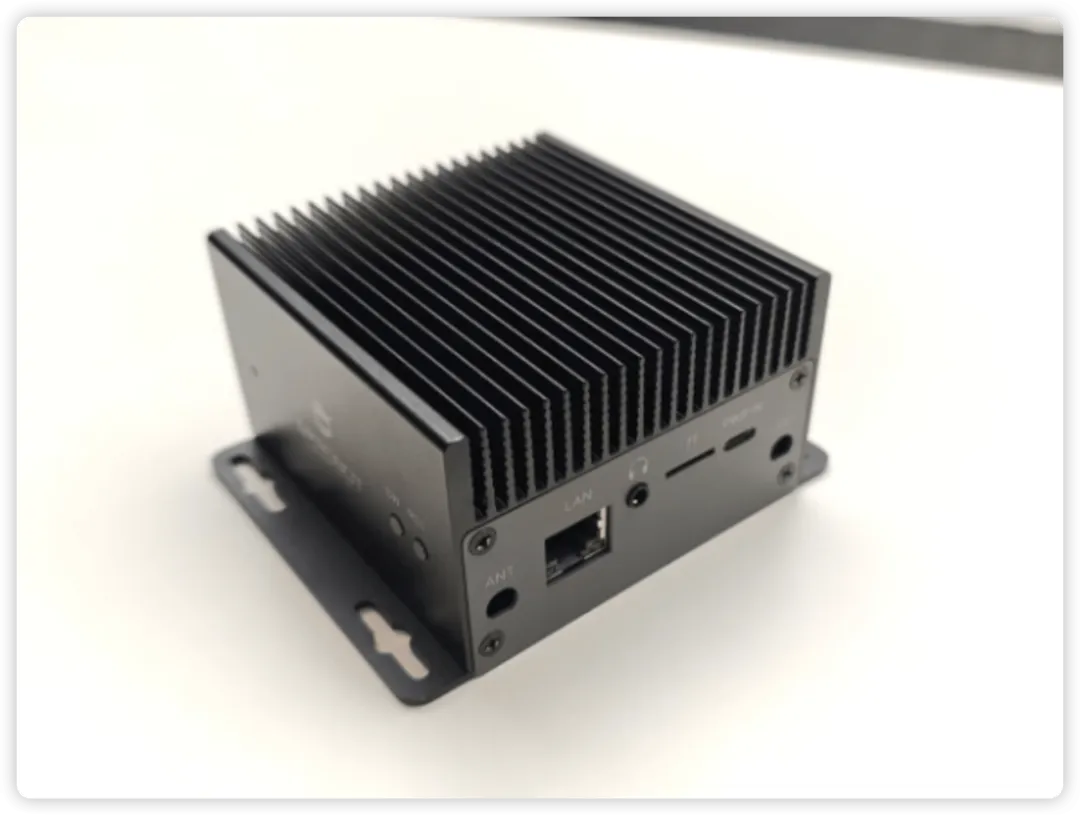
硬件组装
第一次开机,建议大家准备好下列硬件,会让你的调试事半功倍:
1 x USB 键盘鼠标 1 x HDMI 标准视频线 1 x 支持 HDMI 视频输入的屏幕 USB Type-C 接口电源,需要支持 15V PD 输入,注意是 15V 哦 或者 PH2.0-4 针电源输入连接器:接受 10-15V 直流电,最大电压不可以超过 15V 。
注意: 电源适配器必须提供至少 24W 的功率才能正常运行。
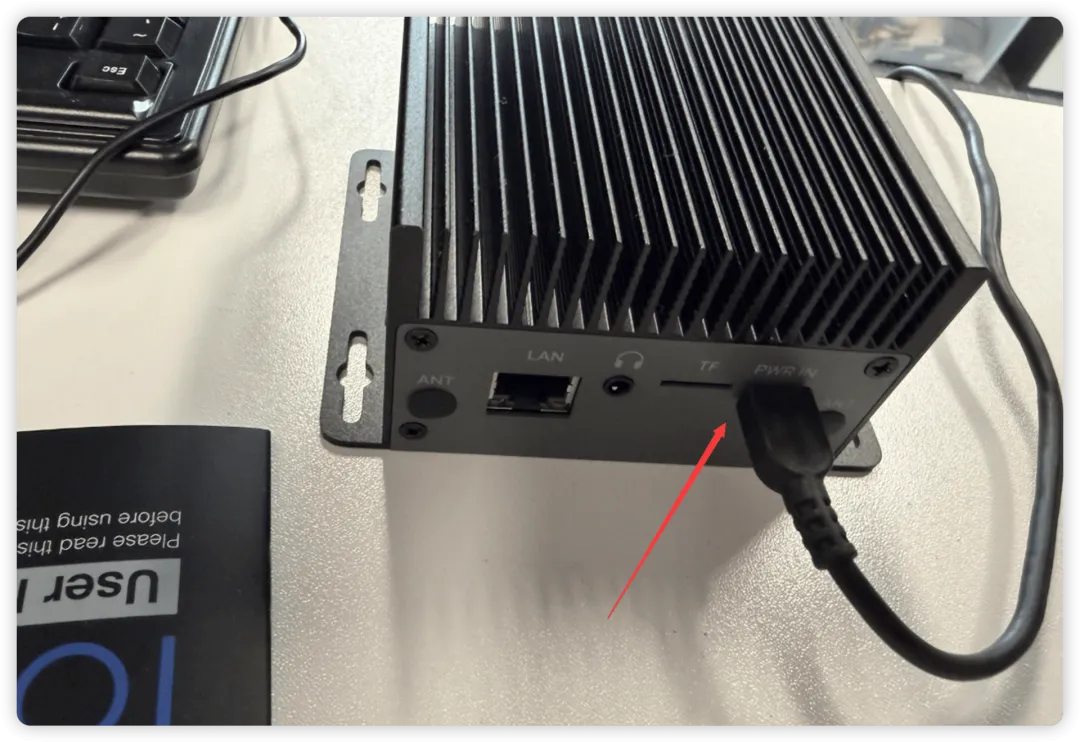
LattePanda Iota 将优先使用 USB Type-C 端口供电。
如果 USB-C 电源断开,系统会立即静默地切换到 PH2.0 接头。
当 USB-C 电源恢复时,它会自动切换回来——不会重启或丢失数据。
这种故障转移机制可确保在电源转换期间不间断运行。
电源所需规格:
支持 USB 电源传输 (PD) 必须与电源协商 15V 输出 最小功率:15V @ 1.8A 市面上大多数标准 USB Type-C PD 电源适配器或移动电源都能满足上述要求。
接入方式如下图:
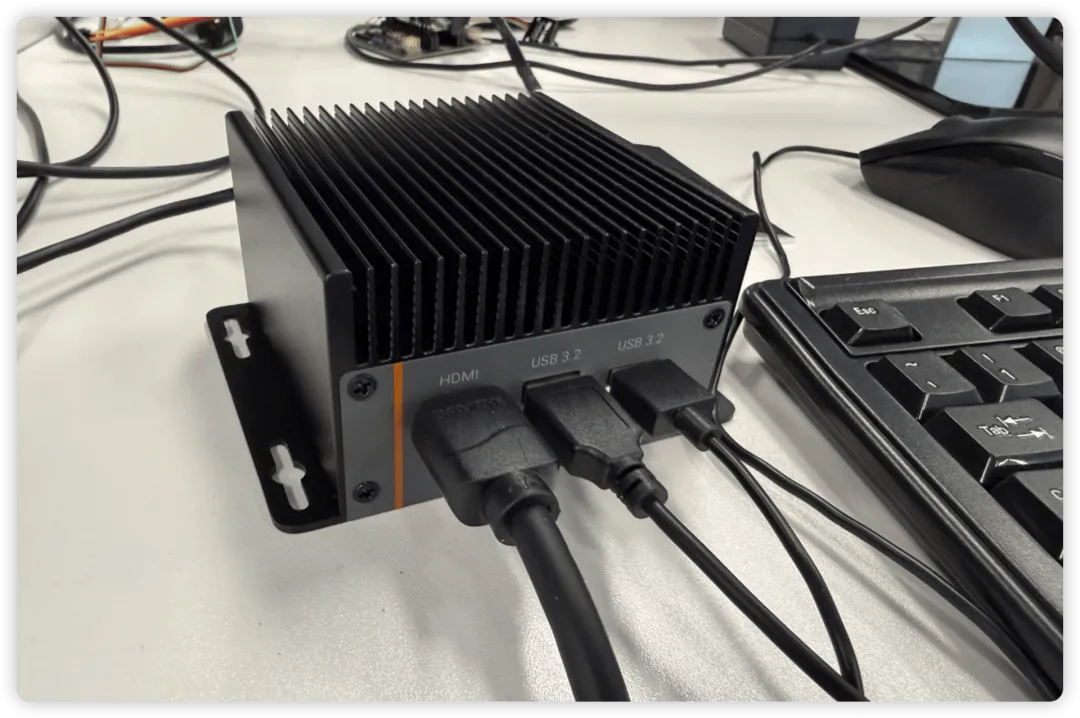
背面插电开机,
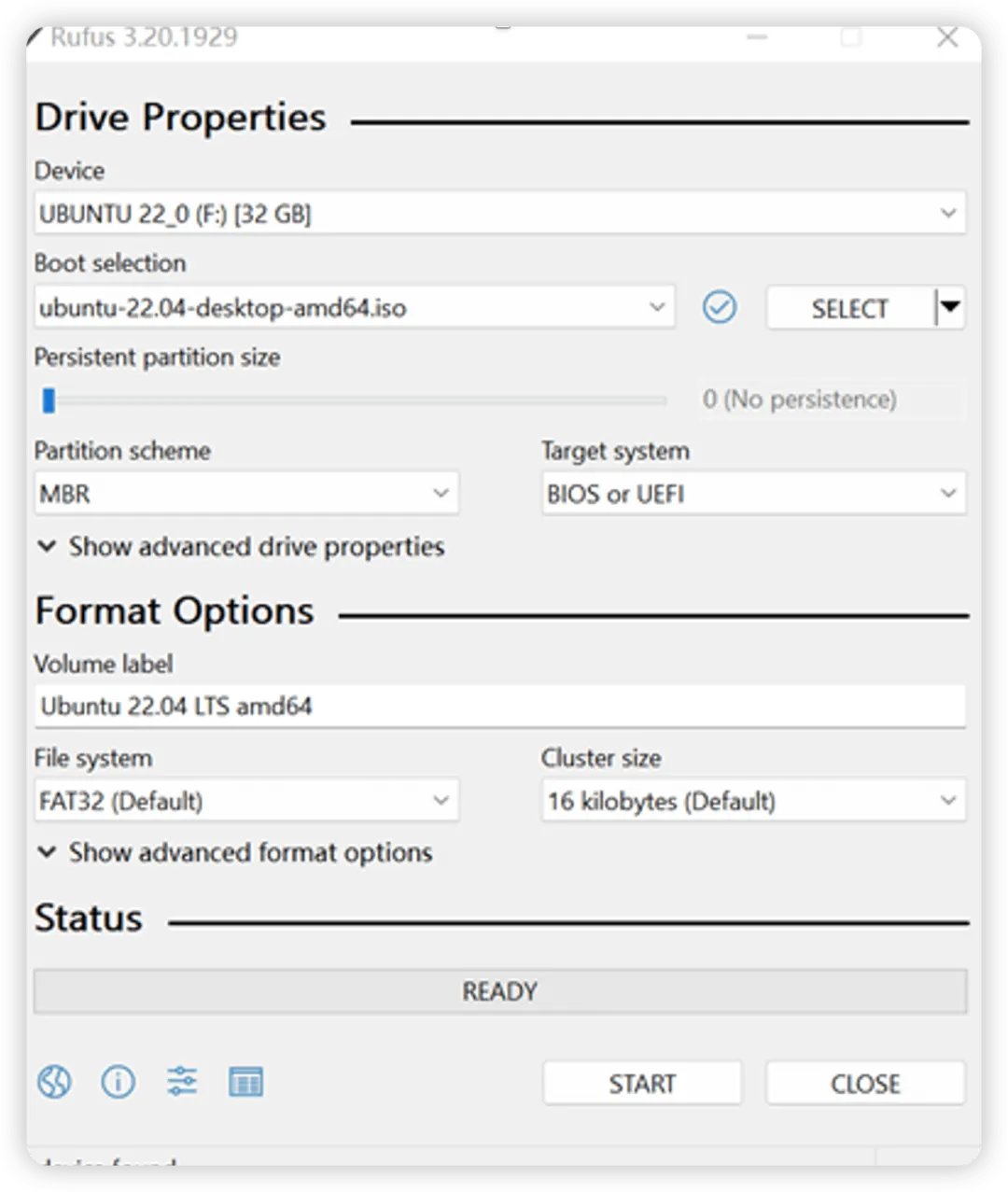
第一次启动建议准备一个使用一个 8G 以上的 U 盘,通过 rufus 工具烧录一个 ubuntu 系统。
下载地址:http://releases.ubuntu.com/jammy/
这里下载镜像后,烧录到你的 8G U 盘里。
烧录完成后将 U 盘插入 Lattepanda IOTA 的任意一个 USB3.2 的接口,然后插电开机后,快速按下 F7 ---直到看到 Boot Device Selection Menu 界面,然后选择 USB 启动。
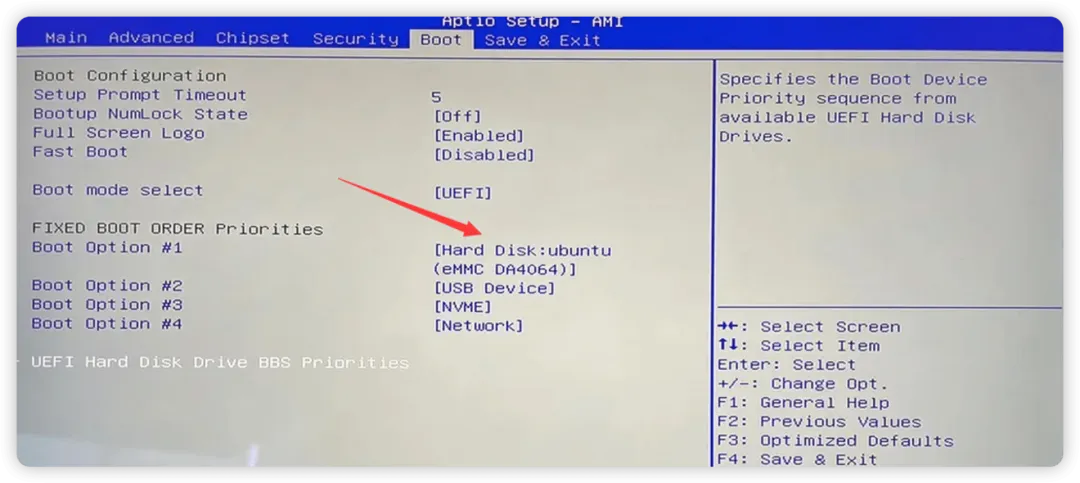
然后就是正常系统安装界面,直接在看到 Try or Install Ubuntu 然后选择 Install Ubuntu。
接下来就是配置语言,就选择键盘输出方式,选择磁盘类型:Full disk install 记得这个要选整个磁盘哦, 然后时区选择上海,输入你的名字,计算机名字,用户名和密码,一直等待完成后重启一下 Ubuntu Linux,登录系统后打开一个终端。
我这边是先开启了 openssh-server,就是可以用 ssh 远程登录到 Lattepanda IOTA 的 Ubuntu 系统中。
开始部署 openclaw
终端中输入:
sudo apt update sudo apt upgrade -y sudo apt -y install curl git tree vimcurl -fsSL https://deb.nodesource.com/setup_ltx.x | sudo -E bash - sudo apt install -y nodejs 等待安装完成后执行:
node -vnpm -v安装 pnpmsudo npm install -g pnpm@latestpnpm setupsource ~/.bashrcpnpm add -g openclaw@latest 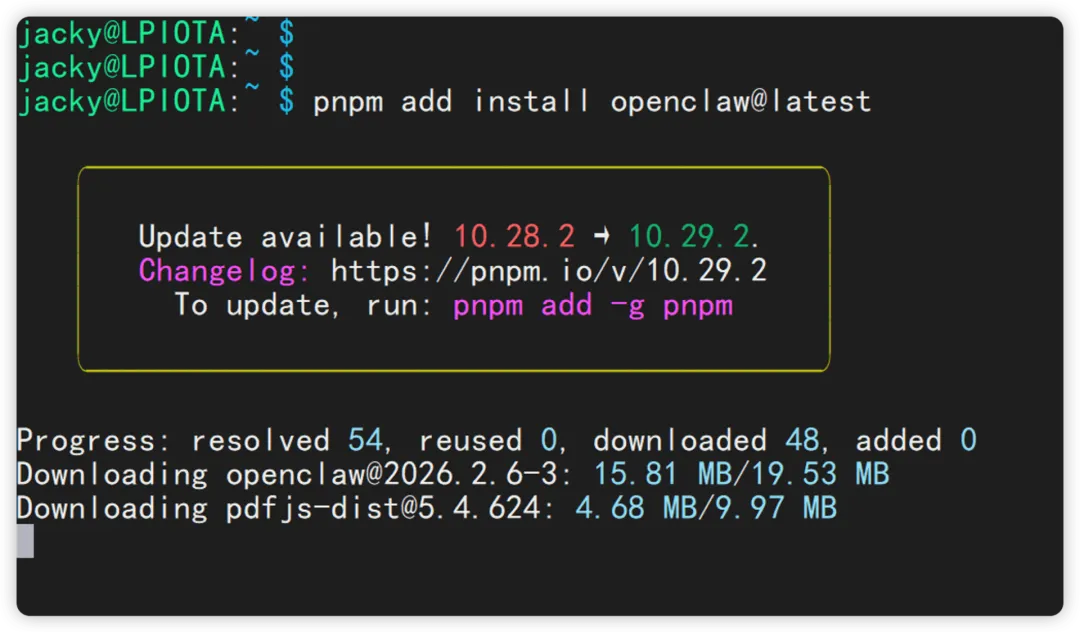
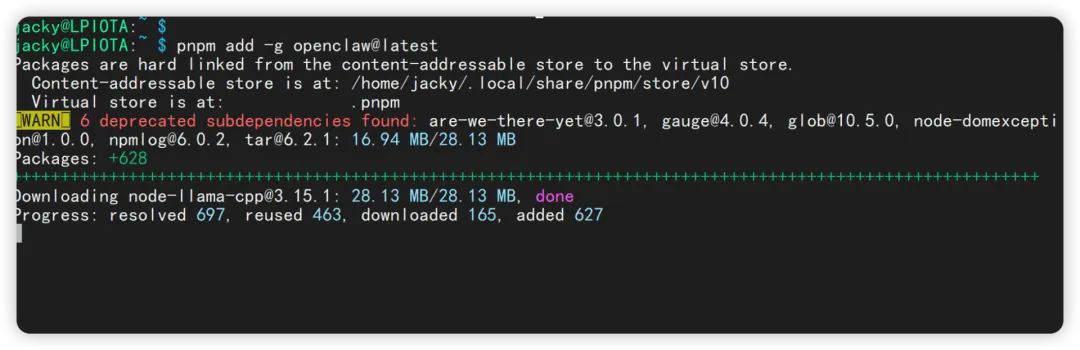
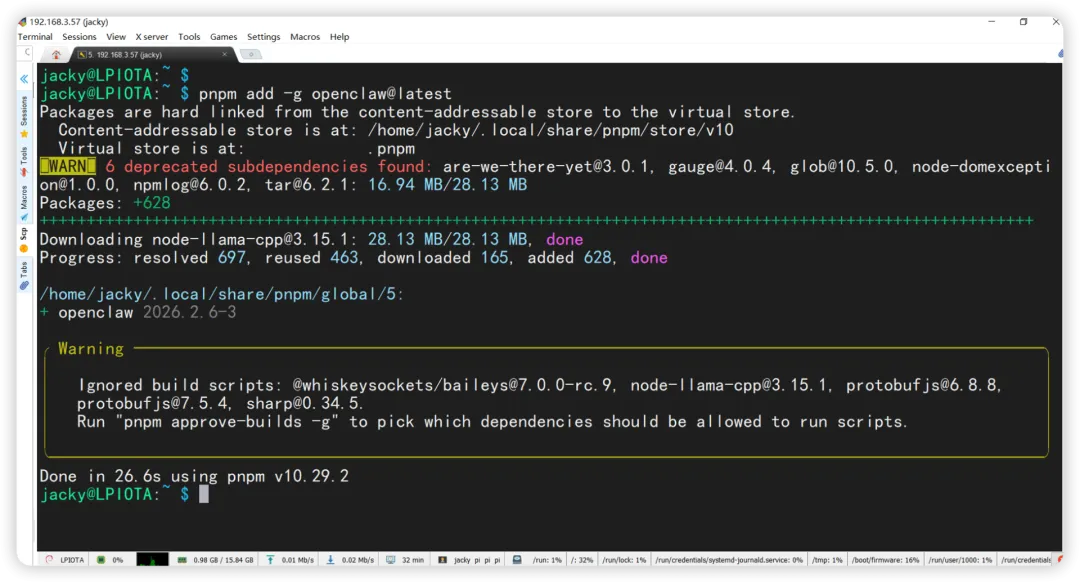
等待安装完成后,执行:
openclaw onbard进行配置:
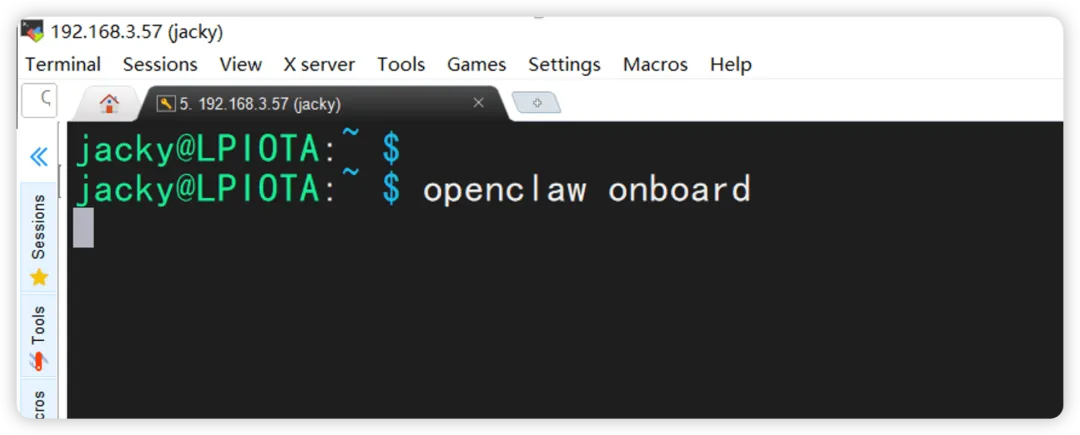
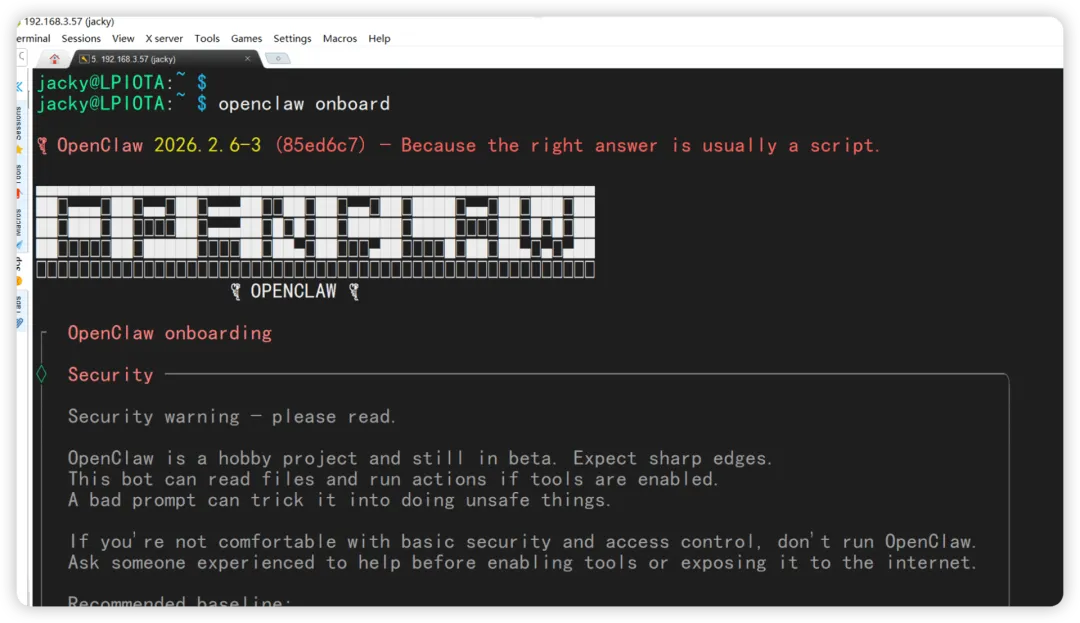
按左右键来进行控制
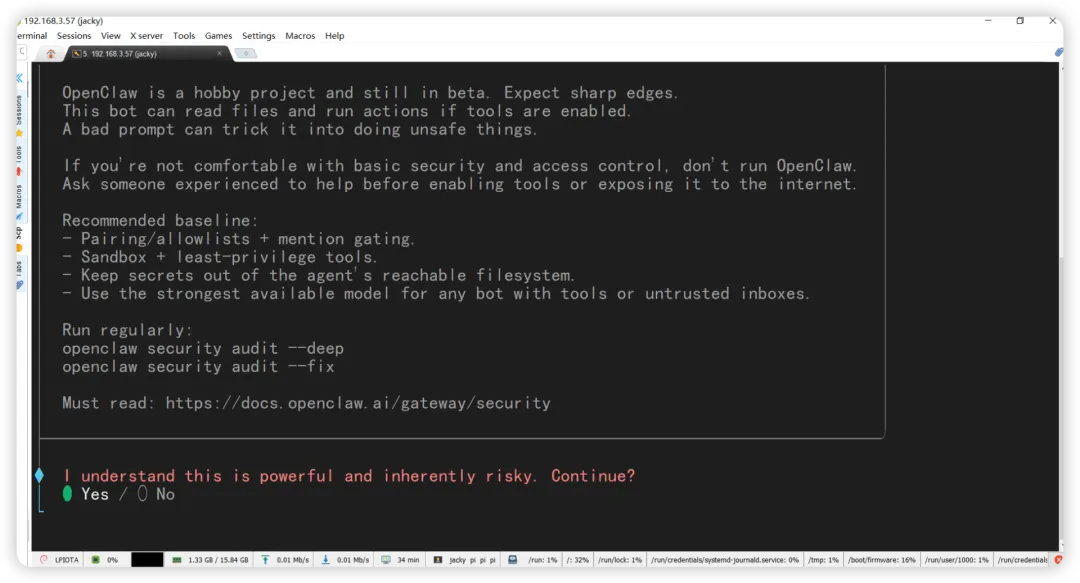
选择 Quick Start:

选择你拥有的大语言模型的 API 接口。
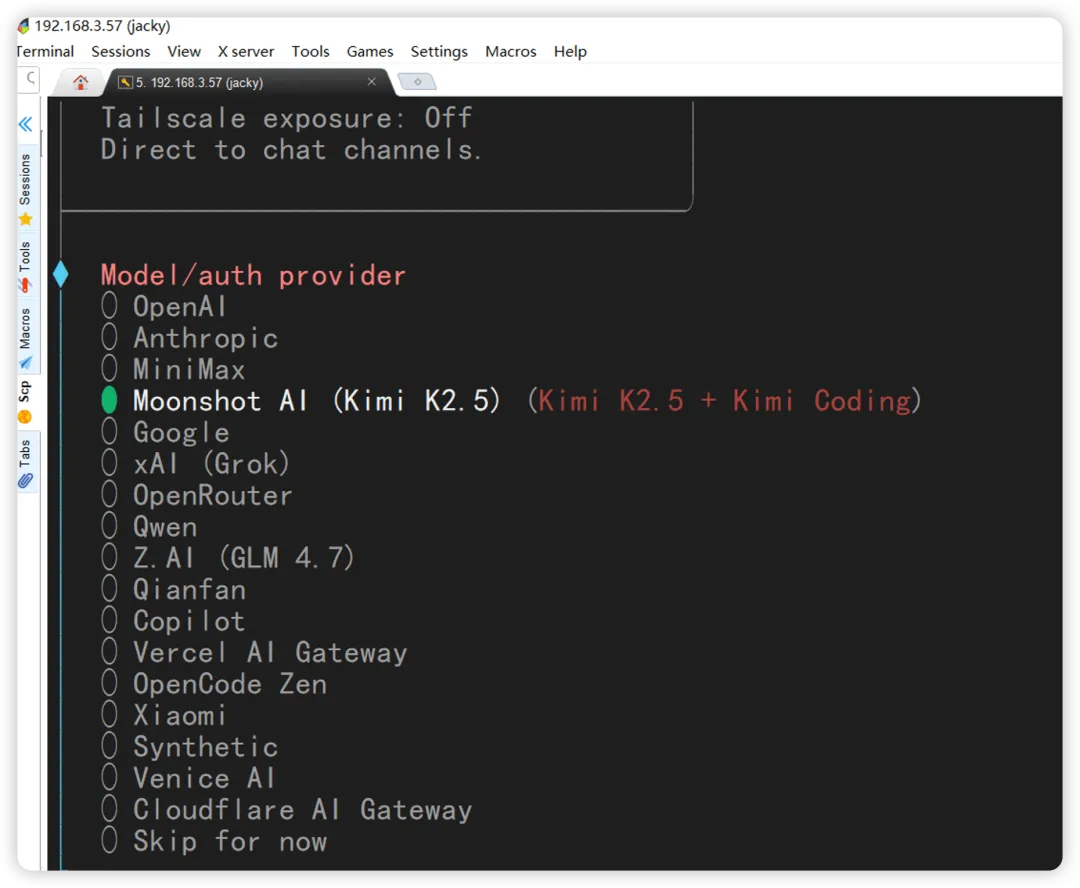
我这里选择了 Moonshot 的 AI,就是 Kimi2,
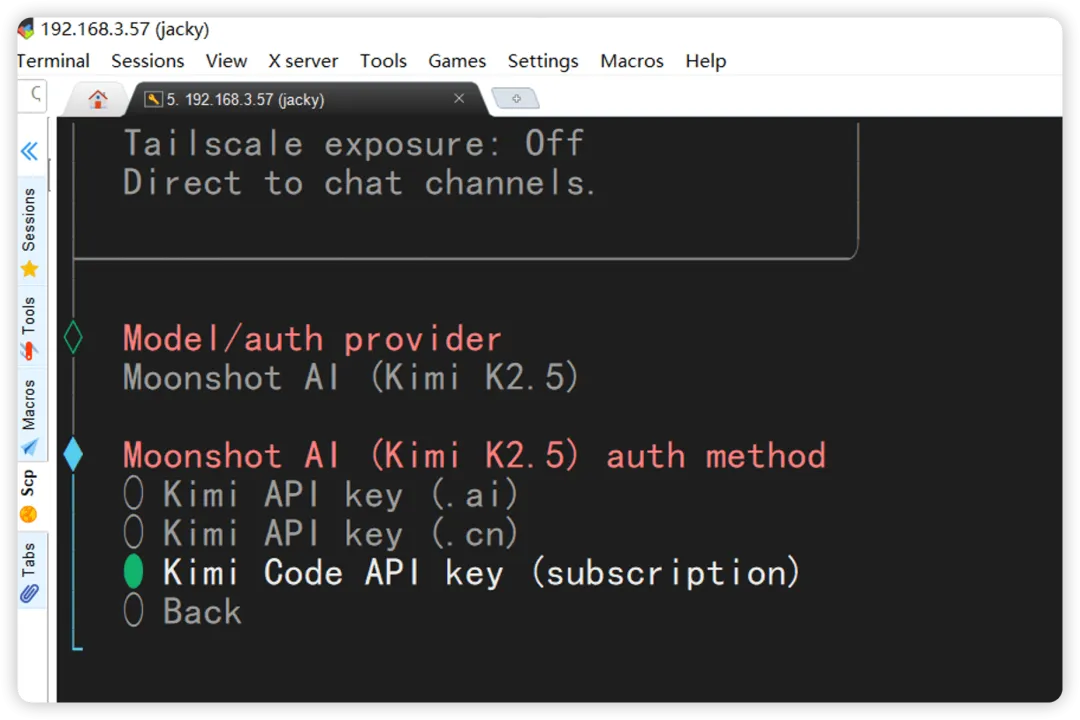
我选择 Kimi Code API Key。
这个可以自己去https://kimi.com/code/去订阅。
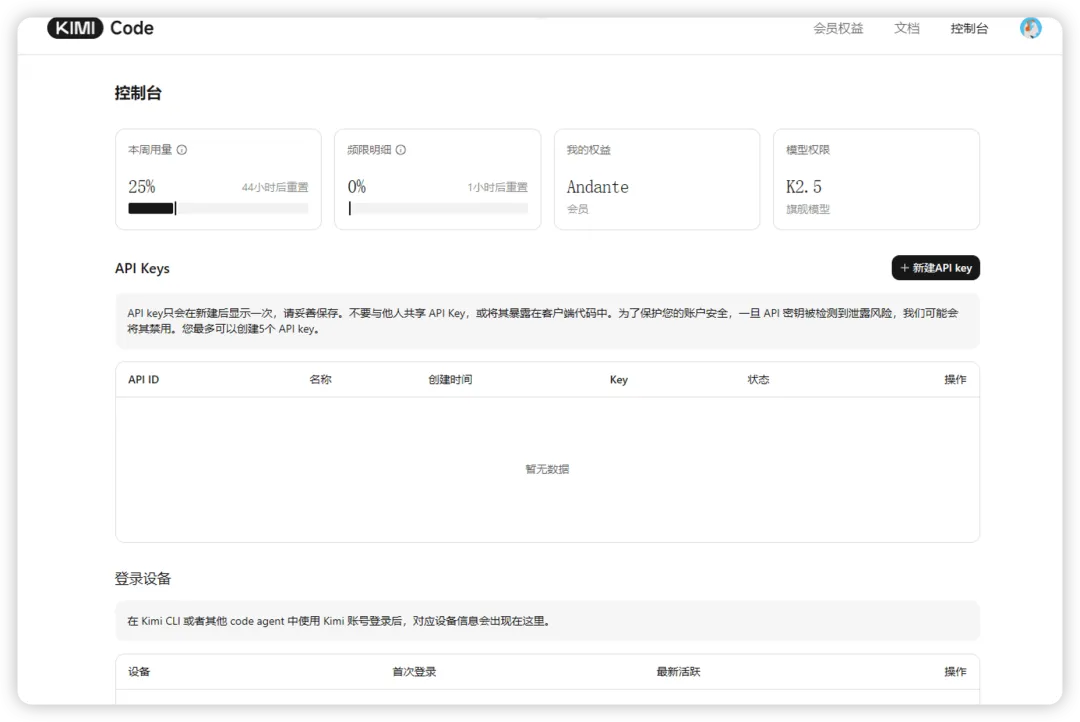
后台创建新的 API key,
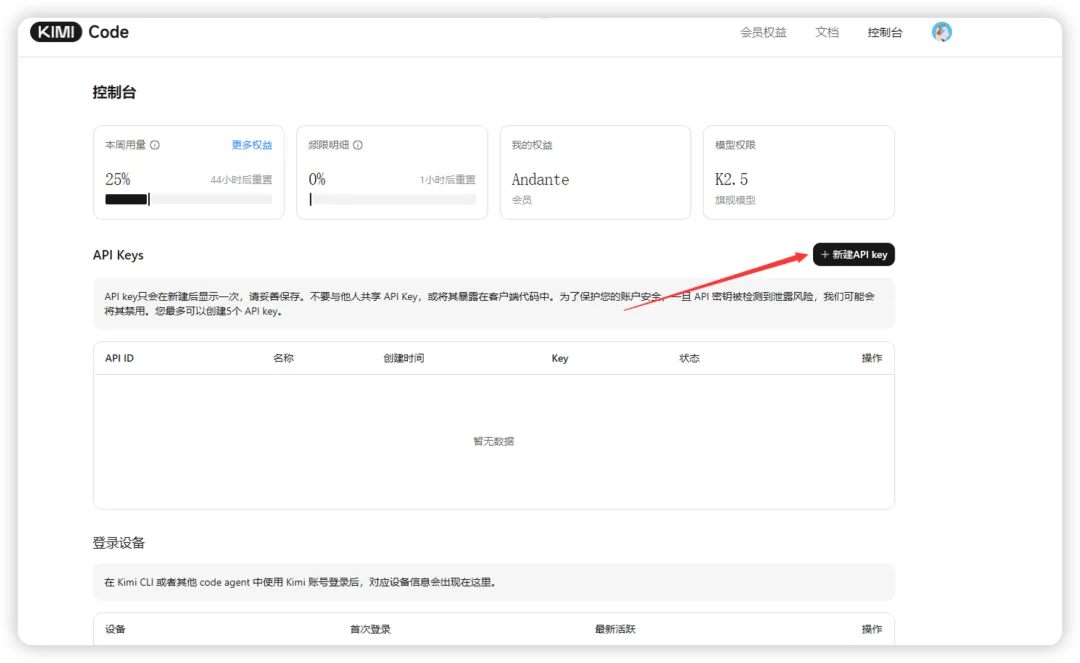
选择新建:
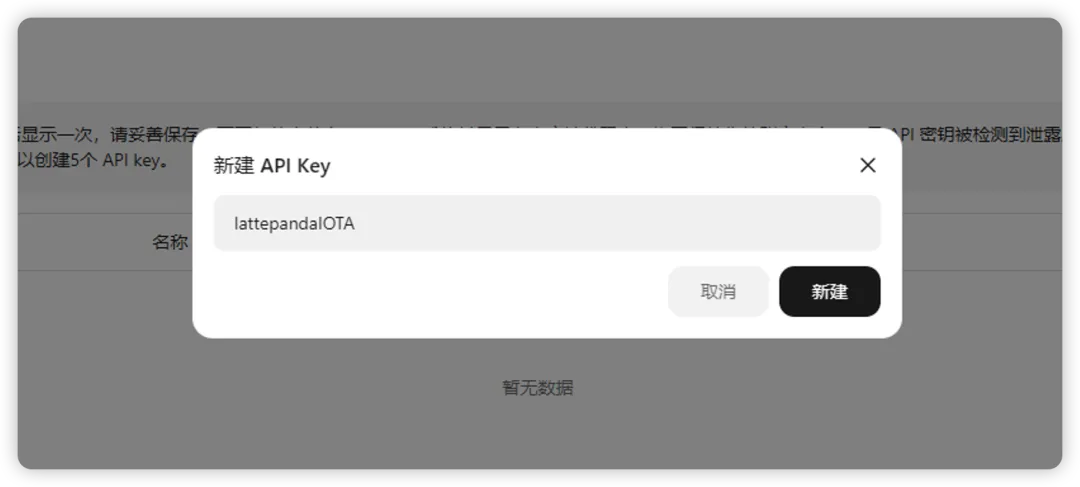
复制你的 key,这个 API key 只能出现一次,记得保存好。
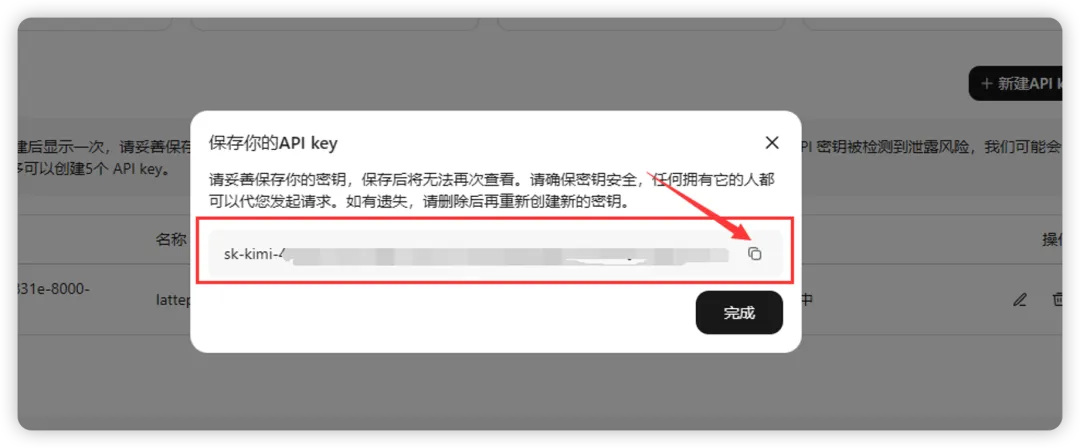
然后贴回终端中去:
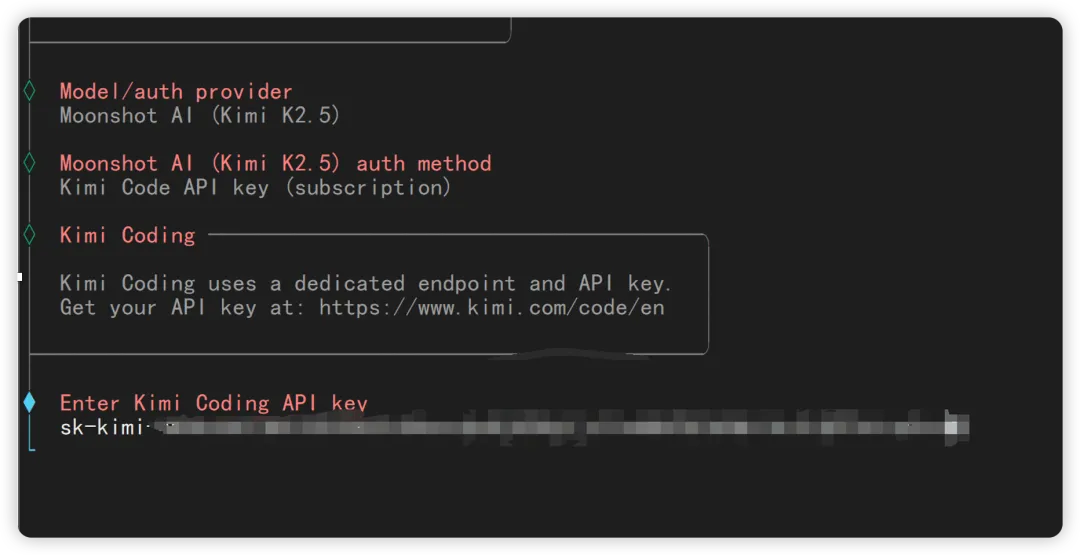
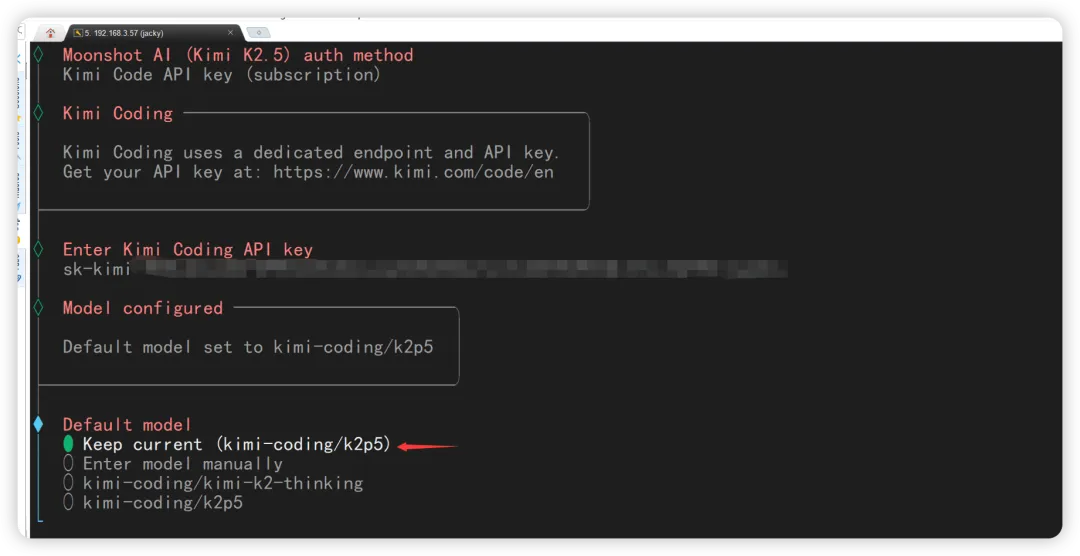
保持当前模型即可。
下面要选择通道,就是 channel,如果要和飞书交互,国内目前就飞书非常方便。
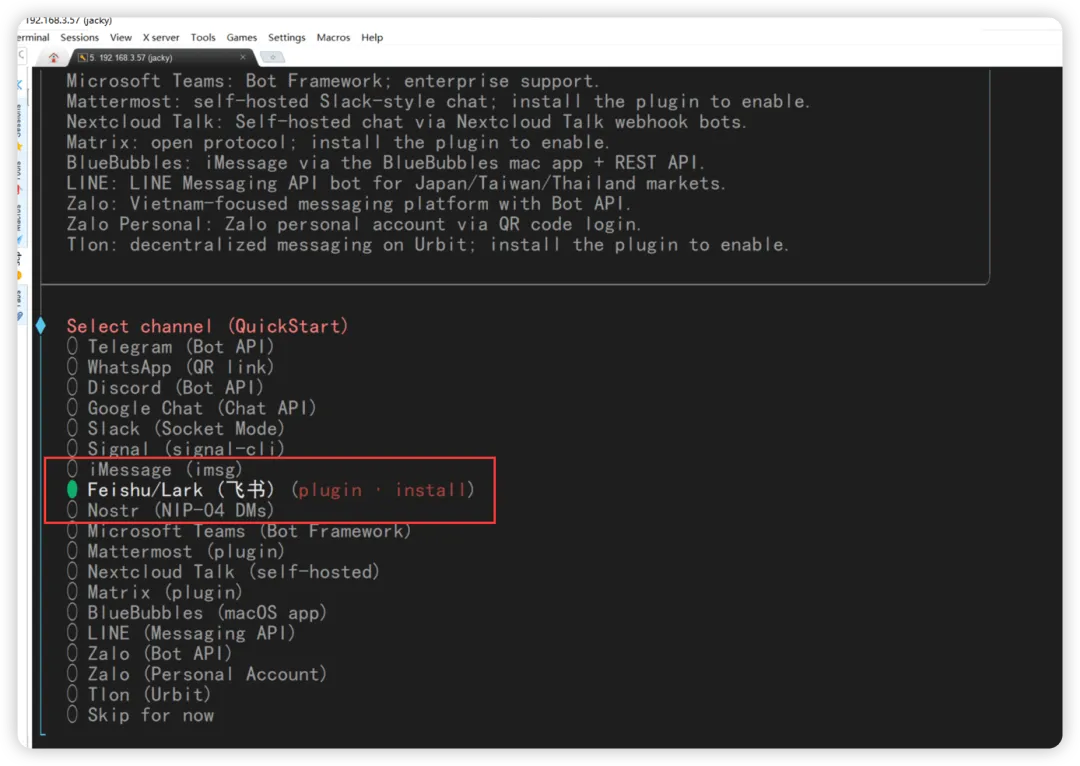
然后执行安装插件。
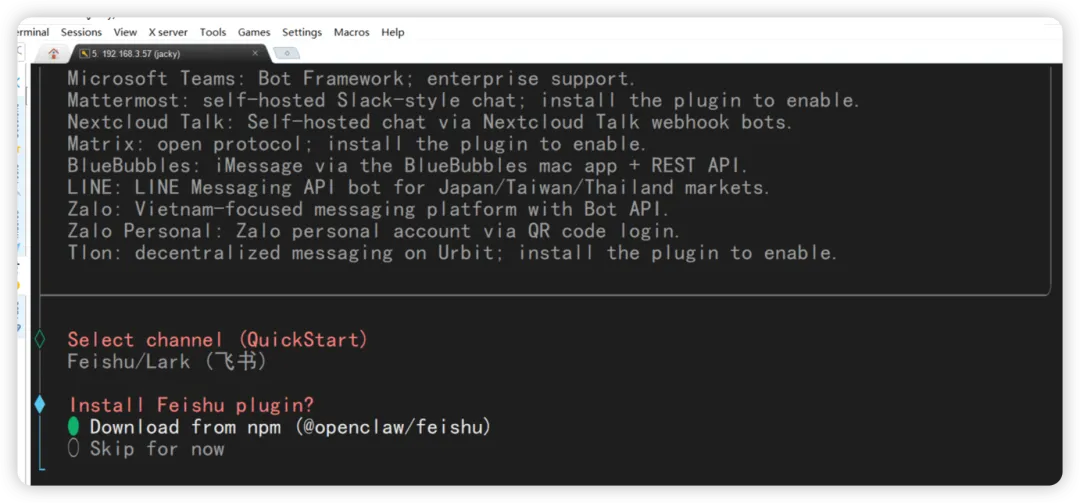
如果遇到这个问题:
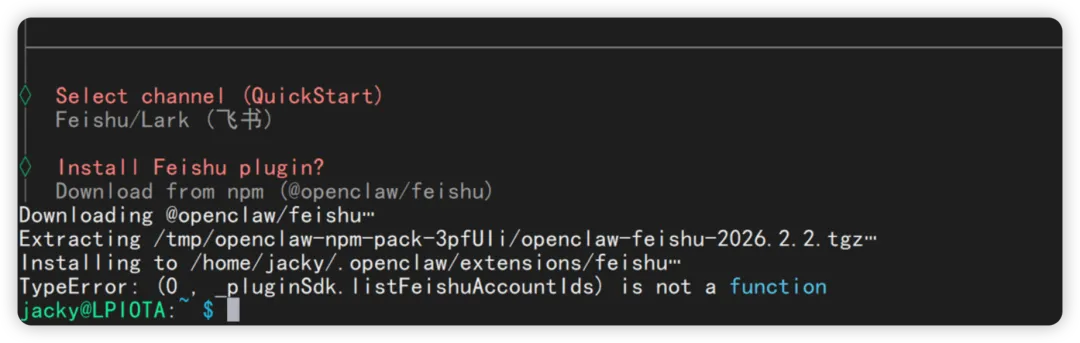
就后期重装一下。
每天更新的 openclaw,飞书插件在更新的时候会出现 bug。
先跳过。
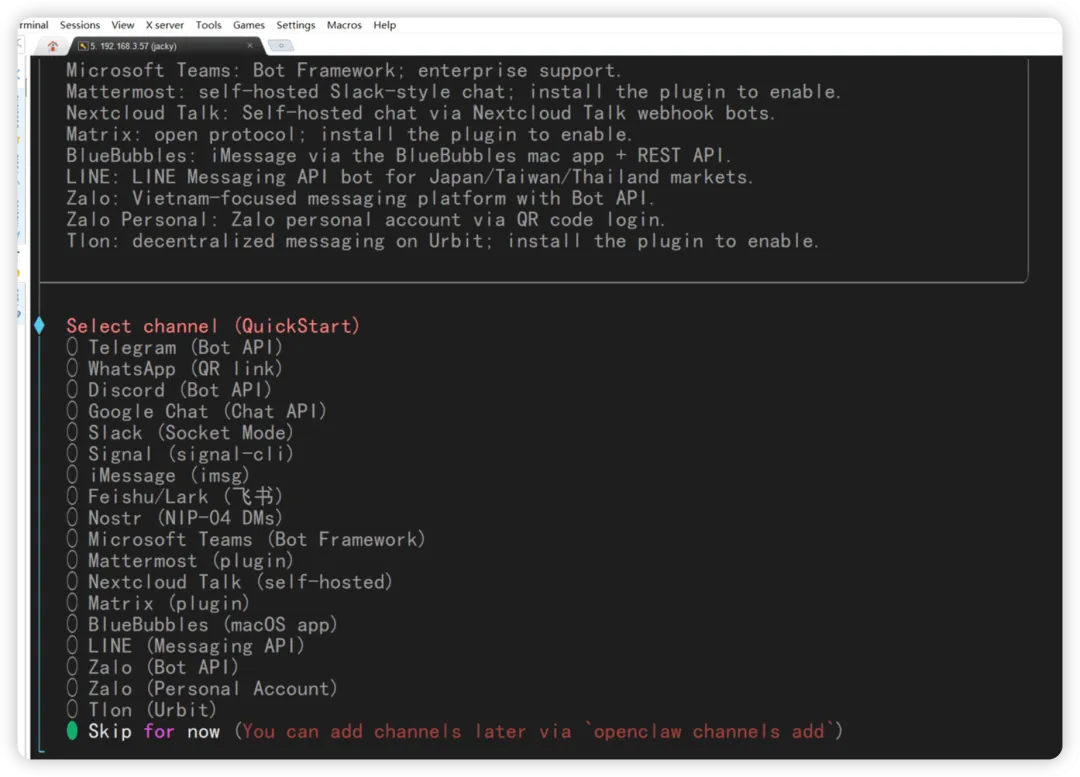
询问是否配置 skills,我建议直接跳过,都是 Mac 上的应用,而且也没啥用。
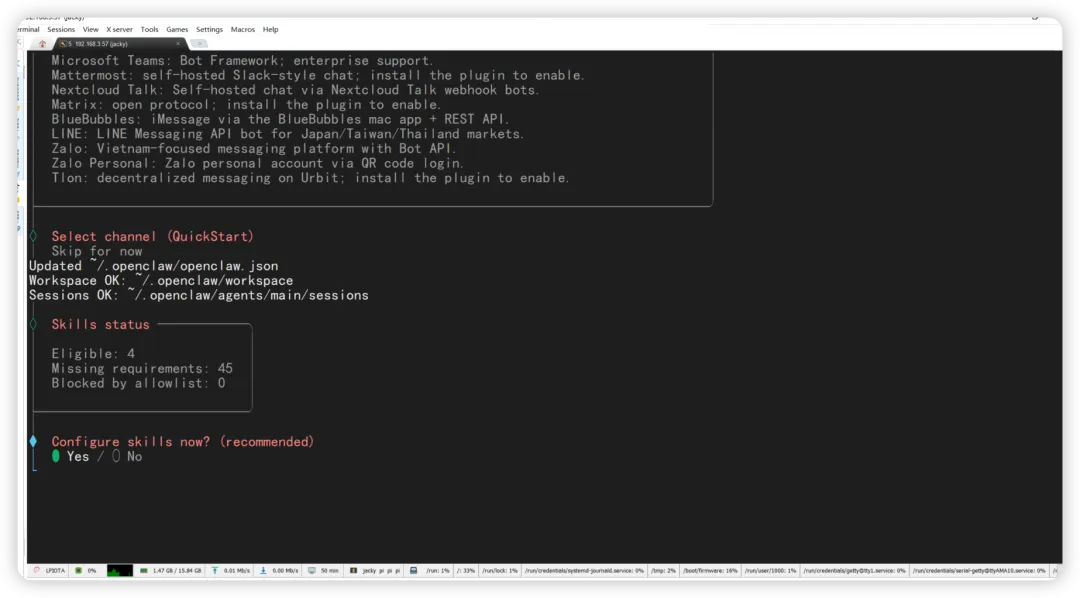
如果想看看,就选择 yes,看看先。
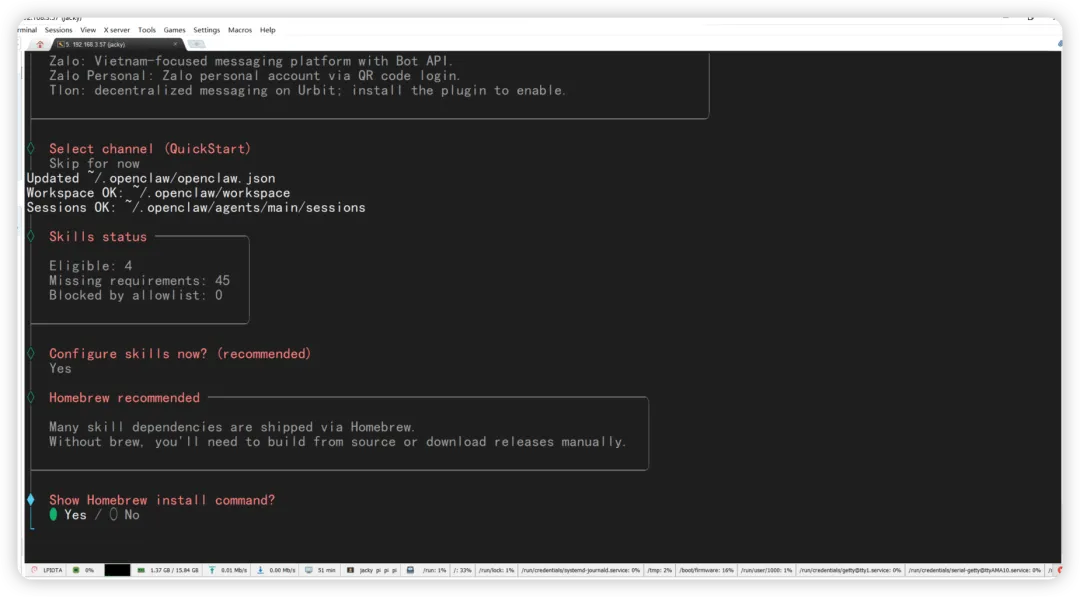
都是要用 Homebrew 安装的,直接跳过即可。
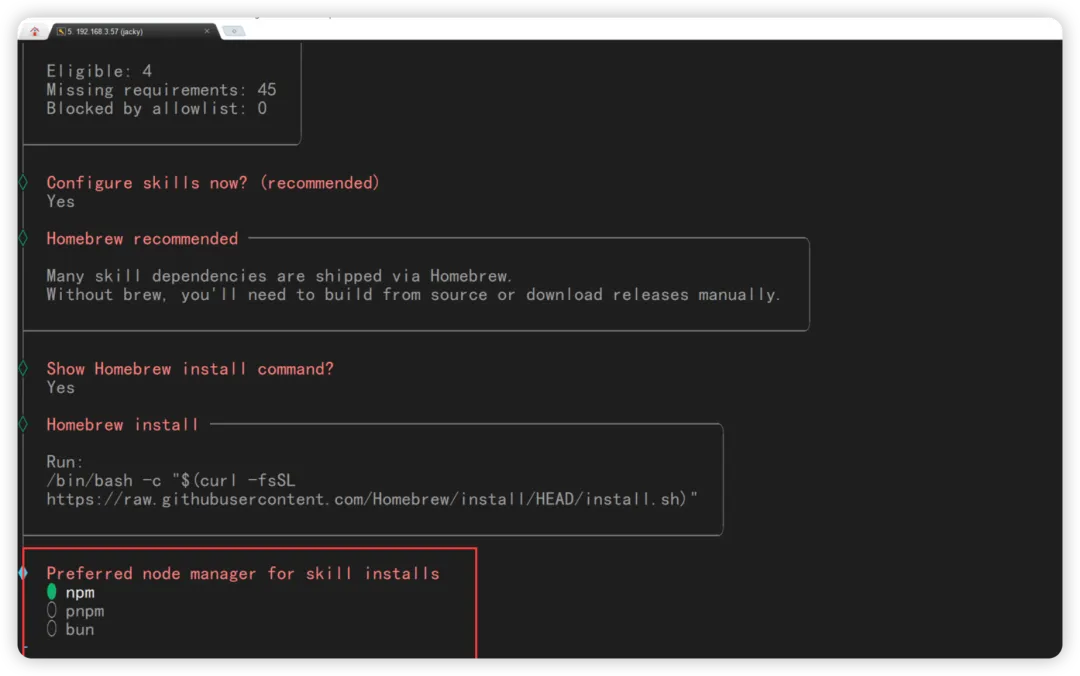
这里根据你的喜好安装,我这里选择默认用 npm 管理器安装,你也可以尝试使用 pnpm 管理器来安装。
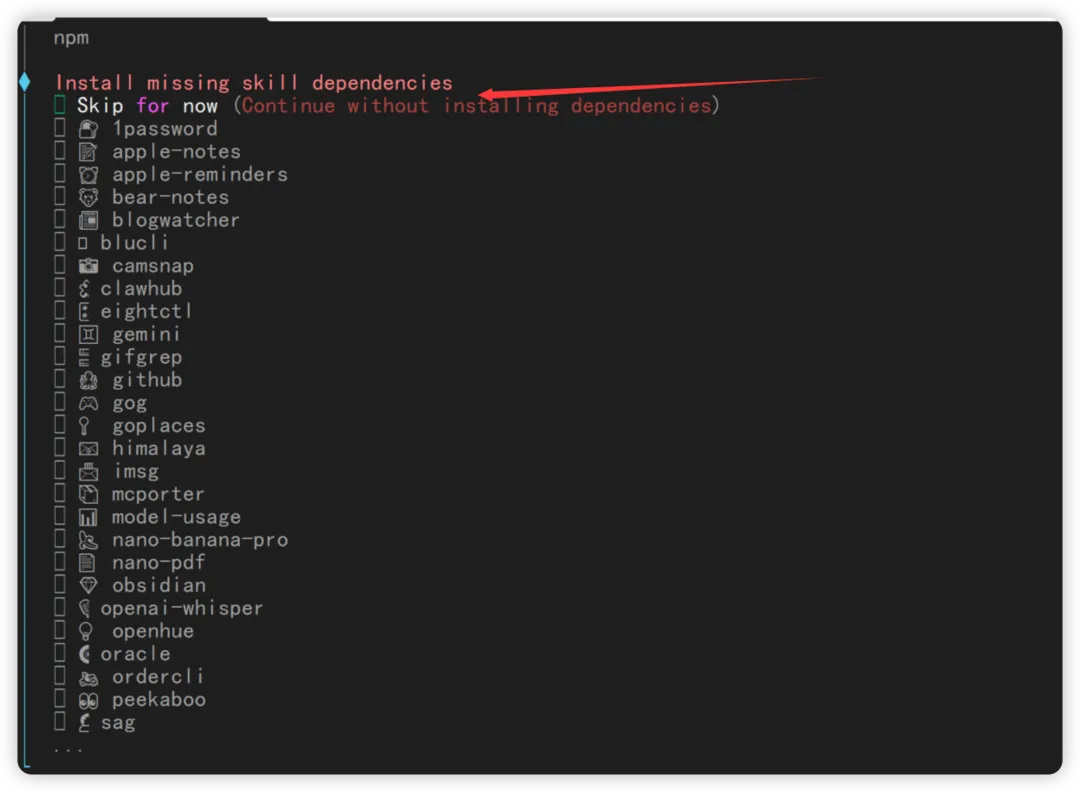
skip for now 就行了,都是一些没啥用的,有用的也要花费很多银子。
后面的都是要 api 的 key,如果没有就都选择 NO。
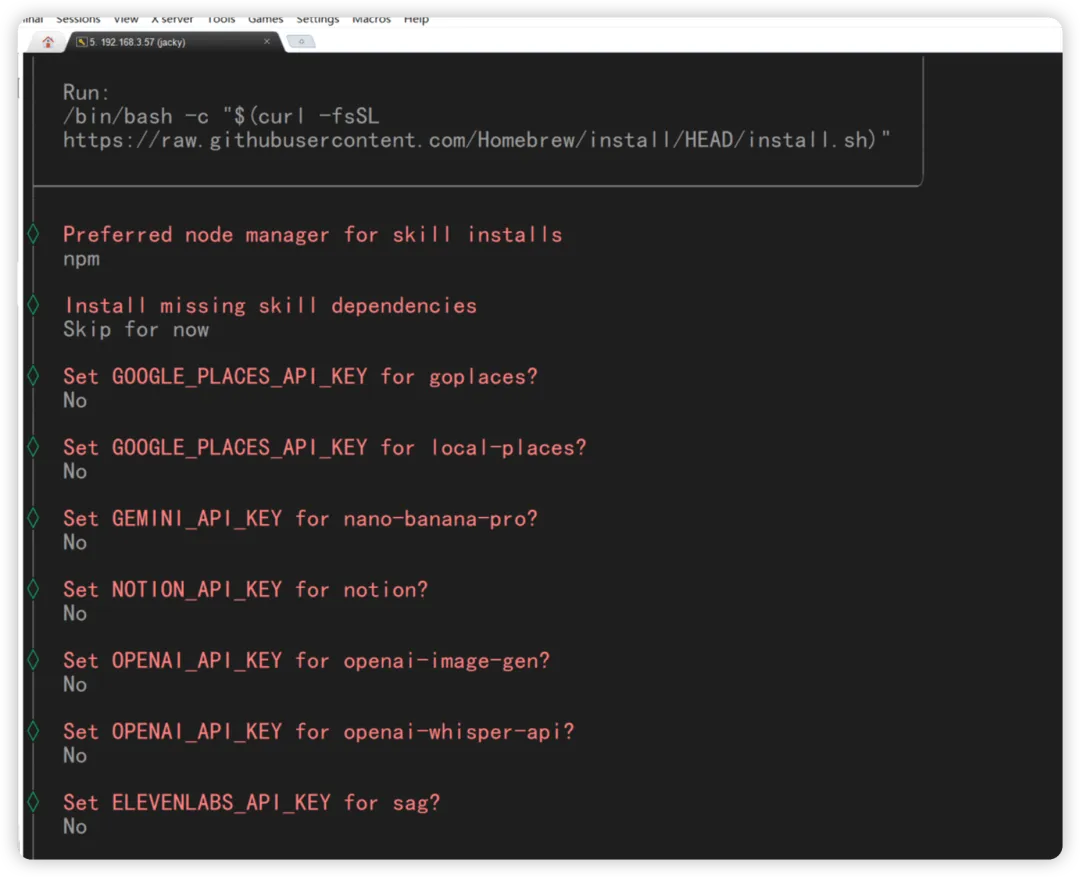
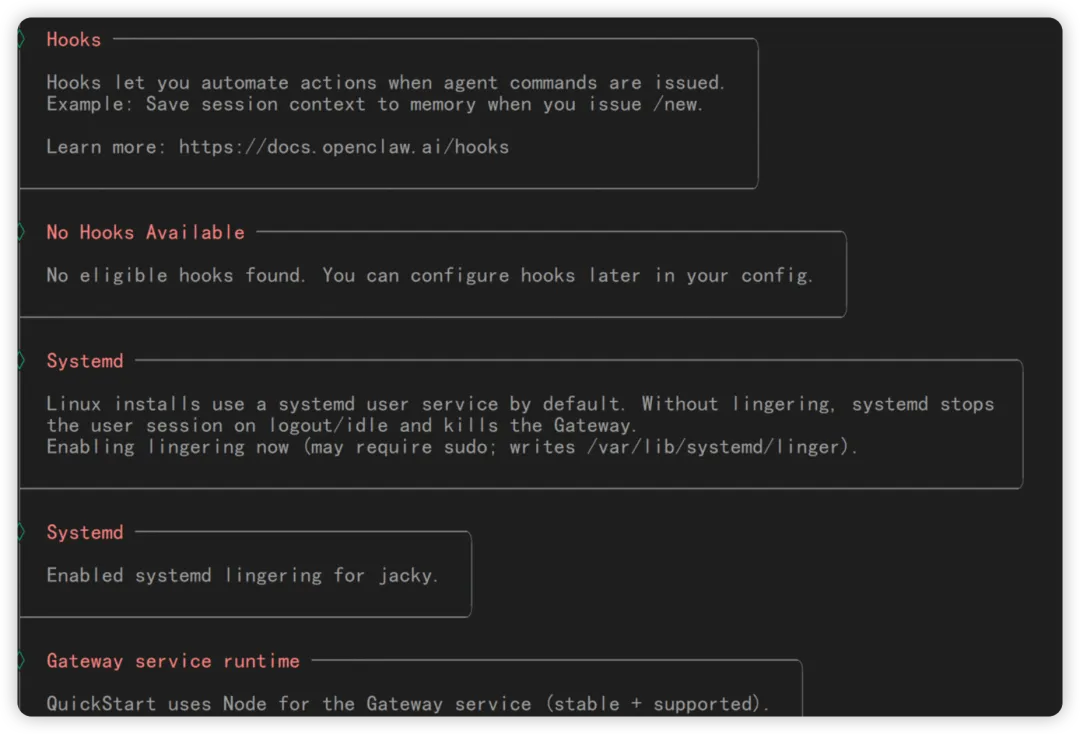
后面提示很多信息,可以稍微看看。
第一次启动的时候,gateway 服务会报错,
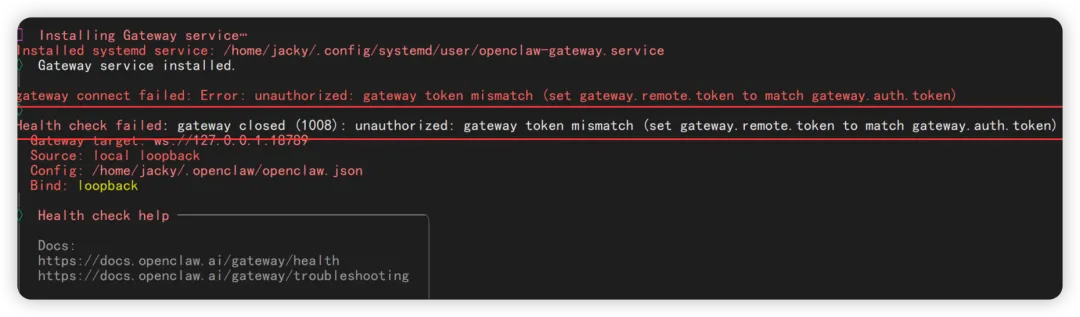
没事,你不要慌,看看下面有个链接。
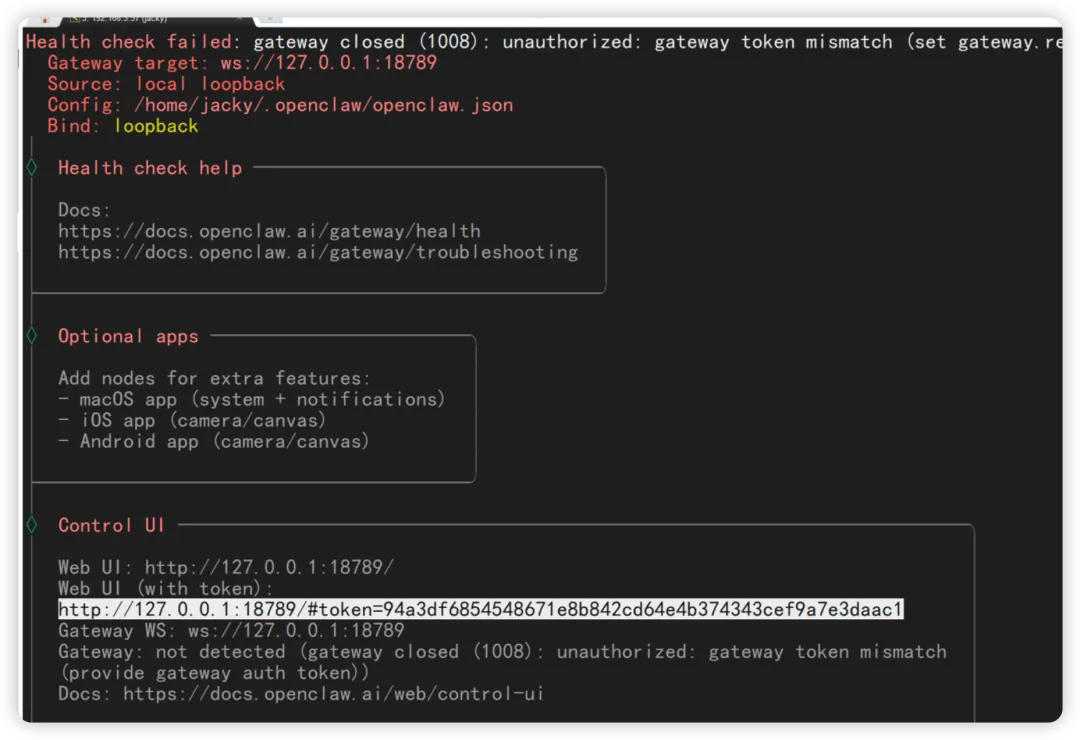
控制 UI 可以直接访问这里的白色高亮的链接。
在桌面上打开浏览器打开这个页面看看,将 TOKEN 信息,复制到这个位置,参考下面的图片操作。
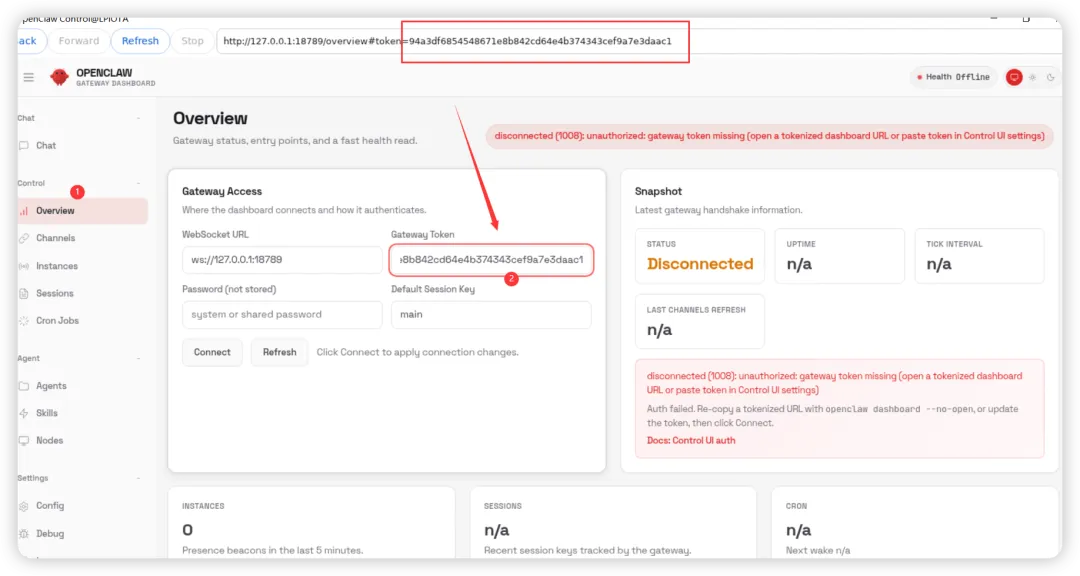
然后去完成初始化安装。
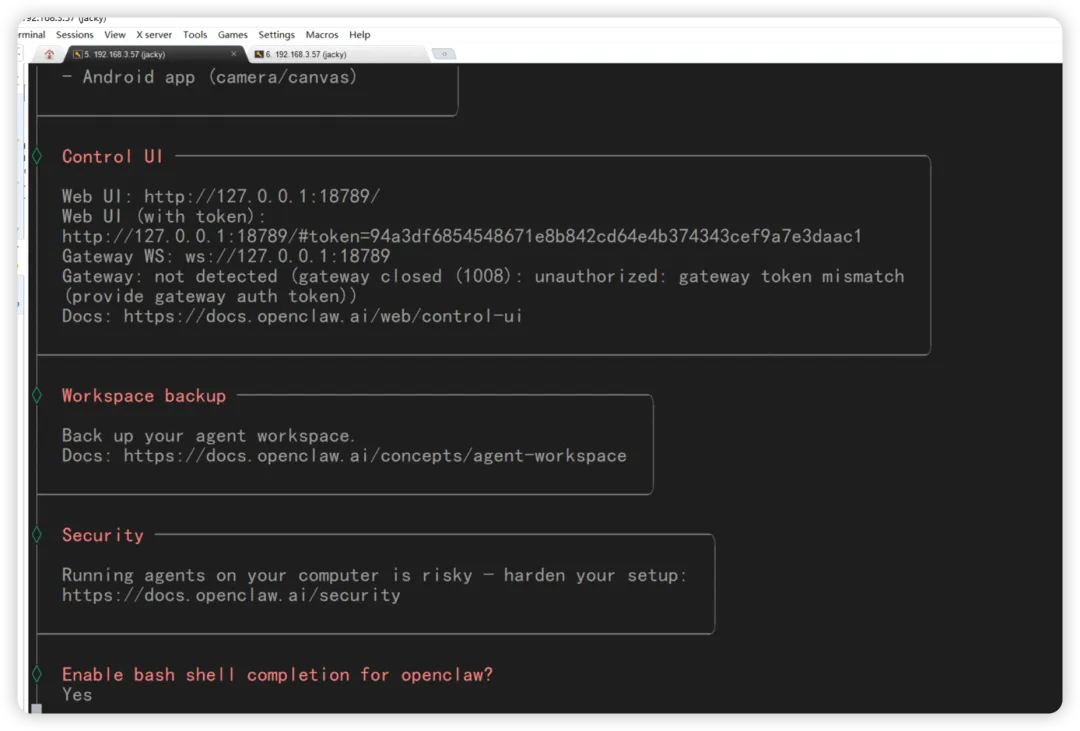
等待完成后,记得启动 openclaw 的 gateway,这个服务是它核心的关键。
另外,可以开一个终端执行openclaw configure --section web 调整 web 相关的应用。
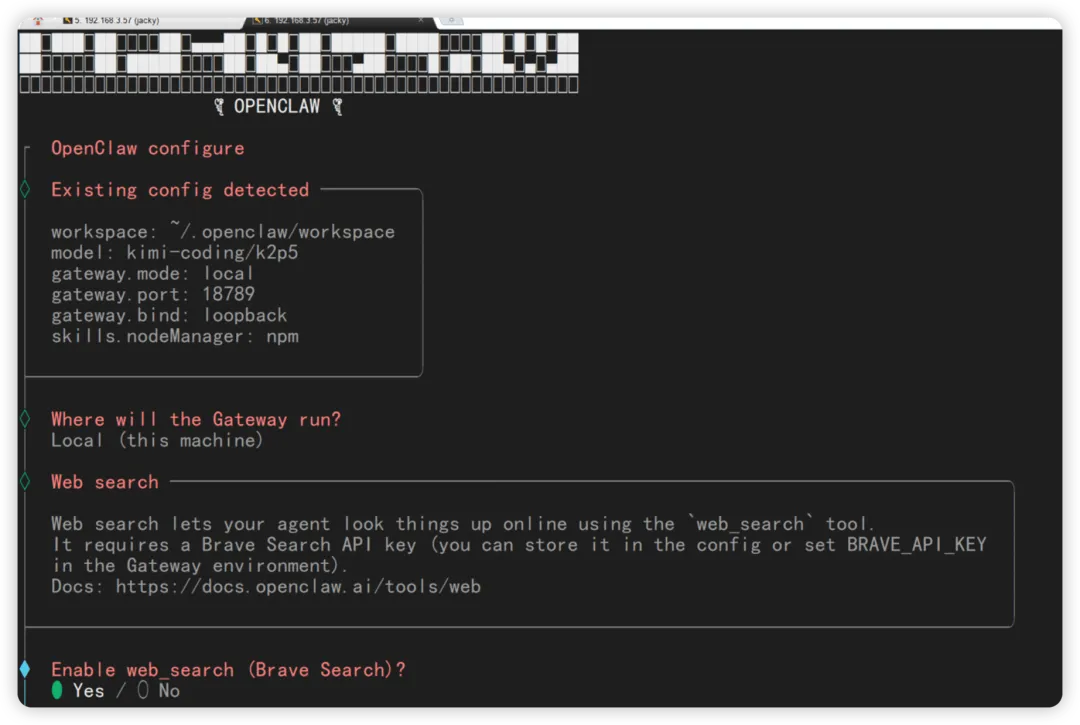
如果你有 brave search 的 key 可以添加进去。
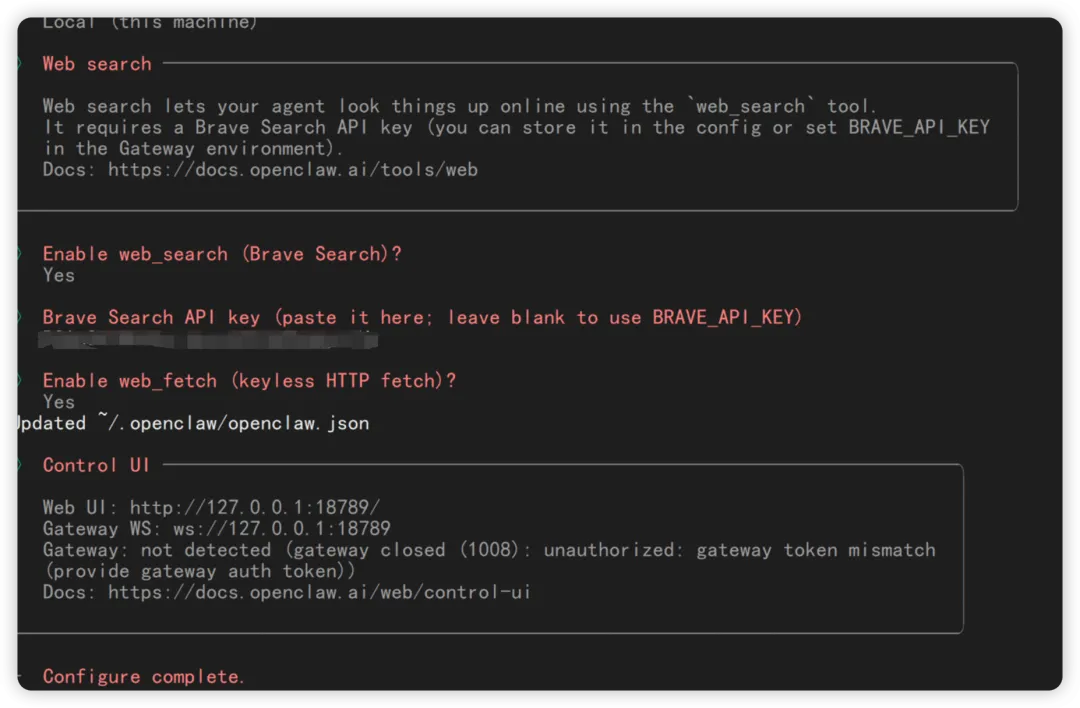
直到完成。
另一个终端上的也可以直接终止了。
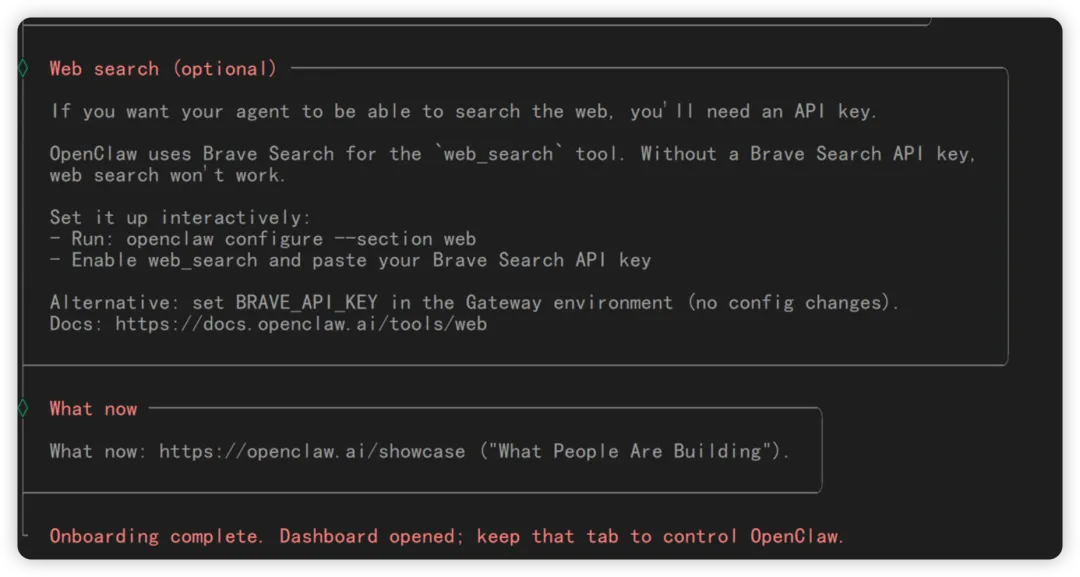
开启 openclaw 的 gateway 并显示详细信息:
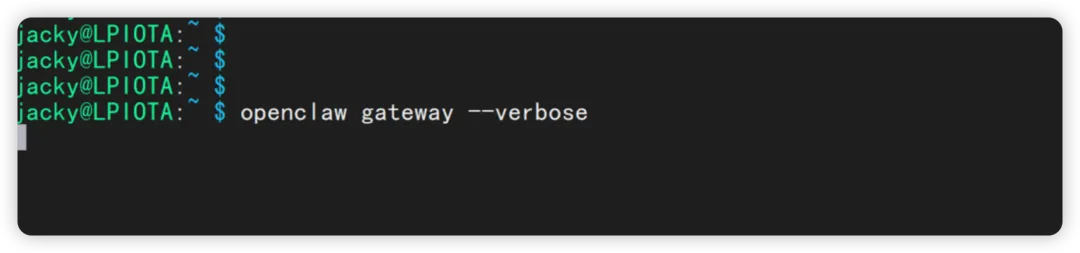
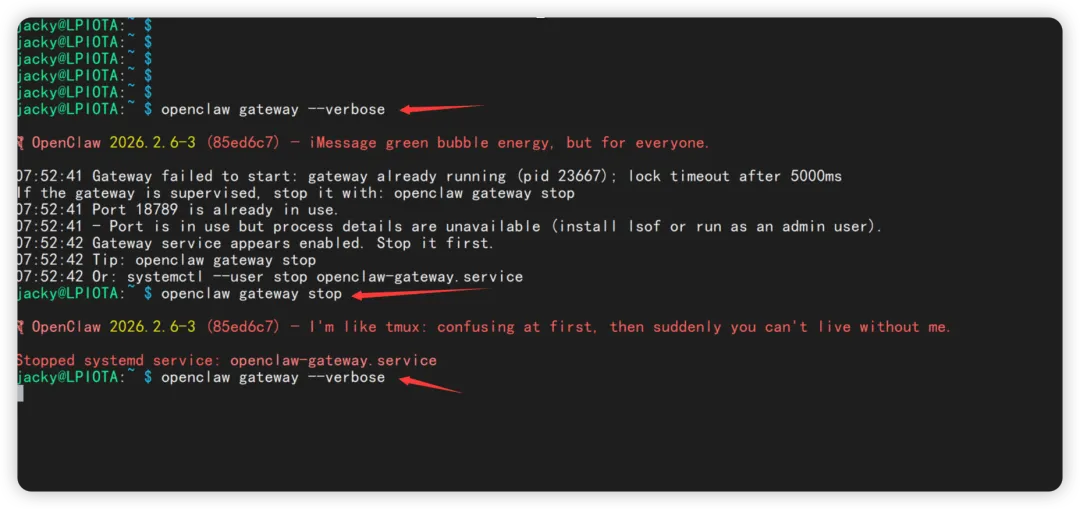
执行失败就关闭服务再执行一次。
可以执行:
systemctl --user stop openclaw-gateway.service然后再执行一次。
当 gateway 正常启动后,可以通过 openclaw onboard 进入配置,找到飞书的配置,来配置飞书的机器人。 不过先需要登录到飞书进行配置:https://open.feishu.cn/cpp
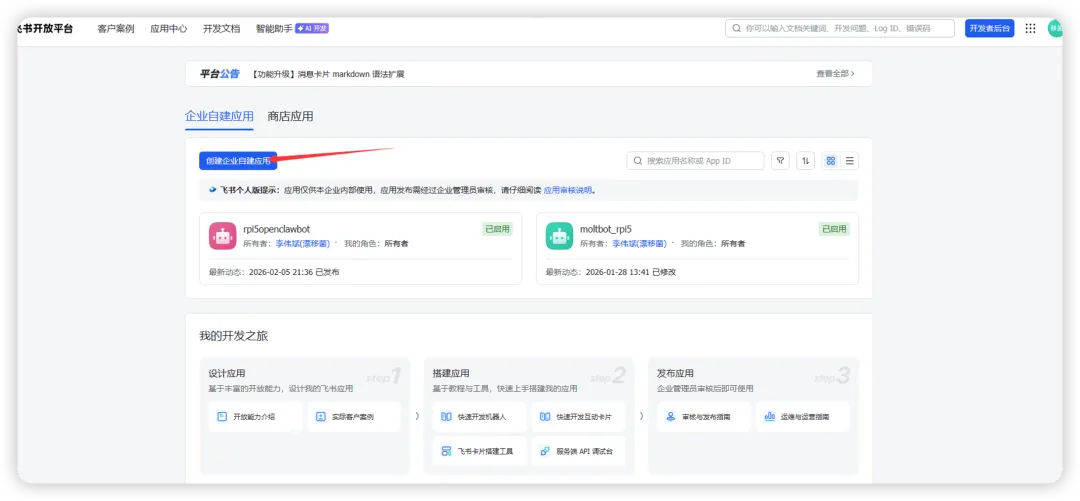
按照下面的步骤操作创建一个应用:
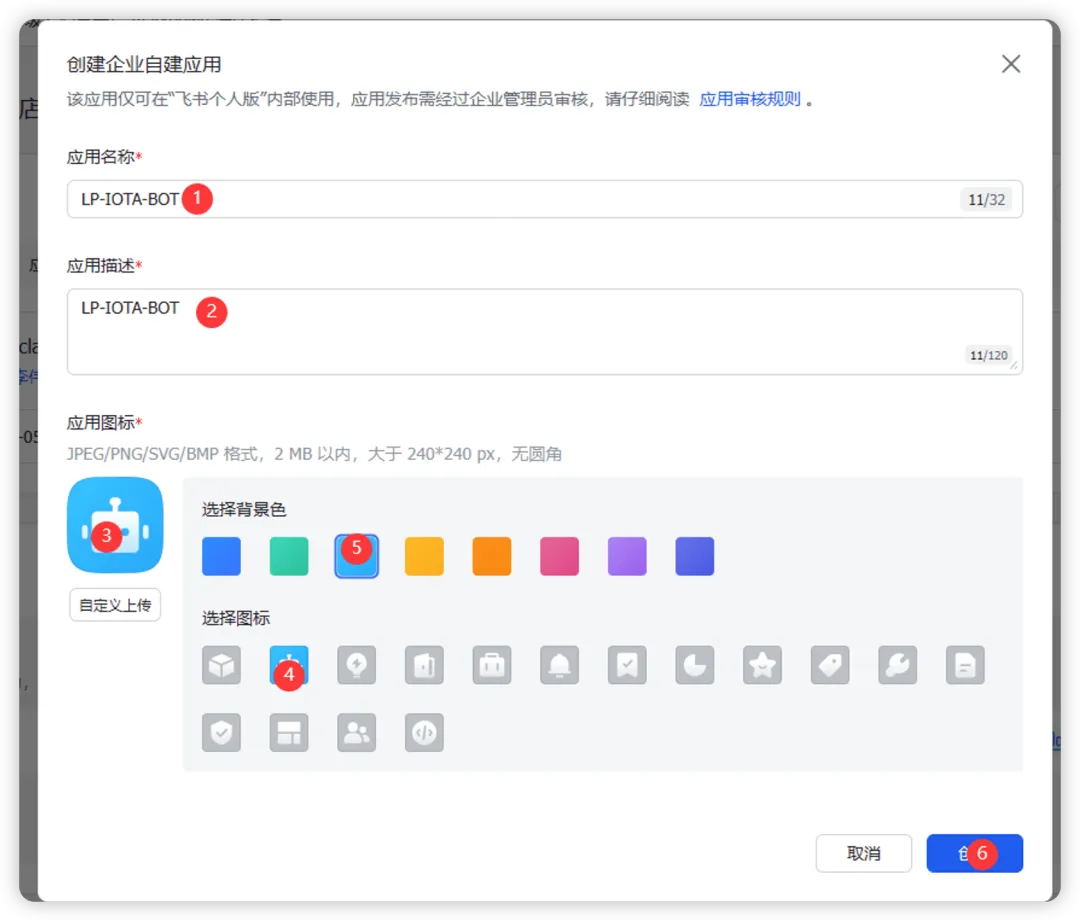
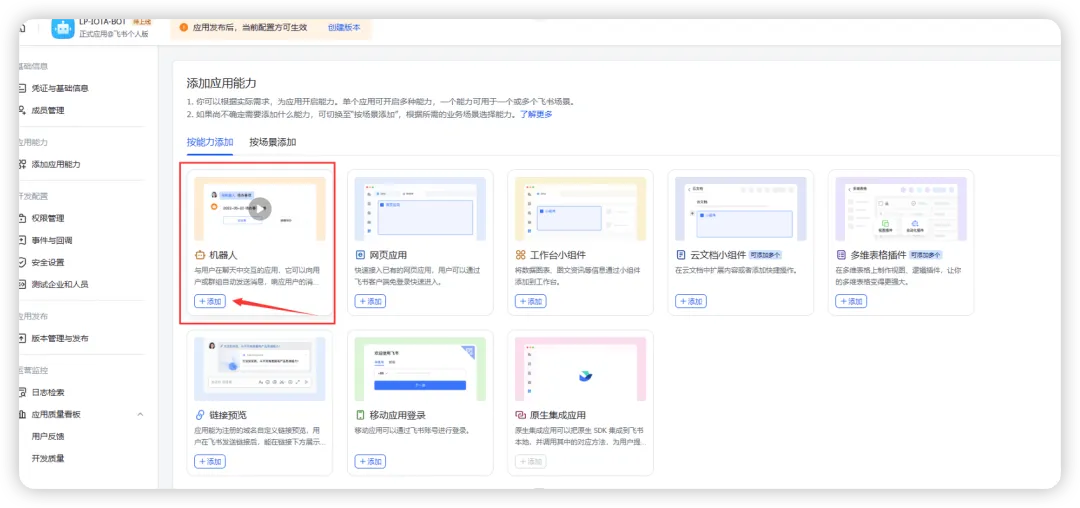
选择机器人。
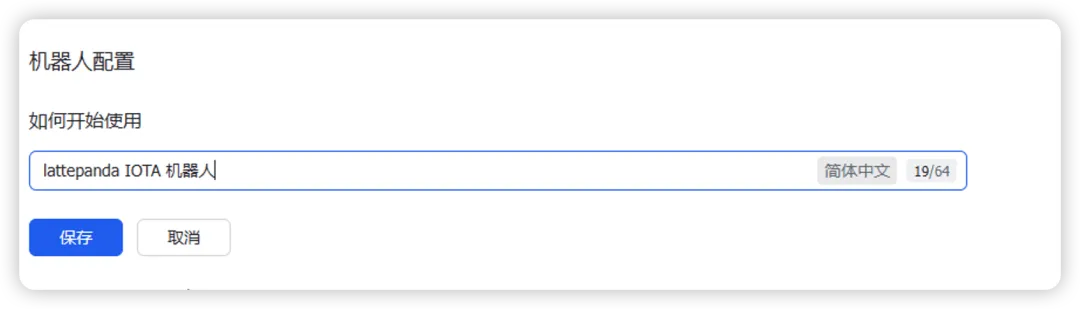
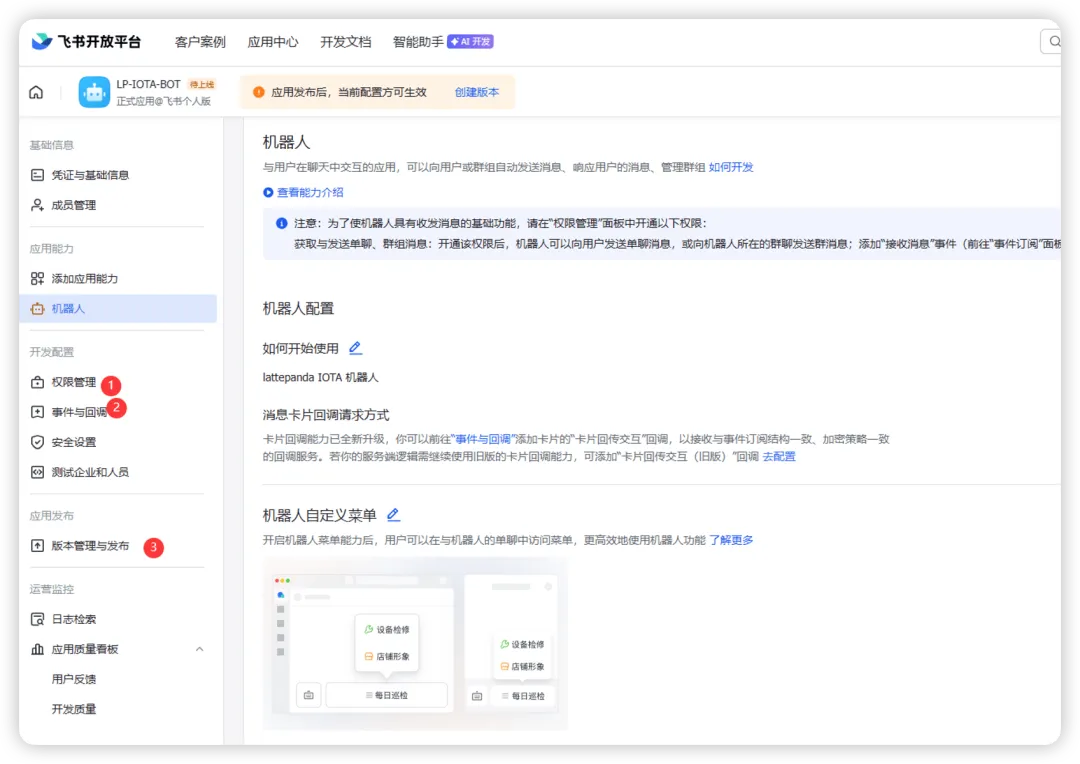
机器人需要配置权限,开启事件与回调然后发布就能用了。
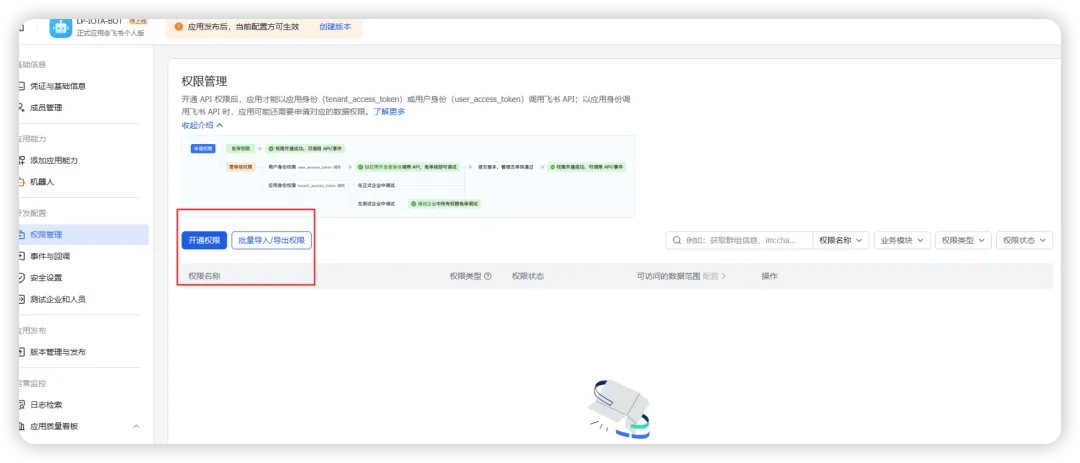
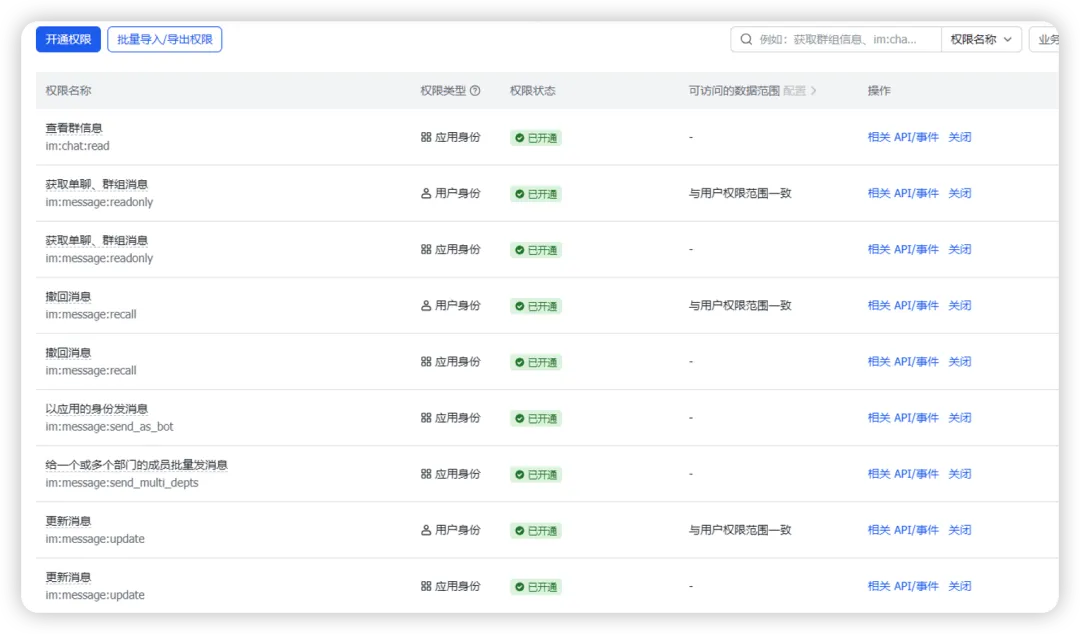
去开通权限。
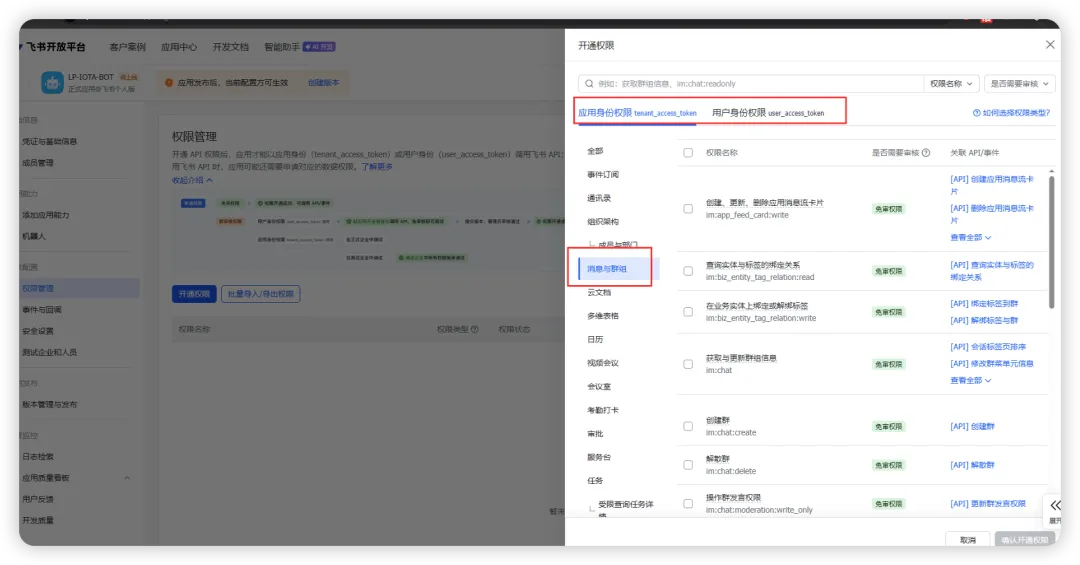
我简单配置了一下im:相关的权限,输入im:message ,然后看看哪些可以用。
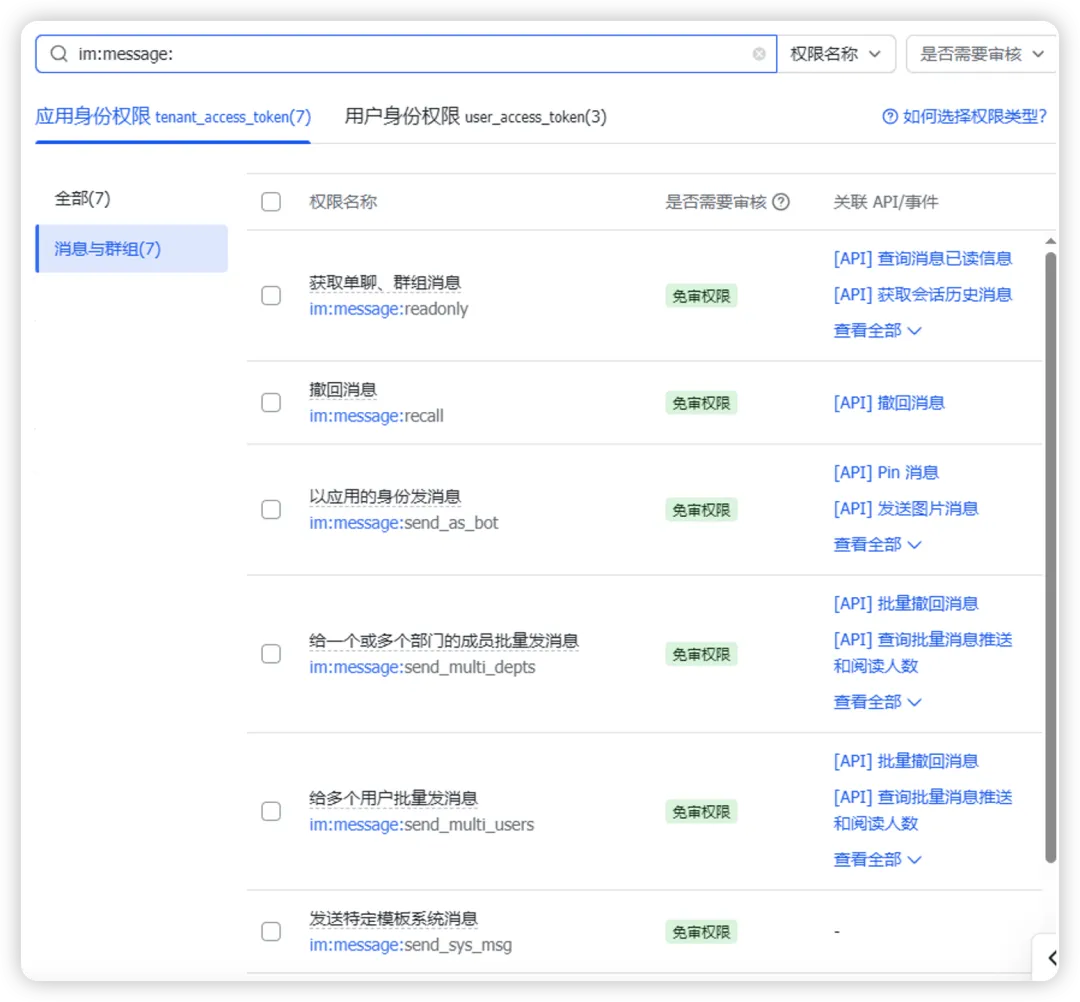
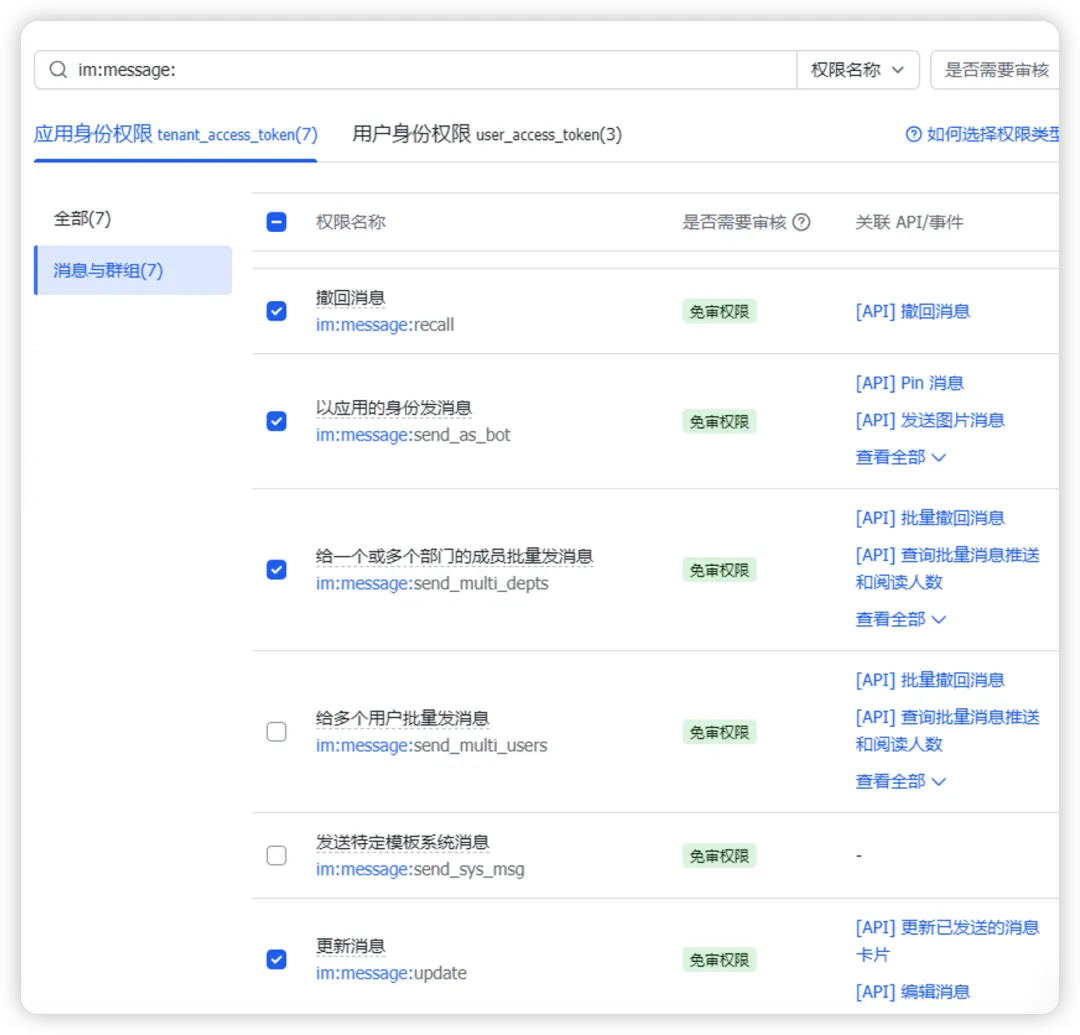
我选择了send_as_bot,
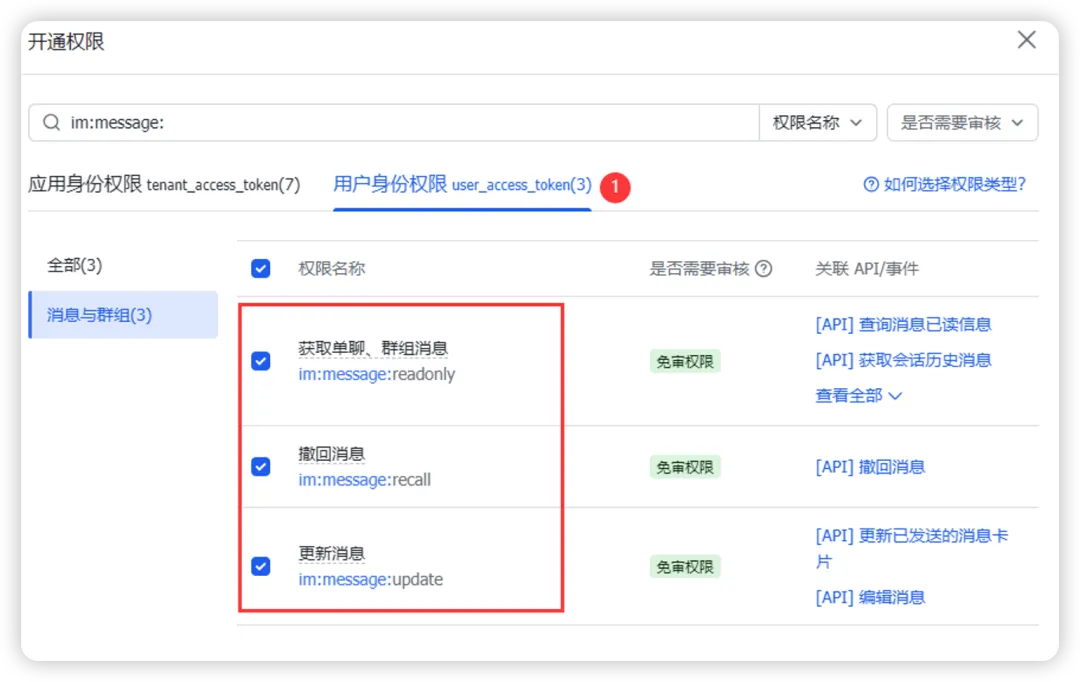
还有这些,总体就这些。
点击凭证与基础信息,

把这两个信息复制出来,到终端中去注册一下。
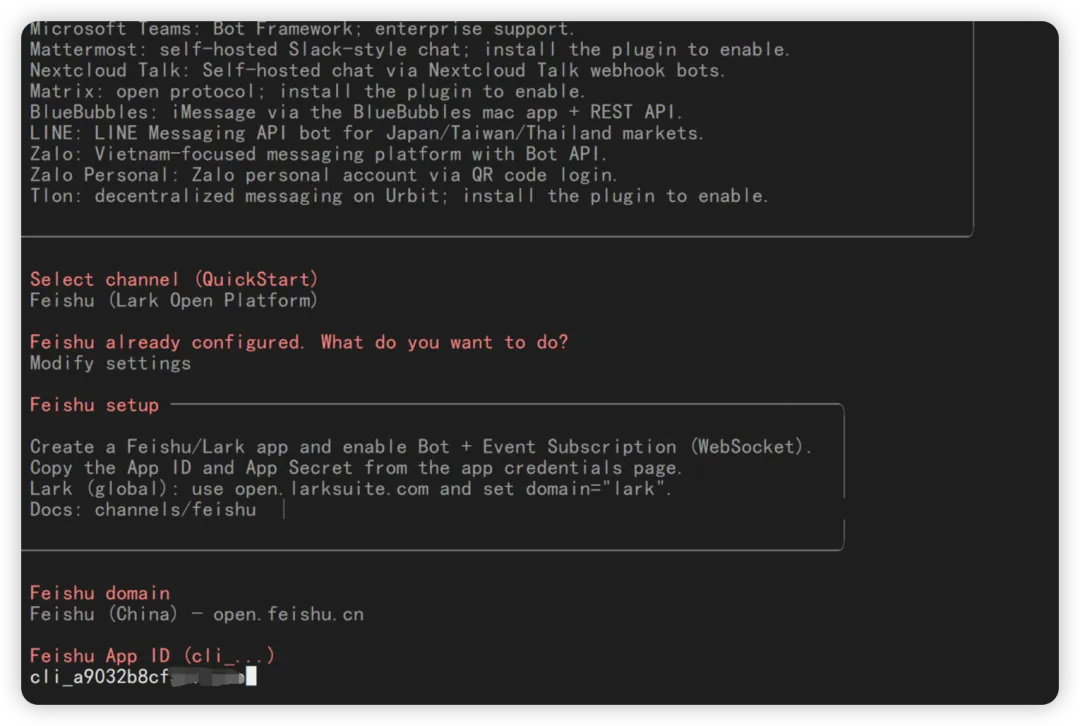
复制 ID 和 secret,
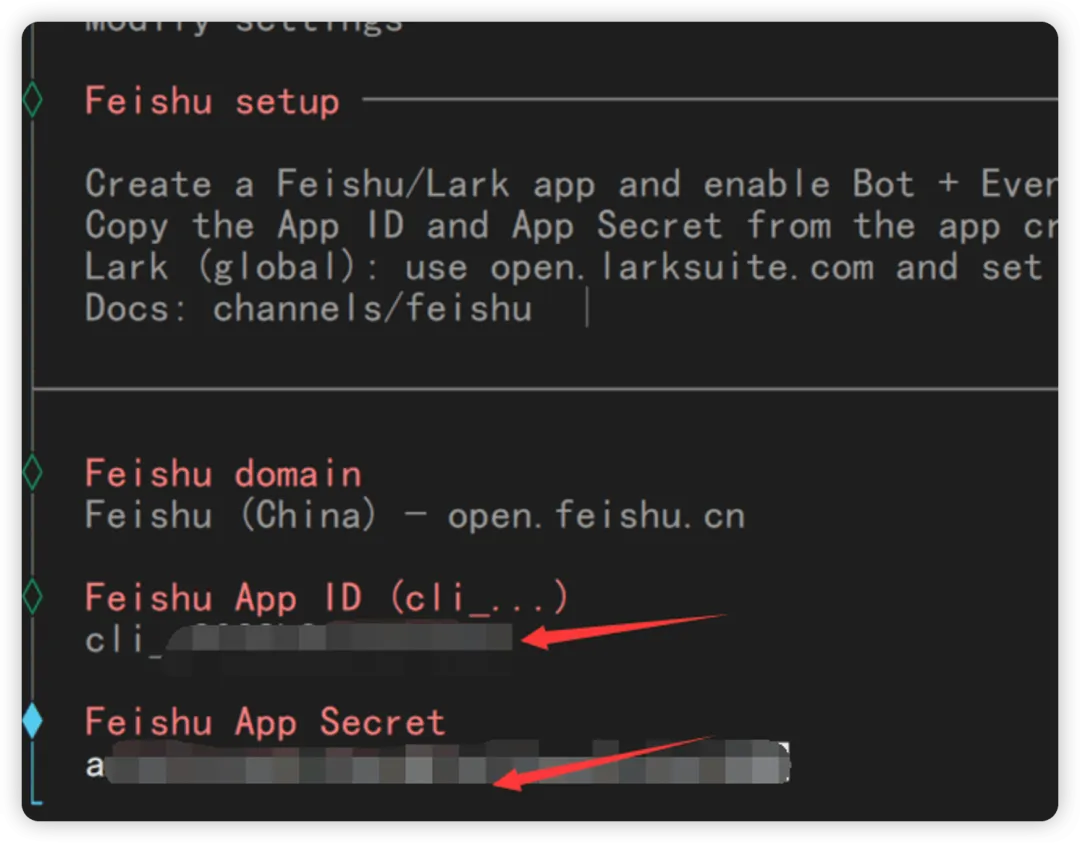
贴进去后回车。
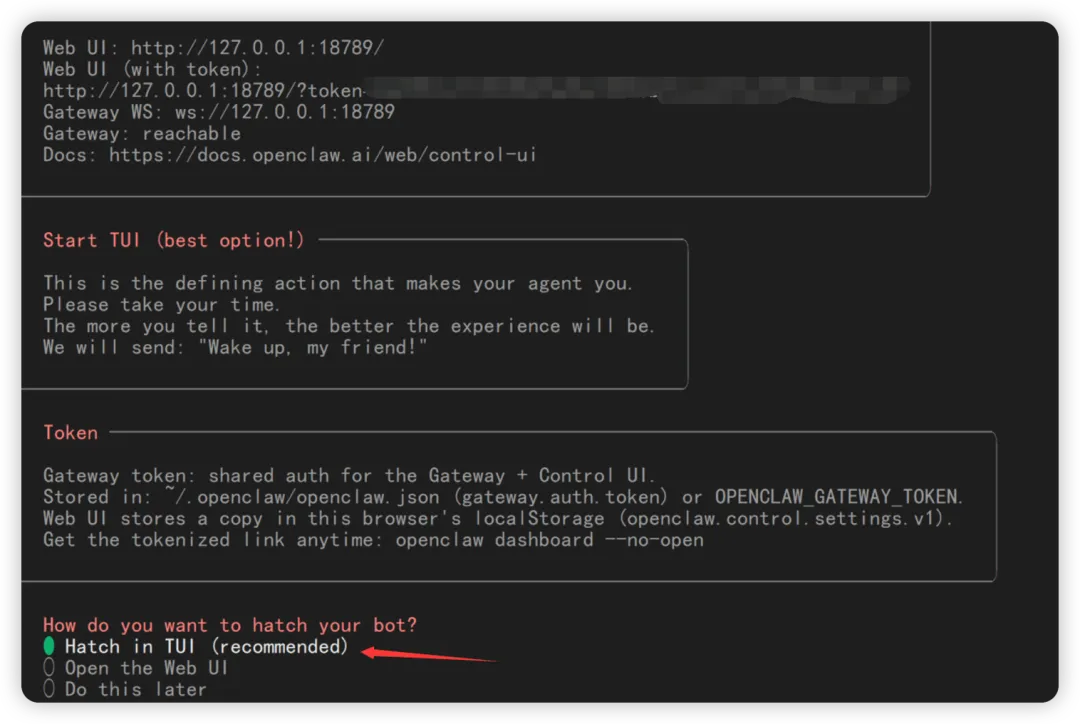
进入 TUI 看看效果。
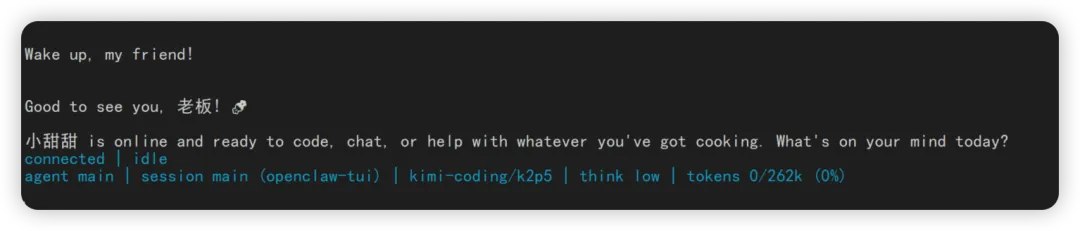
之前给它命名为小甜甜了,它启动后正常了。
下面配置飞书机器人的配置:
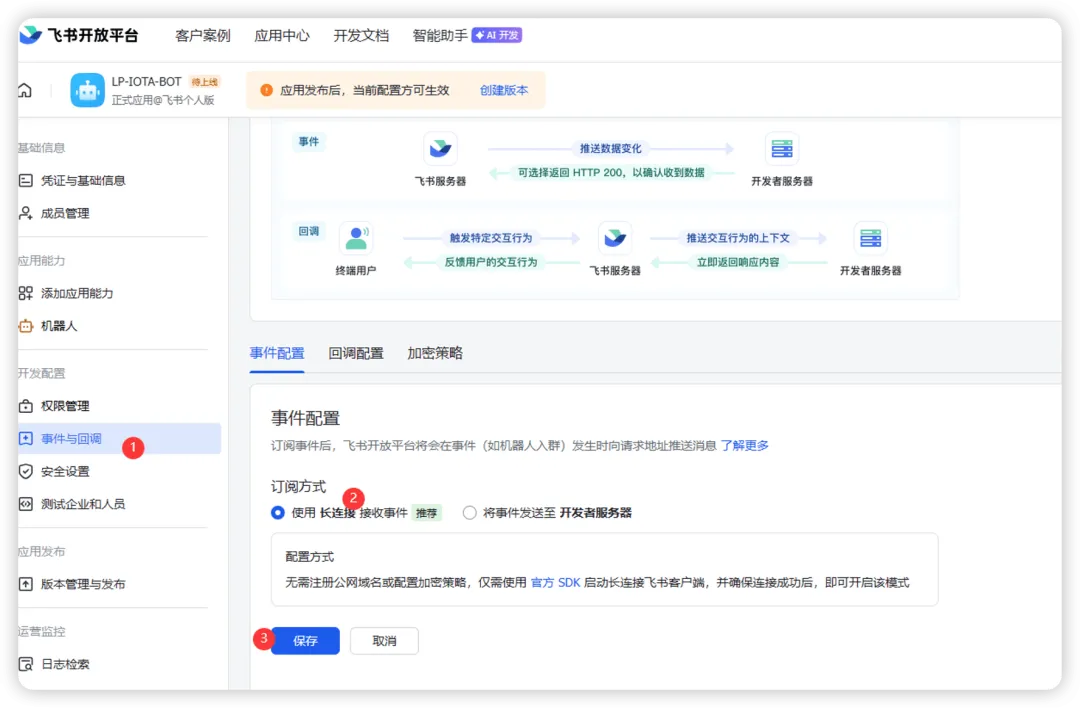
配置事件与回调,订阅方式长连接,
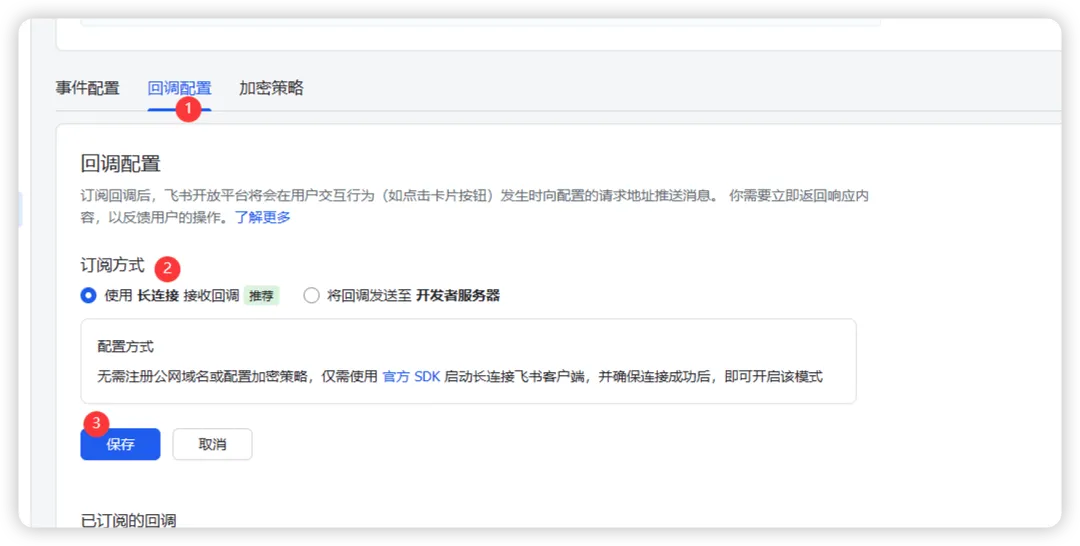
然后配置回调配置。
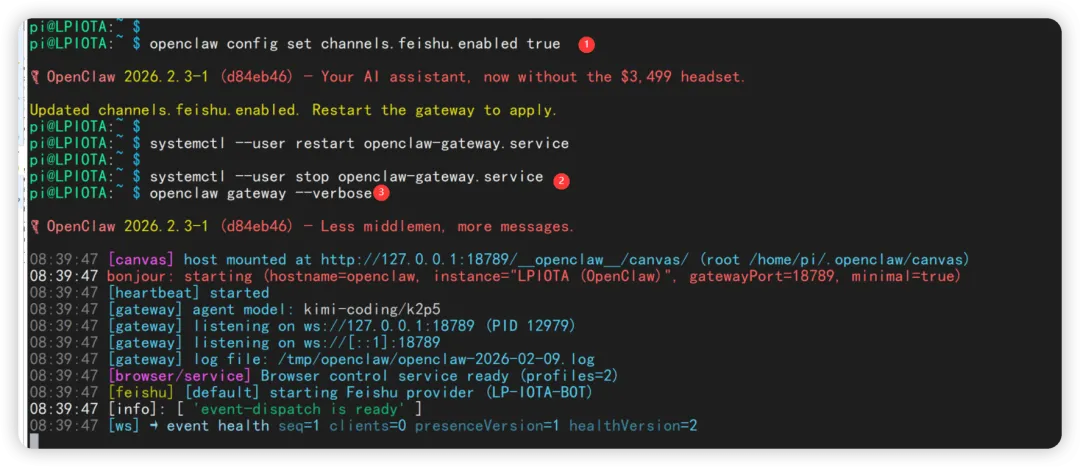
我尝试激活了飞书插件,然后重启了 gateway,不过为了看到启动日志,我就加了--verbose 的参数,看到飞书插件已经启动。
然后在飞书的 app 添加事件,添加你想添加的内容即可。
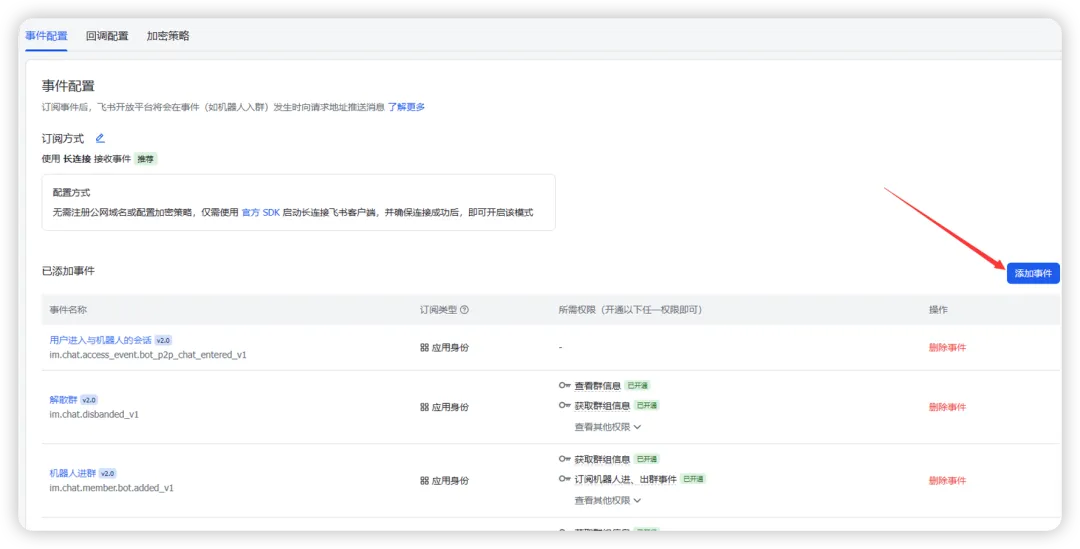
确认一下回调信息,长连接即可。
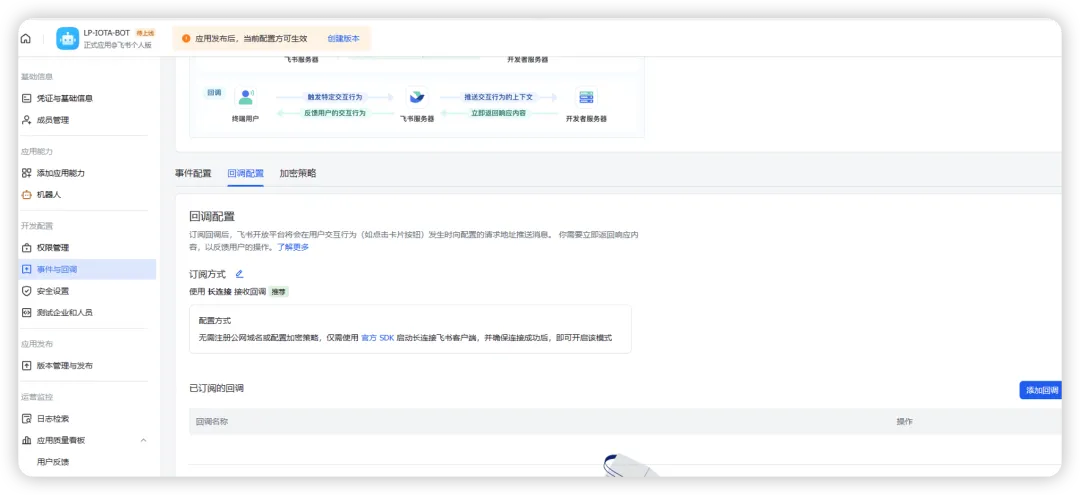
然后需要发布才可以使用,就是要点击嘴上见的应用发布,创建版本,
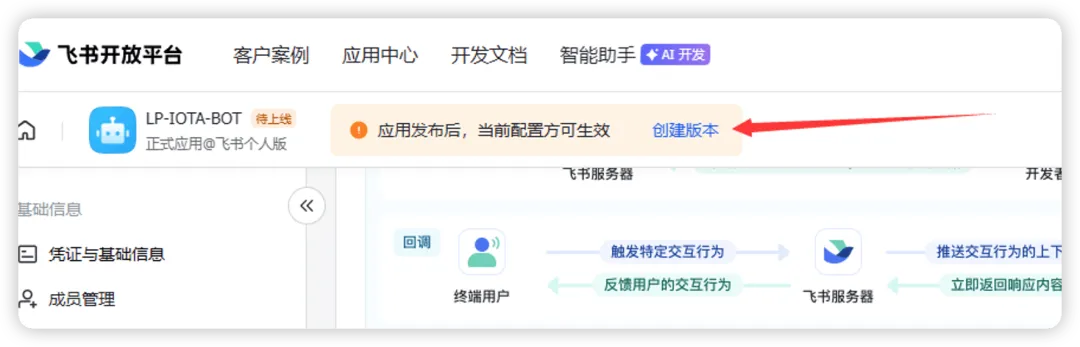
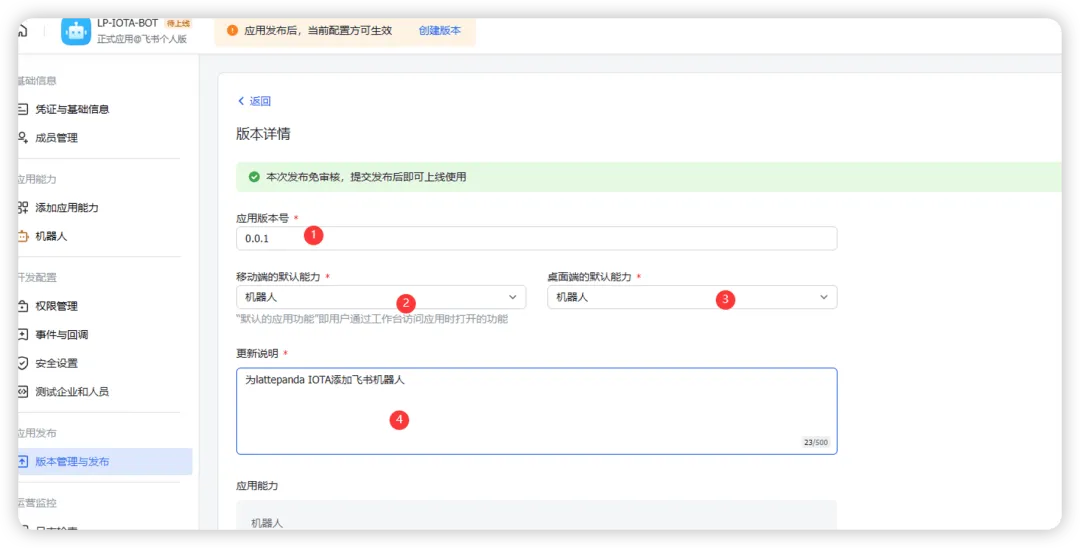
然后保存即可。
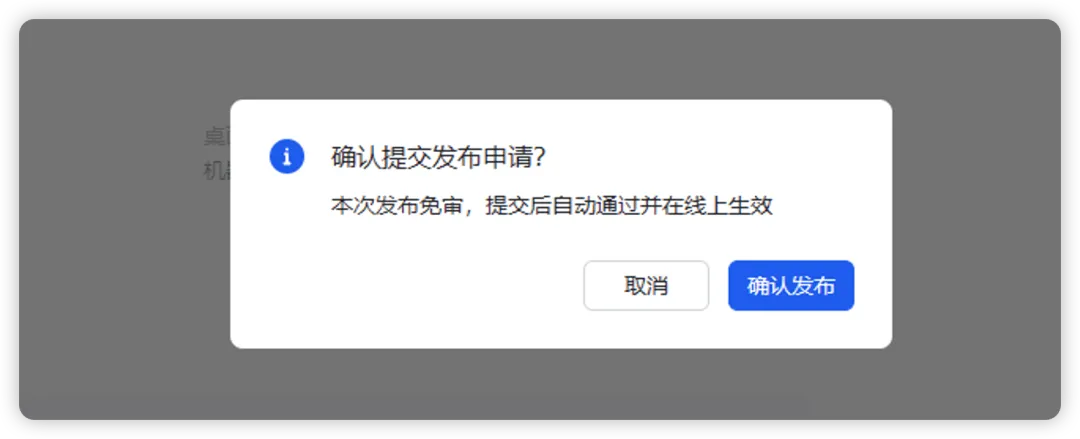
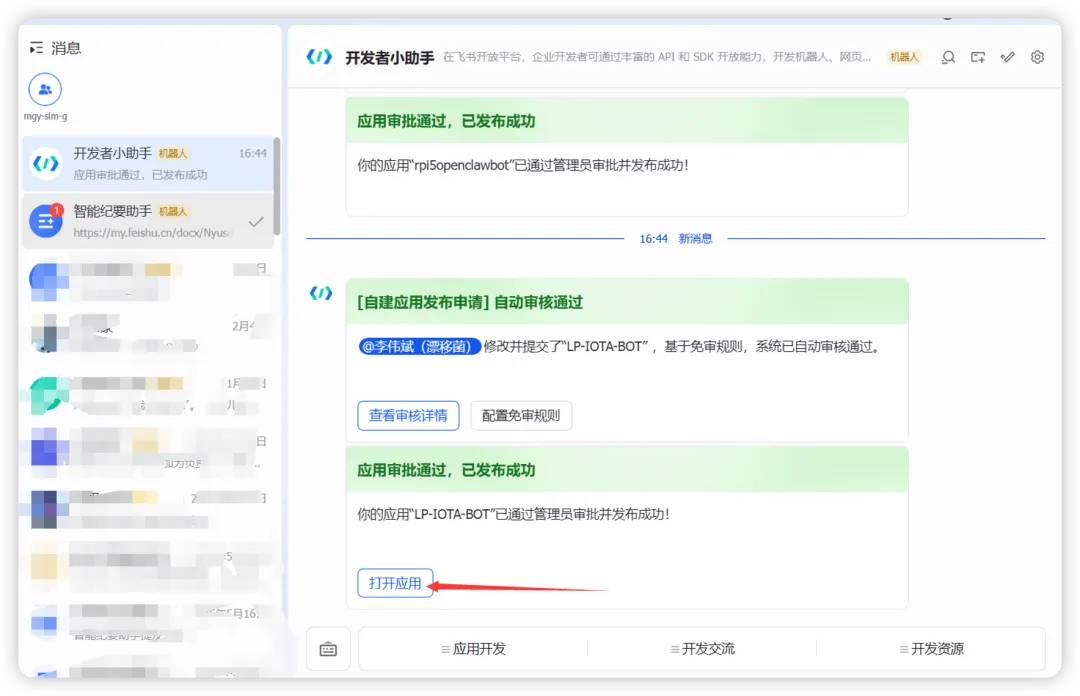
然后会跳出一个窗口。
打开应用看看效果,
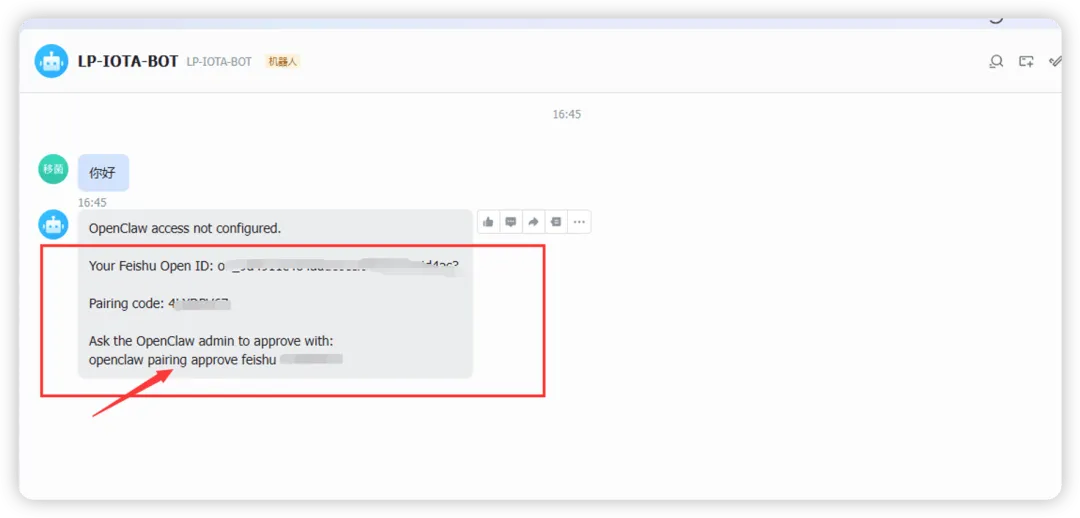
第一次交互会让你 pairing approve 一下飞书。
执行箭头指向的命令即可。
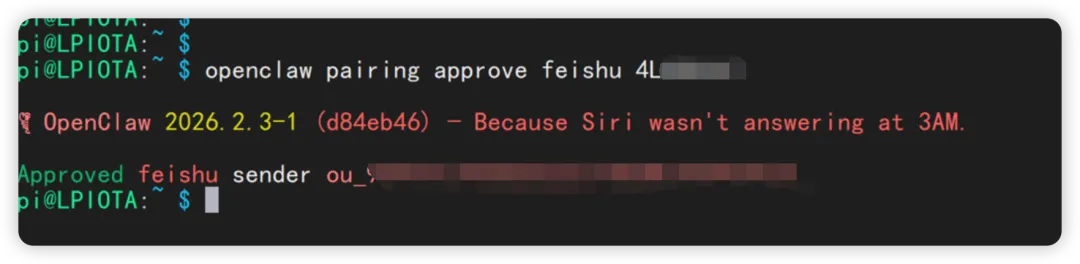
至此,所有配置都已经完成。试着让它做点儿事情。
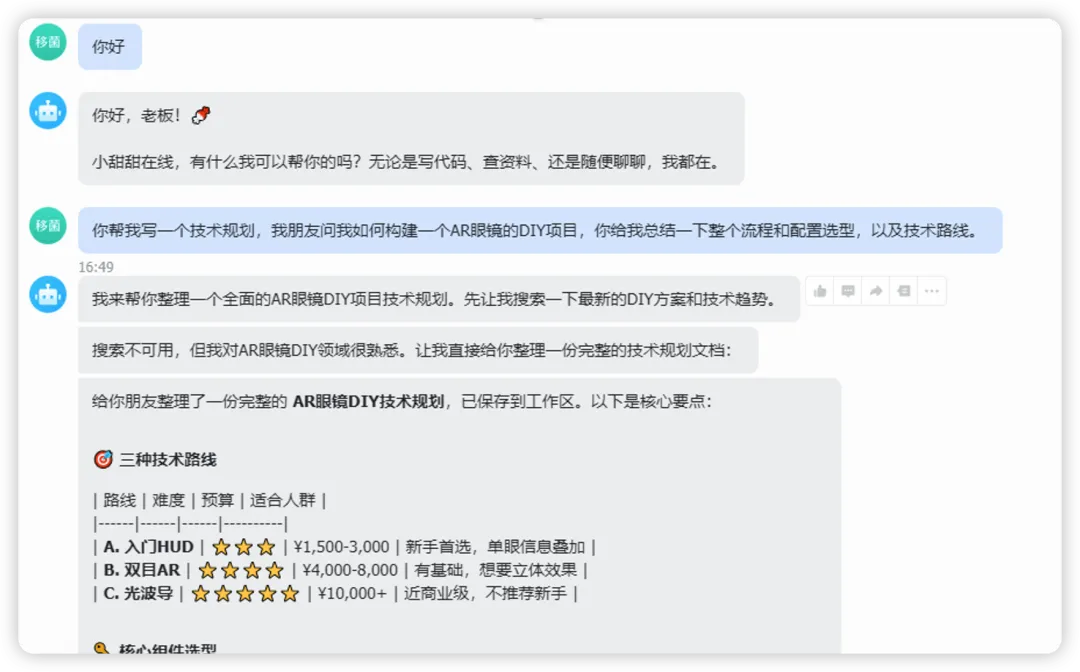
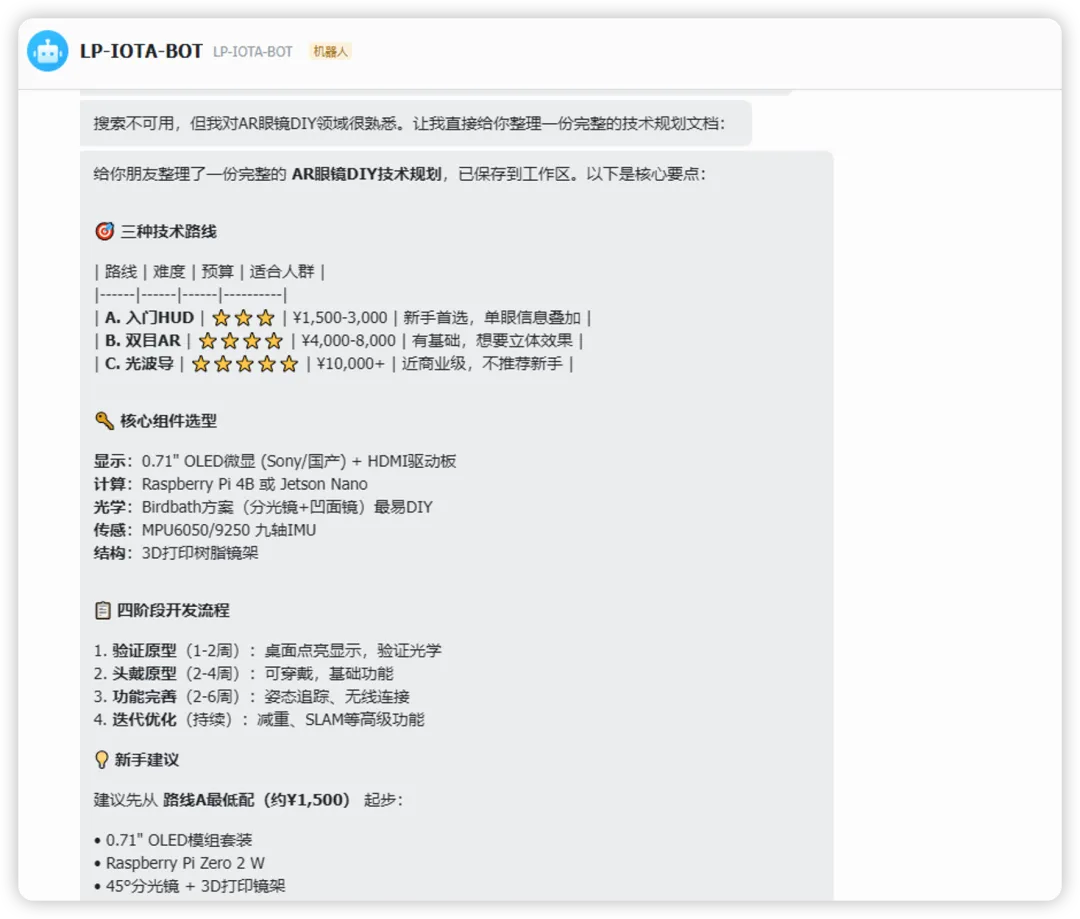
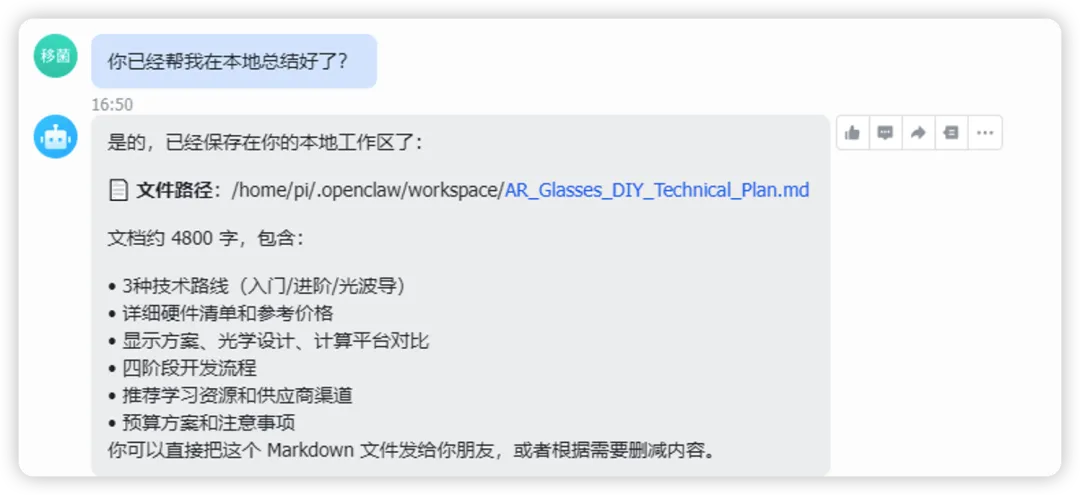
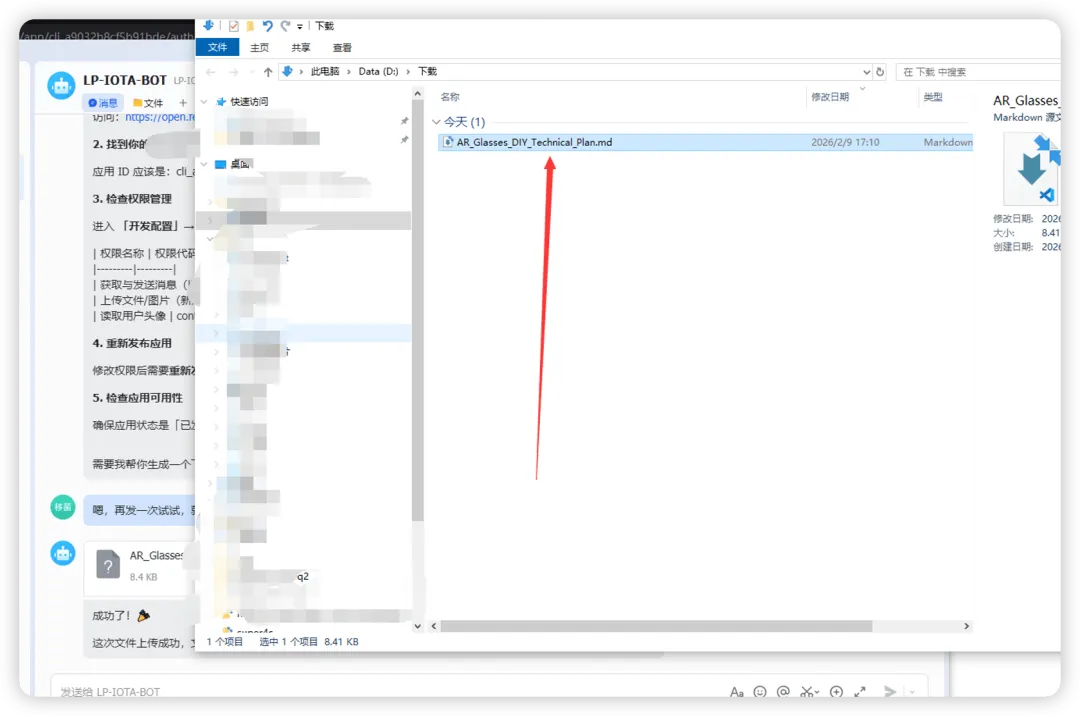
接下来,你可以尝试让他对你的设备进行检测和配置了,例如,可以告诉它帮你整理磁盘上的文档,将他们分门别类,整理后存放,并标注重复的数据。 我想让他给我传输文件,也是询问他怎么处理的。
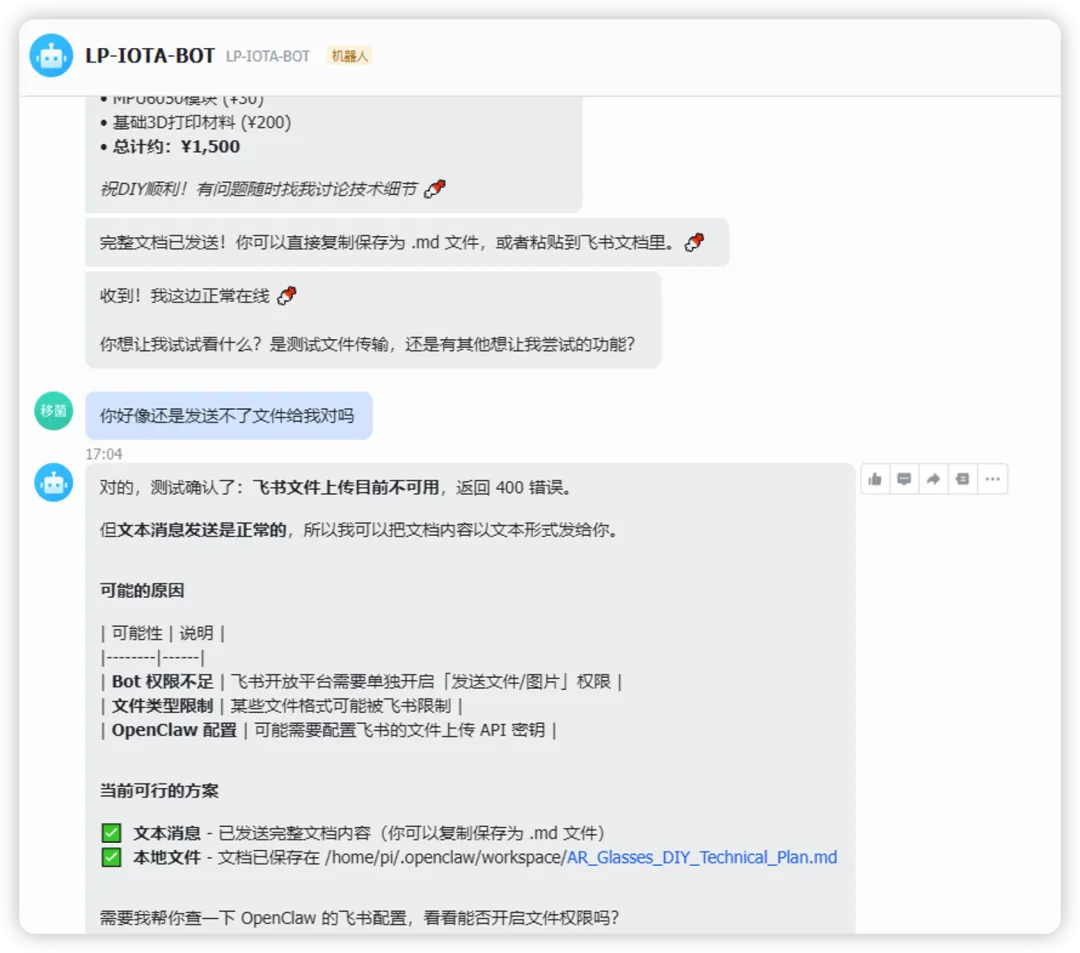
竟然可以了!

我就可以让他一直工作,我用手机飞书登录后让这个机器人好好在家给我干活了。
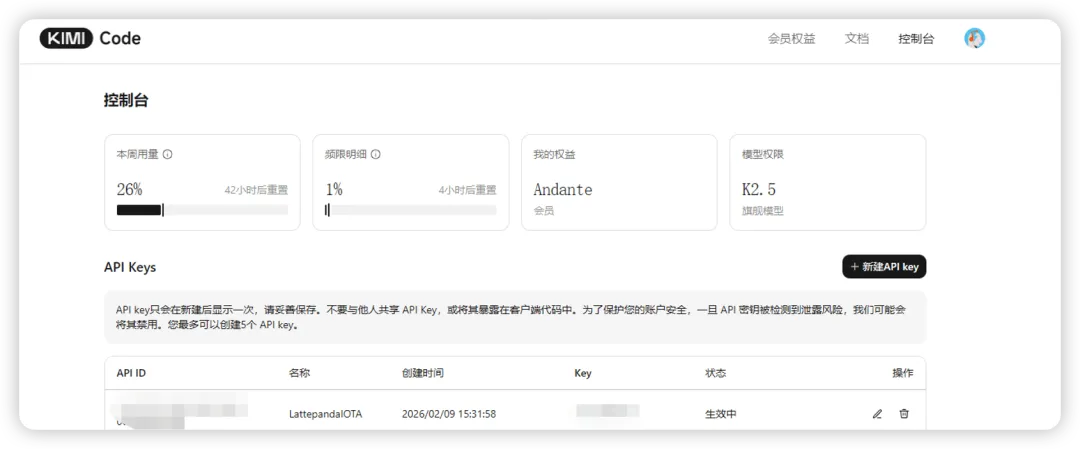
另外就是要注意你用的大语言模型的 API 的 token 数量,不要对话一时爽,费用火葬场!
另外,祝愿大家新年快乐!我是漂移菌,期待你玩儿出更多花样儿!
转载请注明来源信息
原文作者:李伟斌 aka 漂移菌 aka 骑驴玩儿漂移