 夜雨聆风
夜雨聆风一句话总结:本文手把手教你用OpenClaw在飞书聊天窗口中创建专属AI日报秘书,每天下午5:30自动询问工作内容并生成标准日报,无需切换应用,真正实现无缝办公自动化。 |
🎯 为什么你需要AI日报秘书?
作为技术从业者,日报填写往往是这样的:
1下班前匆忙整理当天工作
1在多个工具间切换复制粘贴
1格式不规范被要求重新提交
1重复性操作浪费专注时间
而有了AI日报秘书后:
117:30准时提醒:不用记时间,AI主动找你
1飞书内直接交互:像聊天一样提供工作内容
1自动生成标准格式:秒级输出规范日报
1零学习成本:无需复杂配置,开箱即用
📱 第一步:飞书企业自建应用配置(详细图解)
1.1 创建企业自建应用
操作步骤:
1打开浏览器访问 飞书开放平台
1点击右上角「登录」使用你的飞书账号登录
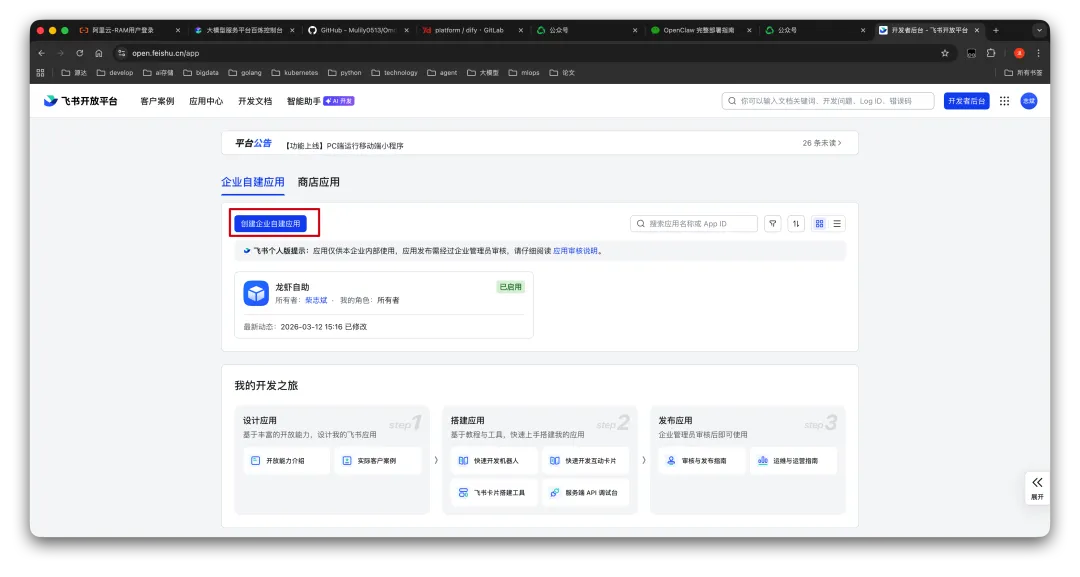
1点击「创建企业自建应用」
截图描述:
[截图1:飞书开放平台首页,红框标注"创建企业自建应用"按钮] |
1.2 填写应用基本信息
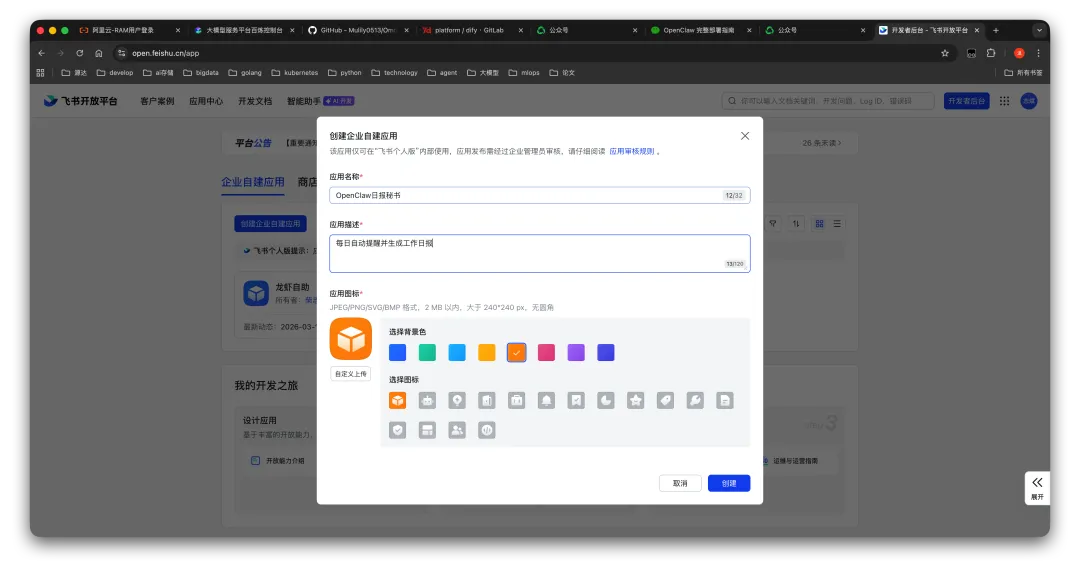
应用信息配置:
1应用名称:OpenClaw日报秘书
1应用简介:每日自动提醒并生成工作日报
1头像:可上传一个机器人图标(可选)
截图描述:
[截图2:创建应用表单页面,显示已填写的应用名称和简介] |
1.3 获取App凭证
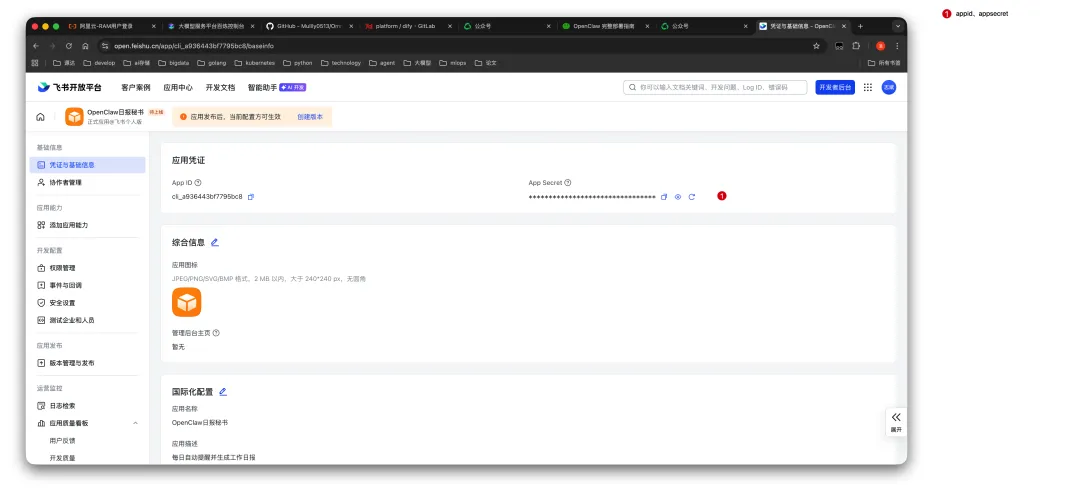
创建完成后,在应用详情页找到「凭证与基础信息」:
关键信息:
1App ID:一串字母数字组合(如 cli_a938e9e3bff89bb5)
1App Secret:点击「显示」按钮查看(如 CWvmnN2pap3Ylz9JrvEvafWpBbANtm5a)
截图描述:
[截图3:应用凭证页面,红框标注App ID和App Secret位置,App Secret已打码] |
1.4 配置权限
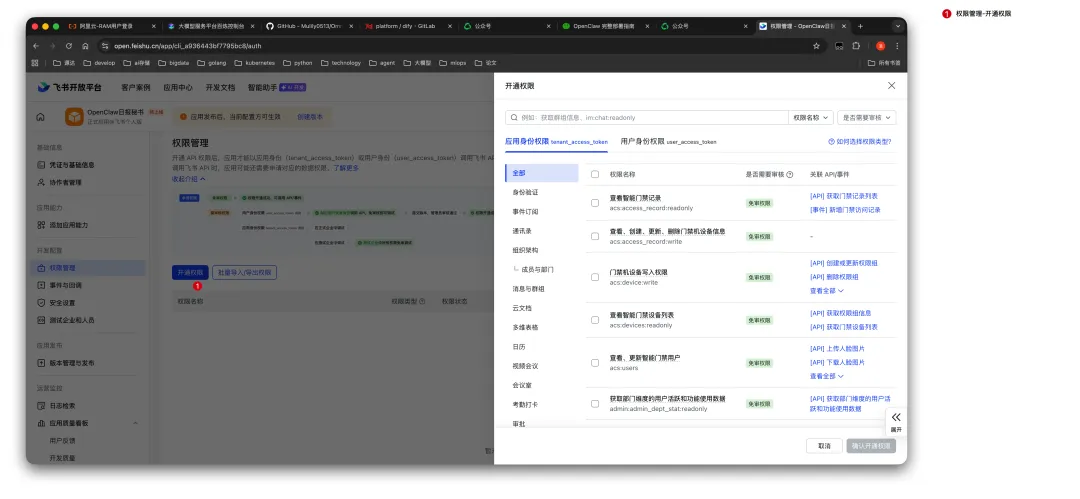
在左侧菜单选择「权限管理」→「添加权限」:
必需权限:
1im:message - 发送消息权限
1(可选)contact:user.read - 读取用户基本信息
截图描述:
[截图4:权限管理页面,显示已添加的im:message权限] |
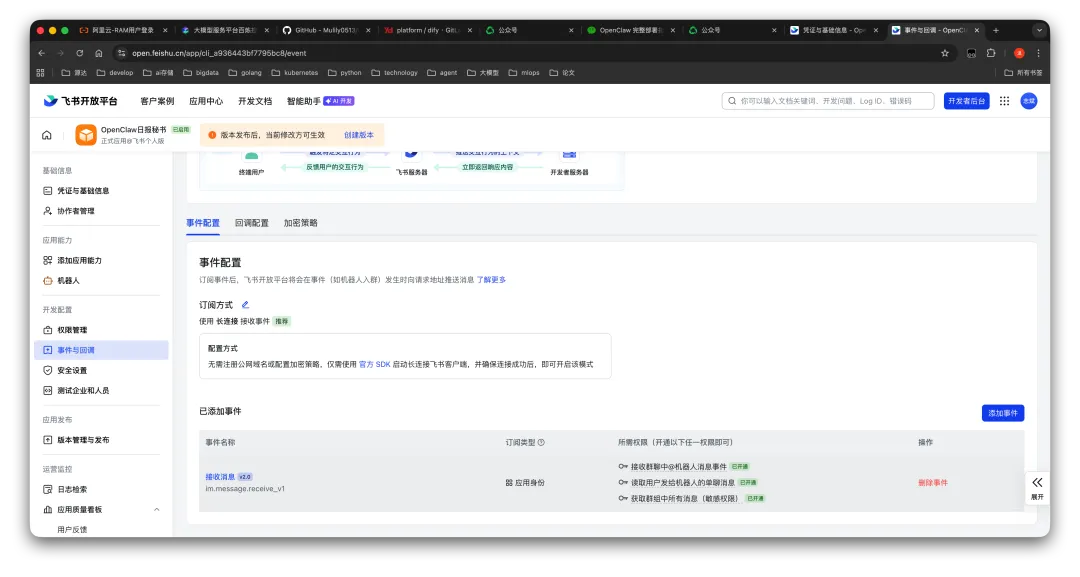
配置事件回调,不然飞书无法跟龙虾进行通信。
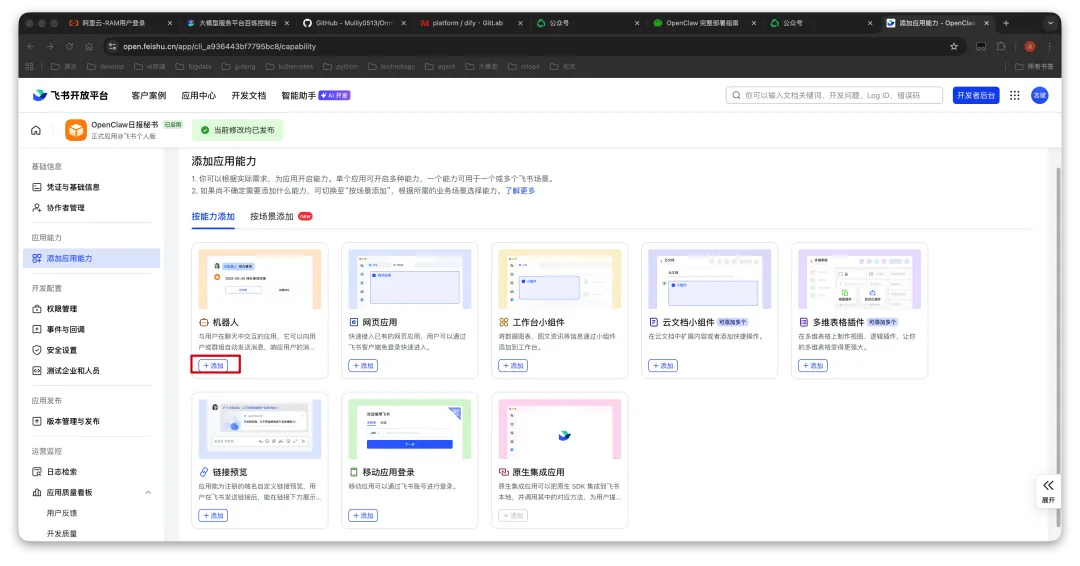
1.5 添加应用能力
点击左侧「添加应用能力」→「添加」,选择适合自己的方式。这边选择机器人。
截图描述:
[截图5:添加应用能力] |
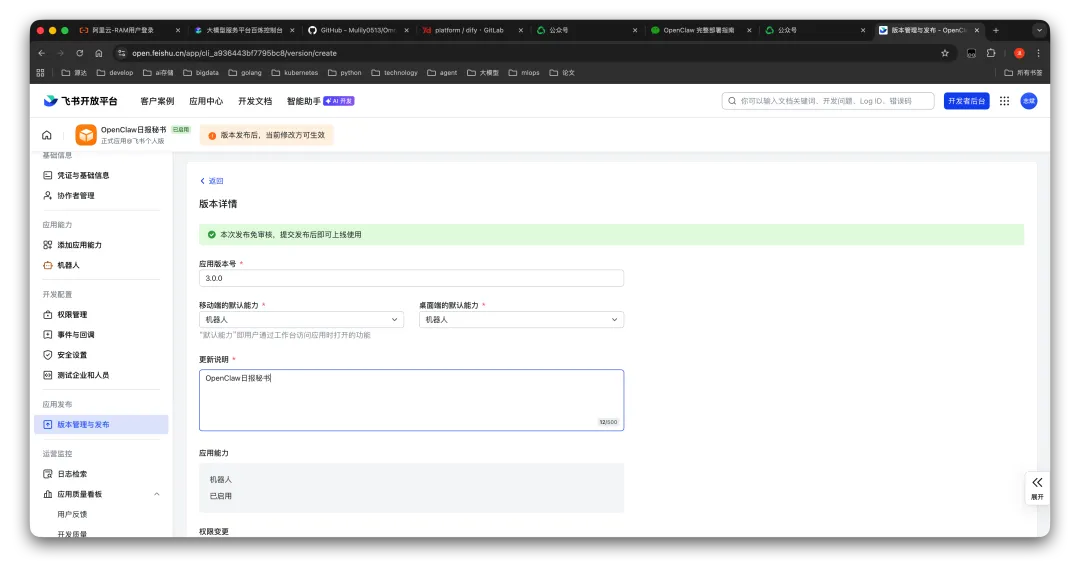
1.5 发布
💻 第二步:OpenClaw Web界面配置(可视化操作)
2.1 访问OpenClaw控制台
打开OpenClaw Web界面(通常是 http://localhost:3000 或你的部署地址)
截图描述:
[截图6:OpenClaw Web控制台首页,显示主界面] |
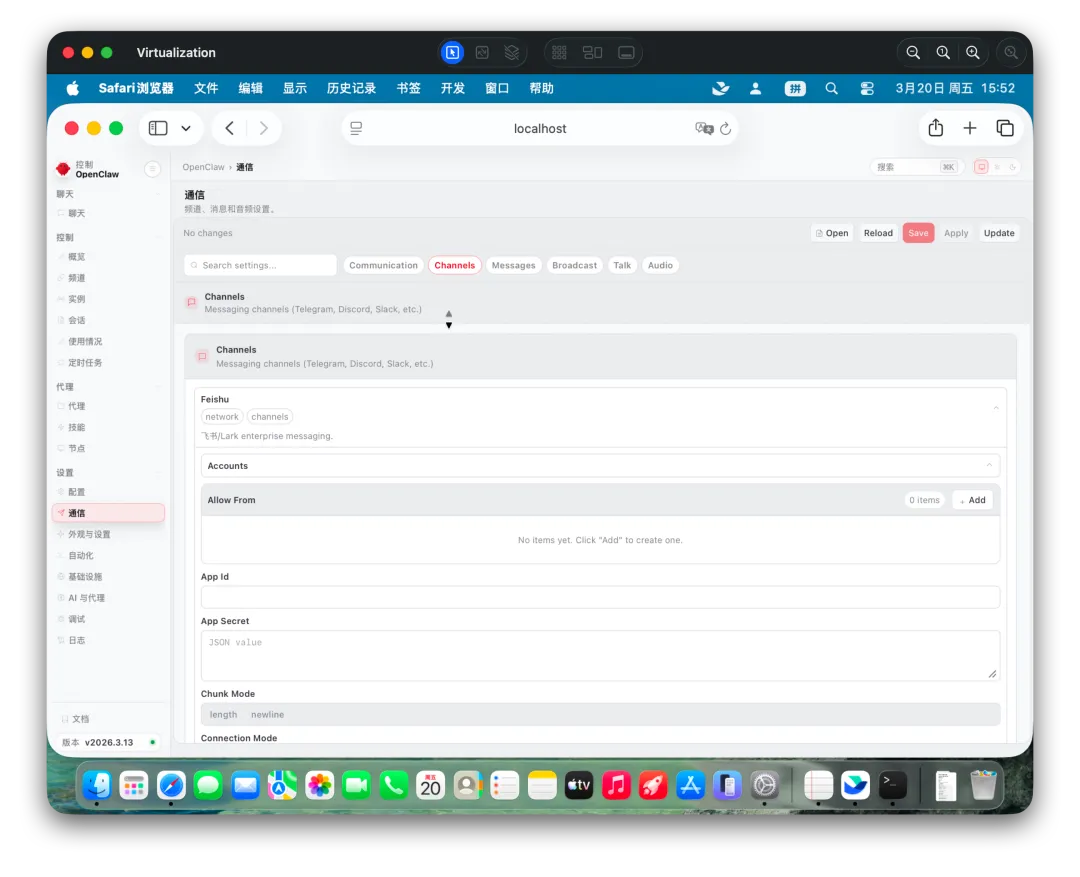
2.2 配置飞书集成
在左侧菜单选择「通信」→「Channels」:
配置参数:
1App ID:粘贴刚才获取的App ID
1App Secret:粘贴刚才获取的App Secret
1目标用户:粘贴你的user_id
点击「保存」
在飞书消息,验证通道是否打通。
截图描述:
[截图7:飞书集成配置页面,显示三个输入框和测试连接按钮] |
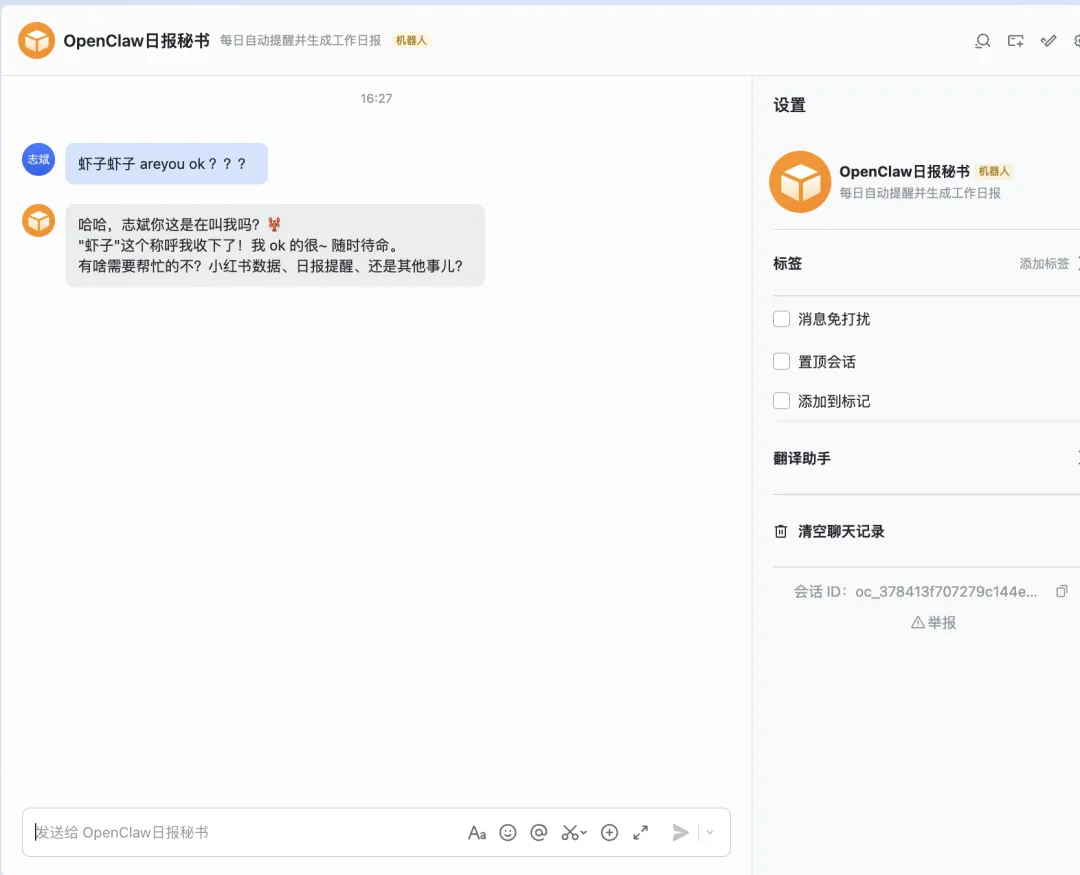
这一块有问题,可以在控制台让虾子自己排查。
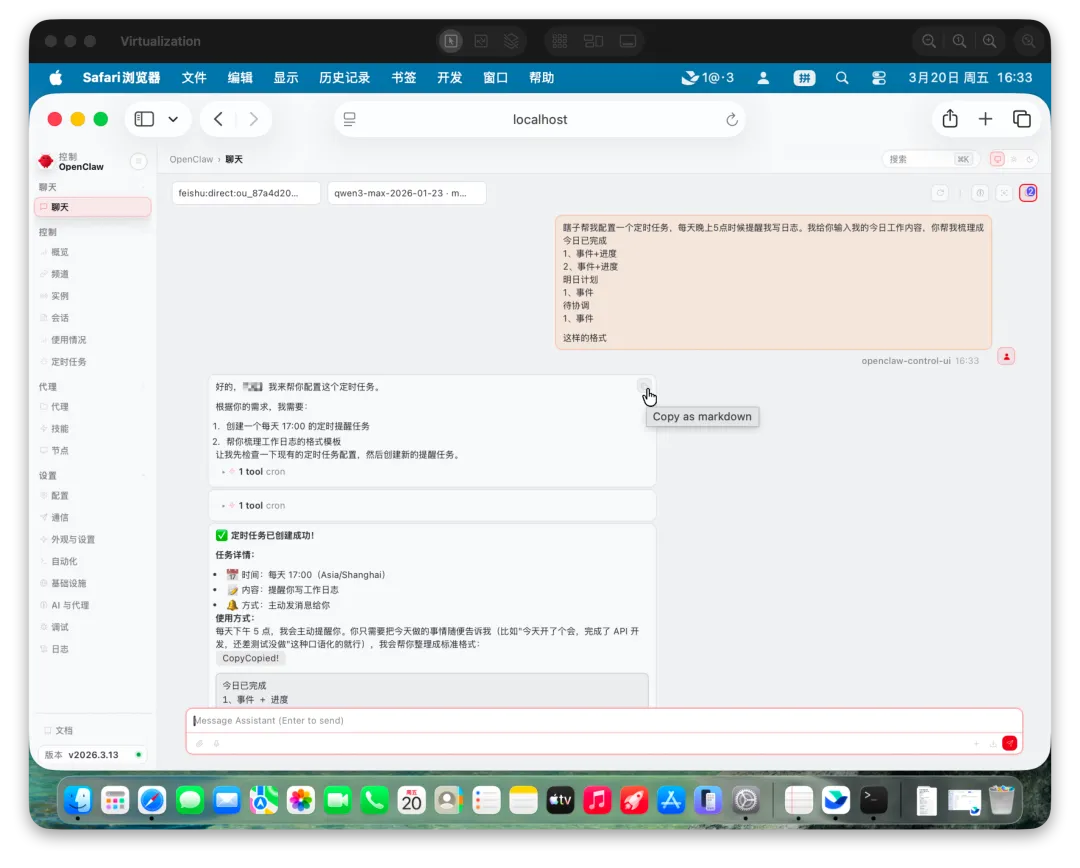
2.3 创建定时任务
直接控制台让虾子帮我创建日报定时任务
截图描述:
[截图9:控制台截图"] |
💬 第三步:实际效果展示(完整交互流程)
3.1 AI秘书准时提醒(17:00)
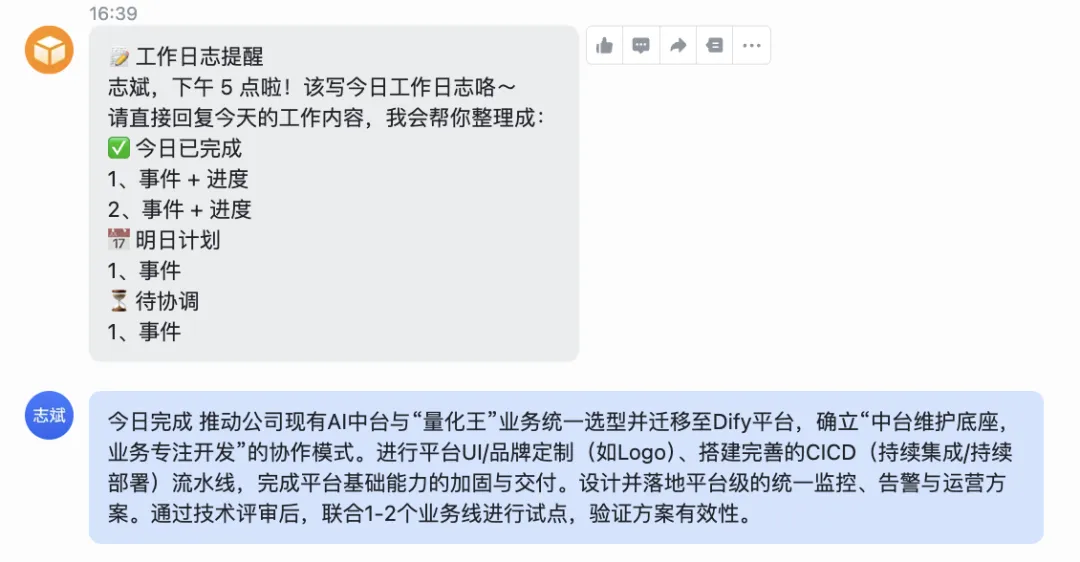
每天下午5:00,你会在飞书收到AI秘书的消息:
消息内容:
截图描述:
[截图10:飞书聊天窗口,显示AI日报秘书发送的提醒消息,时间显示17:30] |
3.2 自动生成标准日报
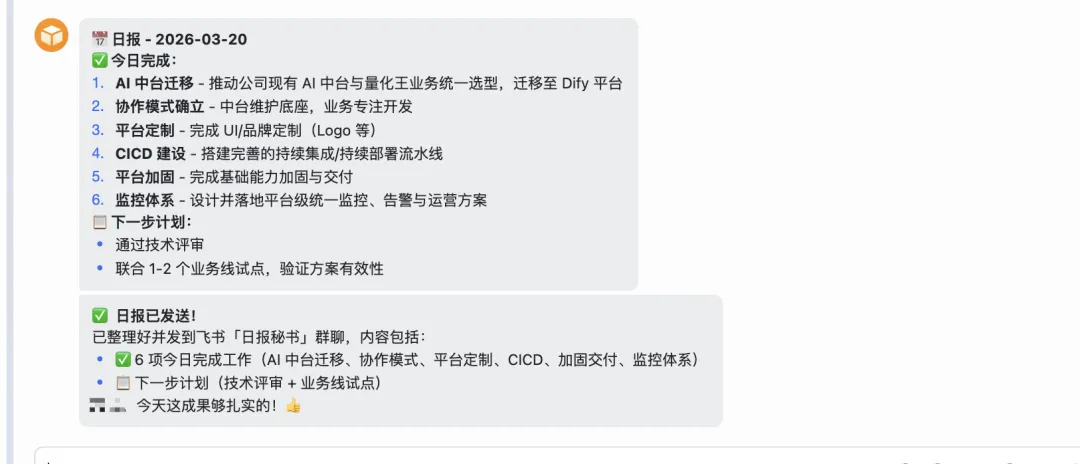
几秒钟后,AI秘书回复格式化的完整日报:
截图描述:
[截图12:飞书聊天窗口,显示AI秘书回复的完整日报,格式清晰美观] |
📝 总结
通过OpenClaw在飞书聊天窗口中打造AI日报秘书,你将获得:
✅ 准时可靠:每天17:30准时提醒,从不遗忘
✅ 零切换成本:所有操作在飞书内完成,无需跳转
✅ 自然交互:像和真人聊天一样提供工作内容
✅ 标准输出:自动生成规范格式的日报文档
这不仅是日报自动化的解决方案,更是展示了如何用AI工具在现有工作流中创造价值——让技术服务于人,而不是让人适应技术。
现在就开始配置你的AI日报秘书吧!明天下午5:00,你就能体验到这种无缝的自动化办公体验。
作者:架构师小柴聊AI
标签:#OpenClaw #飞书自动化 #AI效率工具 #日报自动化 #职场效率