 夜雨聆风
夜雨聆风“ 本文将围绕当下热度极高的 OpenClaw 展开介绍。针对普通用户缺少实操平台、难以理解其功能与应用的问题,承接此前旧手机搭建个人视频平台的内容,继续分享实用部署方案。通过手把手教学,带领大家在闲置旧手机上搭建专属 OpenClaw 服务端,实现本地运行与体验,让普通用户也能轻松上手这款热门 AI 智能体,完整掌握其部署与使用方法。”

前言:
现如今 OpenClaw 在 AI 圈可以说是火得一塌糊涂,凭借强大的功能吸引了很多人关注。不少朋友都对它充满好奇,想知道它究竟如何使用、能实现哪些效果。可对于普通个人来说,缺少合适的实操环境和运行平台,很难直观理解它的运行原理与实际用途。上一篇文章里,我分享了用旧手机搭建个人视频平台的方法,今天就继续给大家带来实用干货,手把手教你在闲置旧手机上,部署专属的 OpenClaw 服务端,不用依赖高端设备,就能本地体验、轻松上手这款热门 AI 智能体。
01
—
安装Termux以及前期准备工作
所需工具及软件:
安卓旧手机:openclaw服务器
笔记本一台:安装mobaxterm,连接termux
Termux:类似linux服务器
Termux Github仓库:
https://github.com/termux/termux-app
Termux下载链接:
https://github.com/termux/termux-app/releases/download/v0.119.0-beta.3/termux-app_v0.119.0-beta.3+apt-android-7-github-debug_universal.apk
开启后台保持以及文件访问权限
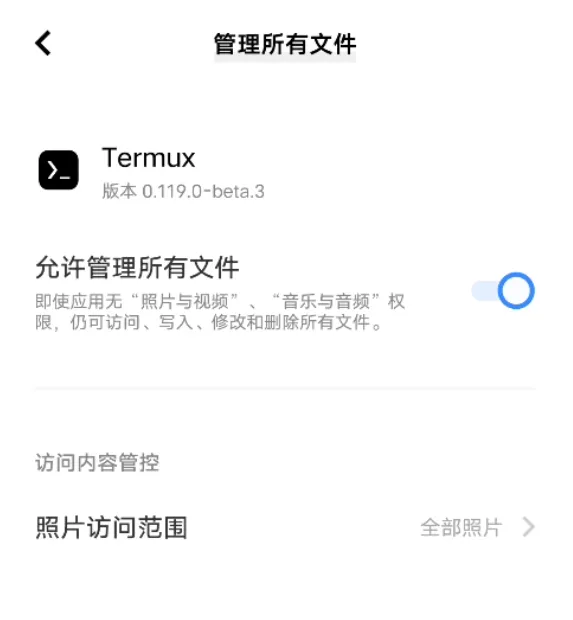
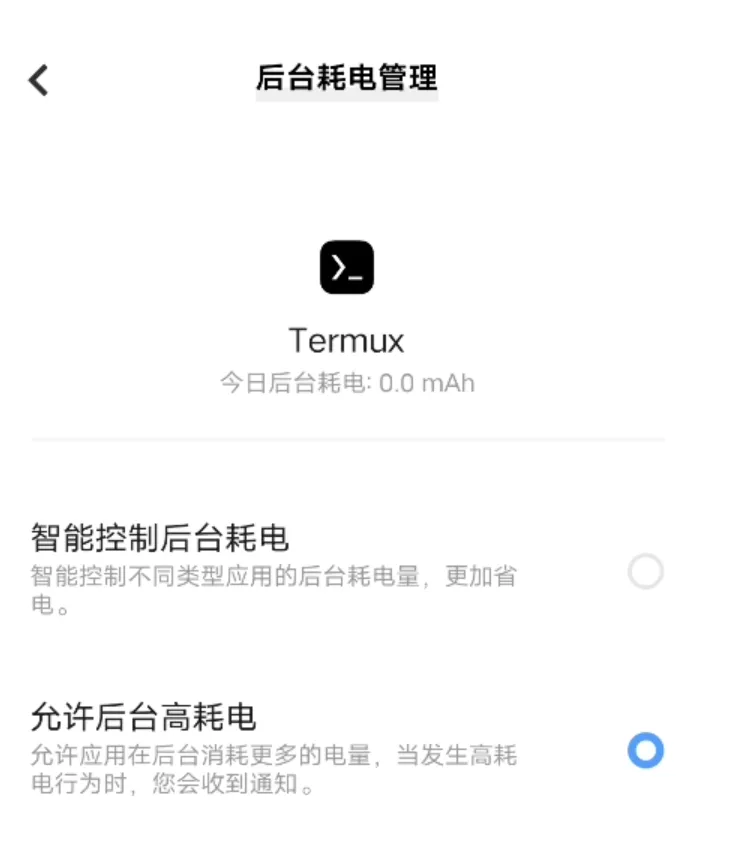
保持 Termux 在后台运行
方法:使用 Android 自带“后台运行”权限
打开 设置 → 应用 → Termux
找到 电池 → 后台运行/后台限制
选择 允许后台运行 或 无限制
关闭 自动休眠 或 省电优化 对该应用的限制
不同厂商系统可能名字略有差异,比如华为、小米、OPPO 等,都有 自启动/后台管理 的设置。
💡 小提示:Alpine Term 本身是一个第三方环境,很多应用没有通过官方应用商店或系统签名认证。系统默认出于安全考虑,会阻止未知来源的应用安装,以防恶意软件。因此需要手动允许安装。
02
—
openclaw安装
安装完成 Termux 后,我们就可以开始进行后续部署操作。首先打开 Termux 应用,在整个操作过程中,尽量保持手机屏幕常亮并正常显示,避免因锁屏、熄屏导致部署进程中断。
为了方便后续的操作,建议安装好openssh命令
pkg updatepkg install openssh
安装完成后,输入sshd,启动ssh服务。这样就可以用外部终端访问了。
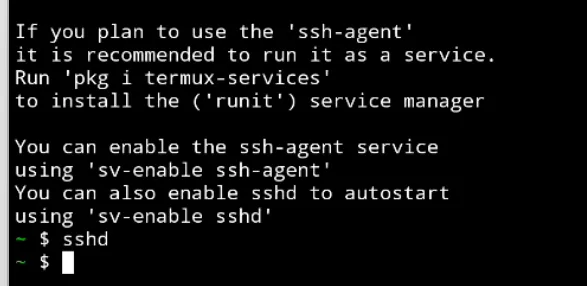
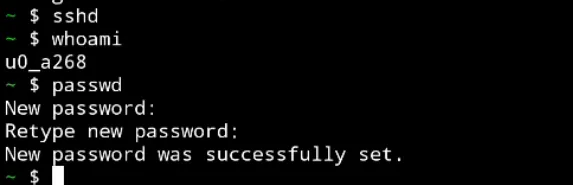
在连接termux之前,需要先知道服务器的账号以及密码,在手机termux中输入 whoami 获取用户名,passwd 回车,按要求设置密码
打开Windows CMD命令行【win+R,然后输入cmd】
ssh -p 8022 u0_a268@192.168.1.31安装vim, curl, openssl, openssl-tool,nginx

pkg install vim curl openssl openssl-tool nginx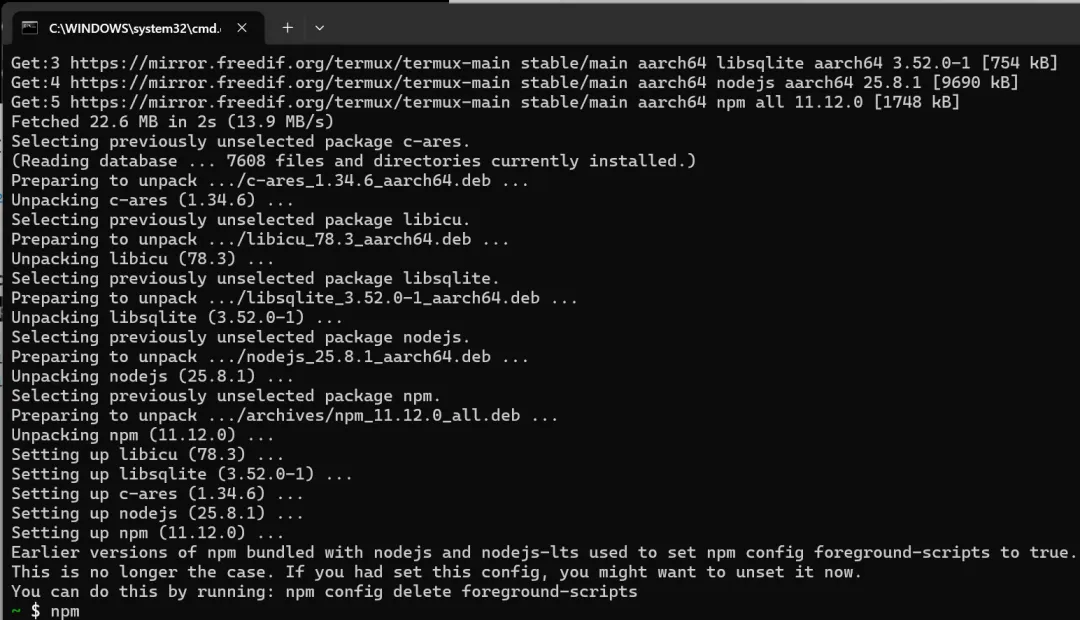
curl -sL https://s.zhihai.me/openclaw > openclaw-install.sh && source openclaw-install.sh
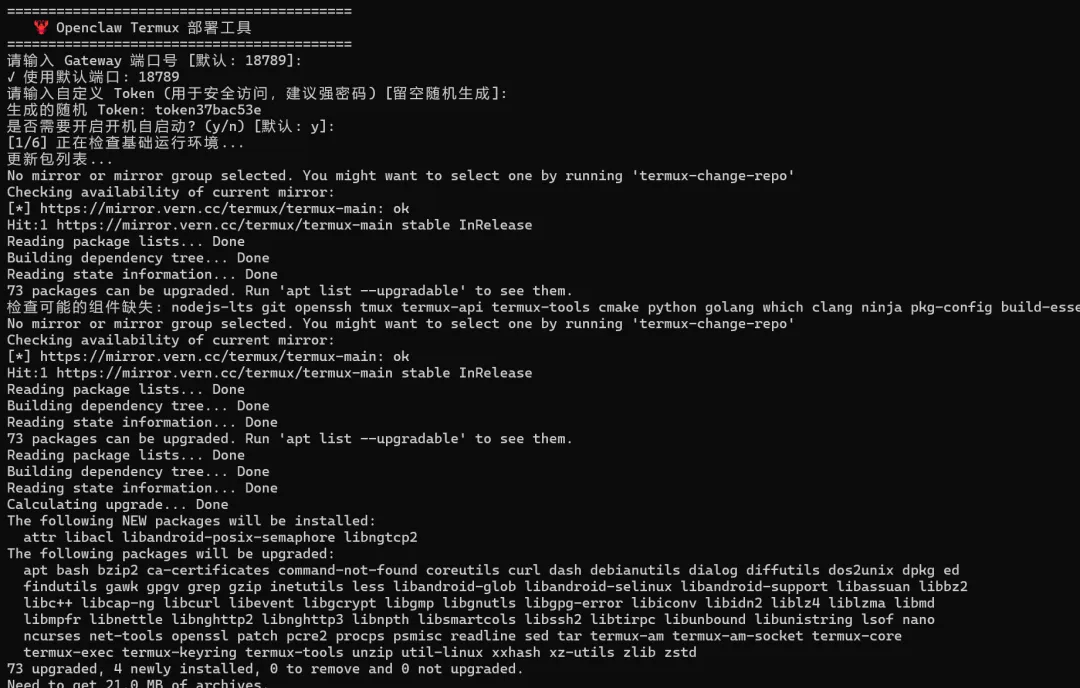
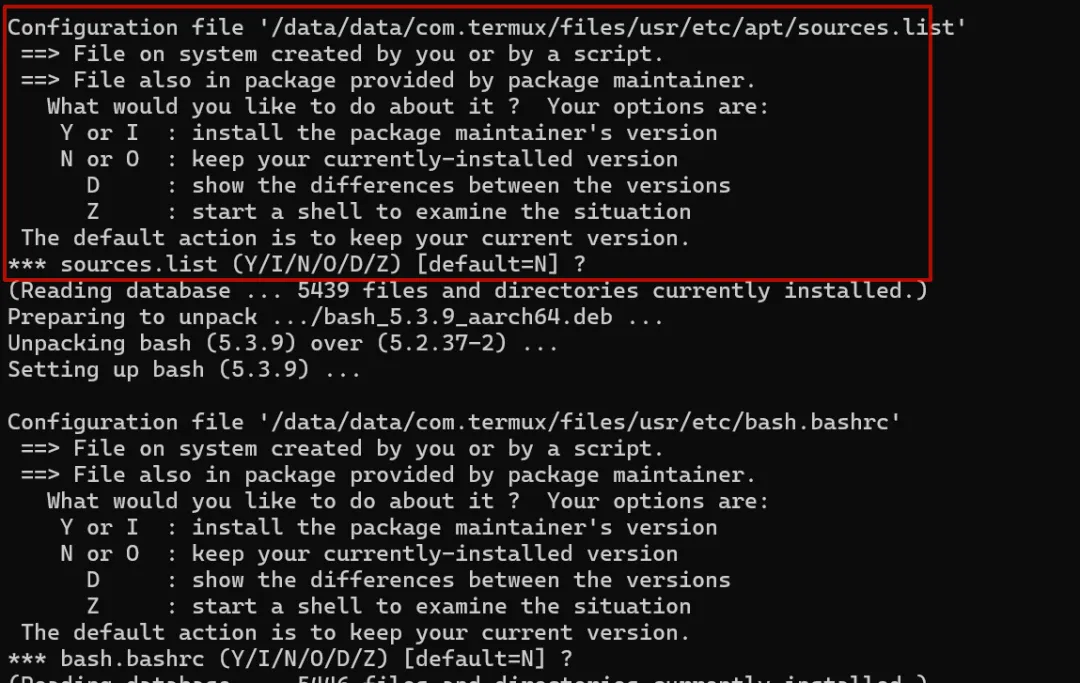
这种有交互信息的地方,则需要手工点击回车键,否则会一直卡住
安装完成
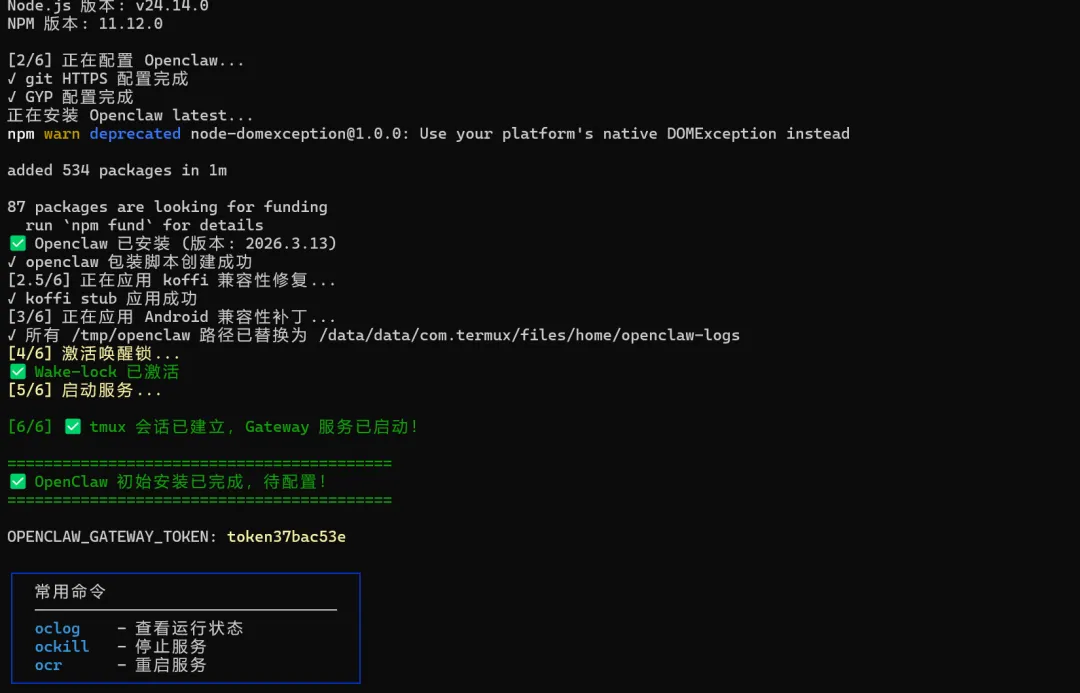
建议不使用oclog, ockill, ocr等命令,这个是基于tmux命令的,进去之后不容易退出。另外就是有个token问题比较麻烦,同时Token固定,则会有安全隐患
可直接执行命令进行启动
pkill openclawnohup openclaw gateway run &
cd /data/data/com.termux/files/usr/etc/nginxIP=192.168.1.31
cat > openssl.cnf <<EOF[ req ]default_bits = 2048prompt = nodefault_md = sha256distinguished_name = dnreq_extensions = req_ext[ dn ]C = CNST = BeijingL = BeijingO = MyCompanyOU = MyDeptCN = 192.168.1.31[ req_ext ]subjectAltName = @alt_names[ alt_names ]IP.1 = 192.168.1.31EOF
openssl req -x509 -nodes -days 3650 -newkey rsa:2048 -keyout openclaw.key -out openclaw.crt -config openssl.cnf
cat > nginx.conf << 'EOF'events {worker_connections 1024;}http {include mime.types;default_type application/octet-stream;map $http_upgrade $connection_upgrade {default upgrade;'' close;}server {listen 8443 ssl;server_name localhost;ssl_certificate openclaw.crt;ssl_certificate_key openclaw.key;location / {proxy_pass http://127.0.0.1:18789;proxy_http_version 1.1;proxy_set_header Host $host;proxy_set_header X-Real-IP $remote_addr;proxy_set_header X-Forwarded-For $proxy_add_x_forwarded_for;proxy_set_header X-Forwarded-Proto https;proxy_set_header Upgrade $http_upgrade;proxy_set_header Connection "upgrade";proxy_read_timeout 3600;proxy_send_timeout 3600;}}}EOF
启动nginx代理
nginx03
—
openclaw配置
openclaw初始化配置
openclaw onboard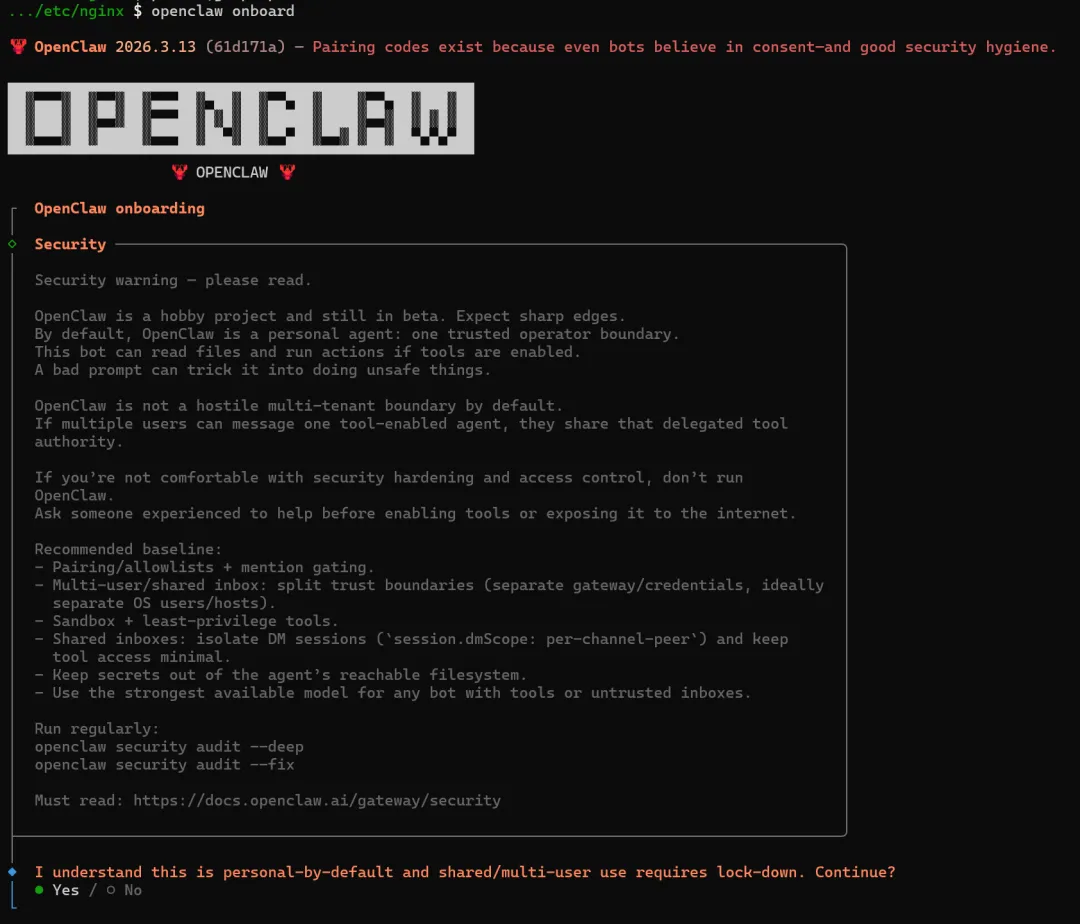
键盘左右键可以选择选项,这个地方要选择 yes
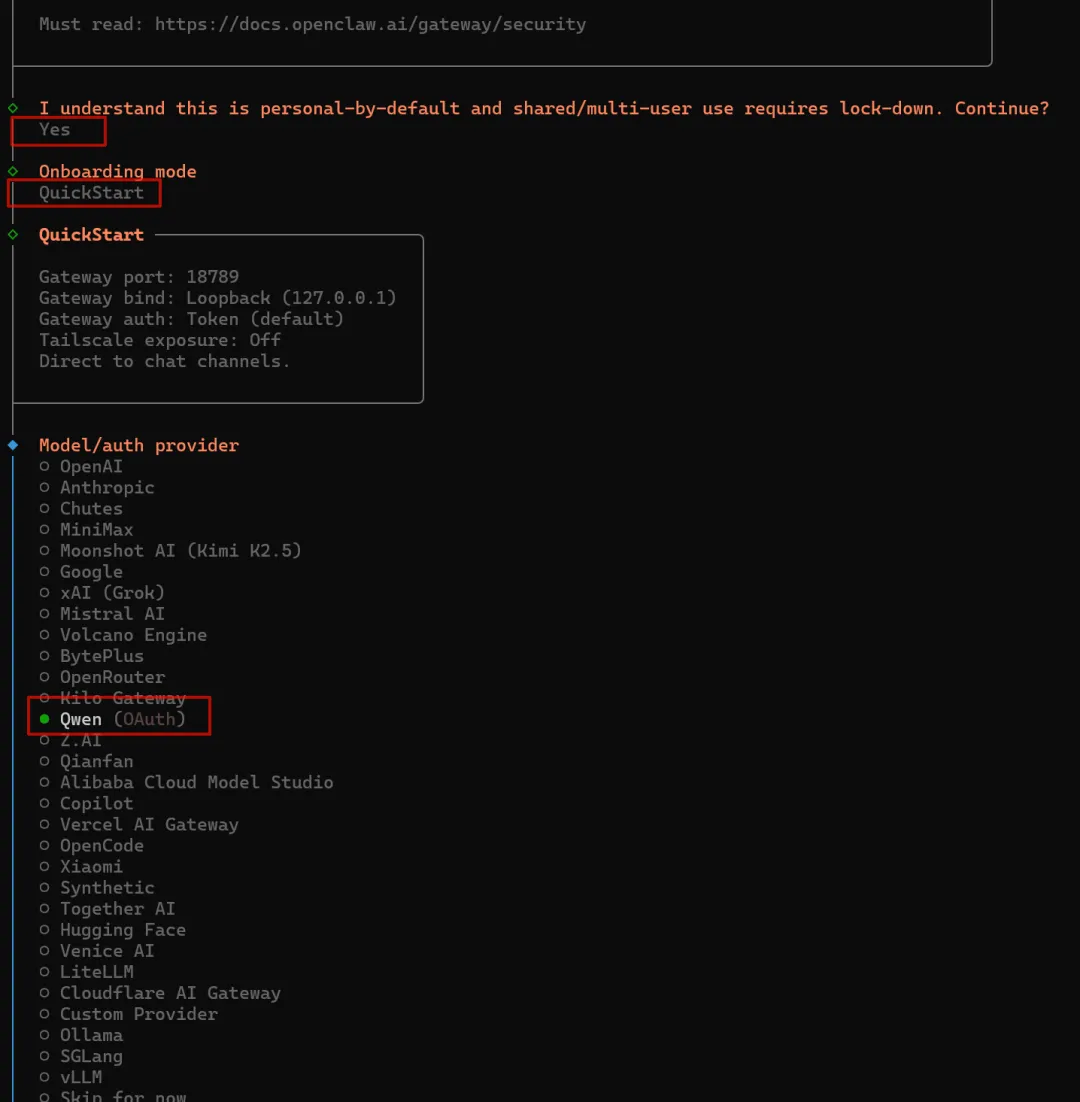
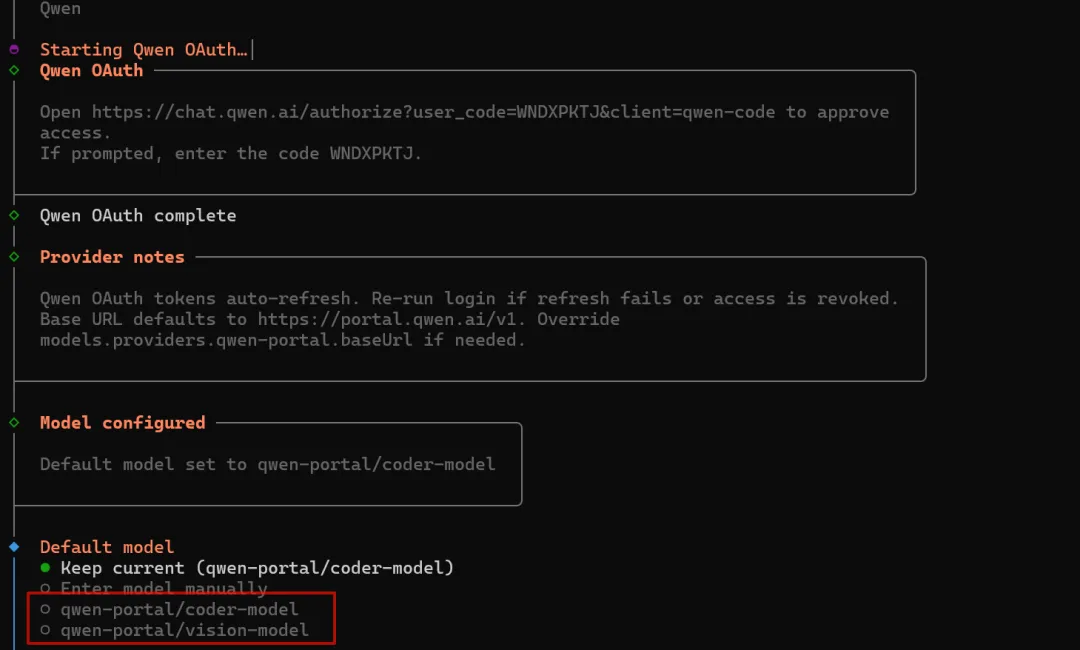
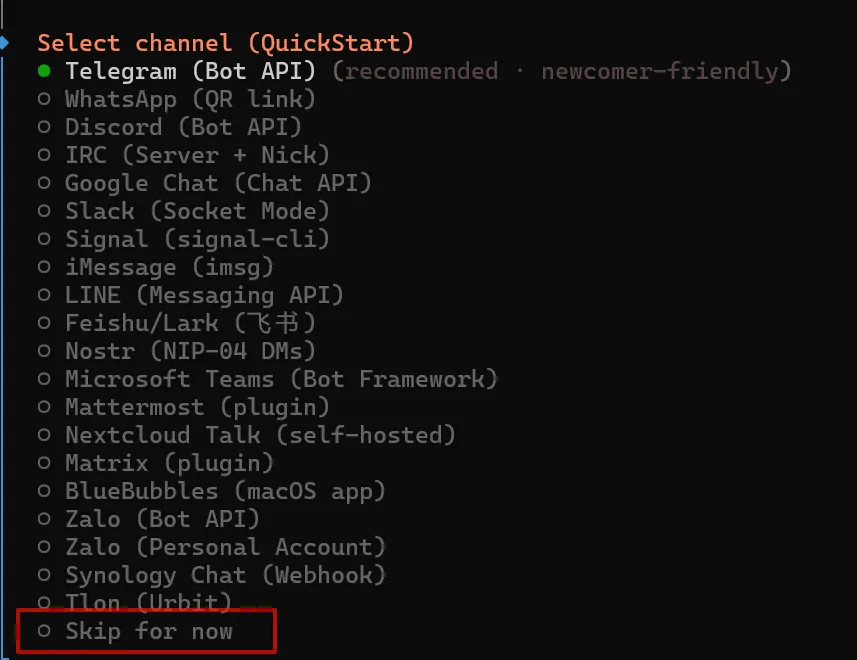
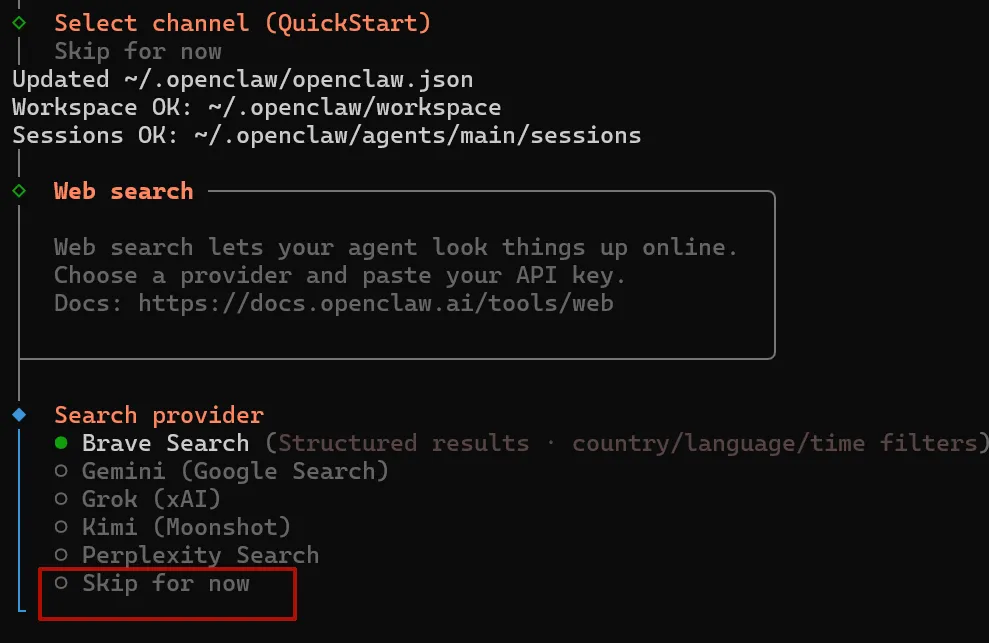
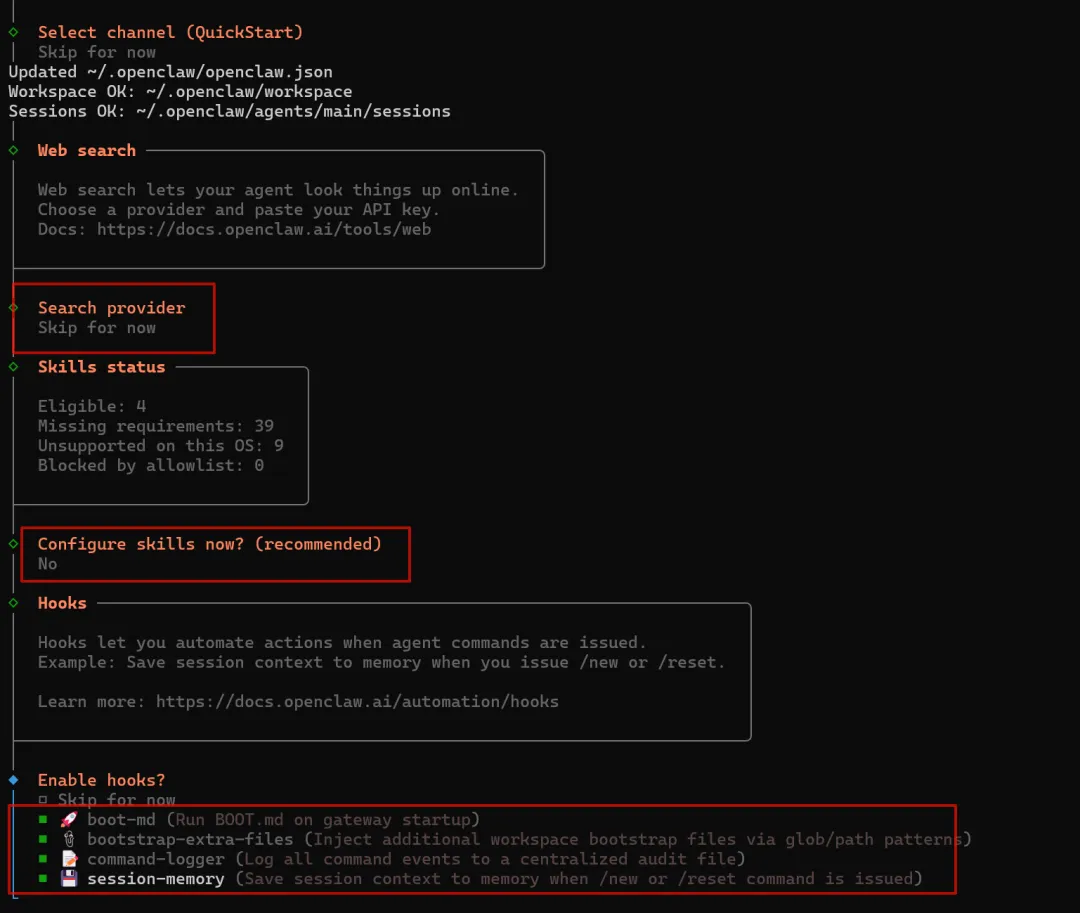
按照上图进行选择,当然模型这里可以按照自己要求选择。Qwen会比较简单一点。
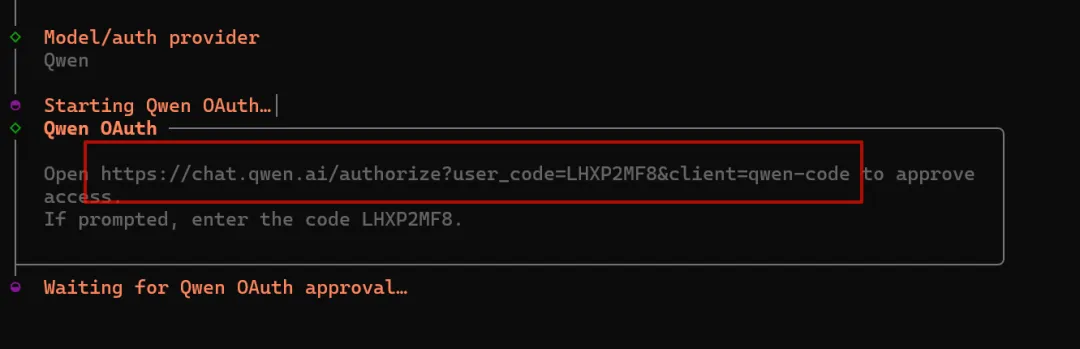
以千问为例:
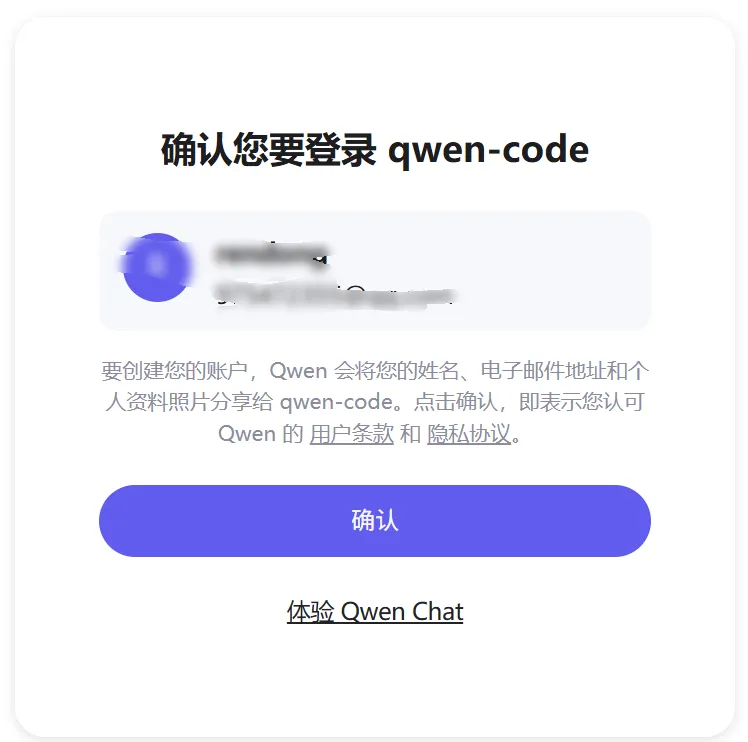
选择千问OAuth鉴权,把URL复制到浏览器,然后邮箱注册或者登录,最后点击确认。则可完成配置。
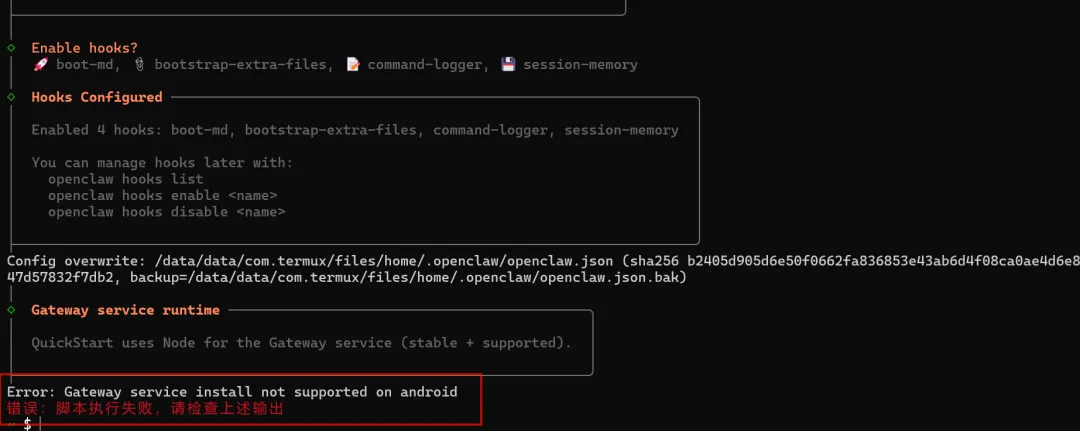
Error: Gateway service install not supported on android
错误:脚本执行失败,请检查上述输出
openclaw configure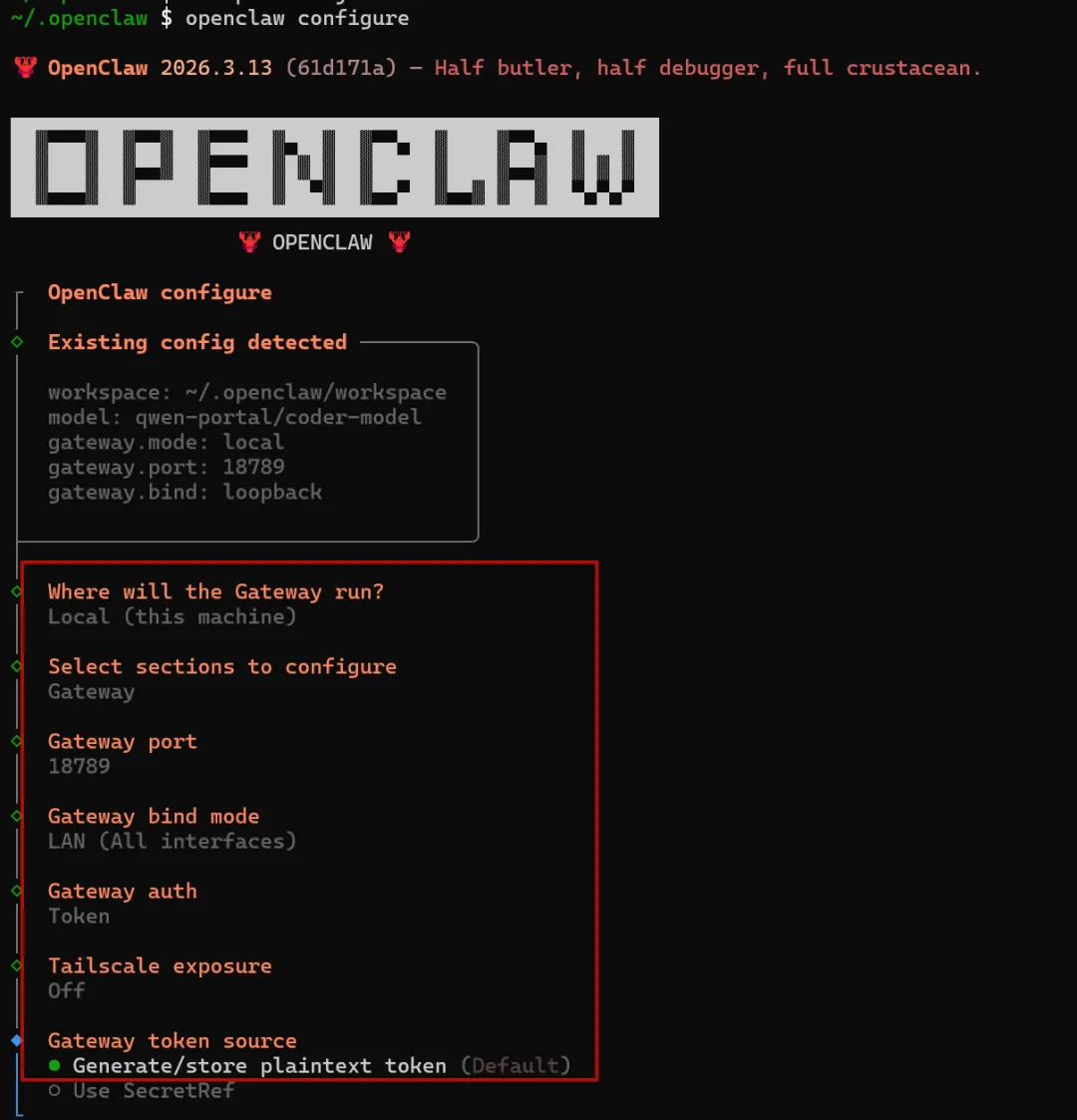
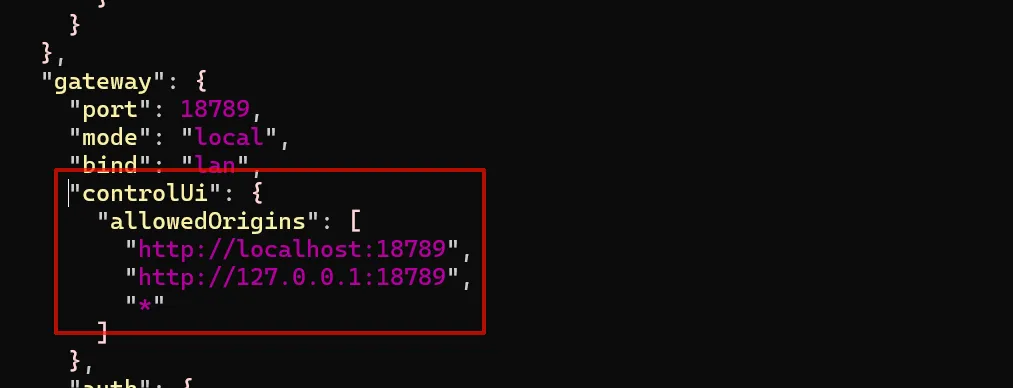
"controlUi": {
"allowedOrigins": [
"http://localhost:18789",
"http://127.0.0.1:18789",
"*"
]
},
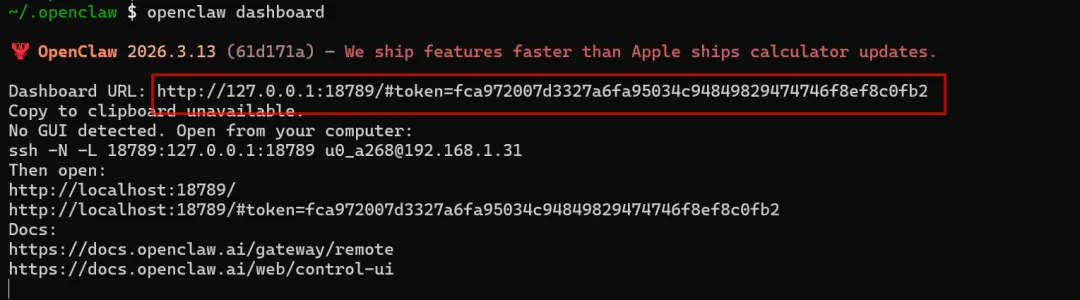
pkill -9 openclawnohup openclaw gateway run &
该URL只能本地访问,我们需要修改为代理URL(nginx代理地址)。刚开始访问会出现pairing required的报错。这是因为首次登录需要获得允许。参照03章节处理。
http://127.0.0.1:18789/#token=fca972007d3327a6fa95034c94849829474746f8ef8c0fb2 -> https://192.168.1.31:8443/#token=fca972007d3327a6fa95034c94849829474746f8ef8c0fb2
03
—
问题排查及处理
配对失败 Pairing required
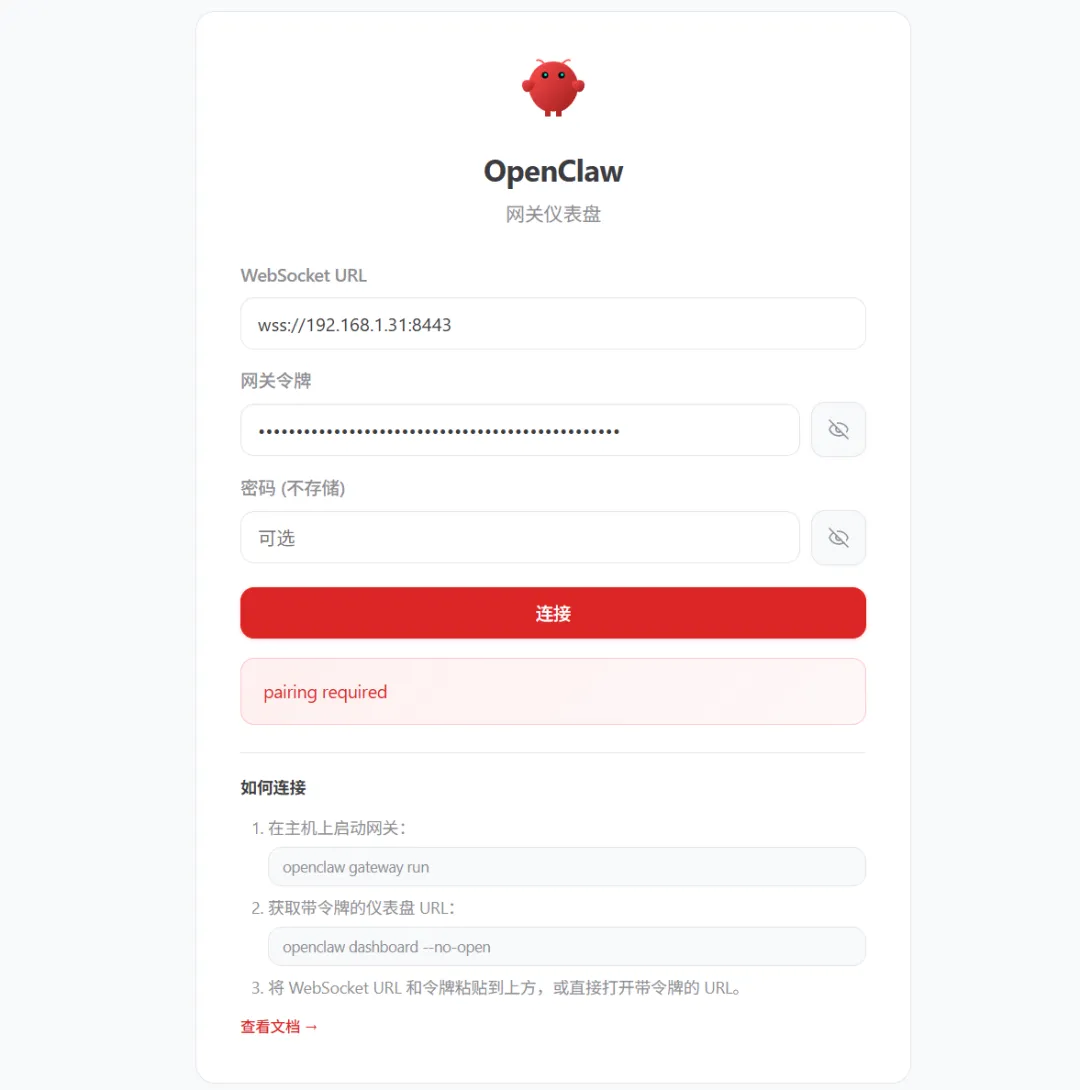
1. 服务器检查设备列表
openclaw devices list
openclaw devices approve ee156b3f-17d8-420e-bf88-365903117d22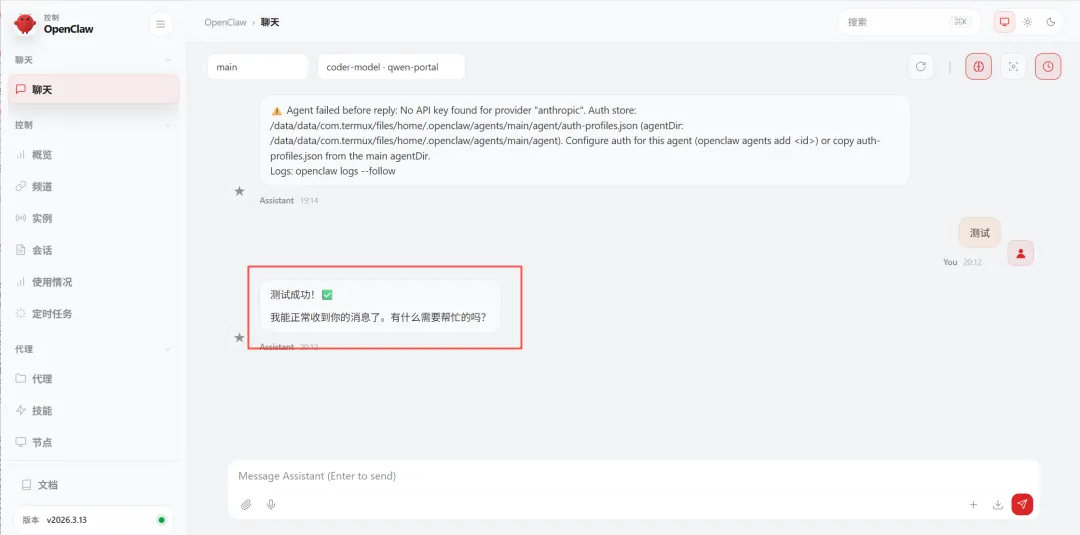
如果你需要小菜提供协助,或获取测试视频源、相关软件等资源,请收藏+关注“折腾小菜”。小菜会为你提供必要的指导和支持。同时,不对的地方还请指正。非常谢谢。
💡 免责声明:本文内容仅供个人学习与技术研究使用,不得用于任何商业用途或非法用途。相关部署与使用请遵守当地法律法规及平台规则。