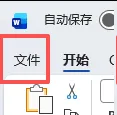
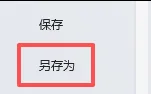
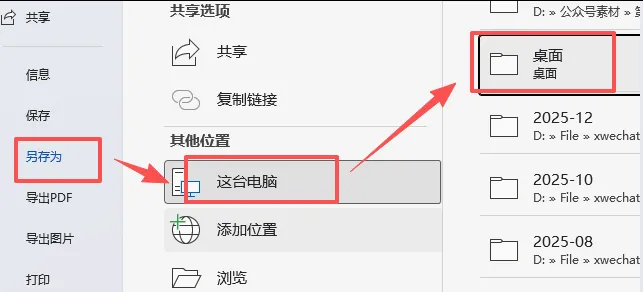
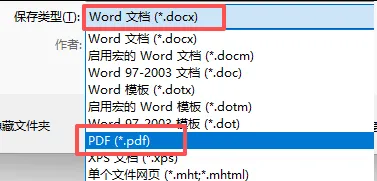
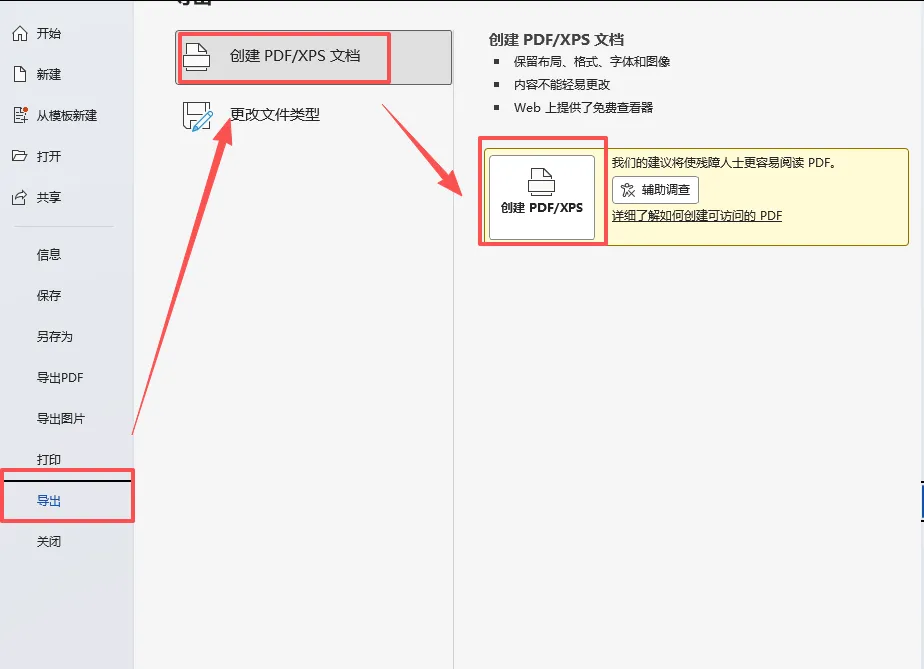
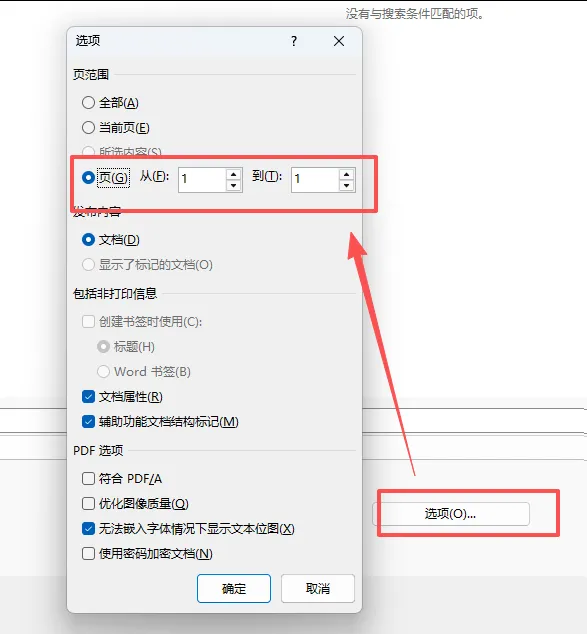
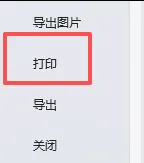
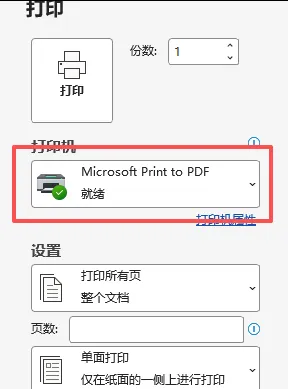
很多朋友用Word写文档、做合同的时候,都遇到过这个问题: 写好的Word文档,发给别人,结果对方打开之后,格式全乱了,字体变了,排版也乱了,特别崩溃;或者想把文档发给别人,又怕别人修改里面的内容。 别担心!只要把Word文档转换成PDF格式,就能完美解决这些问题,格式永远不会乱,别人也修改不了。今天给大家分享超简单的方法,不用下载任何软件,用Word自带的功能,1步就能把Word转换成PDF,一看就会。 方法一:Word 直接另存为 PDF,最简单,1 秒转换,格式 100% 不变 这个方法是最简单的,所有版本的Word、WPS都能用,不用下载任何软件,1秒就能转换,转换之后的PDF,和Word里的格式、排版、字体,一模一样,绝对不会乱。 打开你要转换的Word文档,先检查好排版、内容,确保没有问题 点击左上角的「文件」按钮,在左边的菜单里,找到「另存为」 选择你要保存PDF的位置,比如桌面、D盘,方便你找到 在「保存类型」里,点击下拉箭头,选择「PDF (*.pdf)」 选好之后,点击「保存」,你的Word文档,就直接转换成PDF文件了,超简单 💡小贴士: 这个方法转换的PDF,格式和Word里的一模一样,不会乱,而且文件大小也很小,发微信、发邮件都很方便,新手也能一看就会。 方法二:导出为 PDF,可设置转换范围,超灵活 如果你不想把整个Word文档都转换成PDF,只想转换其中的几页,就用这个方法,超灵活,能设置转换的页码、范围。 打开你要转换的Word文档,点击左上角的「文件」按钮 在左边的菜单里,找到「导出」,点击它,再选择「创建PDF/XPS文档」 点击右边的「创建PDF/XPS」按钮,弹出保存窗口 点击窗口下方的「选项」按钮,就能设置转换的范围了:可以选择转换全部页面,也可以选择只转换当前页,或者输入你要转换的页码范围,比如1-3页,5页 设置好之后,点击「确定」,再选择保存位置,点击「发布」,就转换完成了 💡小贴士: 这个方法特别适合长文档,只想转换其中的几页发给别人,不用转换整个文档,超灵活,而且转换出来的PDF,格式也不会乱,超清晰。 方法三:打印成 PDF,老版本Word 也能用,万能方法 如果你的Word版本很老,没有上面的另存为PDF功能,就用这个方法,万能的,所有电脑都能用,不用下载任何软件。 打开你要转换的Word文档,同时按住键盘上的Ctrl+P两个键或者点击左上角的「文件」按钮,在左边的菜单里,找到「打印」,点击它,打开打印窗口 在「打印机」选择里,点击下拉箭头,选择「MicrosoftPrint to PDF」,这个是电脑自带的虚拟打印机,所有Windows电脑都有 可以设置打印的页码范围、纸张大小,和正常打印一样设置 设置好之后,点击「打印」按钮,会弹出保存窗口,选择保存位置,给文件起个名字,点击「保存」,就转换成PDF文件了 💡小贴士: 这个方法是万能的,不管是Word、Excel、PPT,还是图片、网页,只要能打印的,都能用这个方法转换成PDF,超实用,老电脑、老版本的Word都能用。 避坑提醒:转换 PDF 之后,格式乱了?大概率是这 2 个原因 很多朋友说,我转换了PDF,但是格式还是乱了,大概率是这两个原因: 你的Word里用了特殊字体,对方的电脑里没有这个字体,就算转换成PDF,也可能会乱。解决方法:转换之前,点击「文件」-「选项」-「保存」,把「将字体嵌入文件」前面的勾打上,再转换,字体就不会变了。 你的Word里有很多图片、文本框,排版比较复杂,转换的时候错位了。解决方法:用上面的方法三,打印成PDF,就能完美解决,格式100%和Word 里的一样。 最后总结 Word转换成PDF,是不是超简单?不用下载任何软件,用Word自带的功能,1步就能搞定,转换之后的PDF,格式永远不会乱,别人也修改不了,发文档给别人,再也不怕格式乱了。#word使用技巧 #职场技能 #电脑技巧 👉关注我,每天一个零基础电脑实用小技巧,帮你轻松搞定电脑各种小问题。
网络防诈骗!警惕这 5 个电脑骗局,看完赶紧告诉家里人!
电脑插U盘就中毒?3个设置一定要开,再也不怕U盘带病毒
手机丢了?3 步止损!比找手机更重要的,是保住你的隐私和钱。
 夜雨聆风
夜雨聆风