 夜雨聆风
夜雨聆风如果你最近在看 OpenClaw,真正卡你的通常不是“它强不强”,而是:
- 装在哪个系统最省事?
- 为什么别人能跑,我这边容易报错?
- 想长期稳定用,应该怎么选?
这篇只做一件事:帮你一次选对环境,少踩坑。
一、先给结论(赶时间看这里)
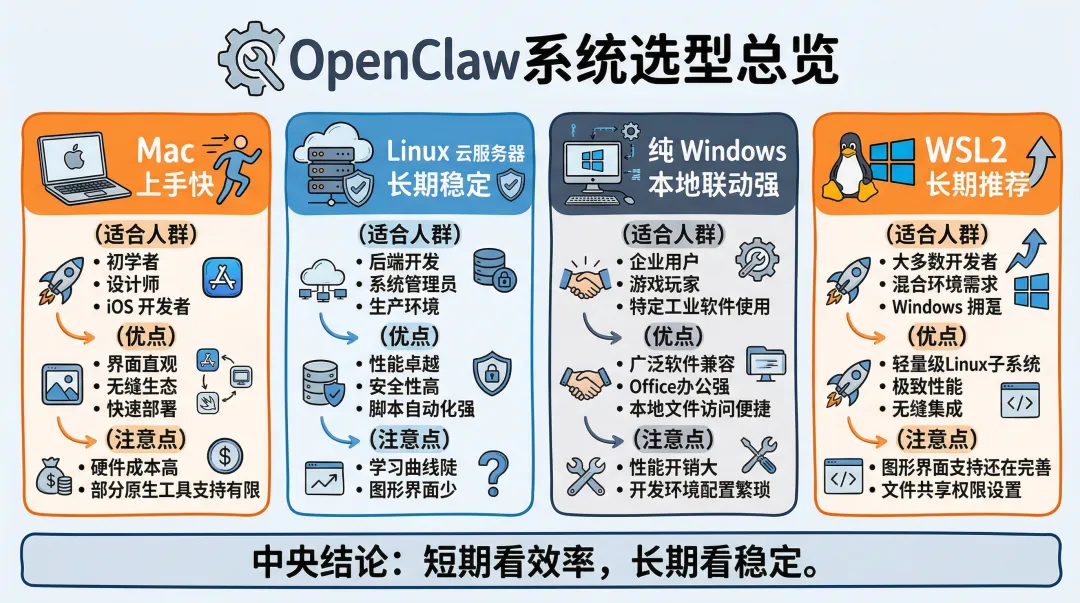
- 想快速上手:Mac 友好
- 想长期稳定跑任务:Linux 云服务器更稳
- 主力是 Windows:优先 WSL2;但纯 Windows 在本地联动场景也有优势
一句话:短期看效率,长期看稳定。
二、基础安装(最小操作)
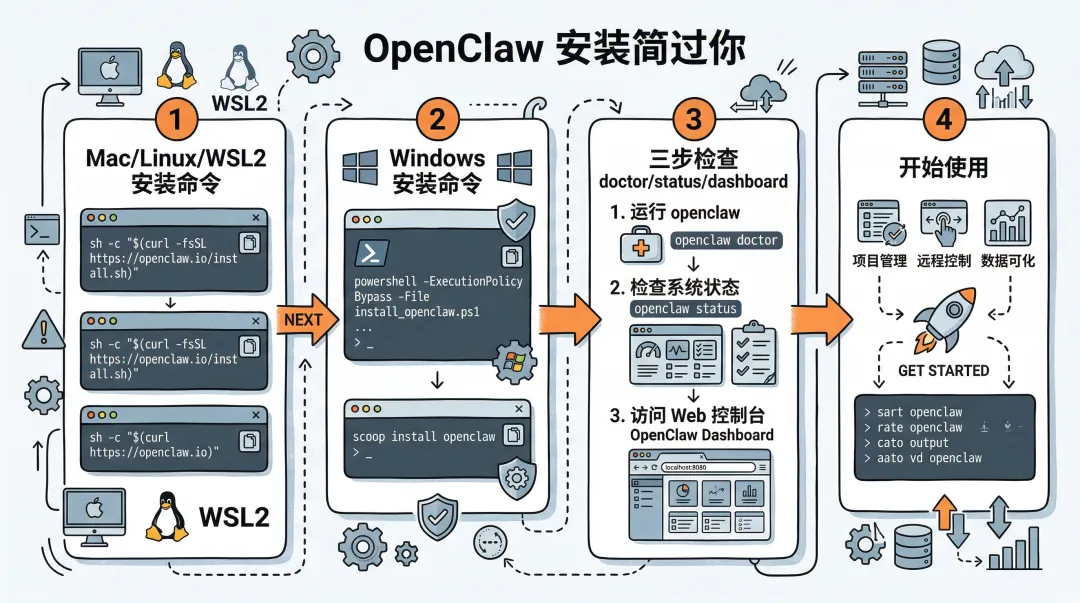
Mac / Linux / WSL2
命令框(可复制)
curl -fsSL https://openclaw.ai/install.sh | bash
Windows(PowerShell)
命令框(可复制)
iwr -useb https://openclaw.ai/install.ps1 | iex
安装后先跑三条检查:
命令框(可复制)
openclaw doctor命令框(可复制)
openclaw status命令框(可复制)
openclaw dashboard
三、系统怎么选(人话版)
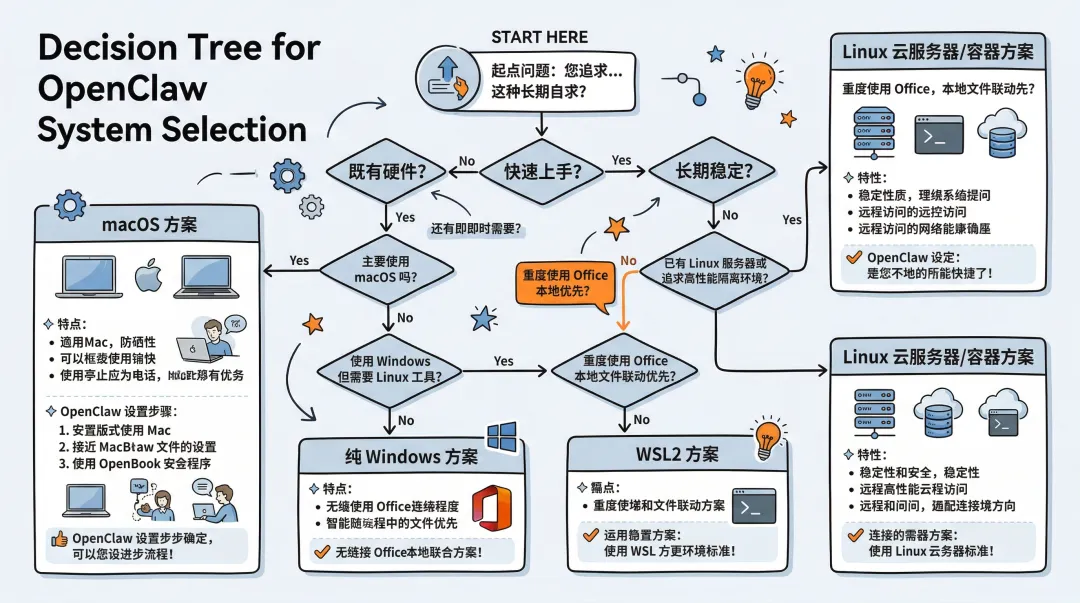
1)Mac:上手最快
适合个人创作者、单人研究、快速验证流程。
2)Linux 云服务器:长期最稳
适合业务化、团队化、持续运行。优点是常驻、可协作、可托管。
3)纯 Windows:本地联动有优势

不是“凑合方案”。在真实办公场景里,纯 Windows 常见优势是:
- 浏览器操作更直接(登录态、插件、习惯都在本机)
- 本地文件更顺(Office、微信文件、下载目录联动快)
- 非技术用户门槛更低
4)Windows + WSL2:Windows 用户做长期部署的推荐路线
本质是“在 Windows 上跑 Linux 级稳定环境”,适合后续规模化。
四、浏览器和文件能力:按工作流选,不按情绪选
- 浏览器自动化:Mac/Windows 本机更直观;Linux 云更适合后台跑批
- 文件流处理:Windows 本地办公联动强;Linux/WSL2 更利于持续自动化
五、内存和磁盘怎么配(实用版)
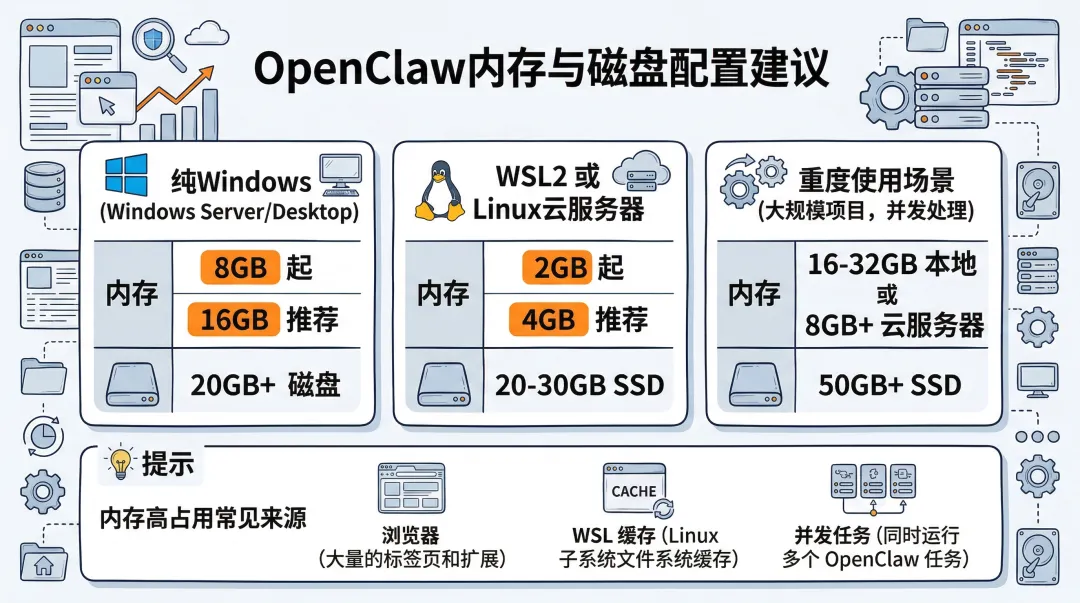
先说原理:你看到内存高,不一定是 OpenClaw 本体,常见来源是浏览器、WSL2 缓存、并发任务。
推荐配置
- 纯 Windows 本地
- 内存:最低 8GB,推荐 16GB+
-
磁盘可用:20GB+(素材多建议 50GB)
-
WSL2 / Linux 云(常驻)
- 内存:最低 2GB 可跑,推荐 4GB+ 更稳
-
磁盘:20–30GB SSD 起步(含日志/缓存/工作区)
-
重度场景(多会话+浏览器自动化)
- 内存:本地建议 16–32GB,云建议 8GB+
- 磁盘:50GB+ SSD
操作建议
- 先跑最小任务,不要一上来多会话+多标签
- 浏览器自动化控制并发标签数
- WSL2 用户用
.wslconfig设内存上限 - 用
openclaw status+ 系统监控一起定位瓶颈
六、落地顺序(照做就行)

- 先选一个环境,不来回切换
- 先跑通一个最小闭环(如:抓取 → 生成 → 输出)
- 再扩展技能和自动化
- 长期需求再迁移到 Linux 云
最后一句
OpenClaw 的门槛,不在安装命令,
在你是否一开始就选对运行环境。
先跑通,再优化;先拿结果,再谈架构。
关键词:OpenClaw,龙虾,OpenClaw安装教程,WSL2,Windows自动化,云服务器部署,内存占用,磁盘配置,AI智能体