夜雨聆风
夜雨聆风写在前面
Tip 1 : 直接用QClaw好了,即使装了Openclaw的也建议换成QClaw。整个的交互体验更加丝滑,从安装,到界面交互,以及和微信的集成,都更加流畅。不用担心能不能兼容所有的Openclaw功能,技能等。本身QClaw就是对Openclaw的封装,实在有必要直接用Openclaw的技能(Clawhub上的),稍微运行两个命令就结局了。
Tip 2 : AI及相关产品迭代实在太快了,上周还在写Openclaw安装,这周又写QClaw安装。不是我只热衷安装教程,实在是变化太快,其实有时候也会想是意味的追新尝鲜,还是一个东西彻底研究透彻更好一些。先发优势免不了要投入大量学习成本和“试错成本”,可能后发优势,抄作业对大部分人来说才是最经济的做法。而对于企业来讲,找对场景远比追新要重要的多。
QClaw安装
极其简单,写长文都有点对不起鹅厂的封装了。
打开 https://qclaw.qq.com/
直接下载安装(一路按照向导,该绑定什么绑定什么,该做什么做什么)
安装好就应该能在应用程序里面找到QClaw了(Windows自行查找)
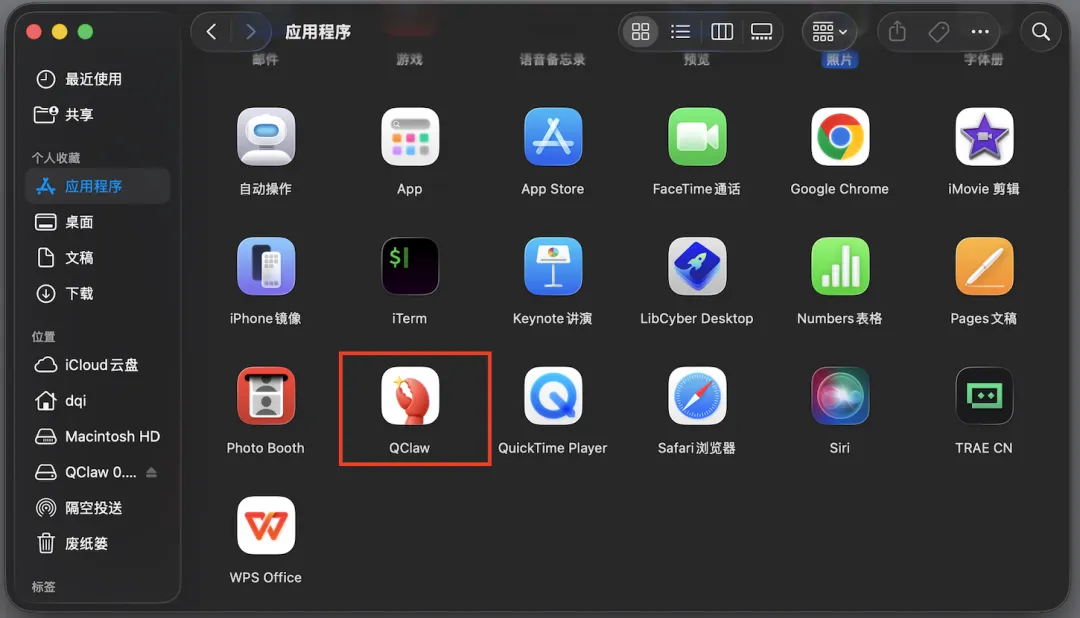
双击运行,几个特别的点强调下
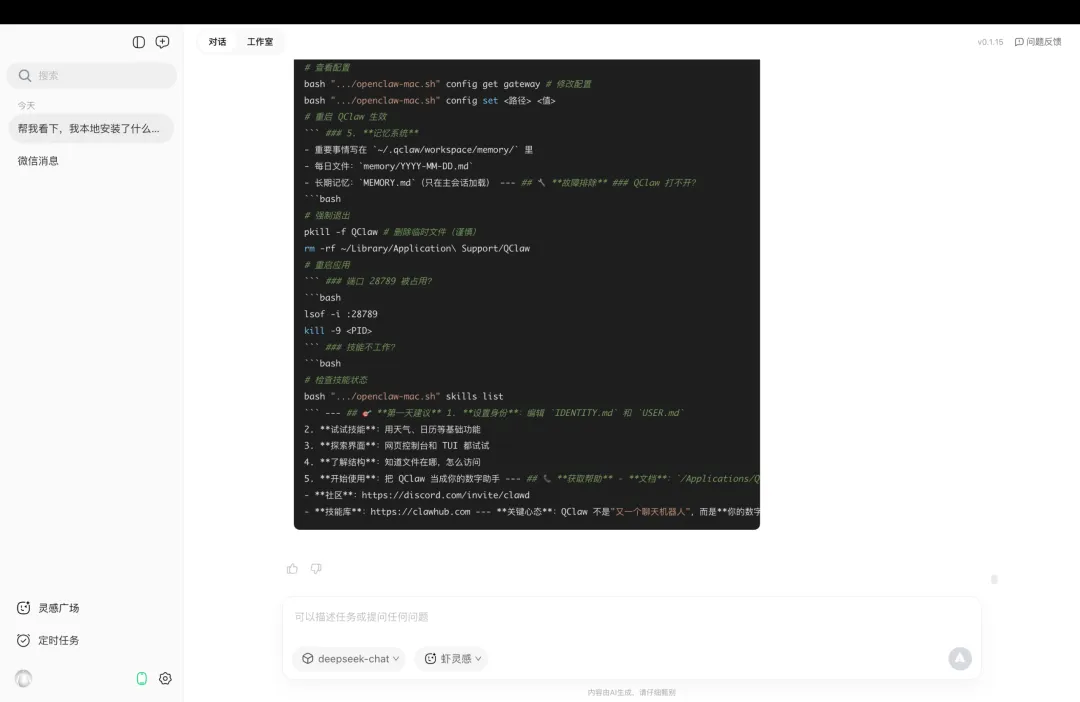
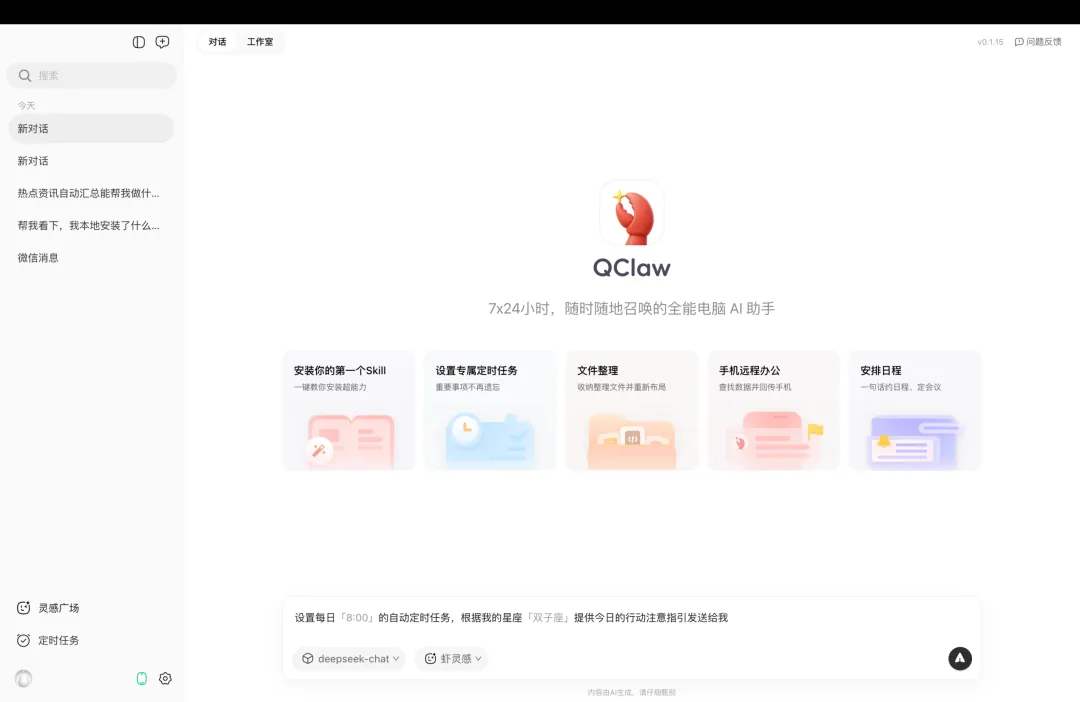
主界面:这个就是QClaw的程序页面了;左手的面板里面,记录了你和QClaw的对话。对话可能是不同渠道(简单理解就是不同的工具)发起。才安装的话应该只有两个渠道,一个是右手边的聊天界面,一个就是默认安装的微信渠道(也就是你微信里面新添加的微信Clawbot),最下面那个微信消息,就是记录的微信这个渠道的过往聊天信息。
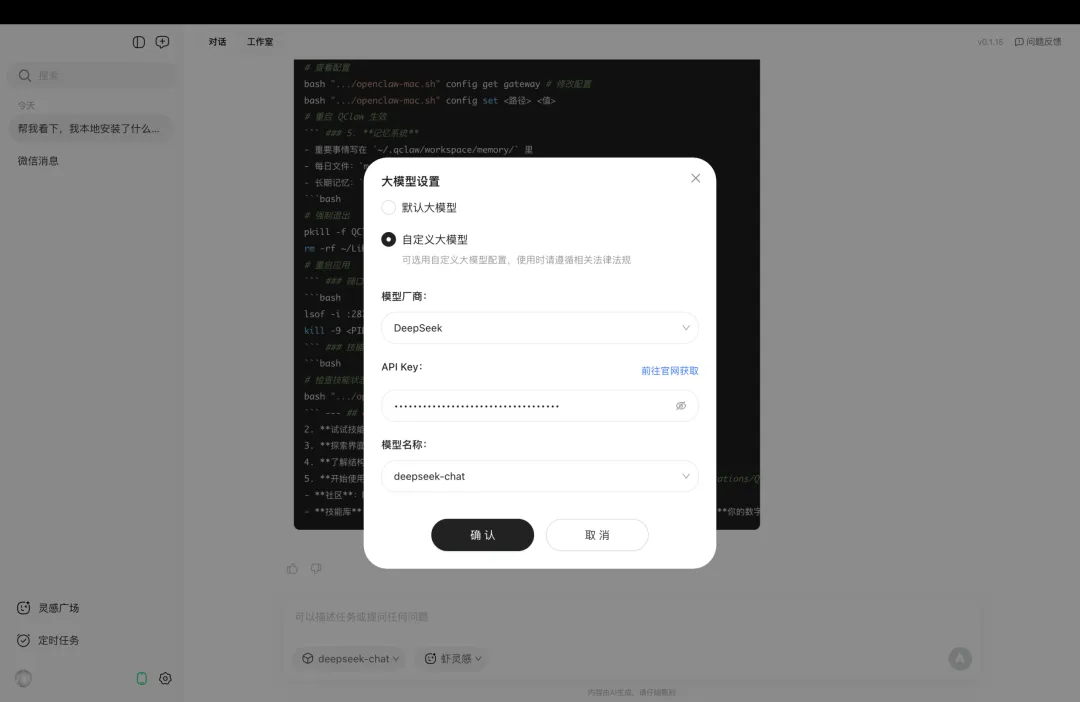
大模型:这一点很重要!!!当前QClaw是有每日Token限制的(关于Token是什么查看大语言模型 - 应用增强),好处是你不需要为Token付费,不好的地方是如果超了Token的限制,当日就没法再使用了,除非你自己再提供另外一个模型。点击右手聊天界面,下面有个默认模型按钮,点击下配置上你自己的模型就好了(关于怎么开通自己的模型/API,查看Openclaw安装教程 - Mac)。配置后就能不受QClaw日额度的限制了,因为你走的是自己的模型API,自己承担费用。
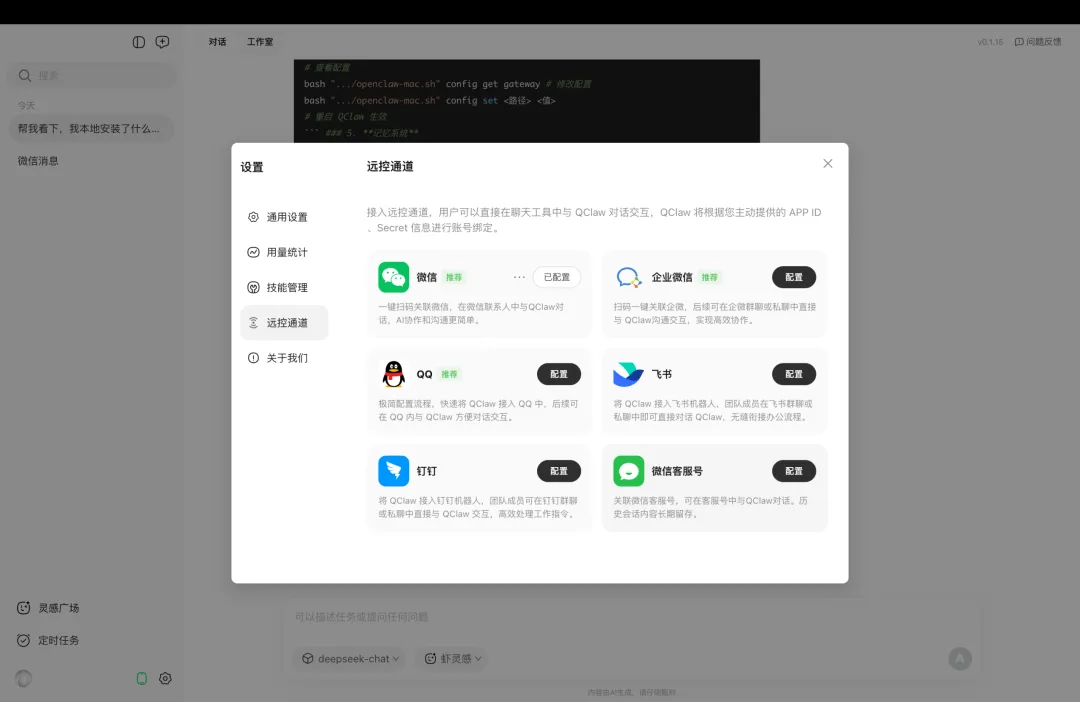
渠道:如果有需要,你也可以添加其他的渠道。通过点击设置 -> 远程渠道就可以进行配置
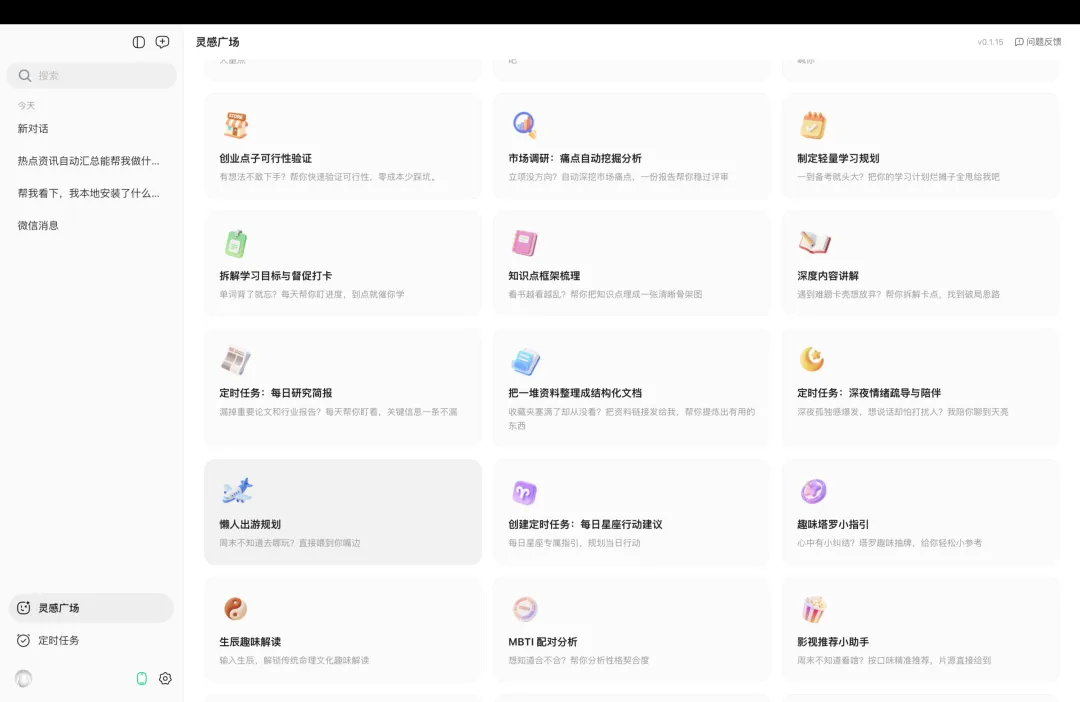
场景:看看大概都能做什么,别人都在做什么,点击左手面板里面的灵感广场
定时任务:基于已有的构建成任务(通常写程序的话,会把一系列做的事情,步骤封装成一个任务,这样就能重复调用了,尤其是定时/定点/事件。不用纠结这个名称,就是要办的事儿)。随便兜一兜,看看能做什么
写在后面
写的很简单,先跑起来再说,具体场景,怎么做 1)和Openclaw没太大区别 2)记得AI打败AI,不知道的只要有好奇心,都可以问AI,99%的问题都能被解决。
尽管QClaw是封装的Openclaw,但在配置文件,运行机制上还是有些不一样,包括技能的安装下载,Openclaw命令行的使用等等。下一篇介绍这两个东西的互操作,对于大部分人应该不需要理解。