 夜雨聆风
夜雨聆风我有一台2017买的小米air 13.3笔记本电脑,已经吃灰四五年。为了安全“养虾、用虾、玩虾”,这台笔记本电脑是我不二之选的优质宿主机。
一、闲置笔记本电脑养虾有什么优势?
1.废物利用:都吃灰四五年了,可不是废物再利用吗
2.物理隔离:安装前,彻底格式化磁盘,无任何个人资料,绝对安全
3.能耗低:具体功耗没有在小米官网上找到,通过硬件可以推算出用他养虾的能耗应该不超过20W(不用屏幕、不跑本地模型)。
二、用什么操作系统
这台硬件配置,用什么操作系统适合养虾?
| 配置 | 说明 | |
| 电脑配置 | CPU:i5-6200U,RAM:8G,GPU:NVIDIA 940MX | |
| 操作系统 | Ubuntu桌面 24.04 | 一个8G以上的U盘安装 |
| 模型API | 阿里百炼免费+Coding Plan | 这个看个人喜好。阿里每个模型送100万token,我用完就直接订阅了 |
| 网络 | 家庭宽带100M,无线AP |
我分别去“咨询”了Gemini和ChatGpt,他们都首选推荐了Ubuntu Server 24.04 LTS。
1.我的问题提示词:
我有一台闲置笔记本电脑,配置:i5-6200U,RAM:8G,显卡:NVIDIA 940MX。我要用他作为openclaw的宿主机,24小时开机。openclaw调用厂商API使用。用途:暂不明确,瞎玩为主。给我推荐几个操作系统,列出你的推荐理由。主要:仅考虑openclaw,不要管其他用途。
1.1 Gemini的推荐:
Ubuntu Server 24.04 LTS这是最稳妥、生态最好的选择,非常适合作为 宿主机。
推荐理由:
1. 极致的资源留白 (Efficiency)
你的 CPU 是双核四线程,8G 内存运行 OpenClaw 本身不吃力,但如果跑一个完整的 GNOME 桌面(Ubuntu 桌面版),开机就会吃掉 1.5G - 2G 内存。
Ubuntu Server 开机仅占用约 300MB - 500MB 内存。
剩下的 7.5G 内存 全都可以喂给你的 Python 环境、OpenClaw 智能体以及未来可能增加的本地知识库(RAG)。
2. “瞎玩”的容错率 (Robustness)
OpenClaw 作为一个多智能体架构,可能会涉及大量的 Python 依赖库。
Ubuntu 24.04 (Noble Numbat) 拥有目前 Linux 世界最强大的社区支持和最新的稳定版内核。
遇到报错时: 你在网上搜到的任何 AI/Python/Linux 教程,90% 都是以 Ubuntu 为模板写的。这对“瞎玩”过程中的排错至关重要。
3. 灵活的“图形化”折中方案
你想要图形界面,但不一定需要那种“沉重”的本地桌面。
方案 A(推荐): 安装 Ubuntu Server 后,装一个 CasaOS。你可以在另一台电脑的浏览器里看到一个极其漂亮的图形化管理界面,像手机桌面一样管理文件、监控 CPU 状态。
方案 B: 如果你非要在笔记本屏幕上点鼠标,只需一行命令 sudo apt install xfce4 即可,按需添加,非常灵活。
4. 对 24 小时挂机的优化
Server 版默认对电源管理、自动更新(Unattended Upgrades)的逻辑更偏向“服务器化”,不会像桌面版那样因为某些 UI 进程崩溃导致系统假死。
。
1.2 ChatGpt的推荐
Ubuntu Server 22.04 / 24.04(首推)
定位:生产级、最稳方案
推荐指数:⭐⭐⭐⭐⭐(最优解)
为什么推荐:
官方优先支持
OpenClaw明确推荐 Ubuntu LTS
systemd 完整支持
可以直接做成守护进程(开机自启)
资源占用最低
无GUI,比桌面版省约 1~1.5GB 内存
最接近“服务器环境”
你这个场景,本质就是在搭一个 agent server
问题最少
社区、教程、踩坑经验最多
2.制作操作系统安装U盘
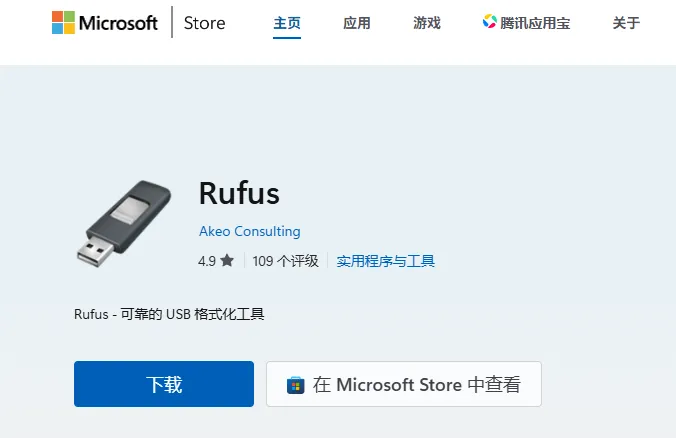
2.1下载rufus启动盘制作工具
https://rufus.ie/ 或 Windows 商店
2.2下载Ubuntu server系统镜像(24.04)
官网网址:https://cn.ubuntu.com/download
清华大学镜像站:https://mirrors.tuna.tsinghua.edu.cn/ubuntu-releases/
下载:ubuntu-24.04.4-desktop-amd64.iso
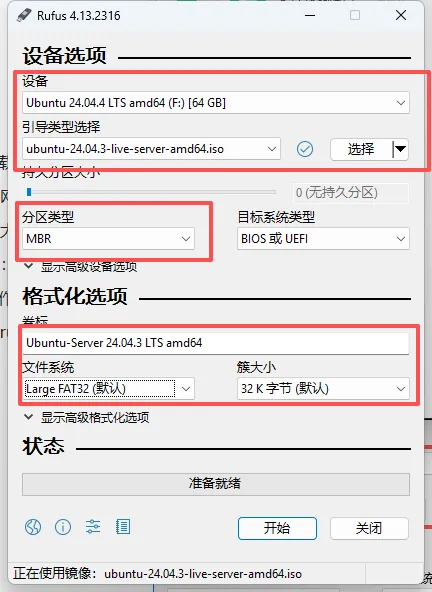
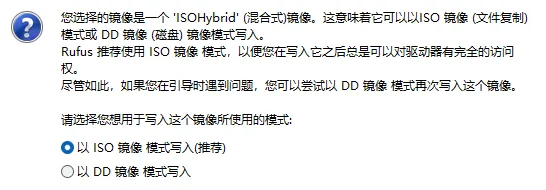
2.3.制作Ubuntu系统盘
打开rufus程序,选择插入的U盘,引导类型选择下载好的Ubuntu镜像文件,其他保持默认,点击开始
3.在笔记本电脑上安装Ubuntu Server
3.1 用U盘启动安装
插入U盘,开机按F12,选择U盘启动,此处省去一万字
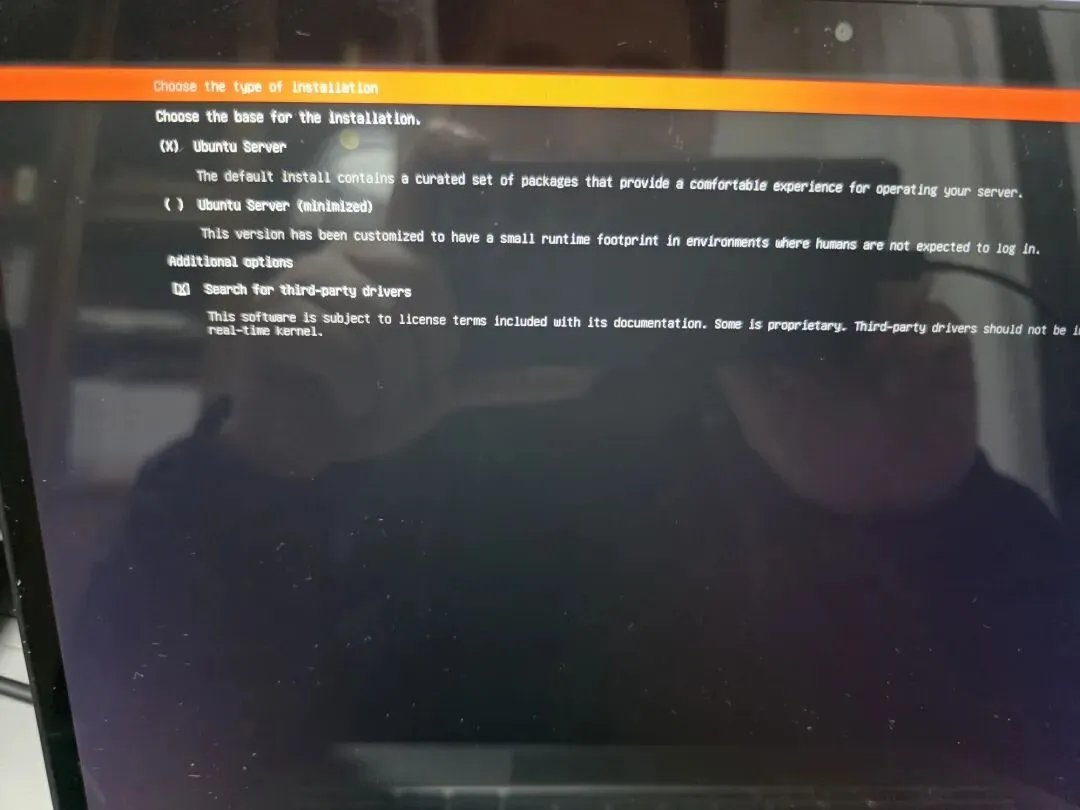
3.2 Ubuntu Server 安装设置
同时选择search for third-party drivers(安装过程加载一些网卡之类的驱动)
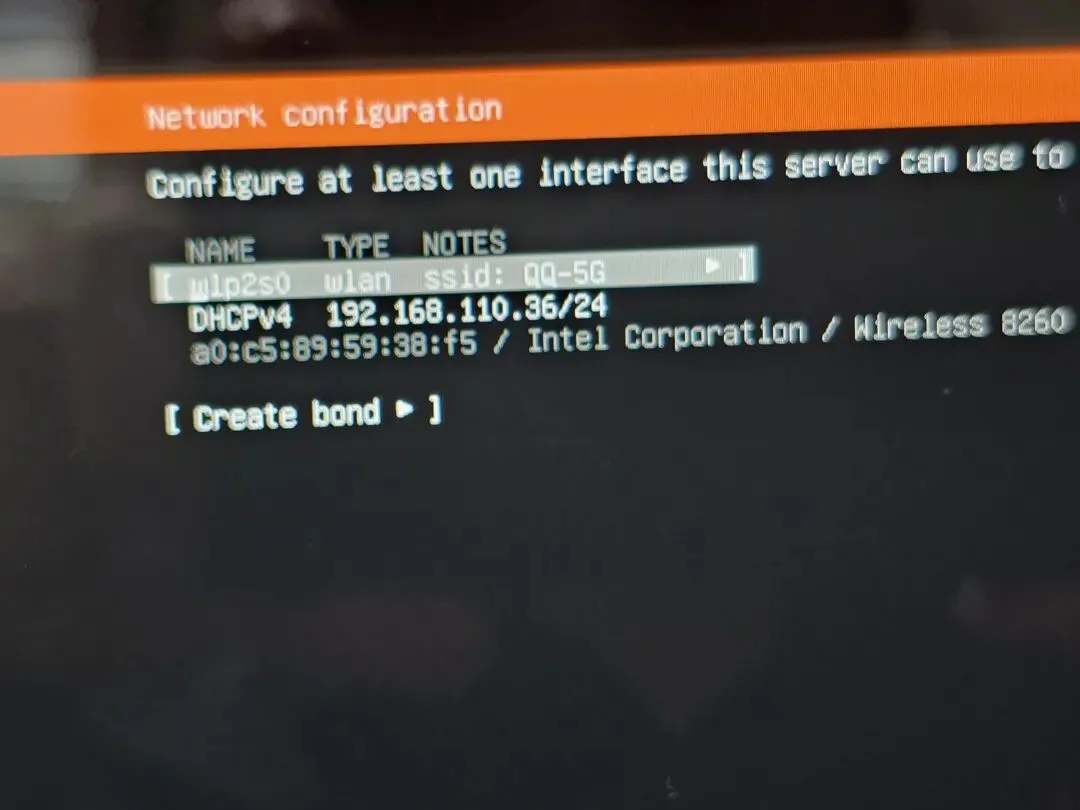
无线网卡默认是disable状态,选择“scan for networks”,无线网卡会扫描到家里WiFi并连接
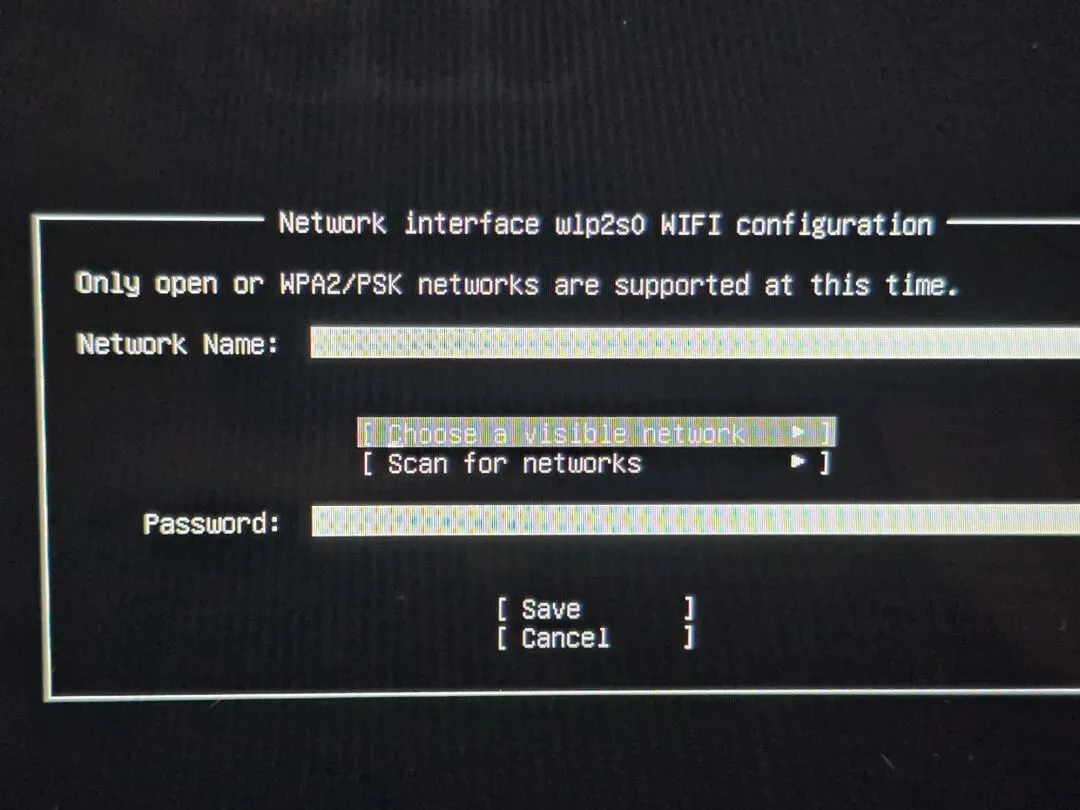
完美匹配家里WiFi
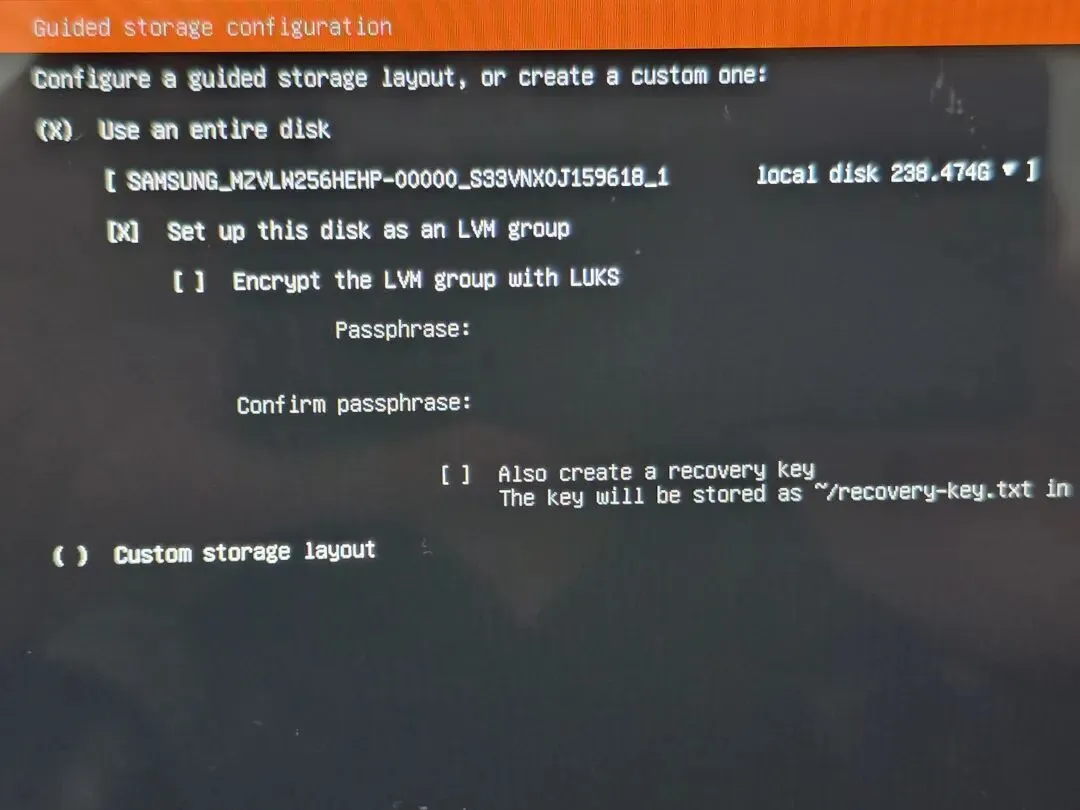
设置硬盘分区,用默认即可
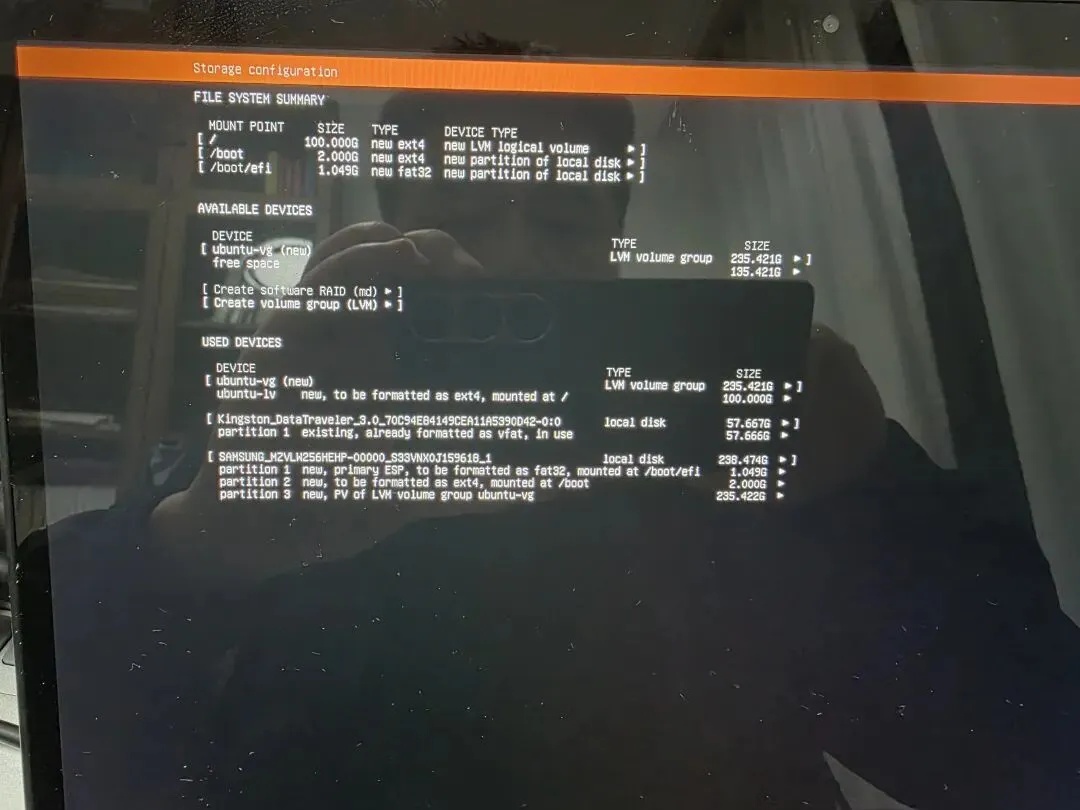
硬盘自己分区成功
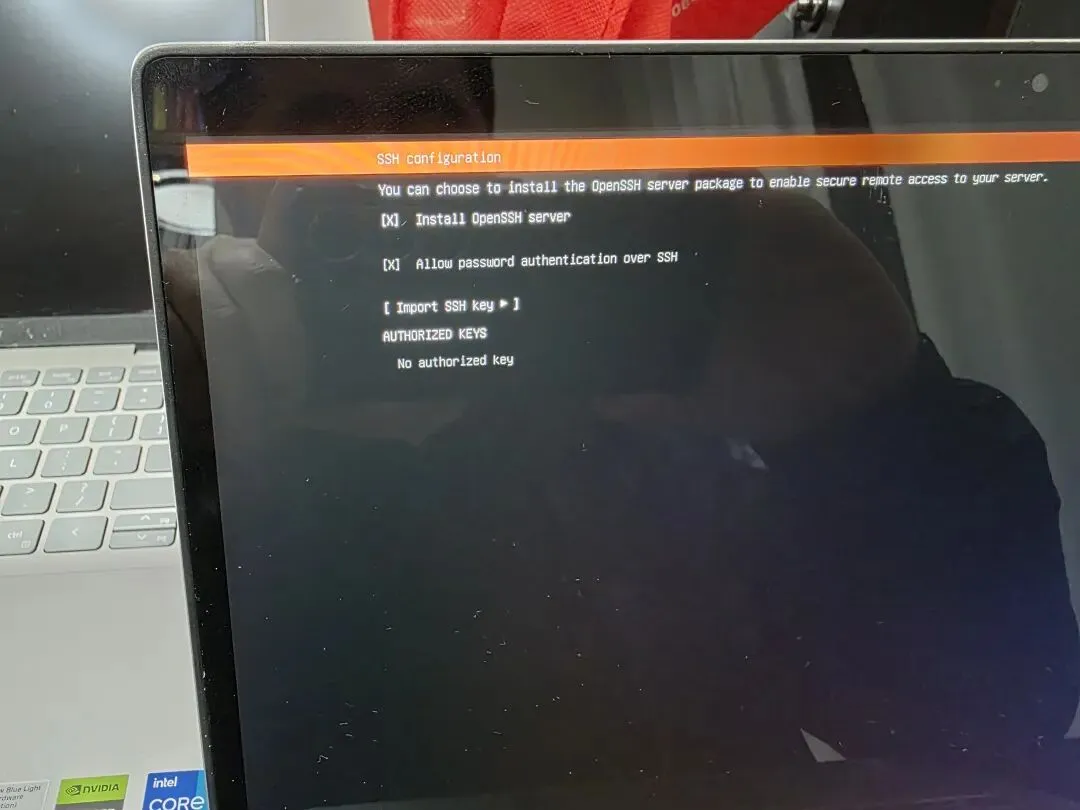
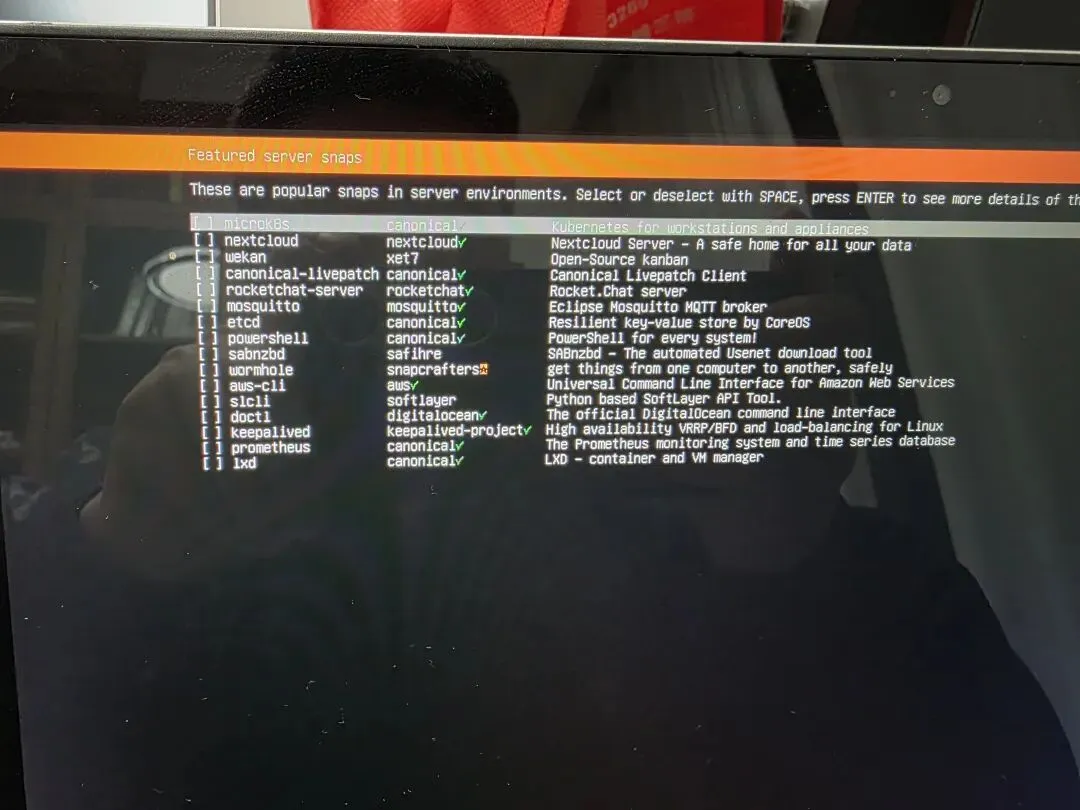
勾选OpenSSH server(系统安装好以后可以远程ssh)

三、安装openclaw
1.一键更换为阿里云镜像源
# 1. 备份原有的源配置(以防万一)
cp /etc/apt/sources.list /etc/apt/sources.list.bak

# 2. 自动检测系统版本,并替换为阿里云镜像源
# 注意:如果你的系统是 24.04 (Noble),阿里云地址略有不同,下面脚本会自动适配主流版本
sed -i 's/archive.ubuntu.com/mirrors.aliyun.com/g' /etc/apt/sources.list
sed -i 's/security.ubuntu.com/mirrors.aliyun.com/g' /etc/apt/sources.list
sed -i 's/cn.archive.ubuntu.com/mirrors.aliyun.com/g' /etc/apt/sources.list

# 如果是 24.04 或更新版本,可能还需要替换 ports 源(针对非 x86 架构,一般不用,但为了保险加上)
sed -i 's/ports.ubuntu.com/mirrors.aliyun.com/g' /etc/apt/sources.list

# 3. 刷新缓存,体验飞一般的速度
apt update
2. 检查 Node.js 版本
OpenClaw 需要 Node 24 (推荐) 或 Node 22.16+。先检查你的系统:
node --version
npm --version
如果版本过低或未安装,请运行:
curl -fsSL https://deb.nodesource.com/setup_24.x | sudo -E bash -
sudo apt-get install -y nodejs
# 验证安装
node --version
npm --version
3.安装 OpenClaw
使用官方安装脚本(推荐):
curl -fsSL https://openclaw.ai/install.sh | bash4.如果出现“PATH”警告

需要修复 PATH 配置
# 添加到 ~/.bashrc
echo'export PATH="/home/qu/.npm-global/bin:$PATH"' >> ~/.bashrc
# 立即生效
source ~/.bashrc
5.运行 Onboarding 向导
安装完成后,运行初始化向导并安装为系统服务:
openclaw onboard --install-daemon6.根据向导,完成模型及飞书/钉钉设置
这个向导会带你完成:
选择模型提供商 — 推荐选择阿里云百炼(你已经在用 Qwen3.5-Plus)
输入 API Key — 从阿里云百炼控制台获取
配置 Gateway — 端口、会话模式等
四、安装飞书
1.安装飞书官方插件
npx -y @larksuite/openclaw-lark install2.执行过程中,可选择 新建机器人 或 关联已有机器人。

选择关联已有机器人时,若提示无效的 App ID 或 App Secret,可手动输入正确的应用凭证信息。

3.若选择新建机器人,可通过飞书客户端扫描二维码,选择 一键创建飞书机器人。
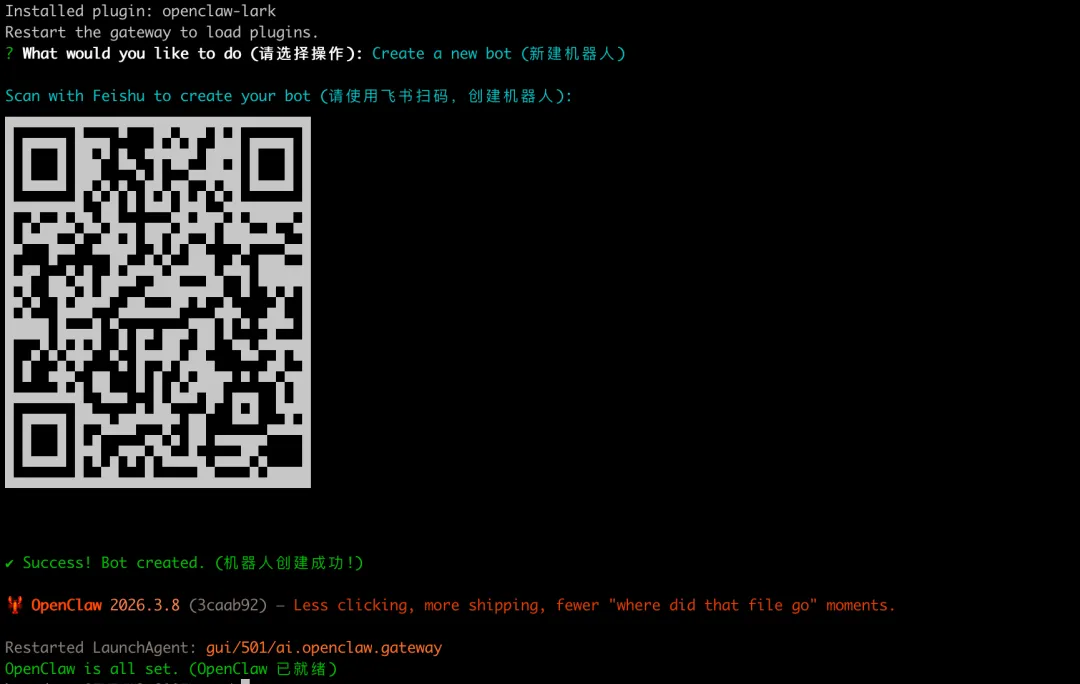
如果 Windows 设备中无法扫码成功,可能是因为终端的分辨率问题导致,建议更换终端使用 https://cmder.app/。
4.创建完成后,点击 打开机器人,在飞书中向机器人发送任意消息,即可开始对话。
- 若希望快速完成用户授权,便于后续 OpenClaw 通过你的身份完成消息、文档、多维表格、日历等任务,可以在飞书对话中发送 /feishu auth 来完成批量授权。
- 为了让 OpenClaw 能学会这些新技能并正确使用,建议在飞书对话中发送 学习一下我安装的新飞书插件,列出有哪些能力。
5.验证是否安装成功:在飞书对话中发送 /feishu start。若返回了版本号信息,则代表安装成功。
剩下一些常规设置,就不多赘述了,网上教程很多。