乐于分享
好东西不私藏

一键安装龙虾并用微信控制电脑

一键安装龙虾并用微信控制电脑

前言:

最近OpenClaw(龙虾)挺火的,但是原版龙虾配置起来需要一点技术门槛。WorkBuddy是腾讯推出的AI原生桌面智能体工作台,被称为"腾讯版小龙虾"。它能够理解自然语言指令,自动操作本地电脑完成任务,支持通过微信、企业微信、QQ、飞书、钉钉等 IM 工具远程控制电脑"干活"。

今天介绍下腾讯版龙虾——WorkBuddy的下载、安装,以及如何用微信等远程控制它。

1

Part.1

下载安装

打开官网:

https://copilot.tencent.com/work/

找到合适的版本下载。
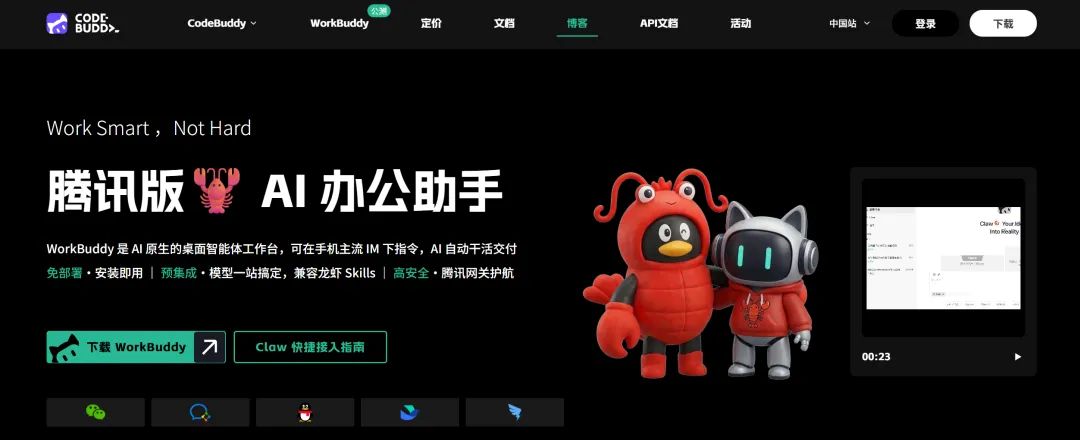
下载后双击即可安装。

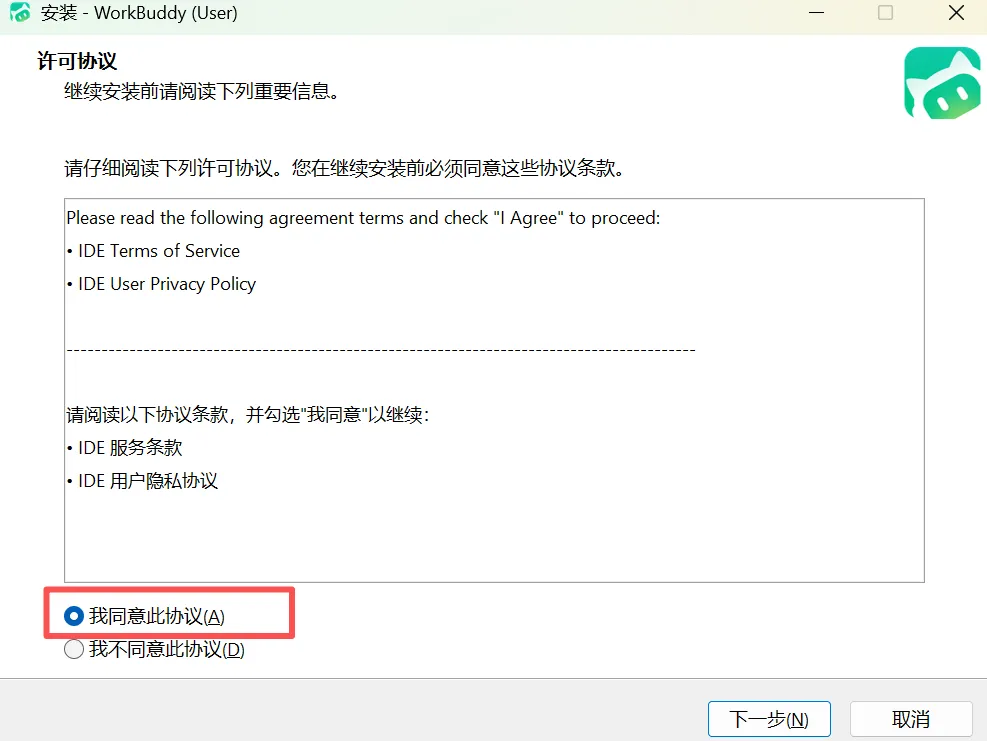
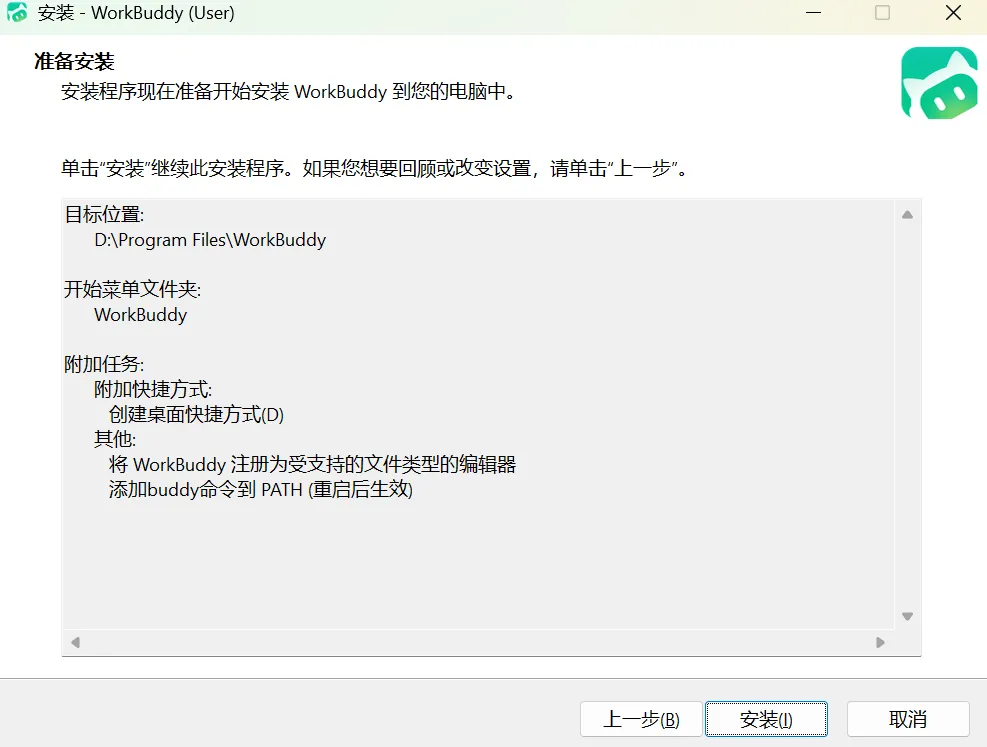
“我同意此协议”后选择下一步。
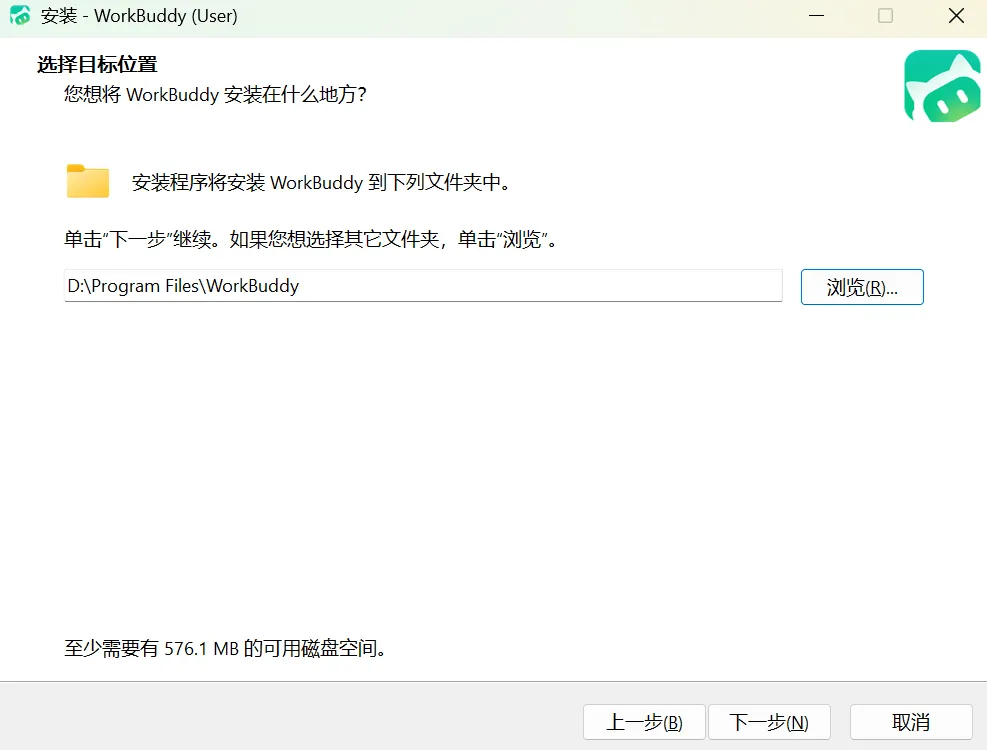
点击“浏览”找一个合适的路径安装,点击下一步。
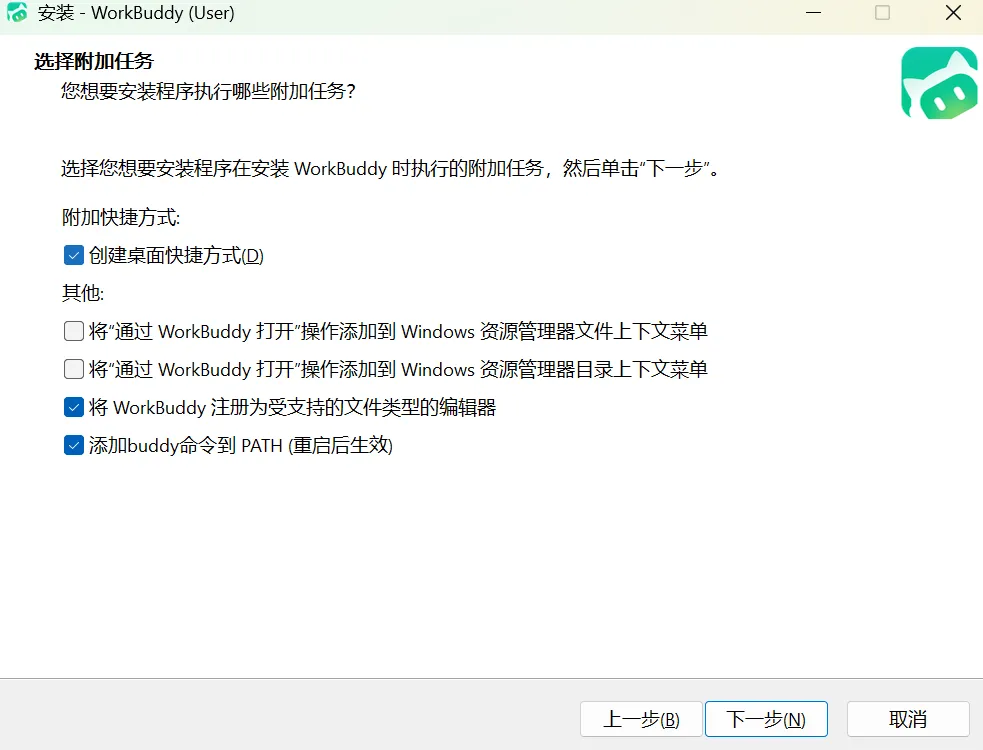
我个人会比较习惯在“创建桌面快捷方式”前打勾,继续下一步。
一切完事后,点击“安装”
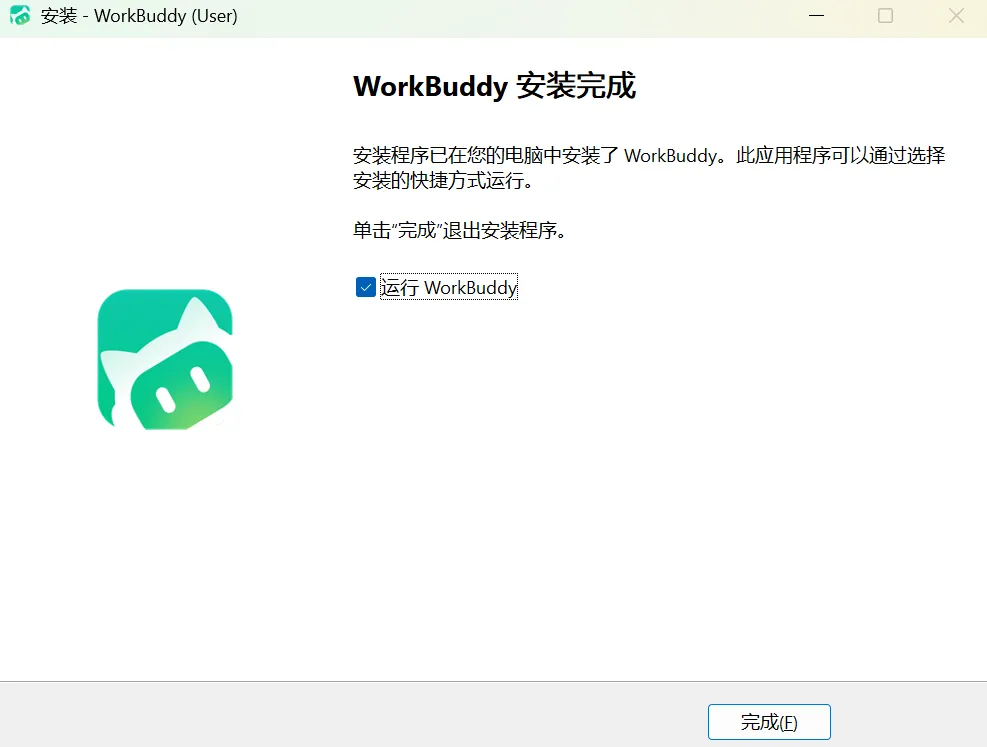
很快嘟几乎一瞬间,就安装好咯~点击完成。
2

Part.2

登录使用
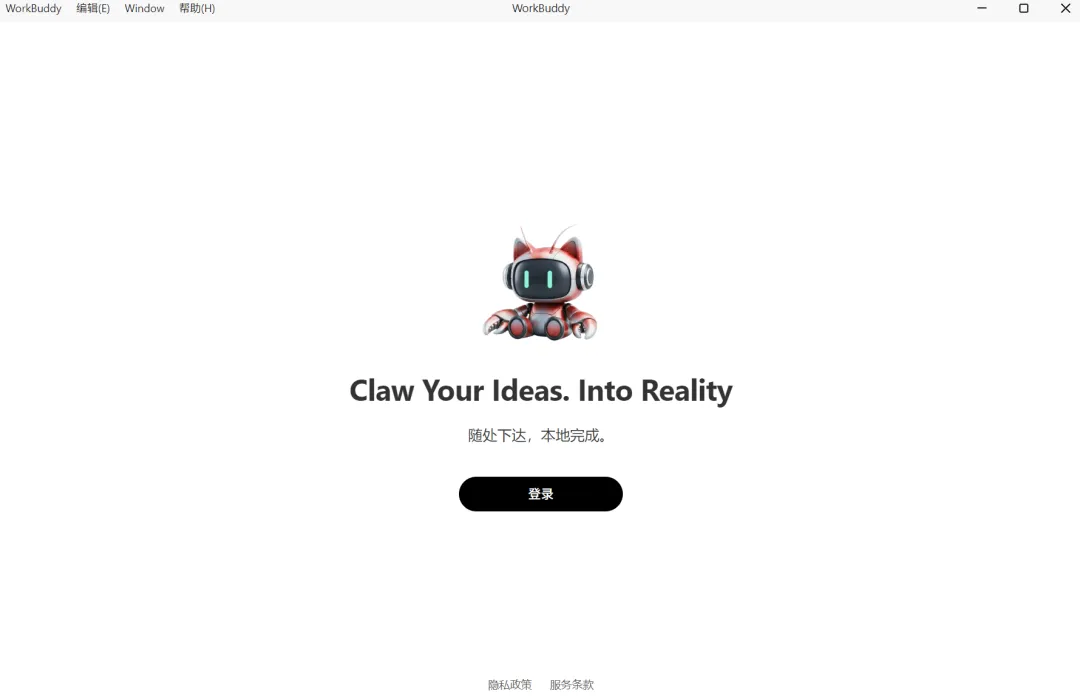
打开软件后,点击登录。
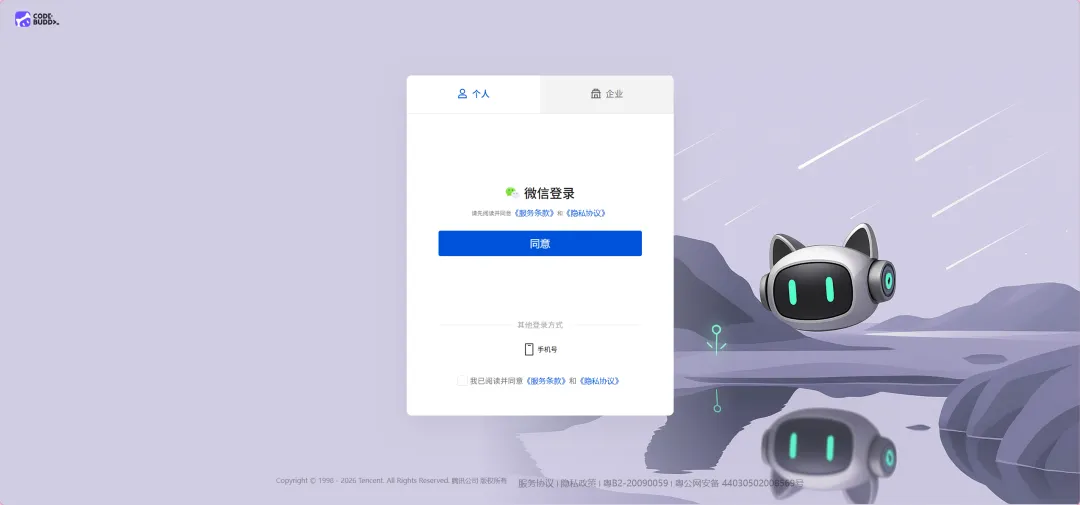
会跳出网页,我选择的是个人-微信登录。
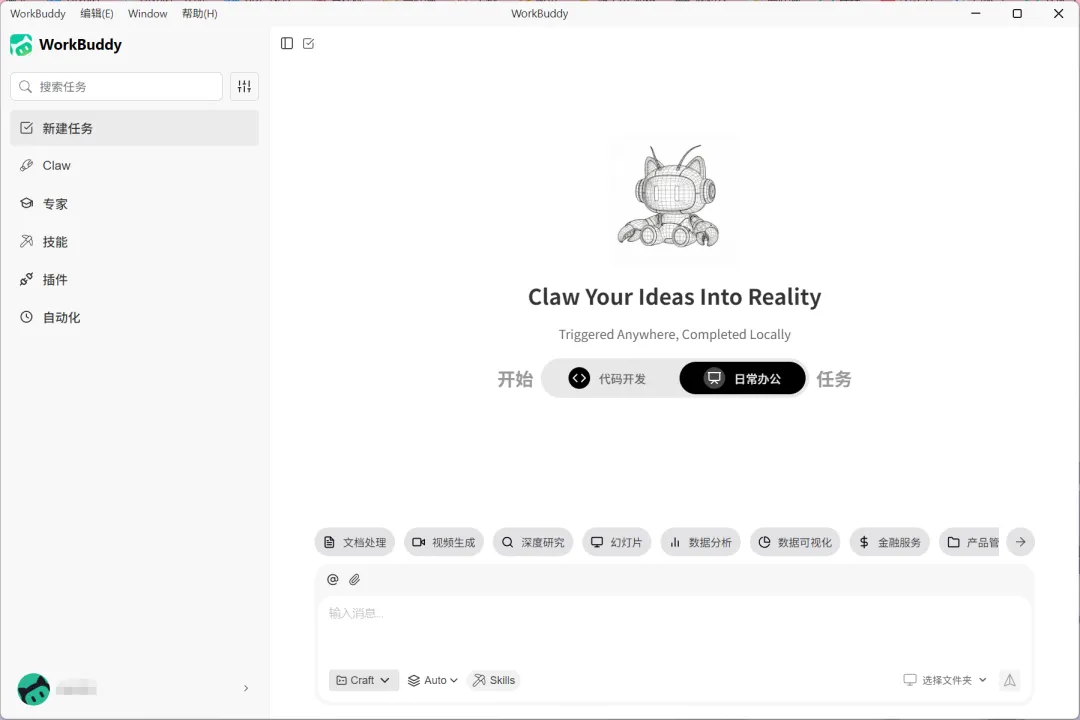
到这一步,就算是安装、登录完了,可以使用了~

3

Part.3

简单试用

开始试用( ̄▽ ̄)/
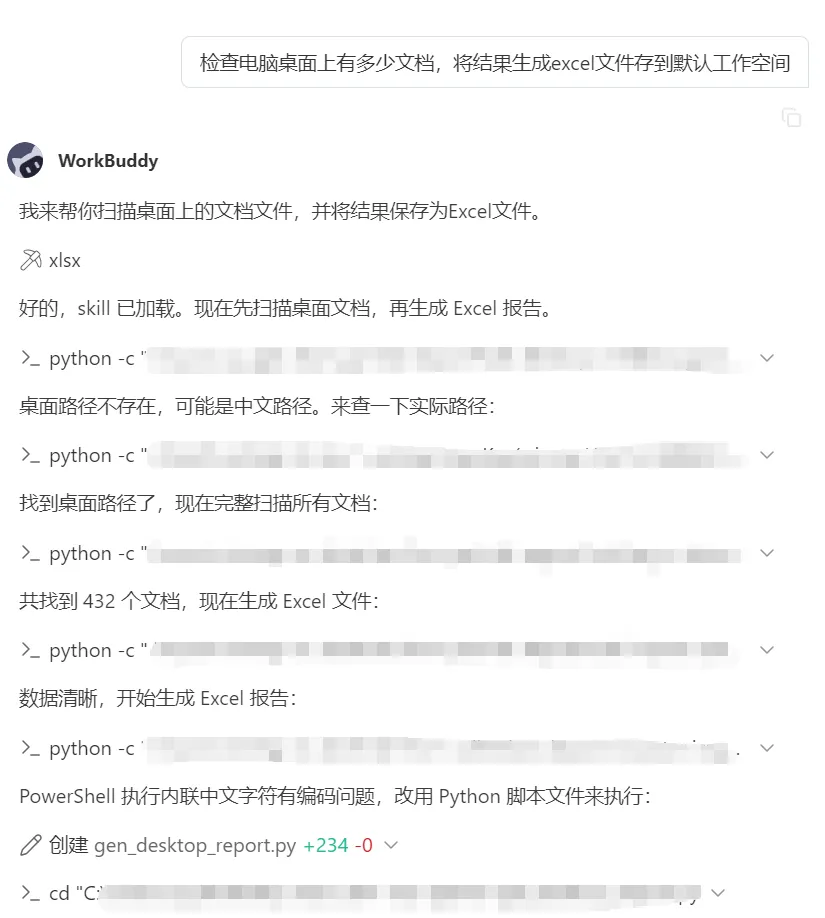
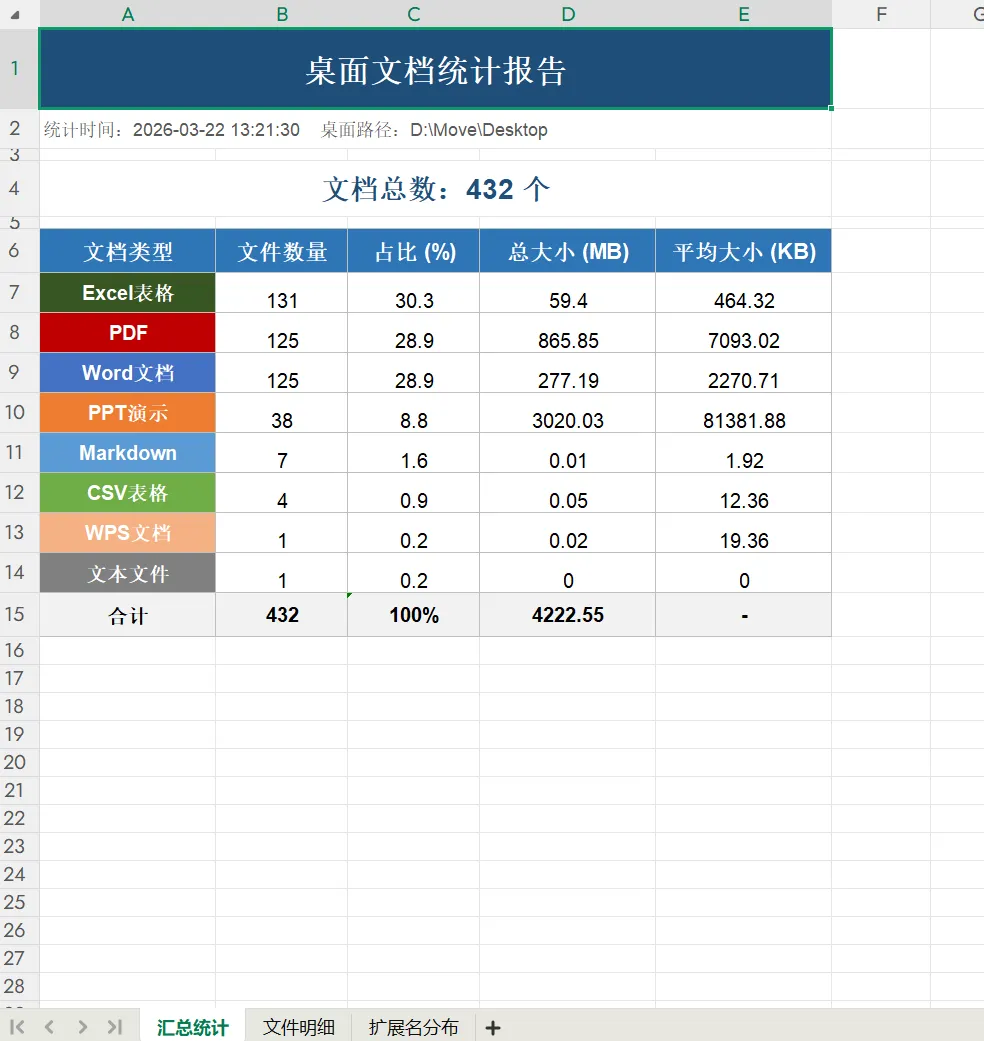
我让小龙虾做了一个简单的任务“检查电脑桌面上有多少文档,将结果生成excel文件存到默认工作空间
之前由于担心C盘存储空间不足,我把桌面的默认路径改到了D盘,所以一开始,workbuddy反馈“桌面路径不存在”,它于是重新开始找桌面的路径在哪,终于找到了!
当找到桌面路径后,他开始扫描桌面上所有的文档,并按照我的要求生成excel的报告,期间它发生了一些小的问题但是都自己解决了。
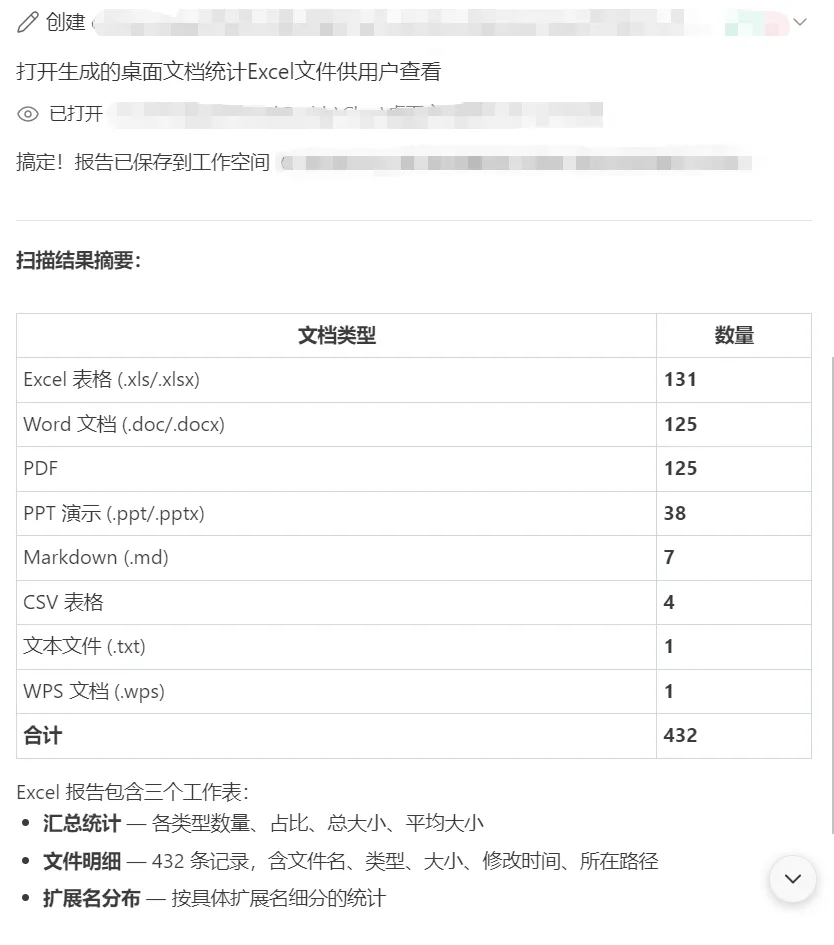
最后他完善了报告并保存到了默认工作空间(文件夹)。
不得不说,我的桌面实在是太乱了。
我在文件夹里看到了他生成的excel文件
让我来打开看看怎么个回事~
感觉很不错啊!不仅有“汇总统计”,还有详细的文件名的列表(文件明细)。
试用结束,还有更多技巧大家自己探索,我也会继续探索,如果有机会有需求我会继续更新文章。

4

Part.4

使用微信远程控制电脑龙虾干活

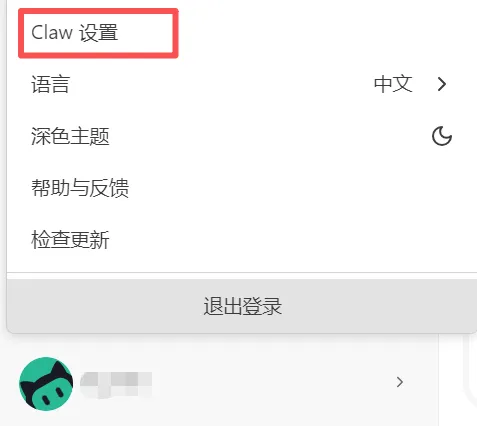
在软件左下角点击用户名,选择“Claw设置”,进入设置界面。
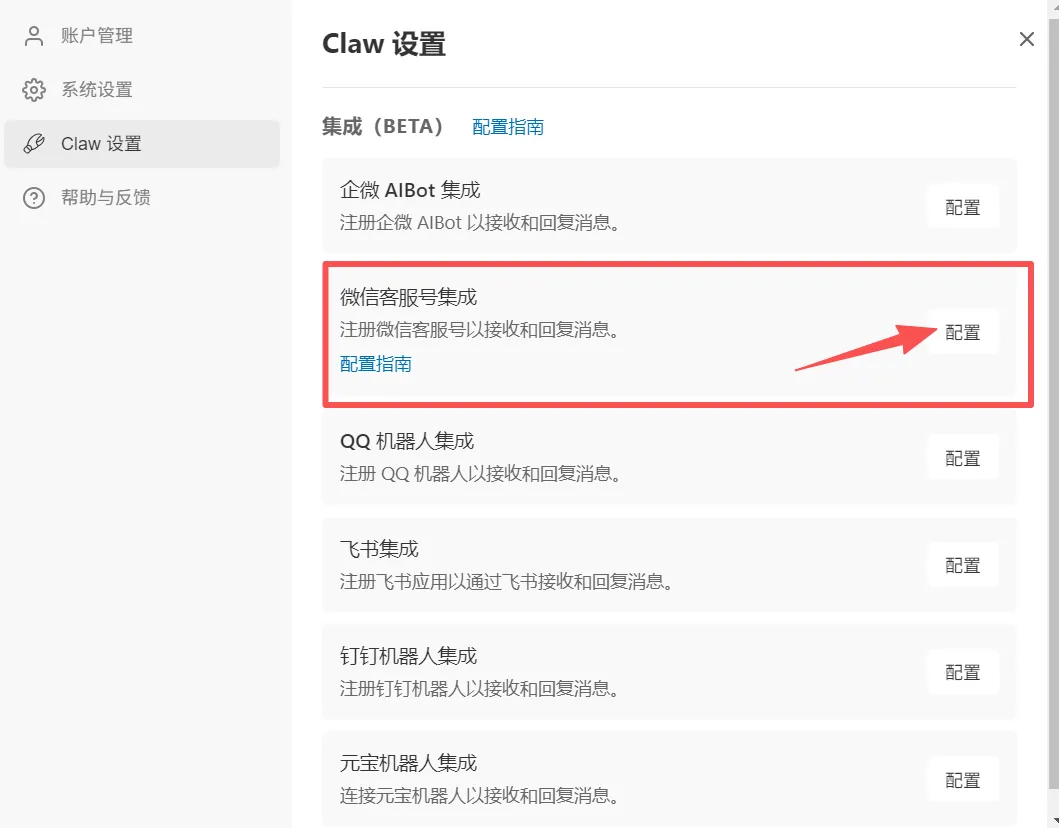
如果要用微信控制的话,点击“微信客服号集成”旁边的配置,用你的微信扫描出现的二维码即可。
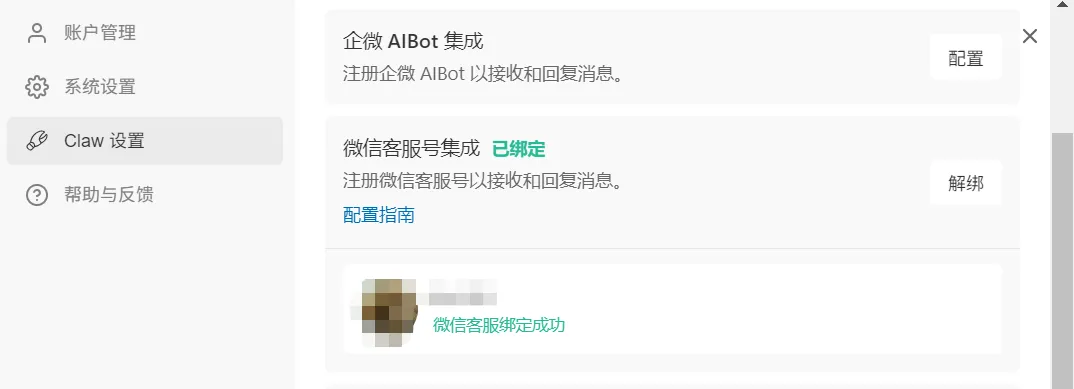
扫描后,配置成功。
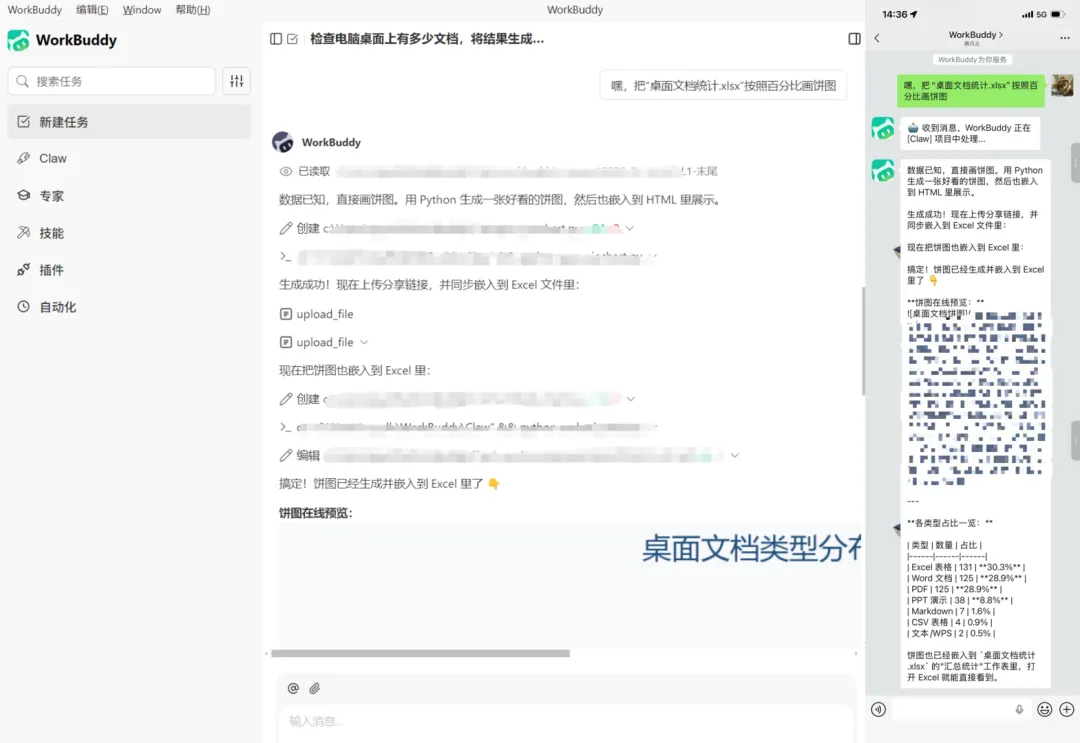
我尝试在微信上和他说:嘿,把“桌面文档统计.xlsx”按照百分比画饼图
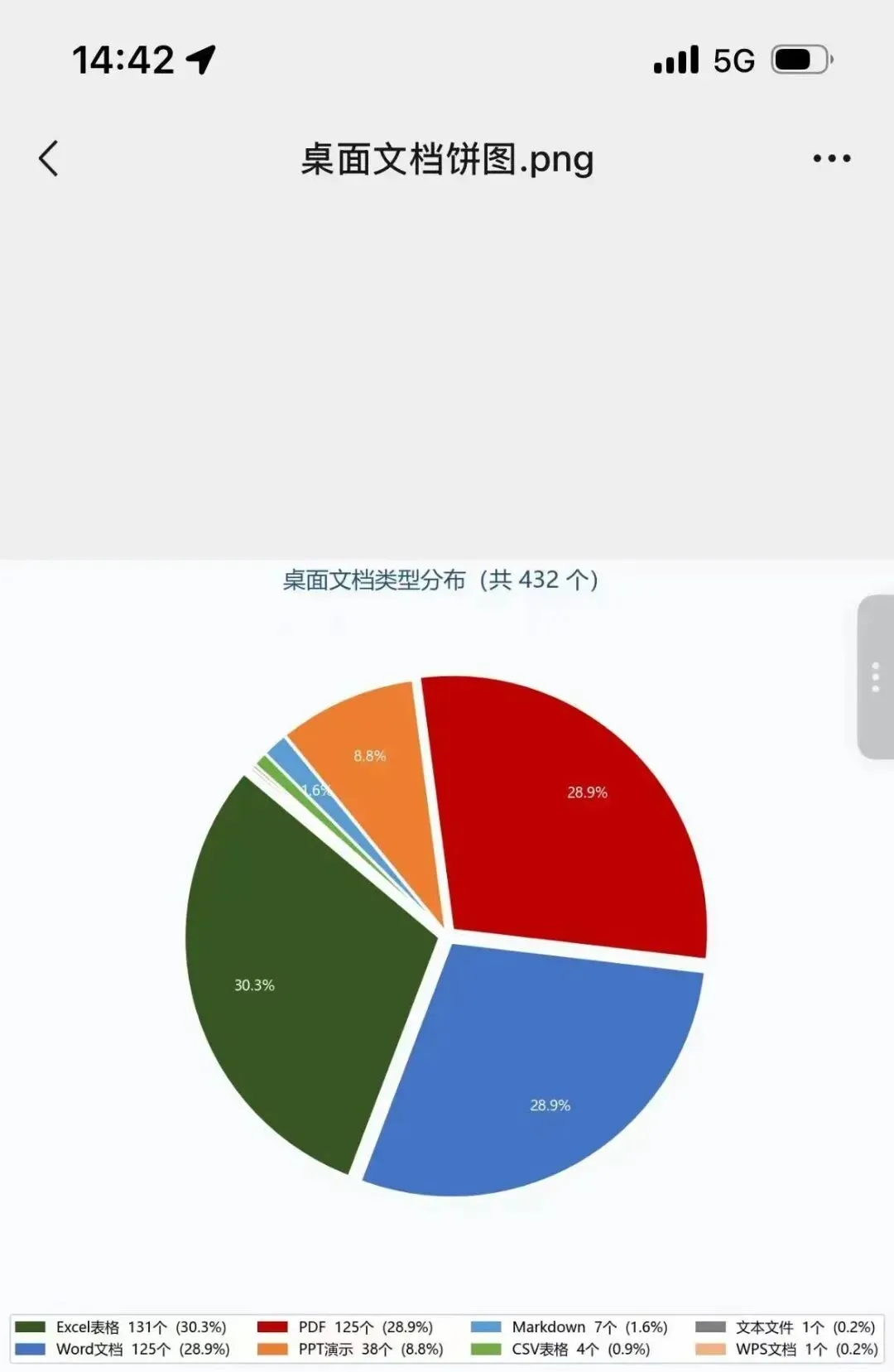
可以看到电脑端的workbuddy收到了命令,并且开始执行。执行完成后将结果返回给了微信端,并且很贴心的给了链接可以直接在手机微信上打开查看。
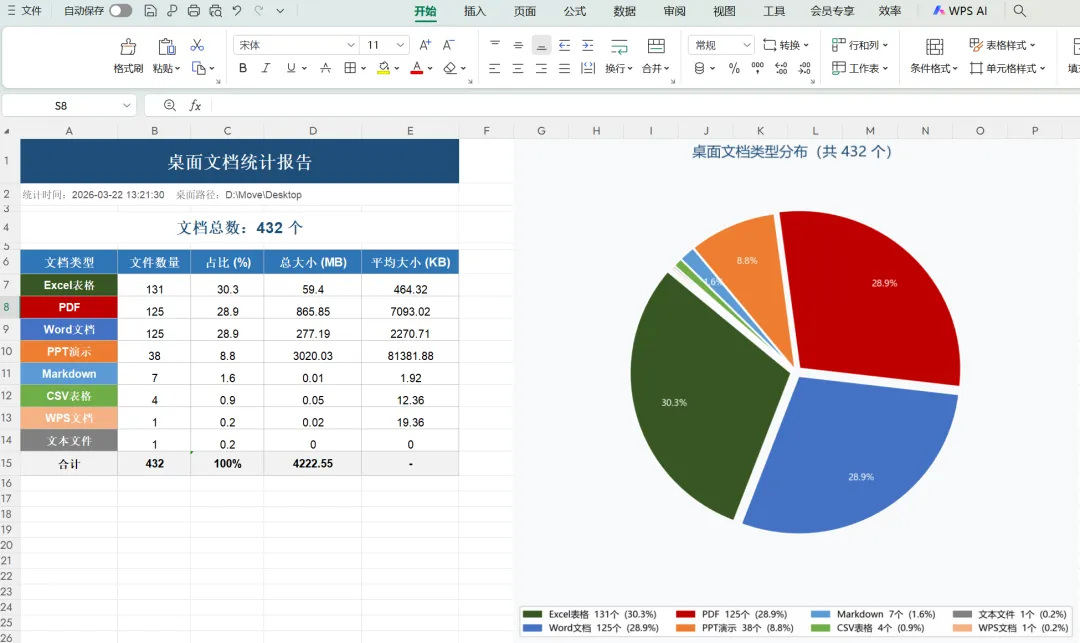
他还说帮我在excel里面插入了这张饼图,我打开来看看。真贴心啊。
如果需要用QQ、飞书、企业微信、钉钉等进行集成,可以分别打开旁边的配置指南,按指南一步步完成。

5

Part.5

风险提醒

养虾有风险,入门需谨慎。特别是做好重要数据备份、隔离,在办公电脑上尝试需要格外小心。

6

Part.6

入门指南

公众号后台私信“workbuddy”,获取官方入门指南链接,全面学习龙虾养成大法。
知识星球可扫码了解。

作者|数读菌

排版|数读菌

校阅|数读菌

那今天就到这里结束啦,欢迎留言讨论。文中的图片文字未经许可不要随便“引用”。

如果可以的话,希望能够转发分享,点个在看并且点个,给个赞赏~~也欢迎规范转载~

也希望大家和我多留言互动啊!(据说这样可以增加我的推送在你的订阅号里出现的概率)

历史文章推荐

需要你的“分享”“在看”

END>

如需全文转载文章、投稿或者合作