 夜雨聆风
夜雨聆风【实践】Windows 安装 Claude Code 教程(PowerShell 篇)
使用原生 PowerShell 快速部署 Claude Code,配置智谱 GLM Coding Plan 模型!
前言
Claude Code 是 Anthropic 官方推出的终端 AI 编程助手。对于 Windows 用户,如果不想安装 WSL,使用 PowerShell 原生安装 是最轻量、最快捷的选择。
本文将手把手教你:
安装 Node.js 和 Git 解决 PowerShell 执行策略问题 安装 Claude Code 配置智谱 GLM Coding Plan 模型(国内可用)
一、前置准备
1.1 系统要求
系统版本:Windows 10 22H2+ / Windows 11(64 位) 可用空间:至少 2GB 网络:可访问 GitHub 或 npm 镜像
1.2 下载并安装 Node.js
下载地址:https://nodejs.org/zh-cn/download
访问官网,点击绿色按钮下载 LTS 版本(推荐 v24.x) 双击下载的 .msi安装包全程点击「Next」,确保勾选「Add to PATH」(默认已勾选) 安装完成后重启终端
验证安装:
node --versionnpm --version输出类似 v24.12.0 和 11.6.2 即表示成功。
1.3 下载并安装 Git
下载地址:https://git-scm.com/download/win
访问官网,下载 Windows 版本 双击安装包,选择默认选项即可 安装完成后验证:
git --version二、解决 PowerShell 执行策略问题
2.1 常见问题
在 PowerShell 中运行 npm 命令时,可能会遇到以下报错:
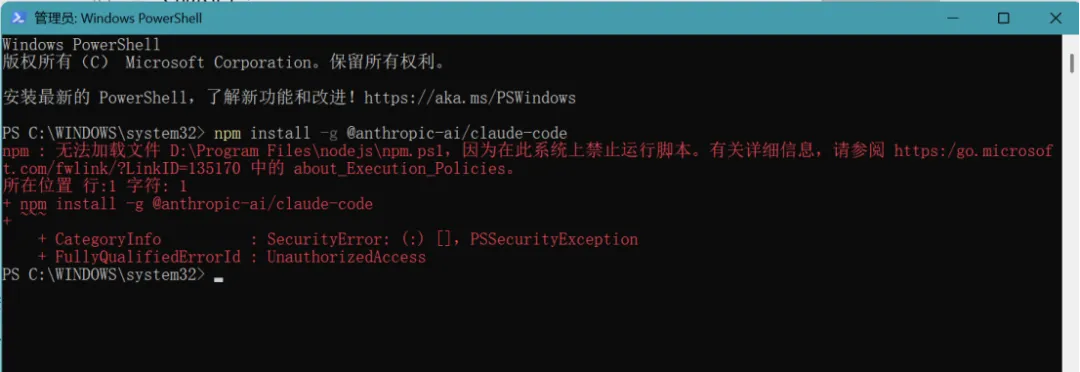
这是因为 PowerShell 默认的执行策略限制了脚本运行。
2.2 解决方法
✅ 方法一:临时允许执行脚本(推荐)
仅对当前会话有效,关闭 PowerShell 后恢复原状:
Set-ExecutionPolicy-ScopeProcess-ExecutionPolicy Bypass然后运行安装命令:
npm install -g @anthropic-ai/claude-code✅ 方法二:永久修改执行策略(需要管理员权限)
以管理员身份运行 PowerShell(右键 → "以管理员身份运行"):
Set-ExecutionPolicy-Scope CurrentUser -ExecutionPolicy RemoteSigned然后运行安装命令:
npm install -g @anthropic-ai/claude-code2.3 策略说明
| Bypass | ||
| RemoteSigned | ||
| Restricted |
三、安装 Claude Code
3.1 使用 npm 安装
打开 PowerShell(或 Windows Terminal),执行:
# 可选:使用国内镜像加速npm config set registry https://registry.npmmirror.com# 安装 Claude Codenpm install -g @anthropic-ai/claude-code3.2 验证安装
claude --version显示版本号即表示安装成功。
四、配置智谱 GLM Coding Plan 模型
使用智谱 GLM 模型可以在国内直接访问,无需代理。
4.1 获取 GLM API Key
访问 智谱开放平台[3] 注册/登录账号 进入「API 密钥管理」 创建新密钥,复制保存
4.2 配置文件位置
需要配置两个文件:
C:\Users\你的用户名\.claude\settings.json | |
C:\Users\你的用户名\.claude.json |
4.3 配置 settings.json
创建或编辑 C:\Users\你的用户名\.claude\settings.json:
{"env": {"ANTHROPIC_AUTH_TOKEN": "你的GLM API Key","ANTHROPIC_BASE_URL": "https://open.bigmodel.cn/api/anthropic","API_TIMEOUT_MS": "3000000","CLAUDE_CODE_DISABLE_NONESSENTIAL_TRAFFIC": 1"ANTHROPIC_DEFAULT_HAIKU_MODEL": "glm-4.5-air","ANTHROPIC_DEFAULT_SONNET_MODEL": "glm-4.7","ANTHROPIC_DEFAULT_OPUS_MODEL": "glm-4.7"}}
创建方法:
如果 settings.json不存在,右键 → 新建 → 文本文档重命名为 settings.json(注意扩展名)用记事本打开,粘贴上述内容并保存
4.4 配置 .claude.json
创建或编辑 C:\Users\你的用户名\.claude.json:
{ "hasCompletedOnboarding": true}注意事项:
将 你的 GLM API Key替换为实际密钥确保 JSON 格式正确(引号、逗号) 保存后重启终端
4.5 使用环境变量(可选)
也可以设置环境变量来配置 API Key:
# 临时设置(当前会话有效)$env:ANTHROPIC_API_KEY="你的 GLM API Key"$env:ANTHROPIC_BASE_URL="https://open.bigmodel.cn/api/paas/v4"# 永久设置(系统环境变量)[System.Environment]::SetEnvironmentVariable("ANTHROPIC_API_KEY", "你的 GLM API Key", "User")[System.Environment]::SetEnvironmentVariable("ANTHROPIC_BASE_URL", "https://open.bigmodel.cn/api/paas/v4", "User")五、首次使用
5.1 启动 Claude Code
进入任意项目目录:
cd C:\Users\你的用户名\Documents\your-projectclaude5.2 测试连接
在交互模式中输入:
你好,请介绍一下你自己如果正常回复,说明配置成功!
5.3 常用命令
claude | |
claude "任务描述" | |
claude --version | |
/help | |
/clear | |
/exit |
六、常见问题 FAQ
Q1:npm install 时提示权限错误?
解决:以管理员身份运行 PowerShell,或添加 --force 参数:
npm install -g @anthropic-ai/claude-code--forceQ2:安装速度很慢或超时?
解决:使用国内镜像:
npm config set registry https://registry.npmmirror.comQ3:配置 GLM 后仍然无法连接?
检查项:
API Key 是否正确(无空格/换行) base_url是否正确账号是否有可用额度
Q5:如何卸载 Claude Code?
npm uninstall -g @anthropic-ai/claude-code清理配置:
Remove-Item-Recurse-Force$env:USERPROFILE\.claudeRemove-Item-Force$env:USERPROFILE\.claude.json七、总结
本文介绍了在 Windows PowerShell 上安装 Claude Code 的完整流程:
✅ 安装 Node.js 和 Git ✅ 解决 PowerShell 执行策略问题 ✅ 使用 npm 安装 Claude Code ✅ 配置智谱 GLM Coding Plan 模型
优势:
无需安装 WSL,轻量快捷 使用 GLM 模型,国内直连 完整 CLI 功能,适合日常开发
下一篇预告:《Windows 安装 Claude Code 教程(WSL2 篇)》—— 使用 WSL2 获得完整 Linux 环境支持!
参考资料:
Claude Code 官方文档[4] 智谱 GLM Coding Plan 文档[5] Node.js 官网[6] Git 官网[7]
引用链接
[1]https://nodejs.org/
[2]https://git-scm.com/download/win
[3]智谱开放平台: https://open.bigmodel.cn/
[4]Claude Code 官方文档: https://code.claude.com/docs
[5]智谱 GLM Coding Plan 文档: https://docs.bigmodel.cn/cn/coding-plan/tool/claude
[6]Node.js 官网: https://nodejs.org/
[7]Git 官网: https://git-scm.com/