夜雨聆风
夜雨聆风软件下载
软件名称:ANSYS2025.R2 |
软件语言:简体中文 软件大小:20.67G |
系统要求:Windows7或更高, 64位操作系统 |
硬件要求:CPU@2+GHz ,RAM@4G或更高 |
下载通道①迅雷云盘丨下载链接: https://pan.xunlei.com/s/VOnS-OwWLKT-j5AvNZebVbH6A1?pwd=kuaq# 下载通道②夸克网盘丨下载链接: h |
软件介绍

ANSYS 是美国 ANSYS 公司研发的大型通用有限元分析(FEA)软件,也是全球增长迅速的计算机辅助工程(CAE)软件,以下是详细介绍:
### 功能特点
1. **多物理场分析能力**:可对结构、流体、电场、磁场、声场等多种物理场单独或耦合分析,模拟不同物理介质相互作用。例如热 - 结构耦合分析,能考量热与结构应力相互影响,助力工程师全面评估产品在复杂环境下的性能。
2. **强大的建模与网格划分功能**:具备丰富实体建模工具,支持多种 CAD 模型导入。能依据模型几何特征和分析需求,自动生成四面体、六面体、棱柱等多种单元类型的合适网格,还可自适应调整网格,提升计算精度。
3. **多种求解器与分析类型**:拥有多种求解器,适用于不同物理问题和分析类型。结构分析涵盖线性、非线性(如塑性、蠕变、大变形等)及高度非线性分析;动力学分析包括瞬态动力学分析、模态分析等;流体动力学分析可进行稳态和瞬态分析,模拟层流、湍流等流动状态。
4. **全面的后处理功能**:能将计算结果以彩色等值线、梯度、矢量、粒子流迹等图形方式,以及图表、曲线形式展示,便于用户直观分析。还能自动计算应力、应变、位移等多种物理量,快速获取关键信息。
### 应用领域
1. **航空航天**:用于飞机结构的强度、疲劳、气动弹性分析,发动机的流场、热分析,以及航空电子设备的电磁兼容性设计等,可优化设计,提高飞行器性能与安全性,降低研发成本和周期。
2. **汽车工业**:在汽车车身结构设计、碰撞安全分析、发动机冷却系统设计等方面广泛应用,能提高汽车性能、安全性和舒适性,减少风阻和油耗。
3. **电子电气**:适用于电子设备的散热、电磁干扰、信号完整性分析,以及电路板结构强度分析等,确保电子设备在复杂电磁环境下稳定可靠运行,提升产品质量和竞争力。
4. **能源动力**:可进行汽轮机、燃气轮机的流场和热分析,发电机、电动机的电磁和结构分析,以及能源输送管道的应力分析等,提高能源转换效率,保障能源设备安全运行。
### 软件组成
1. **前处理模块**:提供强大的实体建模和网格划分工具,用户可定义几何参数、材料属性、单元类型等,构建有限元模型,为后续分析计算做准备。
2. **分析计算模块**:软件核心部分,包含各种物理场的分析求解器,根据用户定义的模型和边界条件进行数值计算,求解位移、应力、速度等物理量。
3. **后处理模块**:对分析计算结果进行处理和可视化展示,用户通过图形和数据处理功能,深入分析结果,评估模型性能和可靠性,为优化设计提供依据。
软件安装
安装步骤
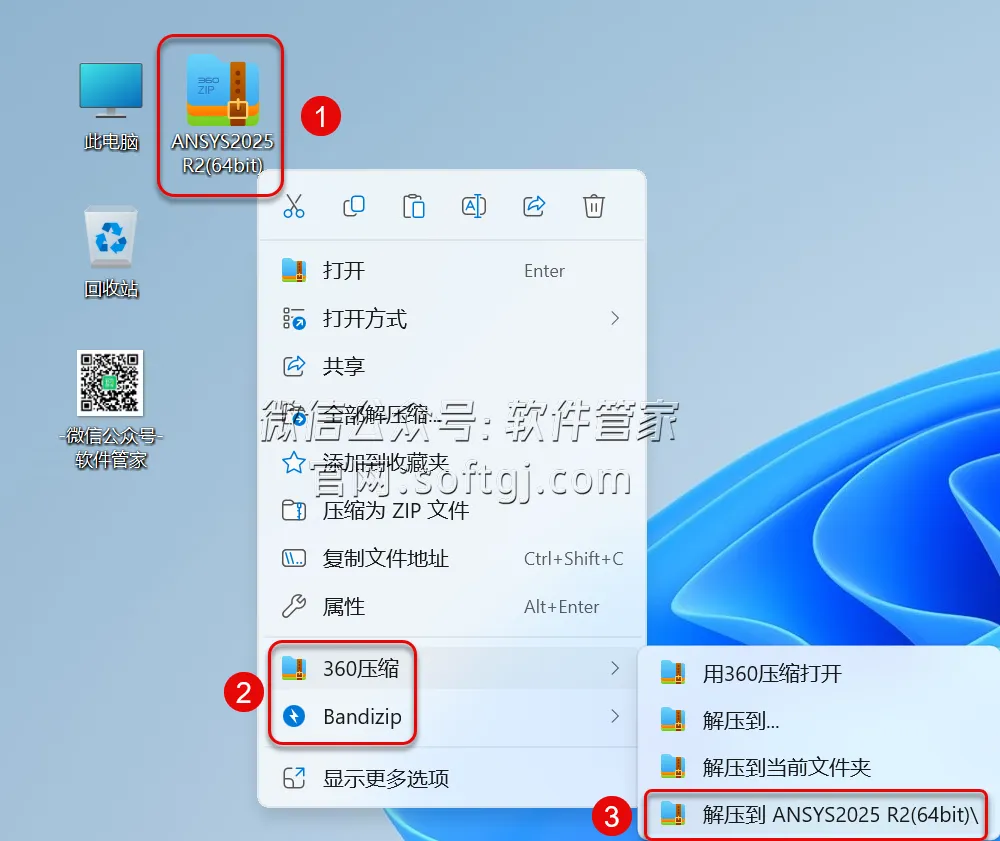
1.解压安装包:①鼠标右击【ANSYS2025 R2(64bit)】压缩包②选择电脑上安装的解压软件(如:360压缩)③点击【解压到ANSYS2025 R2(64bit)】。
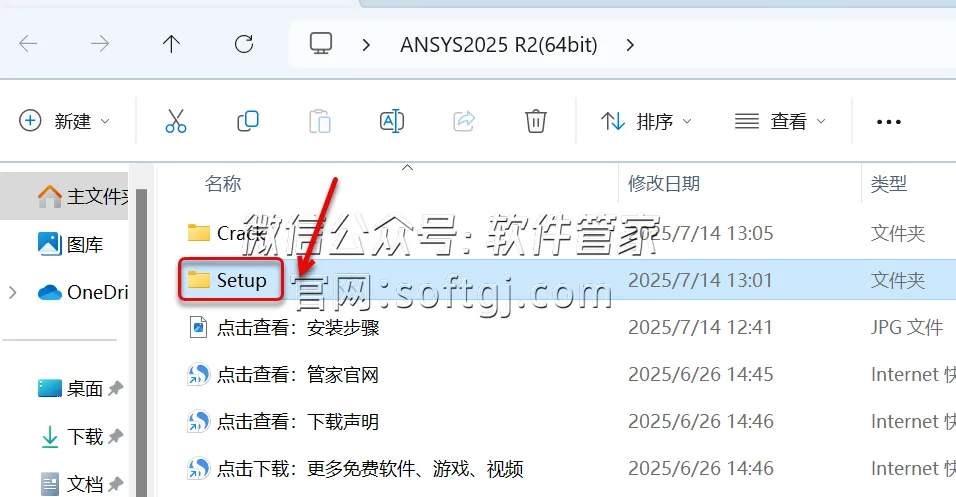
2.打开解压后的文件夹,双击打开【Setup】文件夹。
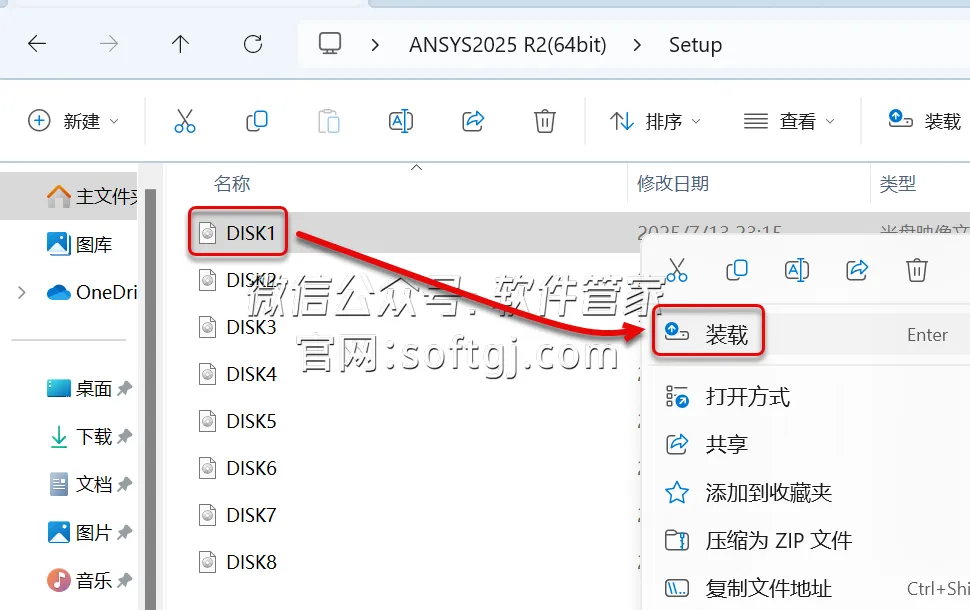
3.鼠标右击【DISK1】选择【装载】(如没有装载选项,请选择用“打开方式—Windows资源管理器”)。
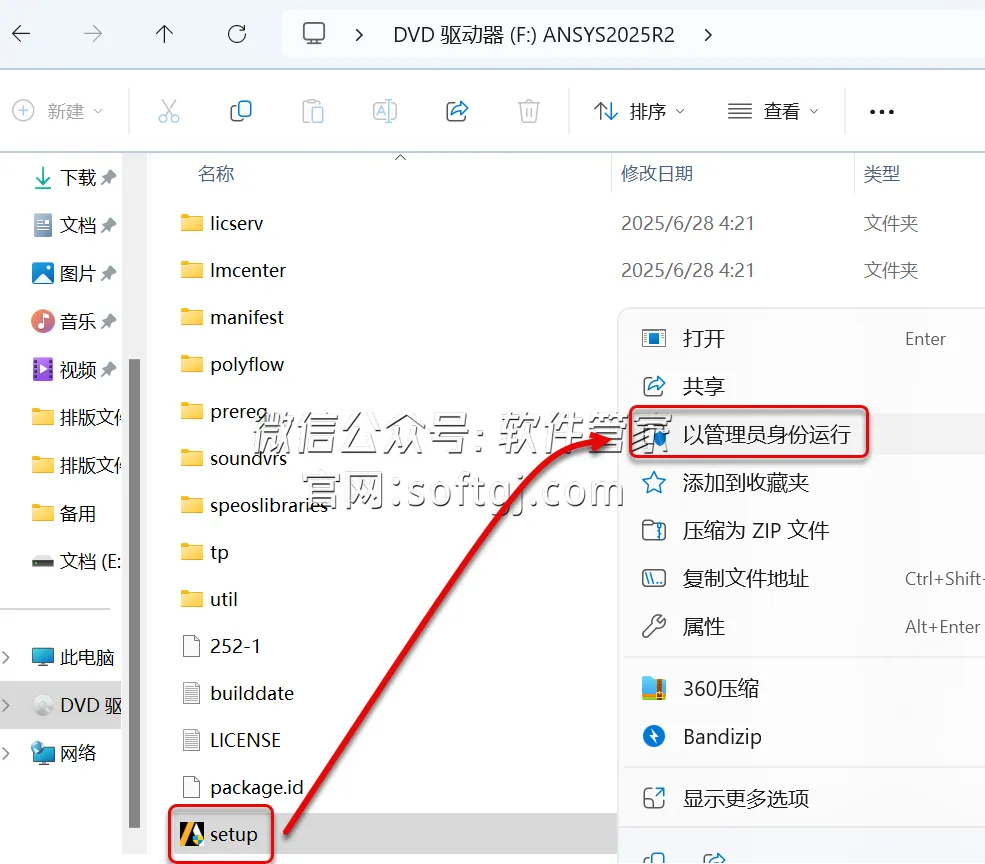
4.鼠标右击【setup】选择【以管理员身份运行】。
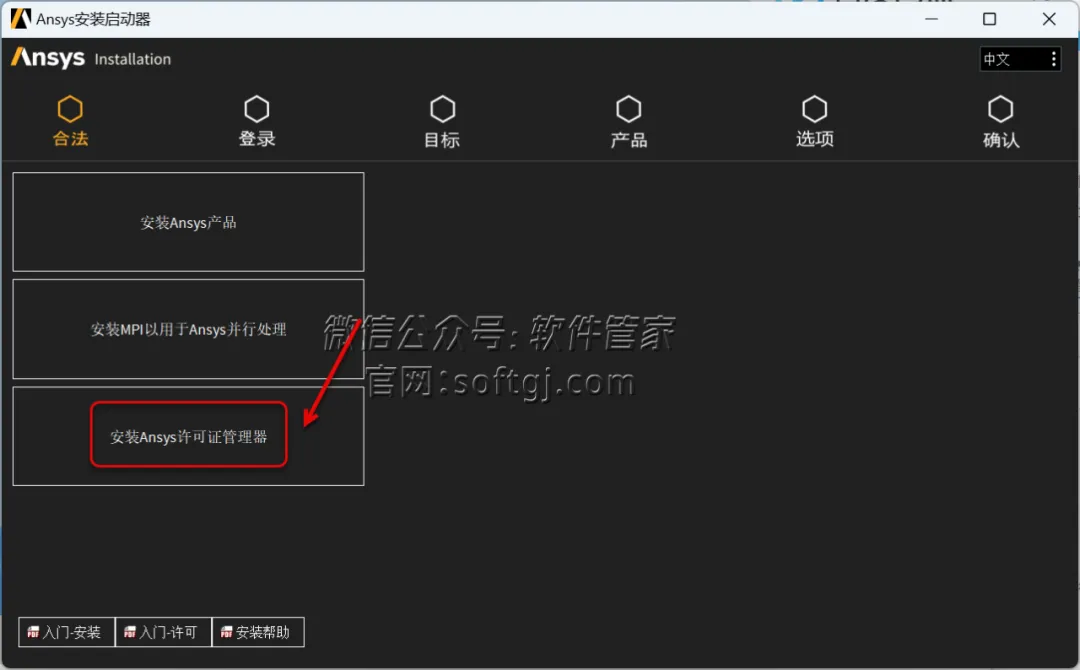
5.点击【安装 Ansys许可证管理器】。
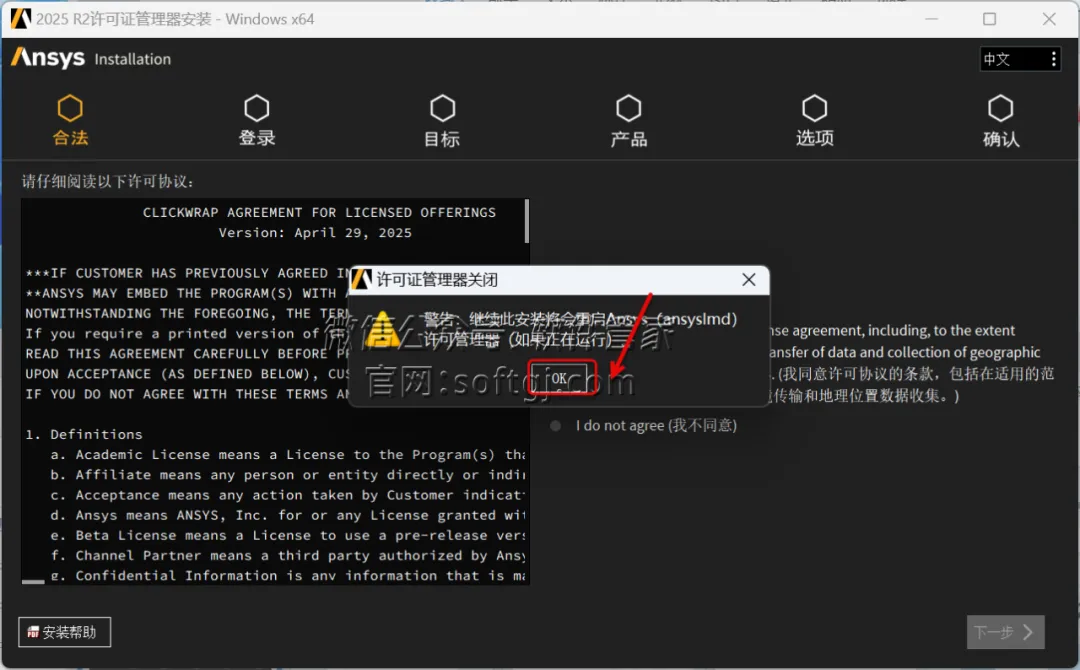
6.点击【OK】。
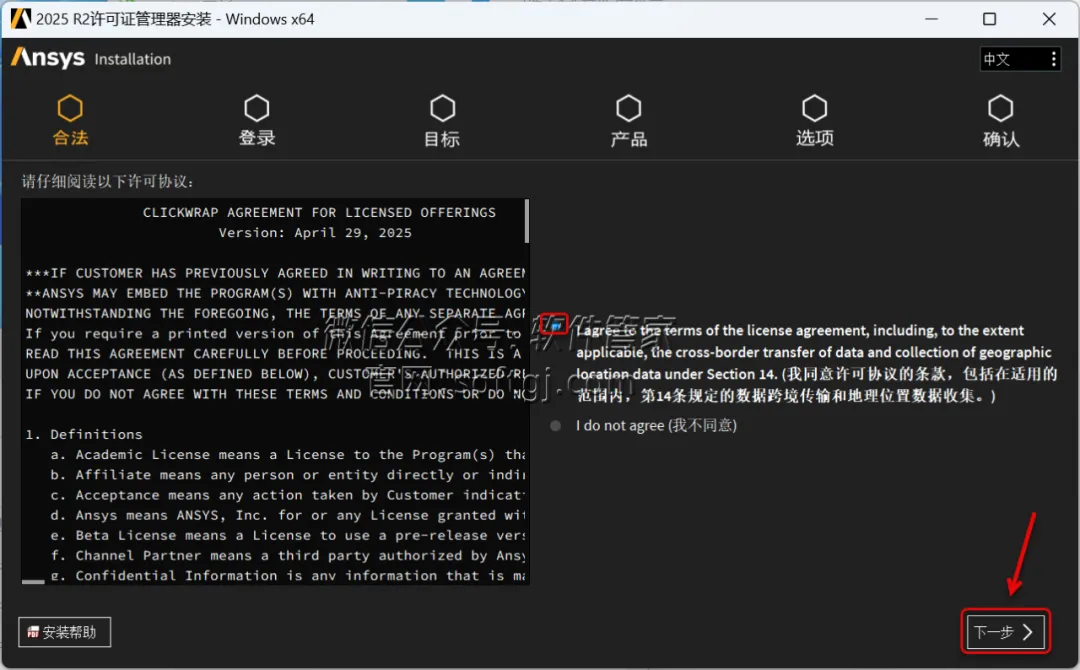
7.选择【I agree...】,点击【下一步】。
8.修改路径地址中的第一个字符C可更改安装位置(如:把C改为D软件将安装到D盘),点击【下一步】。
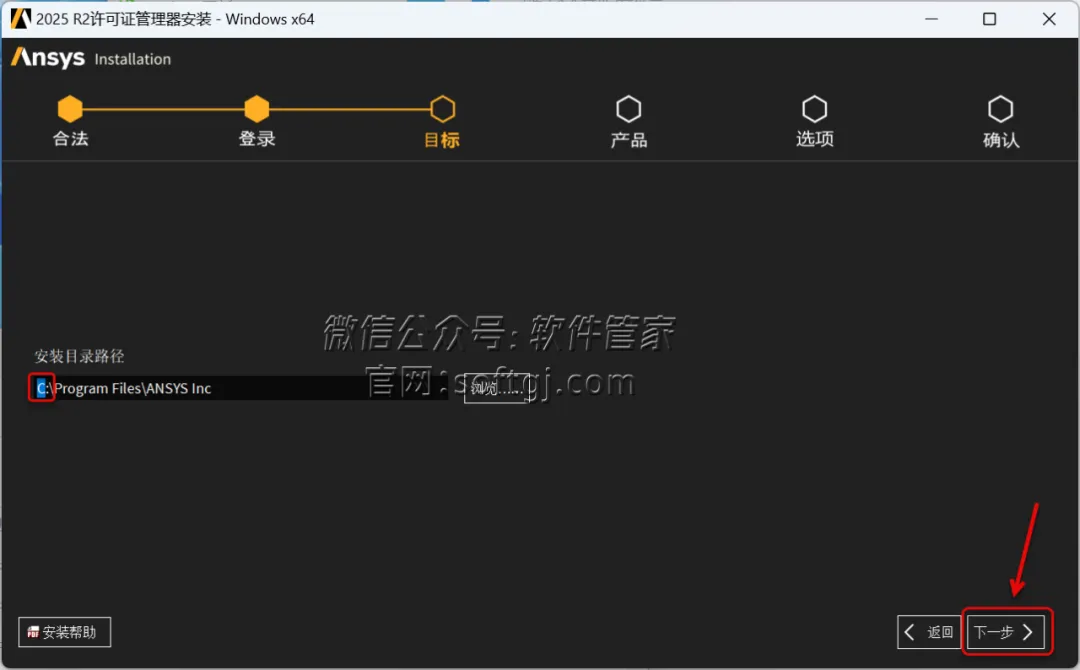
9.点击【下一步】。
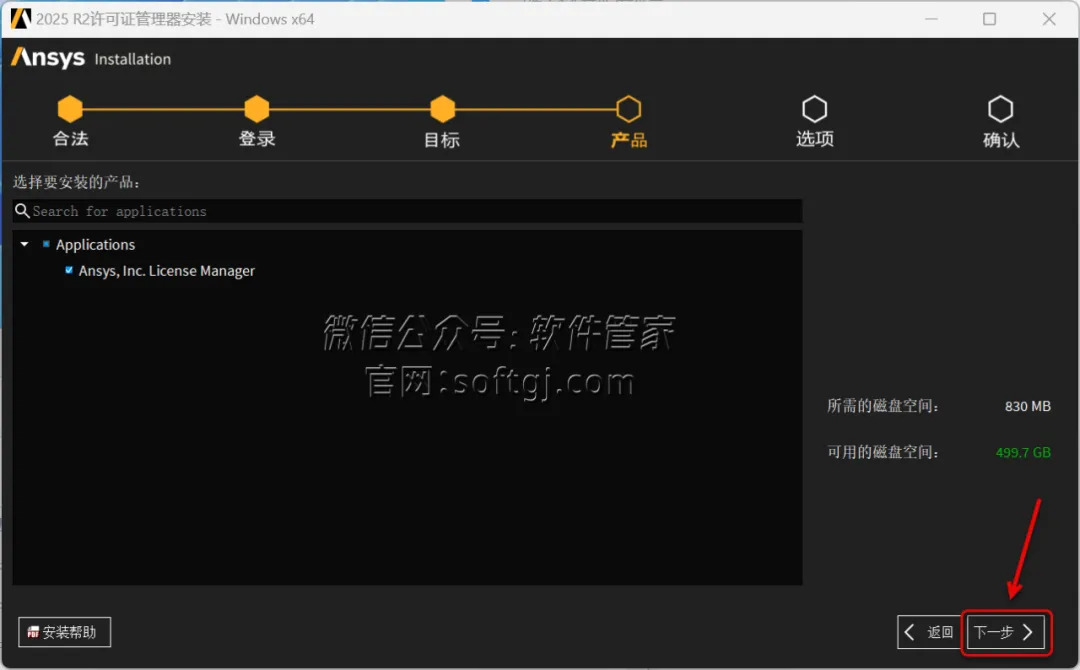
10.点击【下一步】。
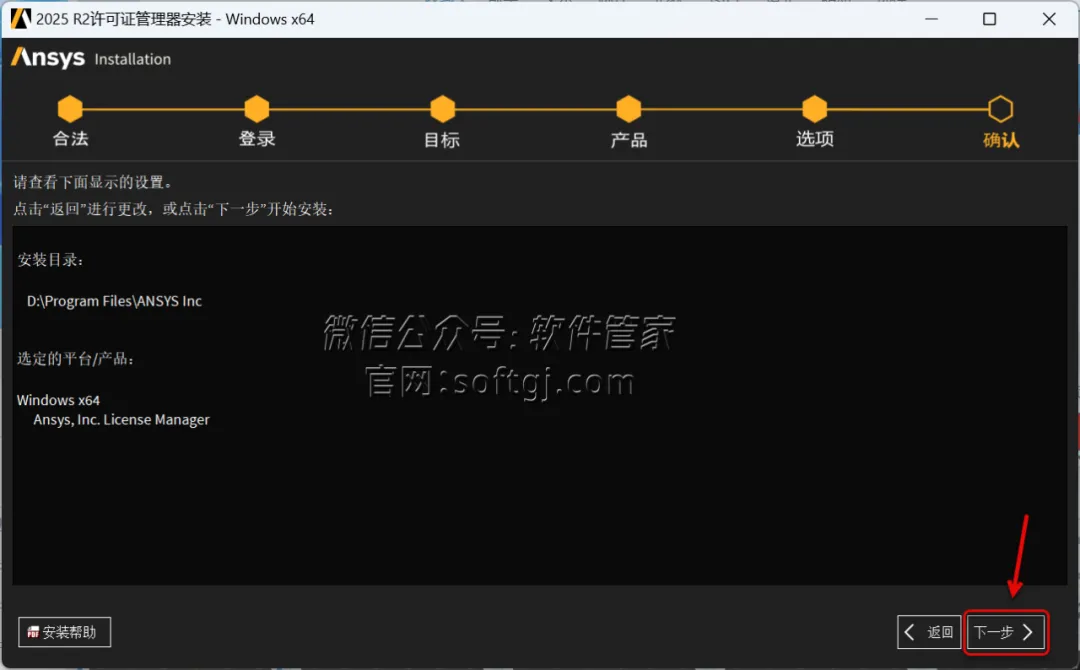
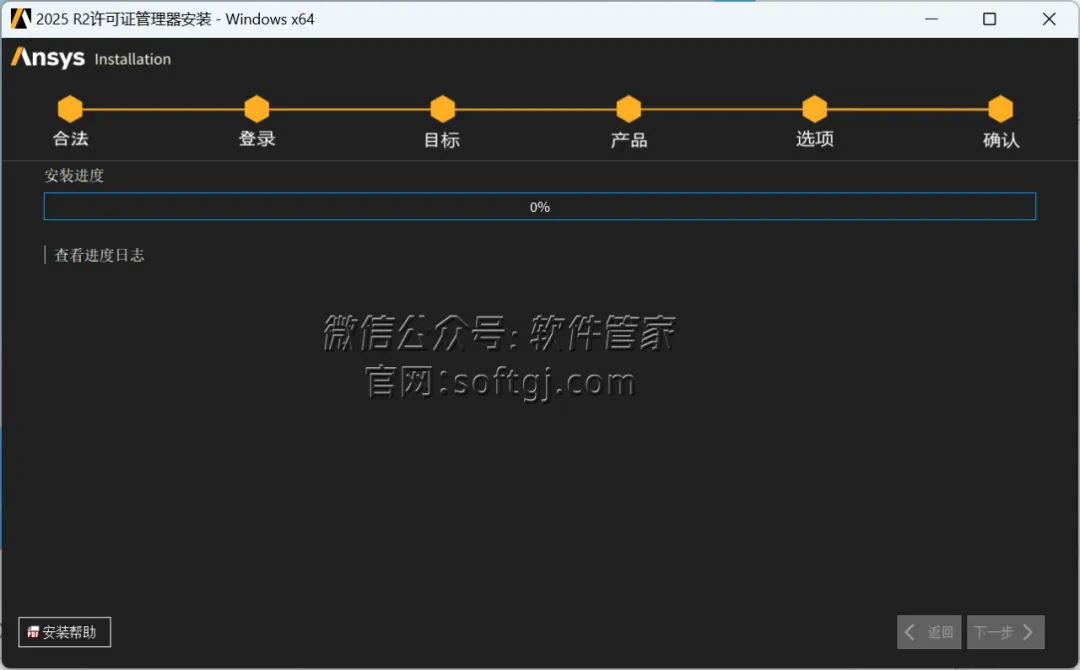
11.安装中...
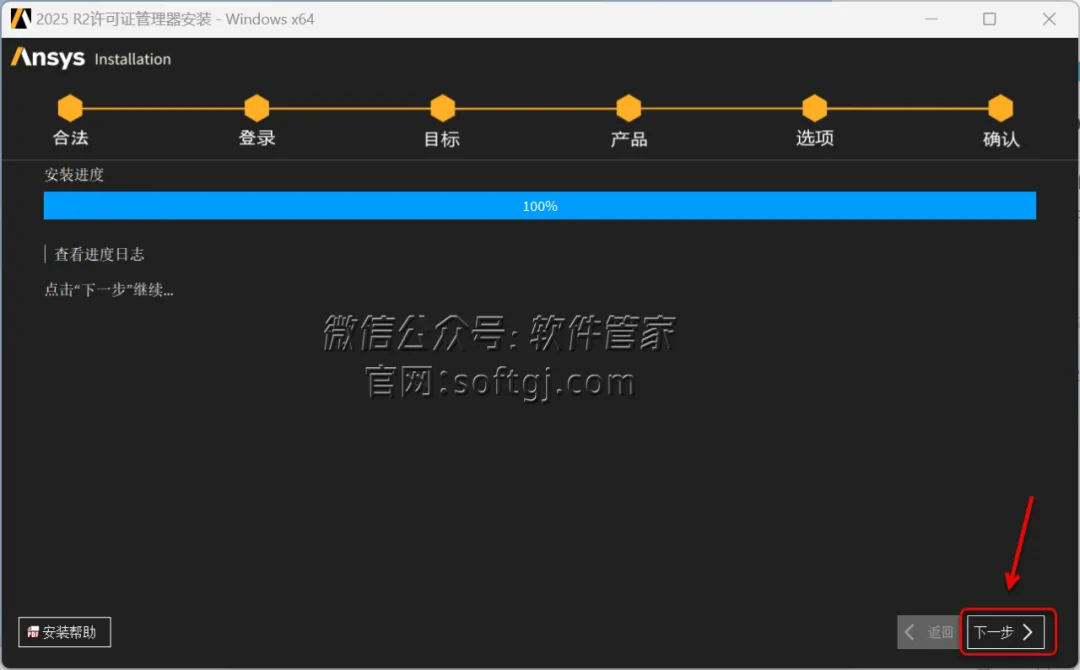
12.点击【下一步】。
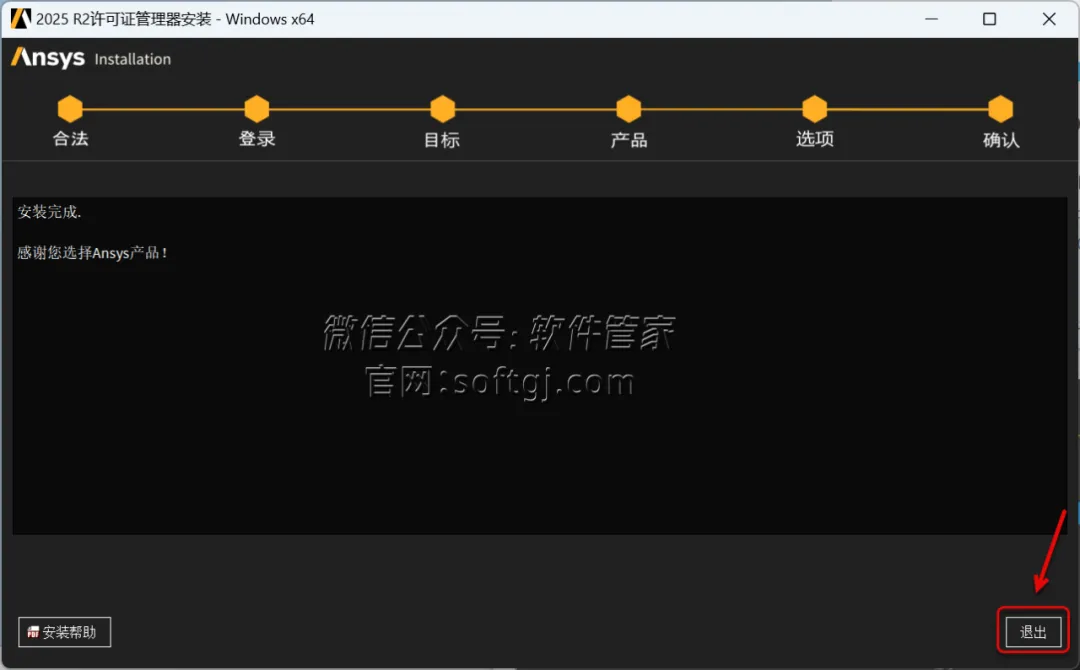
13.点击【退出】。
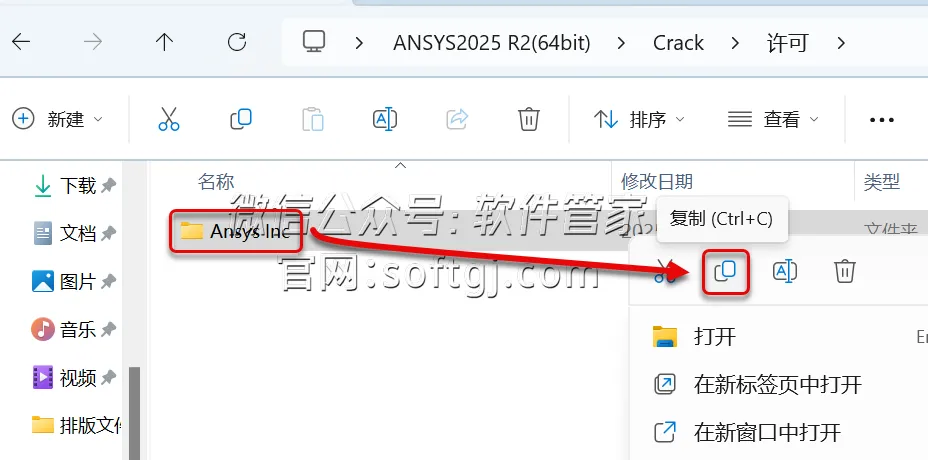
14.打开安装包解压后的【ANSYS2025 R2(64bit)】文件夹,依次打开【Crack\许可】文件夹,鼠标右击【ANSYS Inc】选择【复制】。
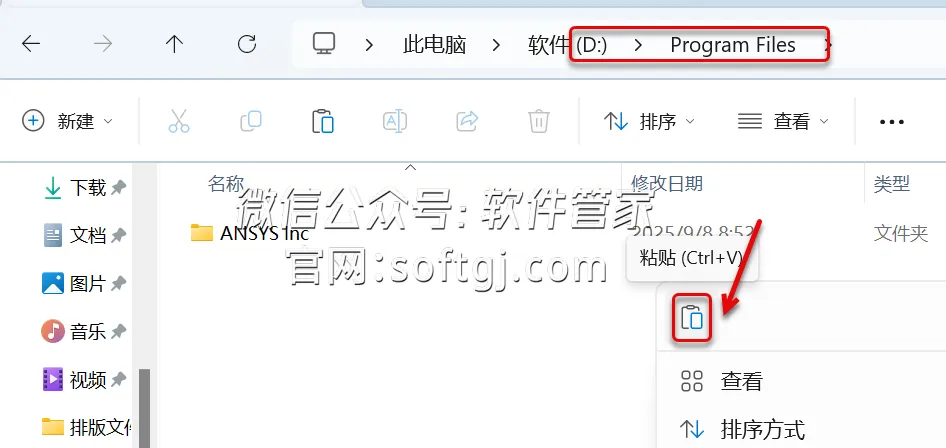
15.打开许可安装路径【D:\Program Files】(如您在步骤8修改为其他位置,选择对应位置打开),鼠标右击空白处选择【粘贴】。
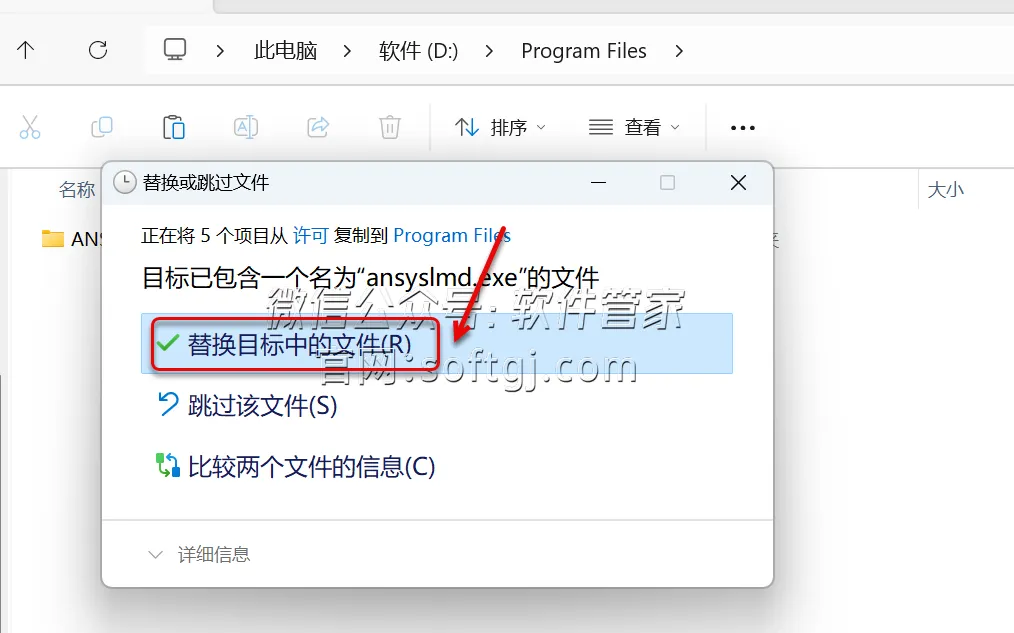
16.点击【替换目标中的文件】。
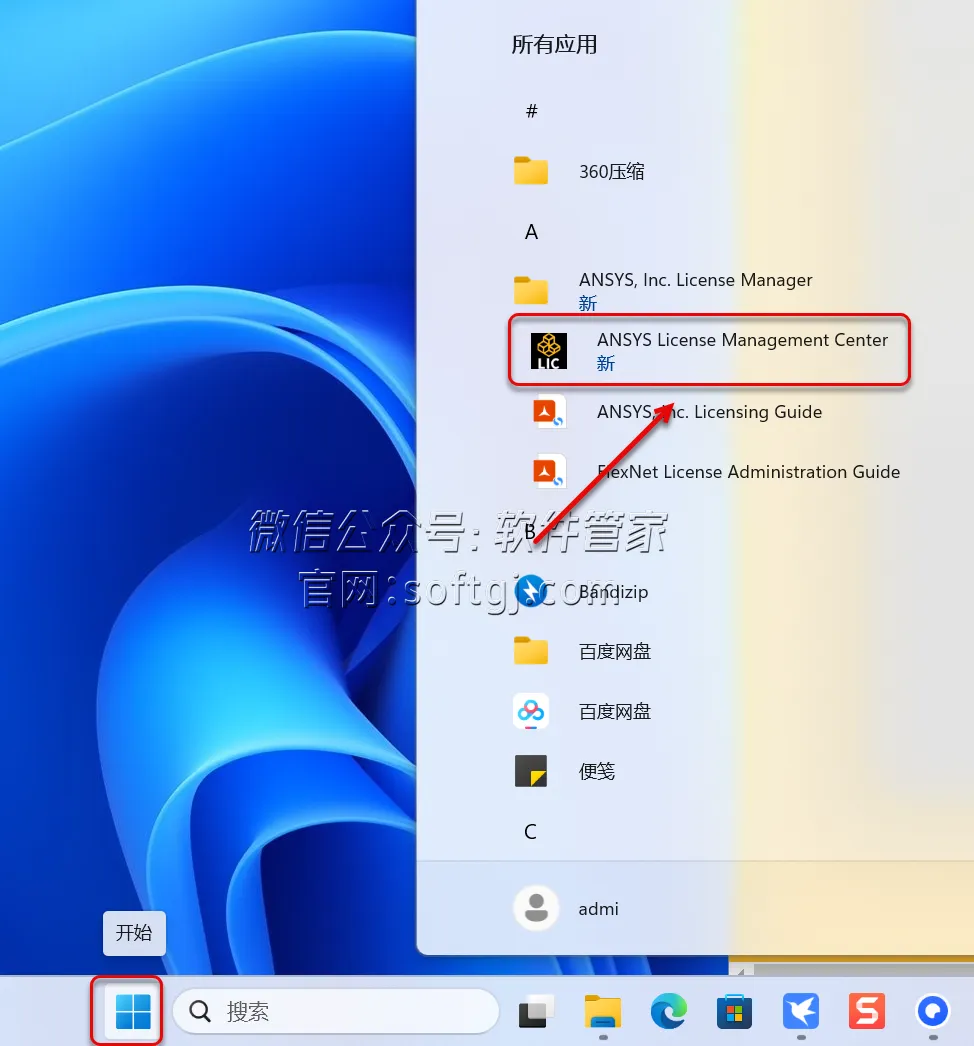
17.点击桌面任务栏中的【开始图标】>点击【所有应用】>双击展开【ANSYS,Inc……】文件夹,点击【ANSYS License Manager Center】。
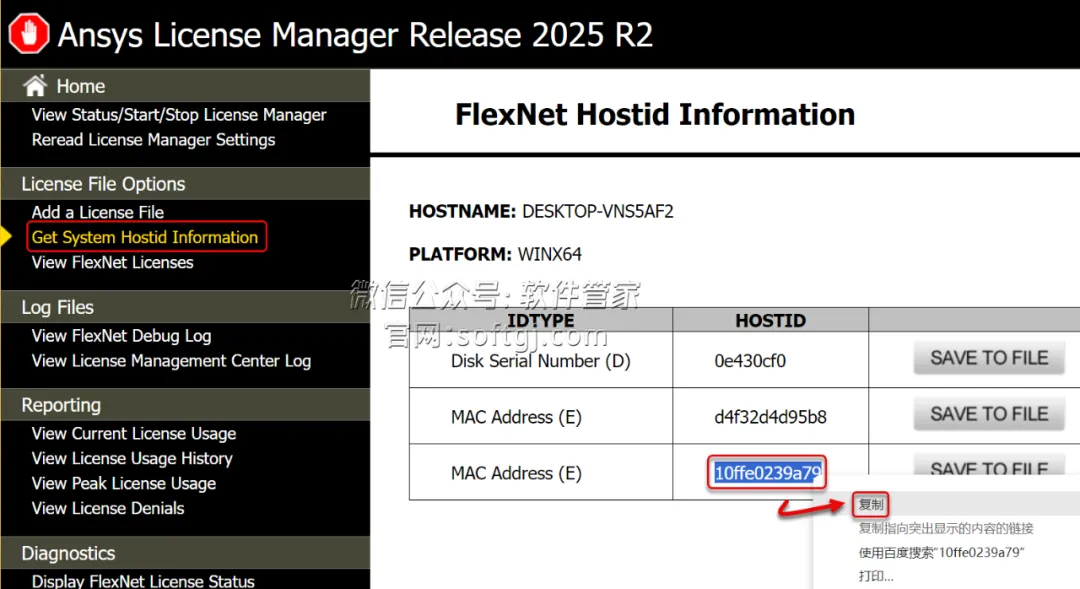
18.点击【Get Systeam Hostid……】,选中第三格“Mac Address”后的字符鼠标右击选择【复制】。
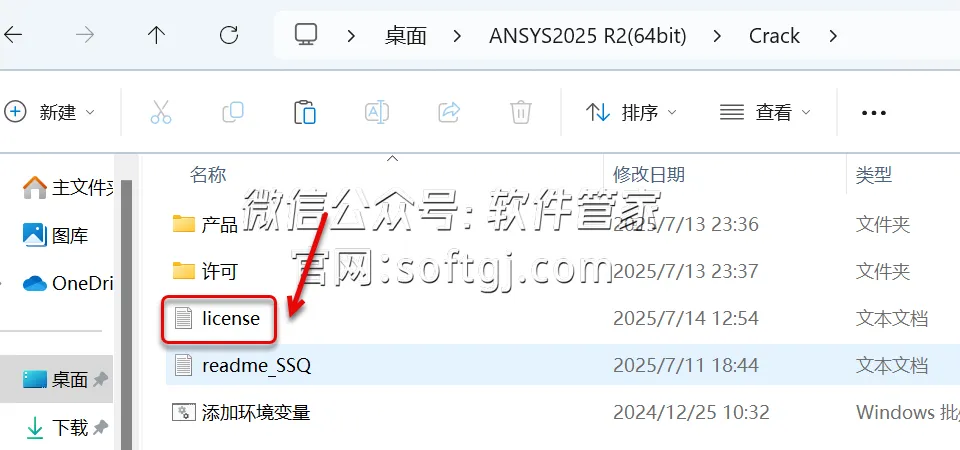
19.打开安装包解压后的【ANSYS2025 R2(64bit)】文件夹中的【Crack】文件夹,双击打开【license】。
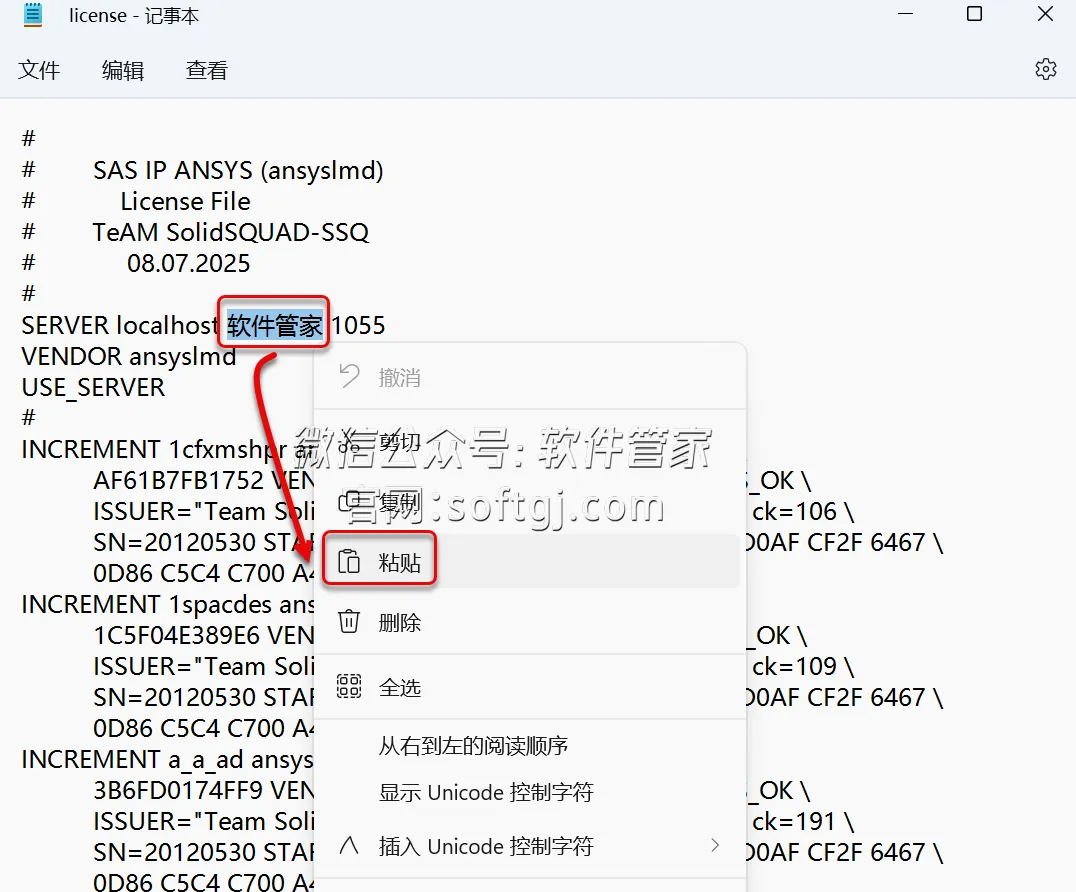
20.选中文档中的“软件管家‘鼠标右击选择【粘贴】。
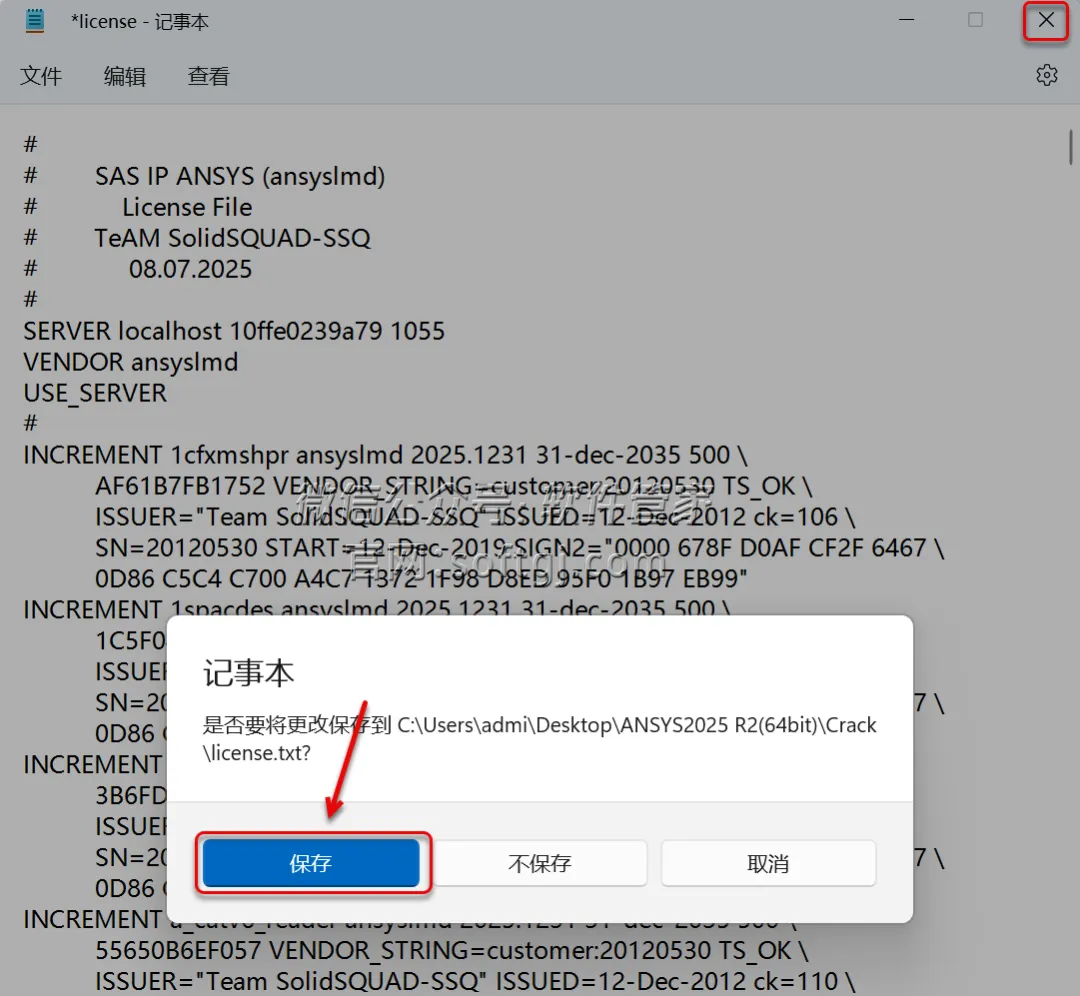
21.点击右上角【X】,选择【保存】。
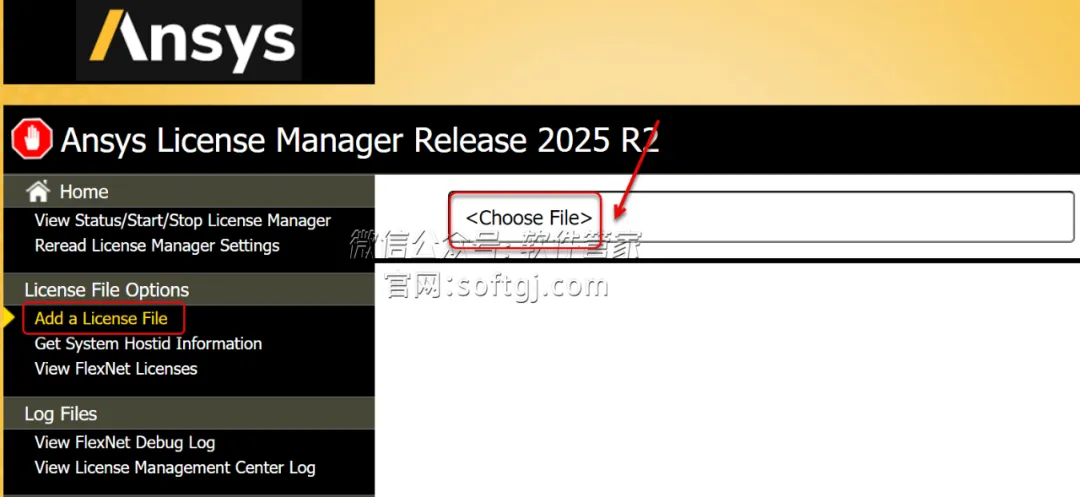
22.回到步骤18所在页面,点击【Add a License File】,点击【Choose File】。
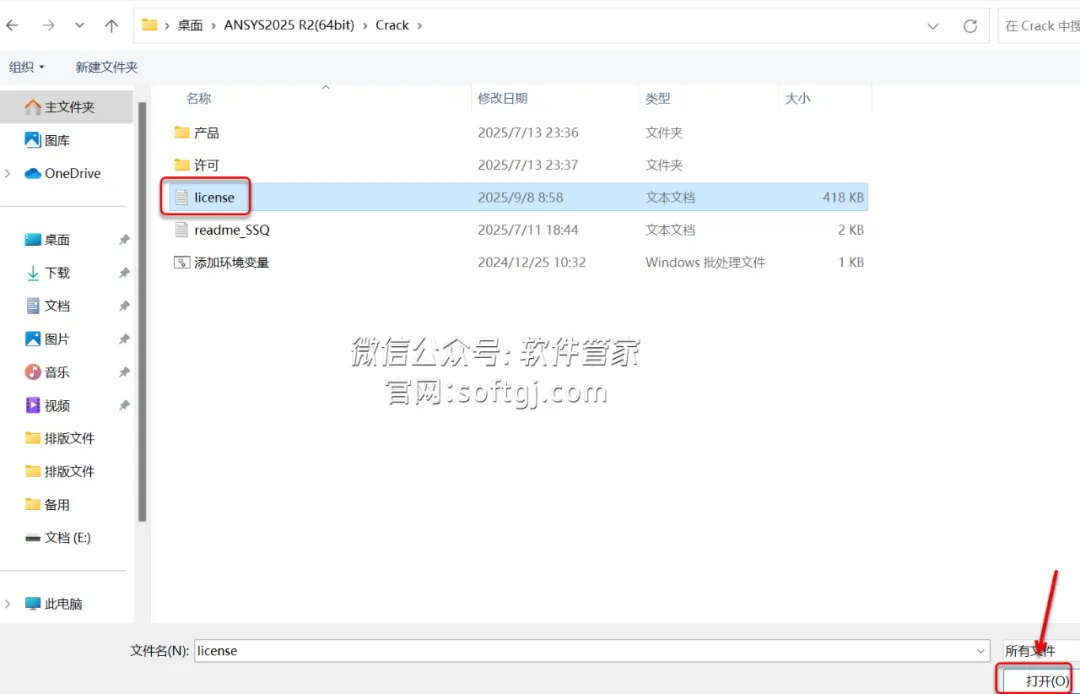
23.选择安装包解压后的【ANSYS2025 R2(64bit)】文件夹中【Crack】文件夹下的【license】,点击【打开】。
24.点击【INSTALL LICENSE】。
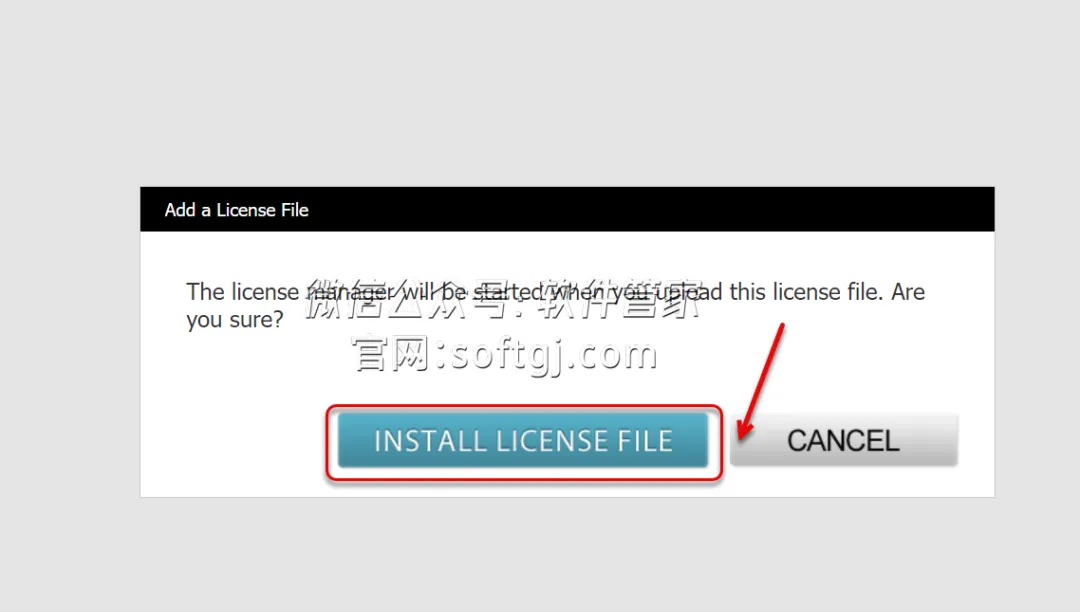
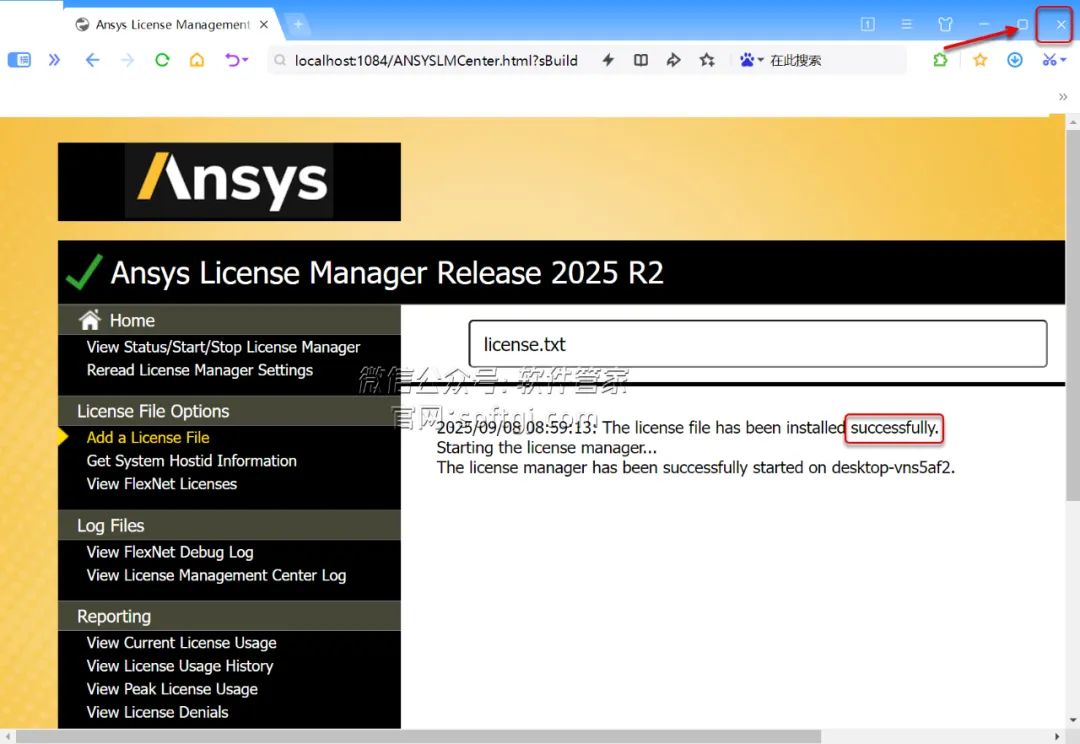
25.当提示”……installed successfully“,点击左上角【X】退出。
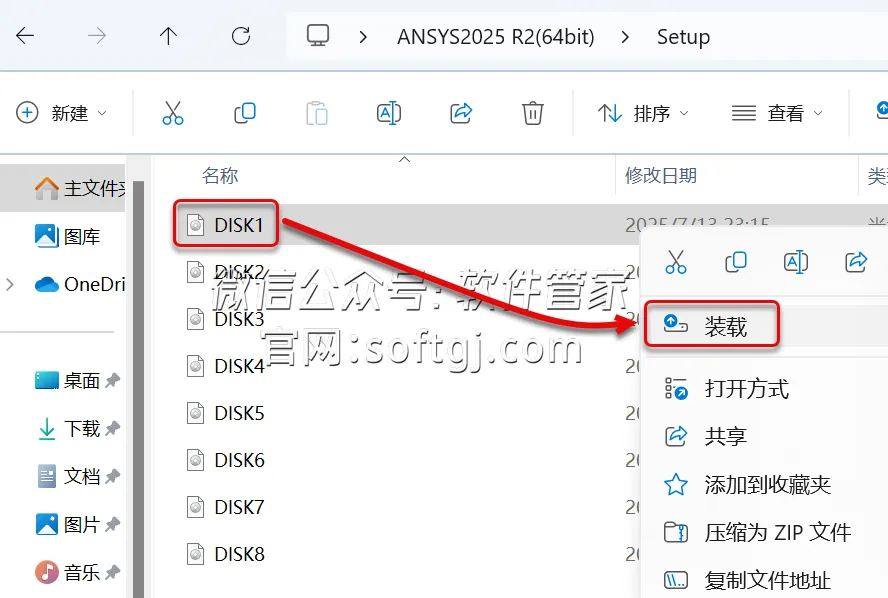
26.打开安装包解压后的【ANSYS2025 R2(64bit)】文件夹中【Setup】文件夹,鼠标右击【DISK1】选择【装载】。
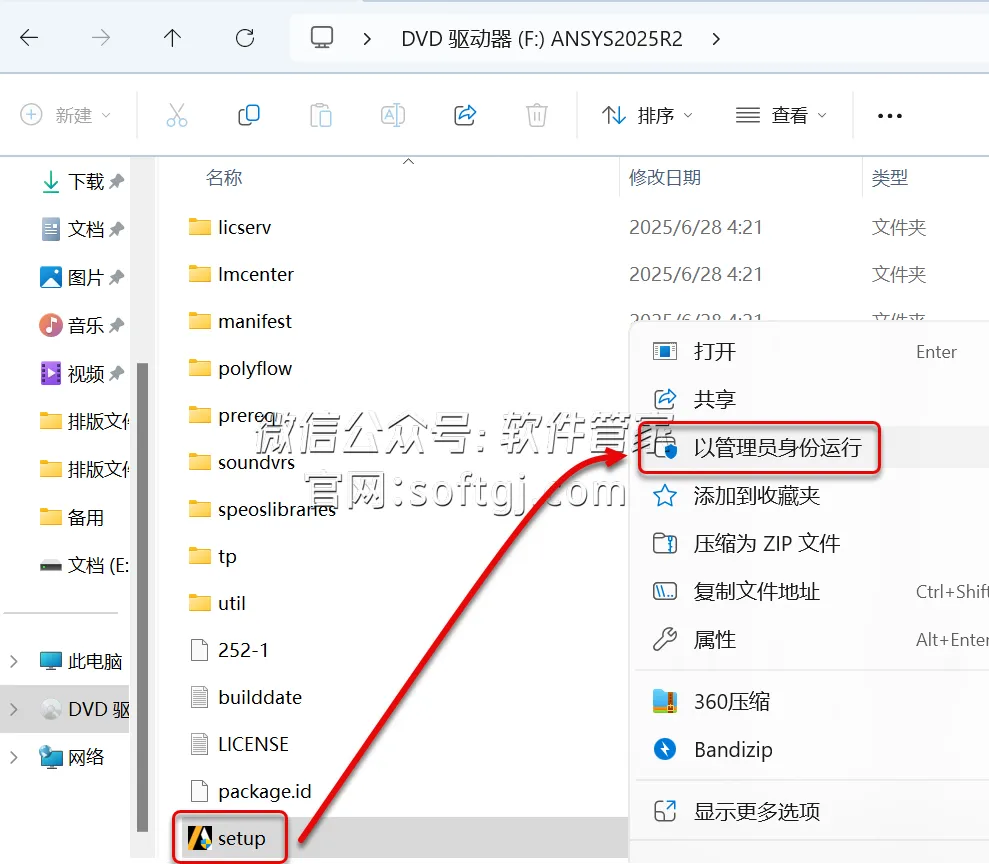
27.鼠标右击【setup】选择【以管理员身份运行】。
28.点击【安装Ansys产品】。
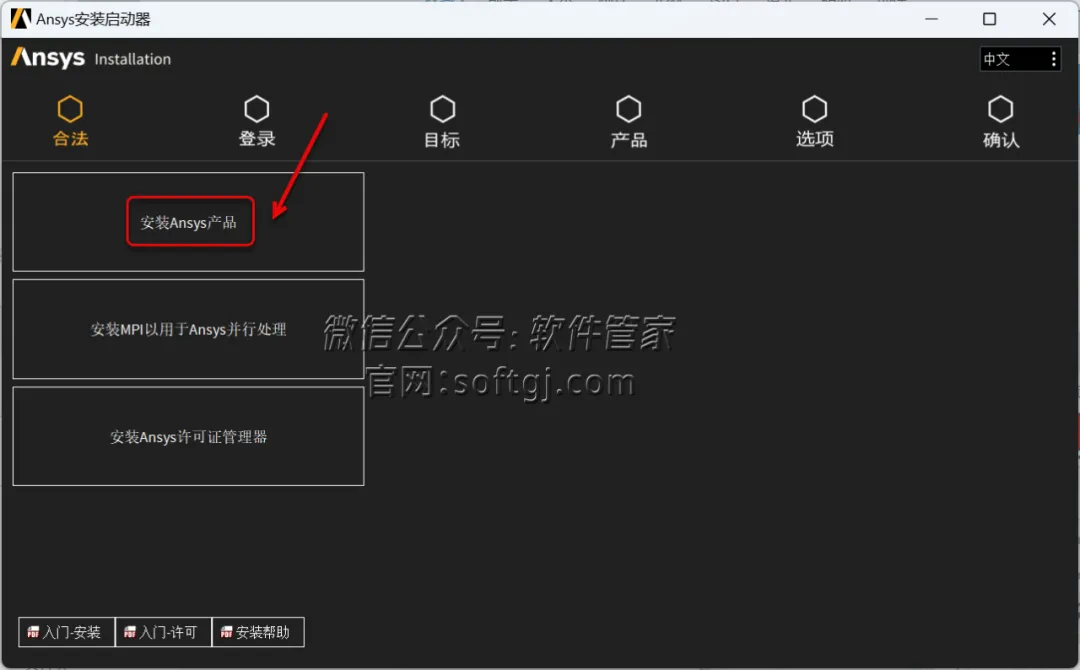
29.选择【I agree...】,【下一步】。
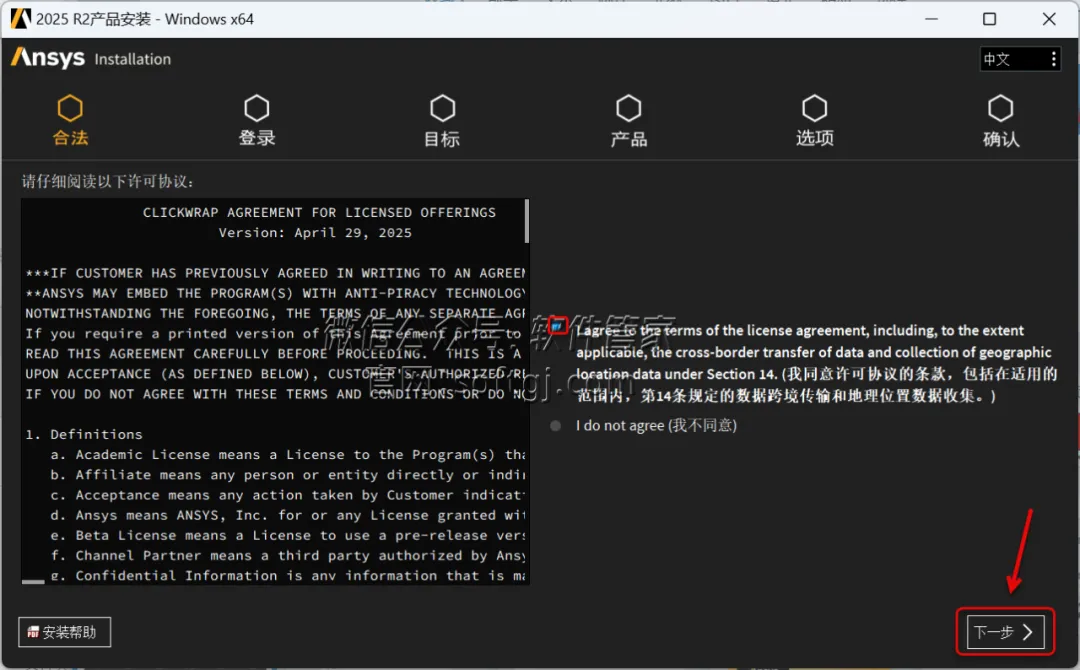
30.修改路径地址中的第一个字符C可更改安装位置(如:把C改为D软件将安装到D盘),点击【下一步】。
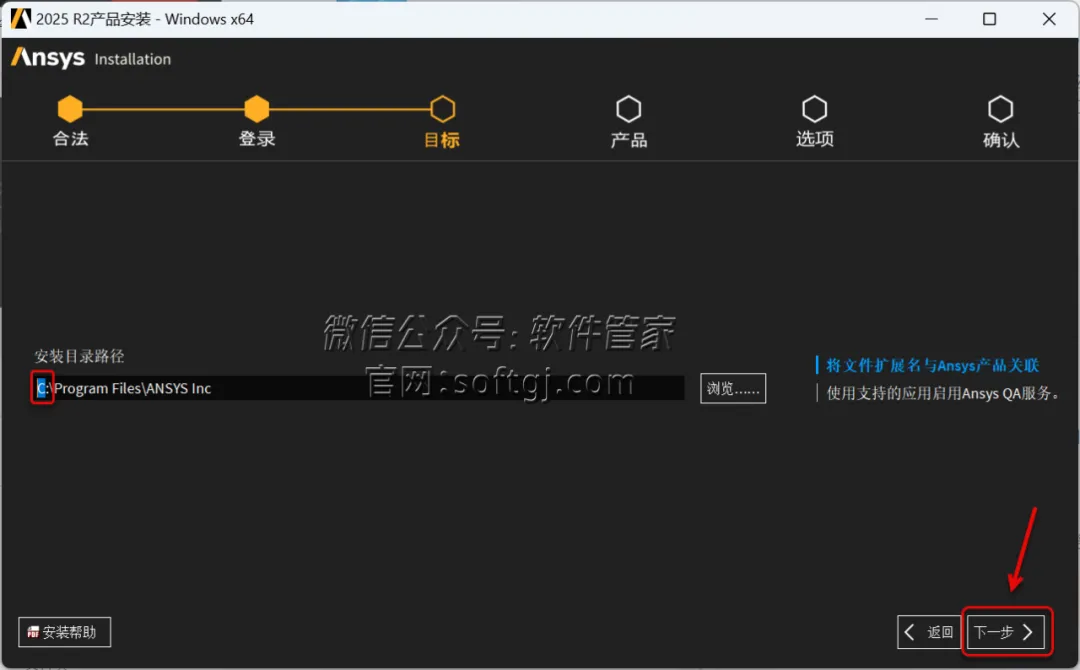
31.点击产品名称前的“三角形”图标展开并勾选需要安装的产品,点击【下一步】。
重要提示
ANSYS2025版本包含旗下众多模块,只勾选自己需要使用的产品模块即可。
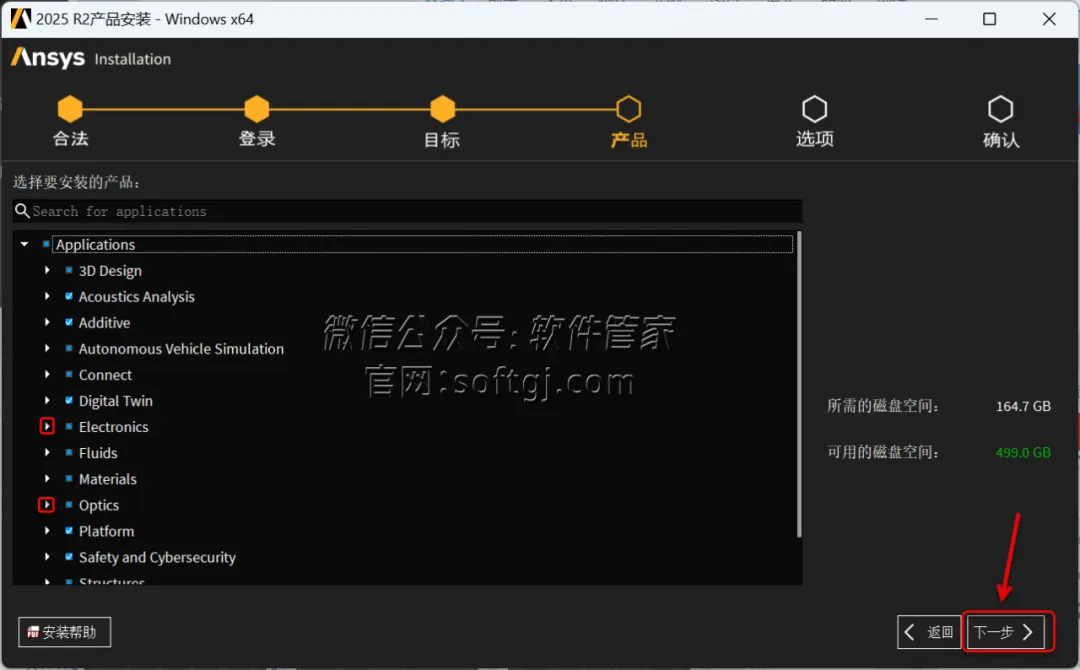
32.修改路径地址中的第一个字符C可更改安装位置(如:把C改为D软件将安装到D盘),点击【下一步】。
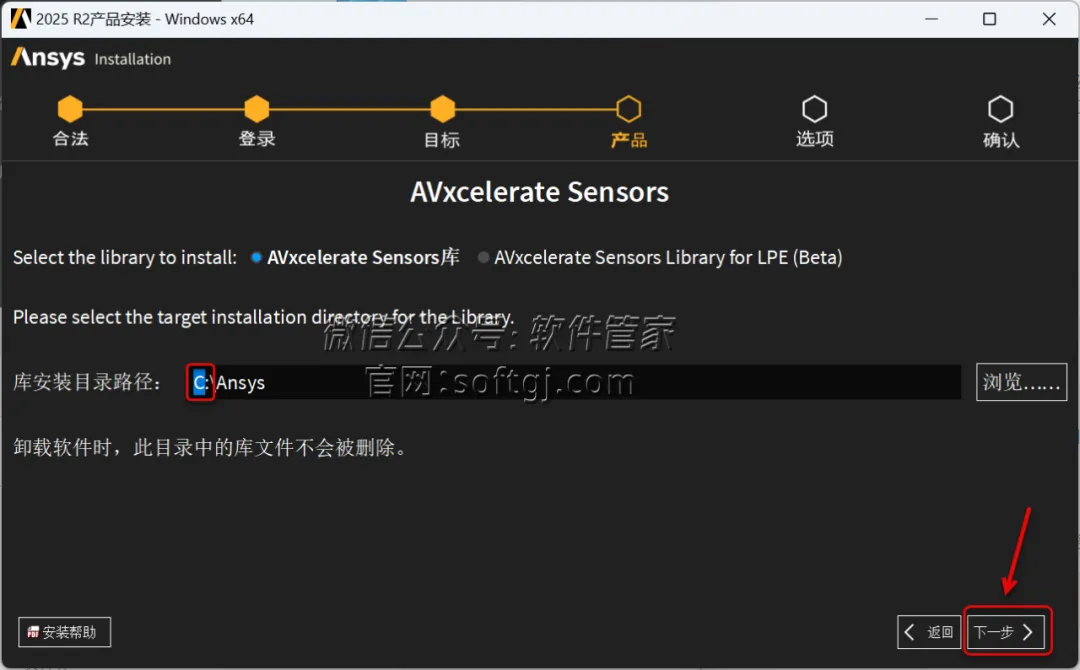
33.修改路径地址中的第一个字符C可更改安装位置(如:把C改为D软件将安装到D盘),点击【下一步】。
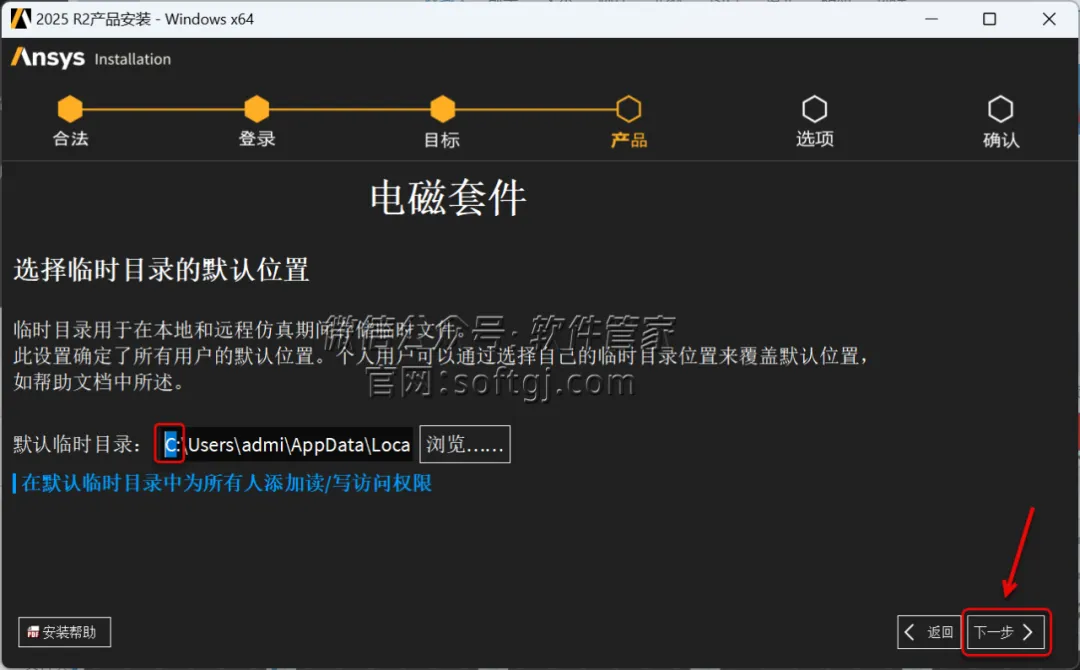
34.点击【下一步】。
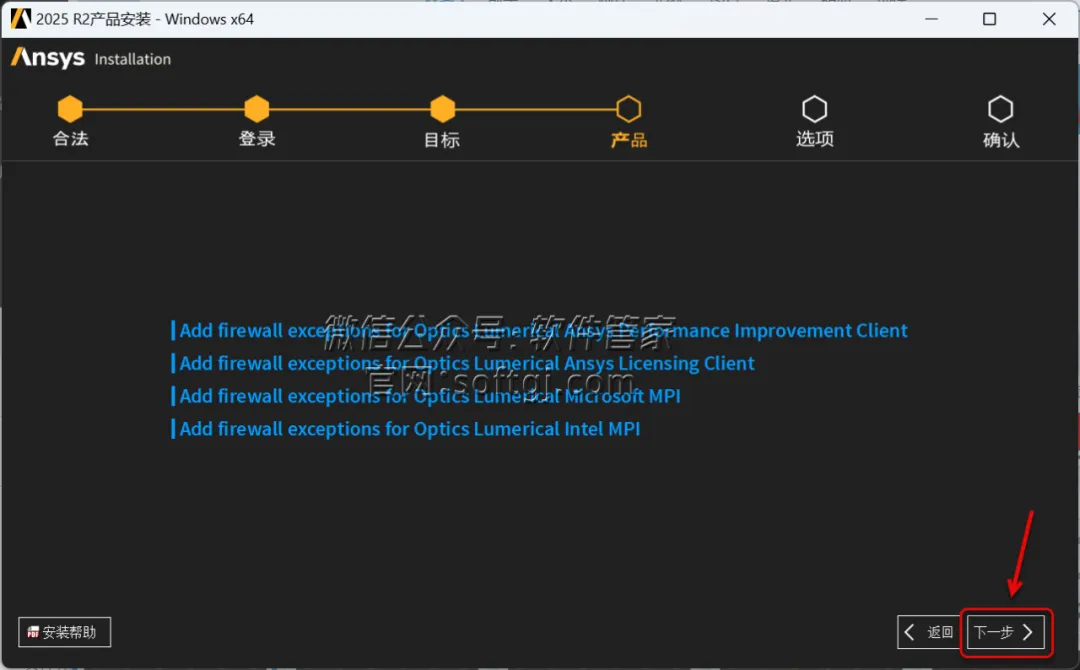
35.点击【Add...】和【Create...】,点击【下一步】。
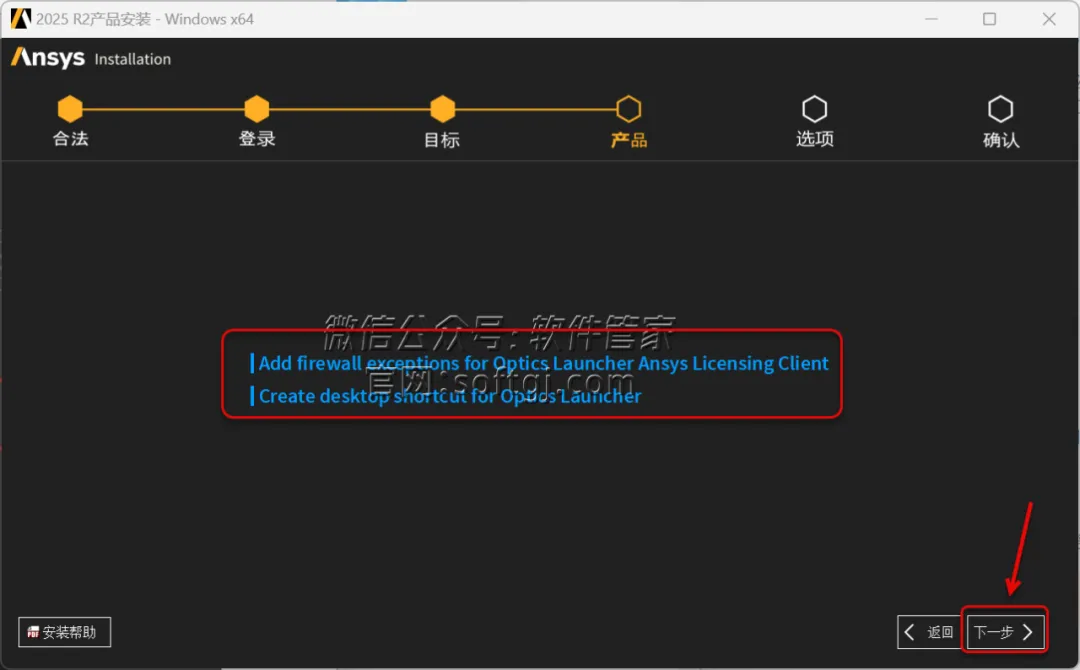
36.点击【下一步】。
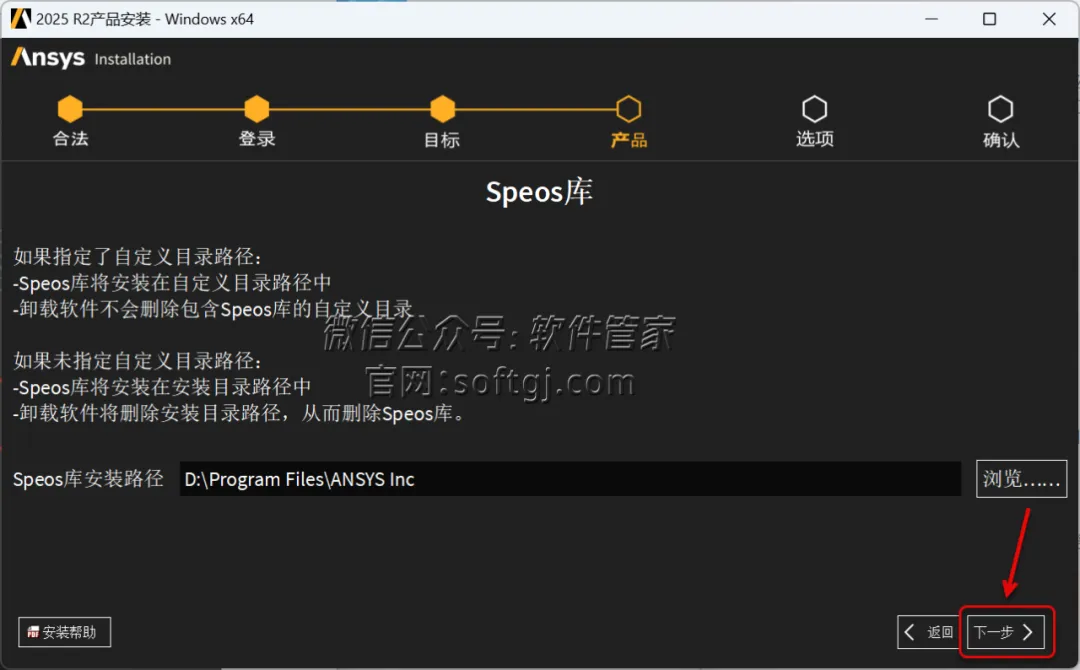
37.点击【下一步】。
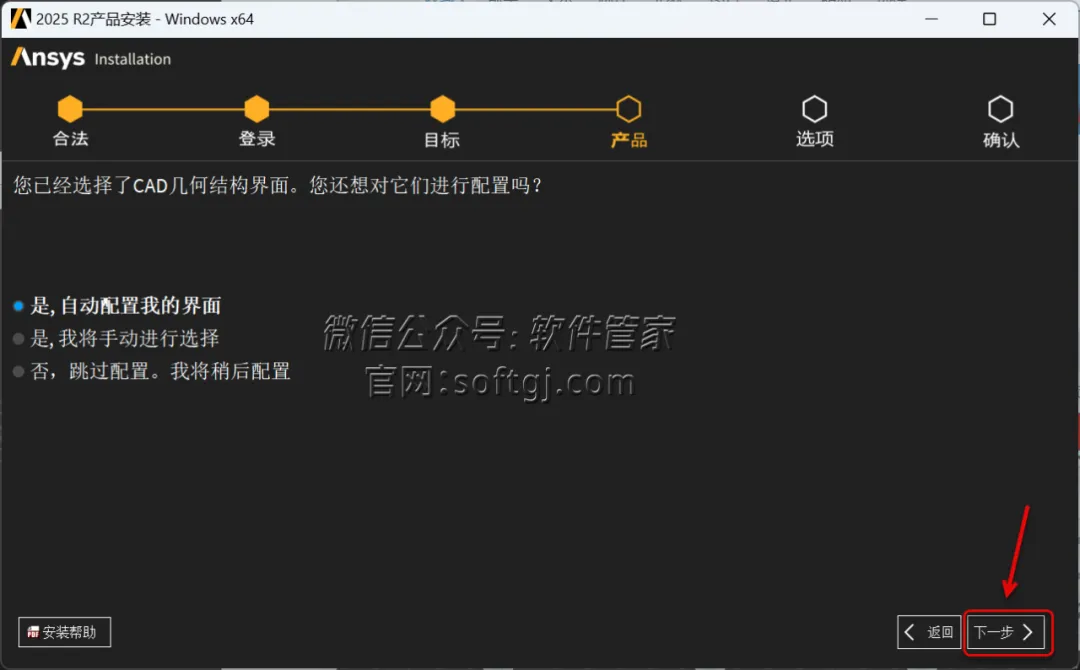
38.点击【下一步】。
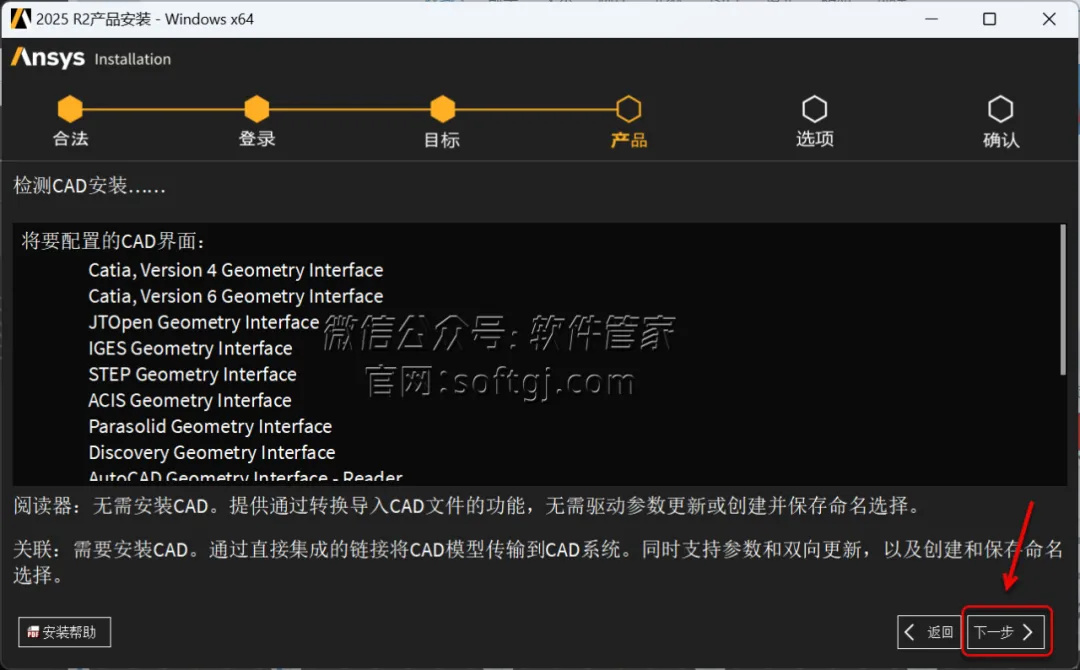
39.点击【下一步】。
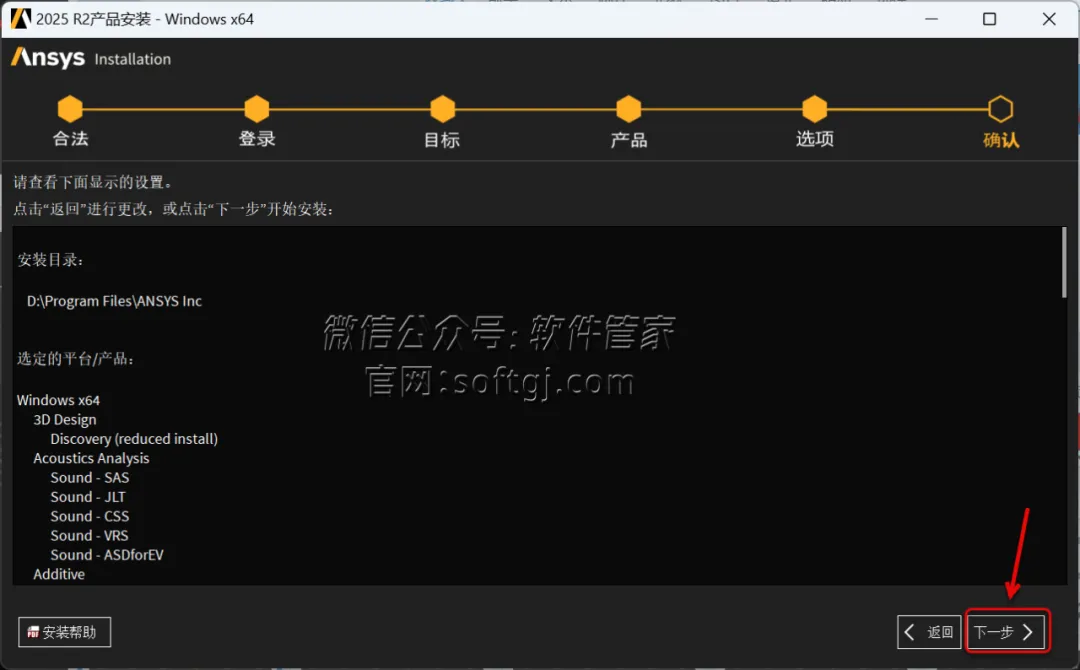
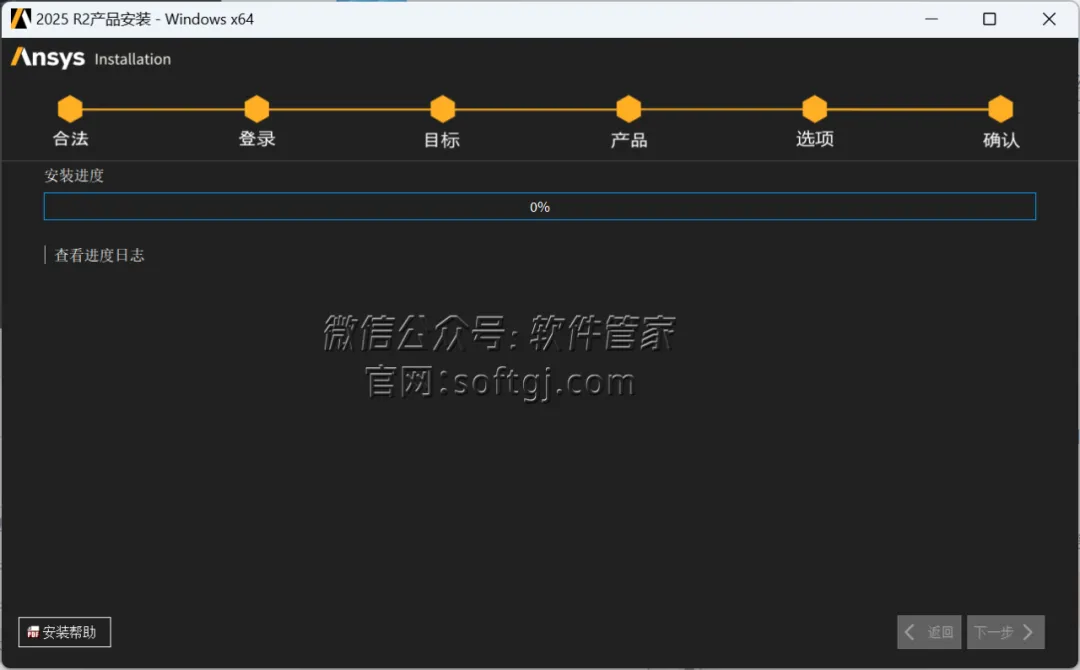
40.安装中...
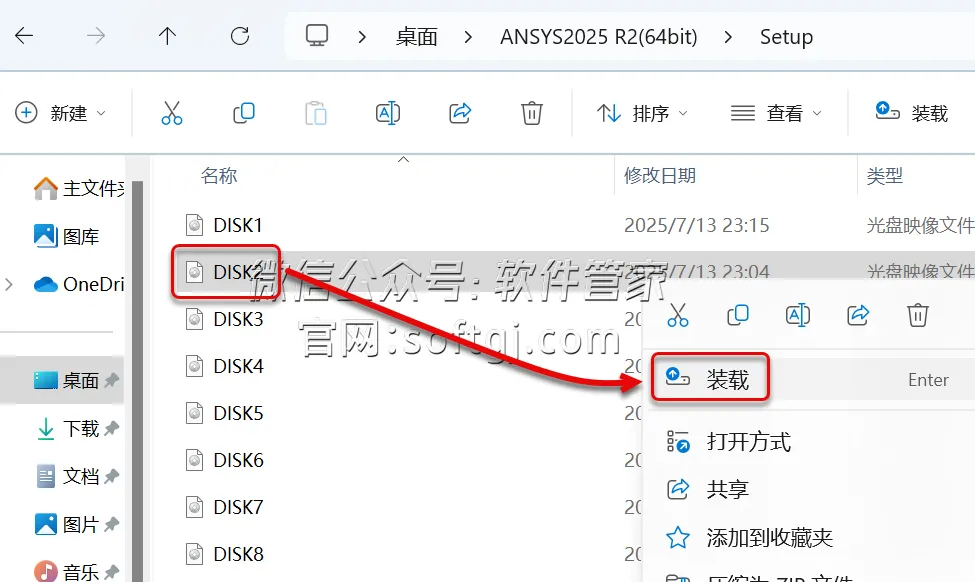
41.打开安装包解压后的【ANSYS2025 R2(64bit)】文件夹中【Setup】文件夹,鼠标右击【DISK2】选择【装载】(注意留意装置后的磁盘符,在步骤43将会选择SIDK2装载的磁盘,不同用户这里装置之后磁盘符可能不一致)。
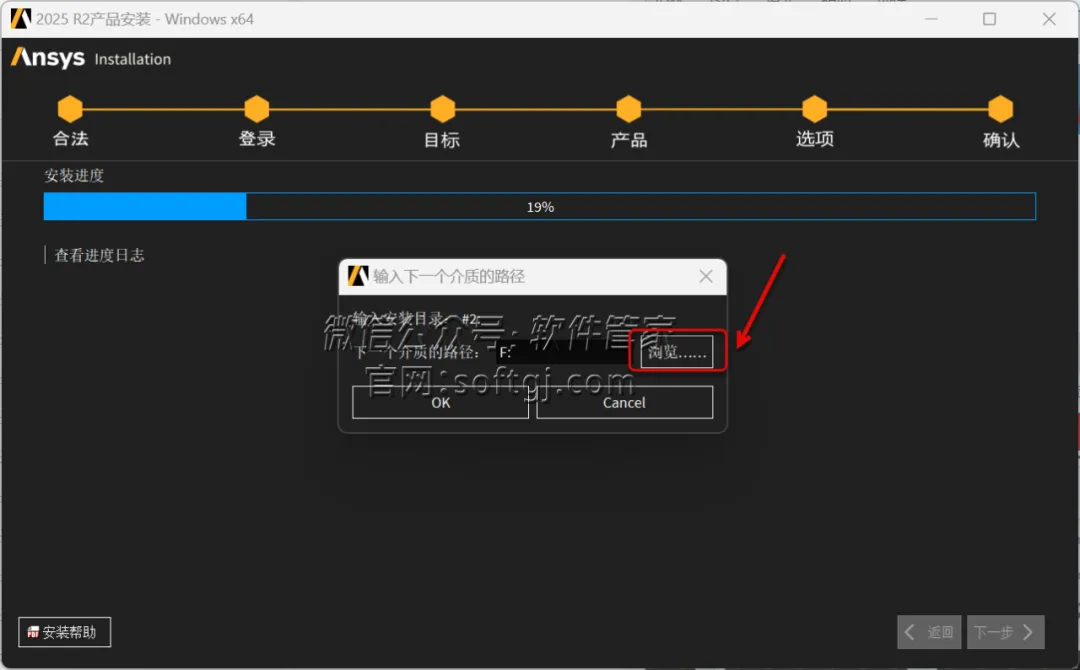
42.当安装进度到19%时,点击【浏览..】。
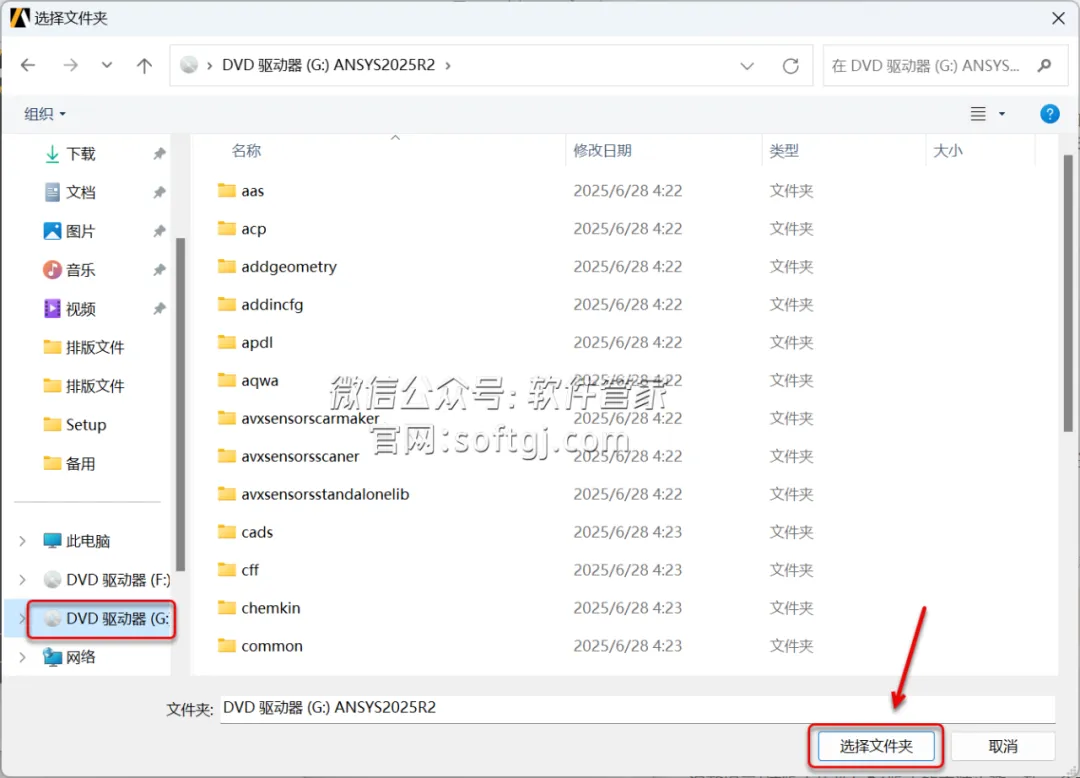
43.选择步骤41装载的磁盘(如:G),点击【选择文件夹】。
44.点击【OK】。
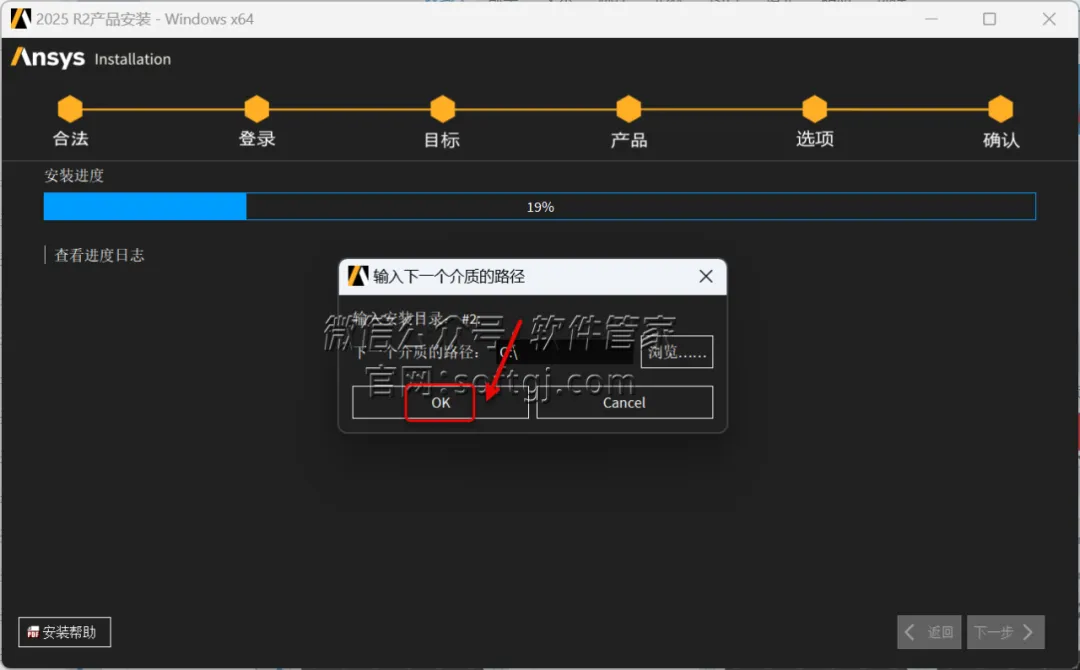
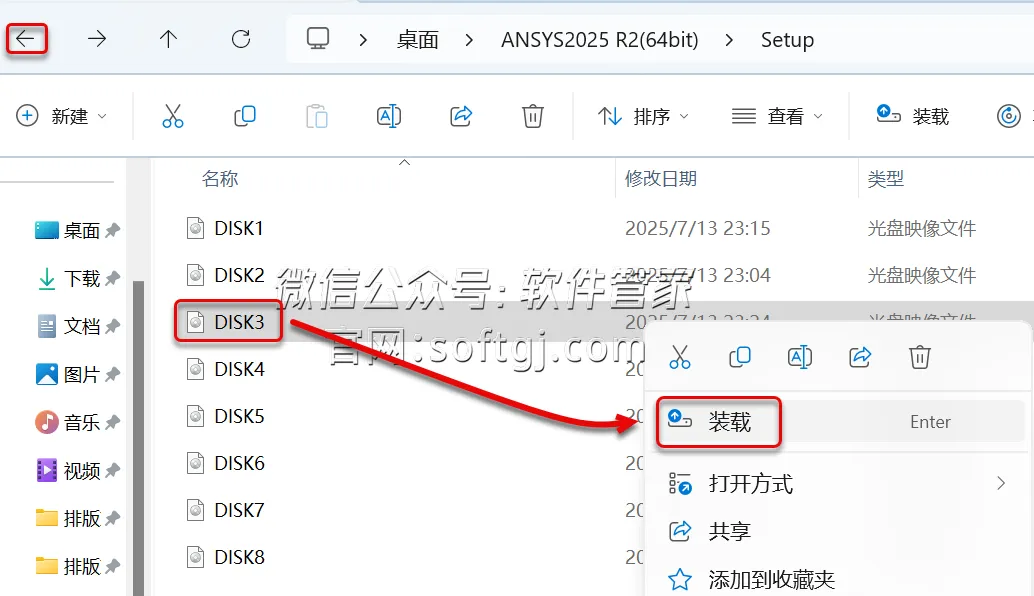
45.打开安装包解压后的【ANSYS2025 R2(64bit)】文件夹中【Setup】文件夹,鼠标右击【DISK3】选择【装载】,点击“向左”箭头。
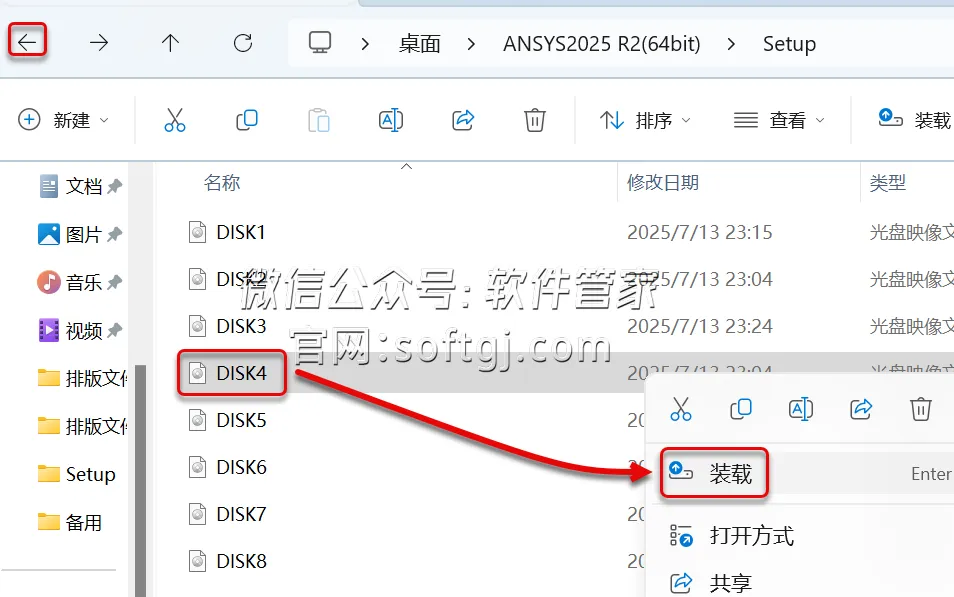
46.鼠标右击【DISK4】选择【装载】,点击“向左”箭头。
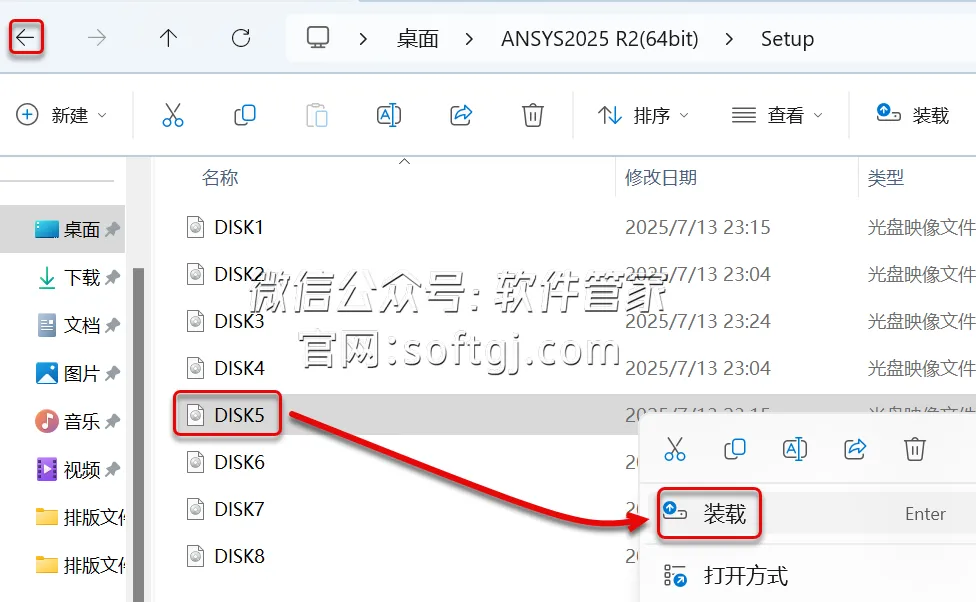
47.鼠标右击【DISK5】选择【装载】,点击“向左”箭头。
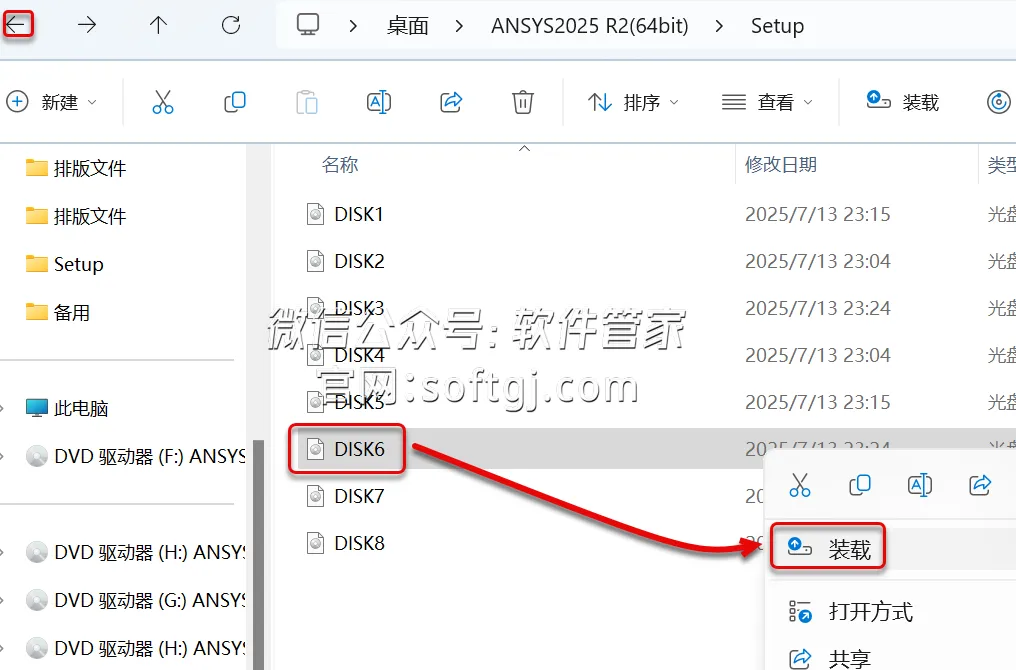
48.鼠标右击【DISK6】选择【装载】,点击“向左”箭头。
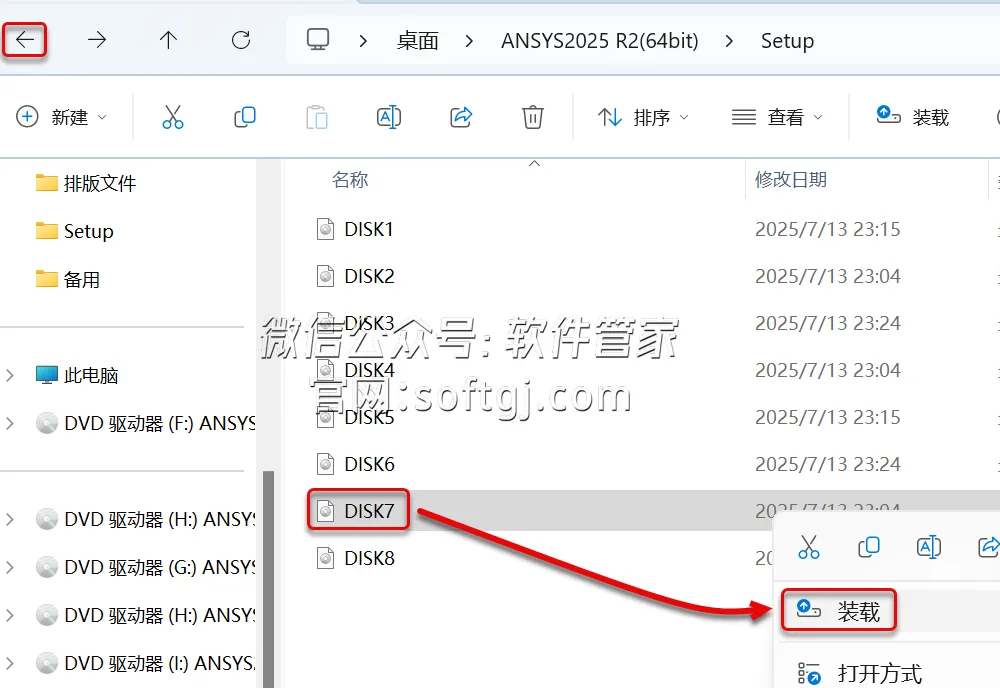
49.鼠标右击【DISK7】选择【装载】,点击“向左”箭头。
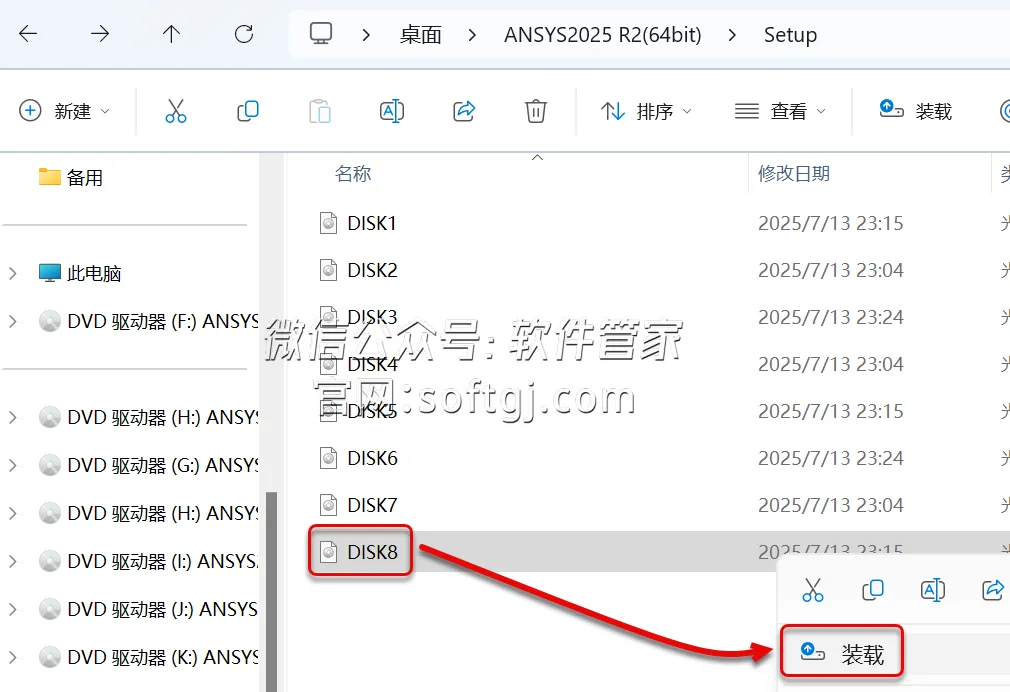
50.鼠标右击【DISK8】选择【装载】。
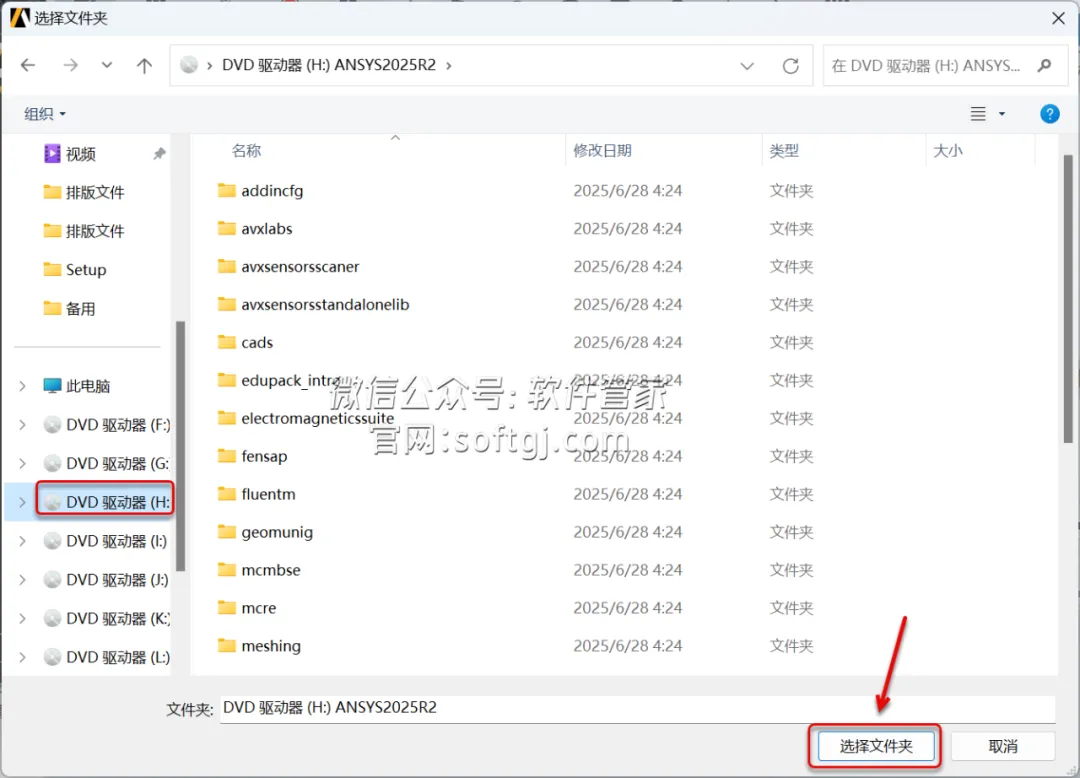
51.当安装进度到28%时,点击【浏览..】。
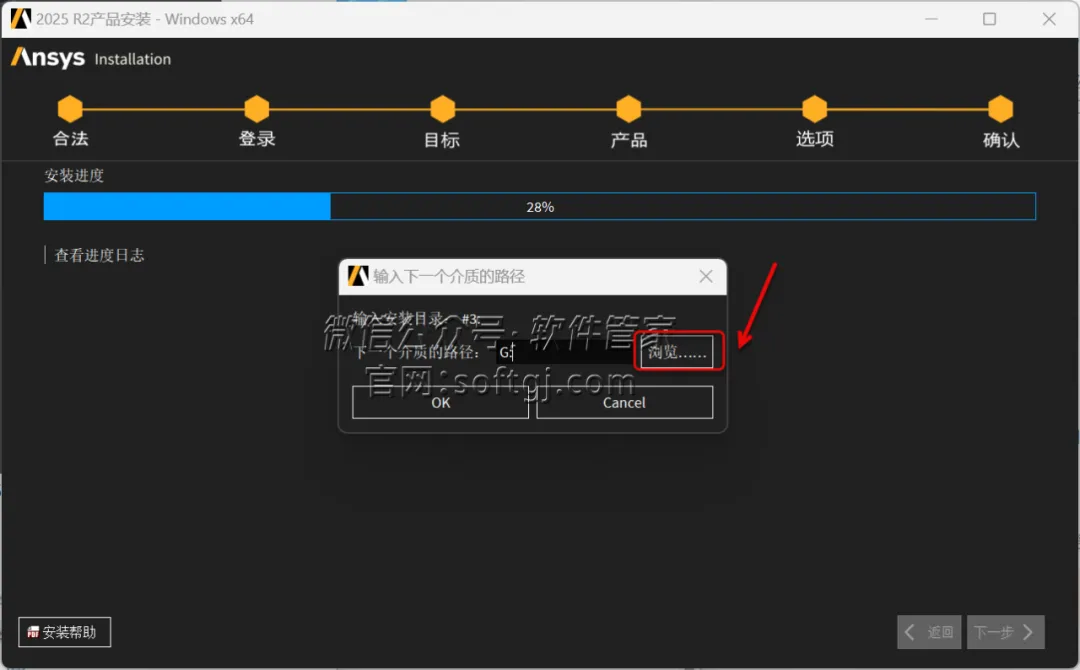
52.选择步骤45装载的磁盘(如:H),点击【选择文件夹】。
53.点击【OK】。
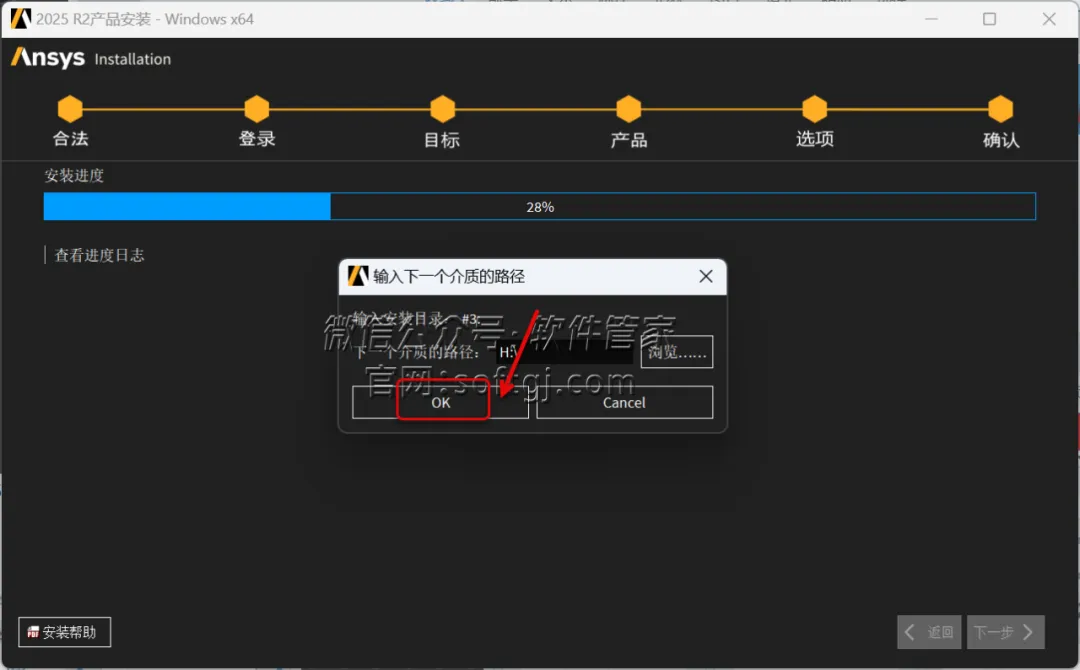
54.当安装进度到31%时,点击【浏览..】。
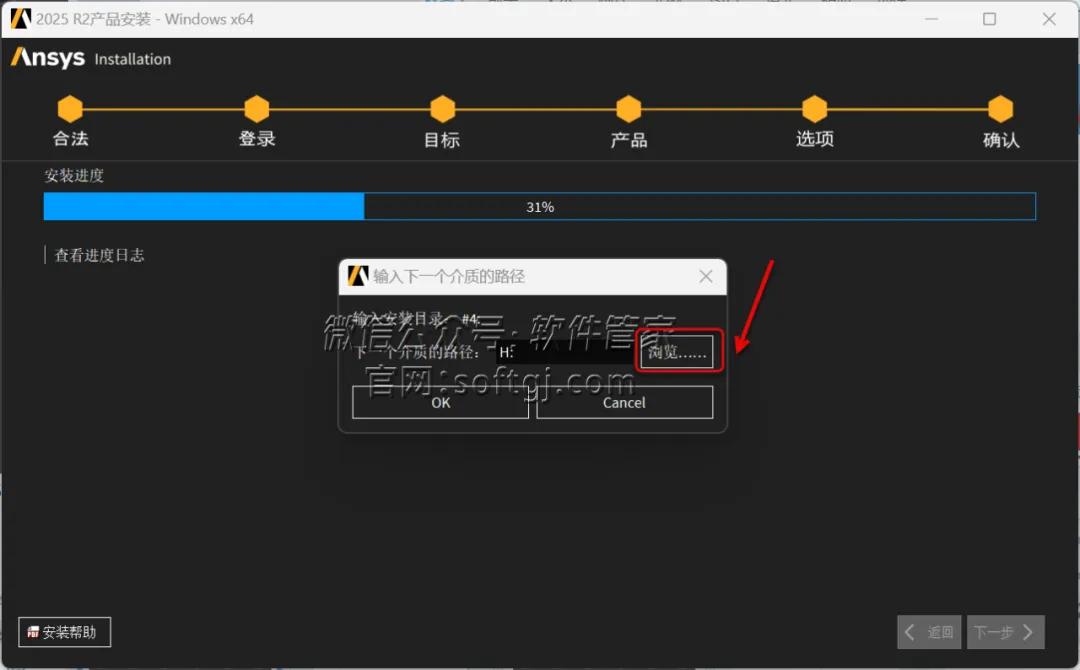
55.选择步骤46装载的磁盘(如:I),点击【选择文件夹】。
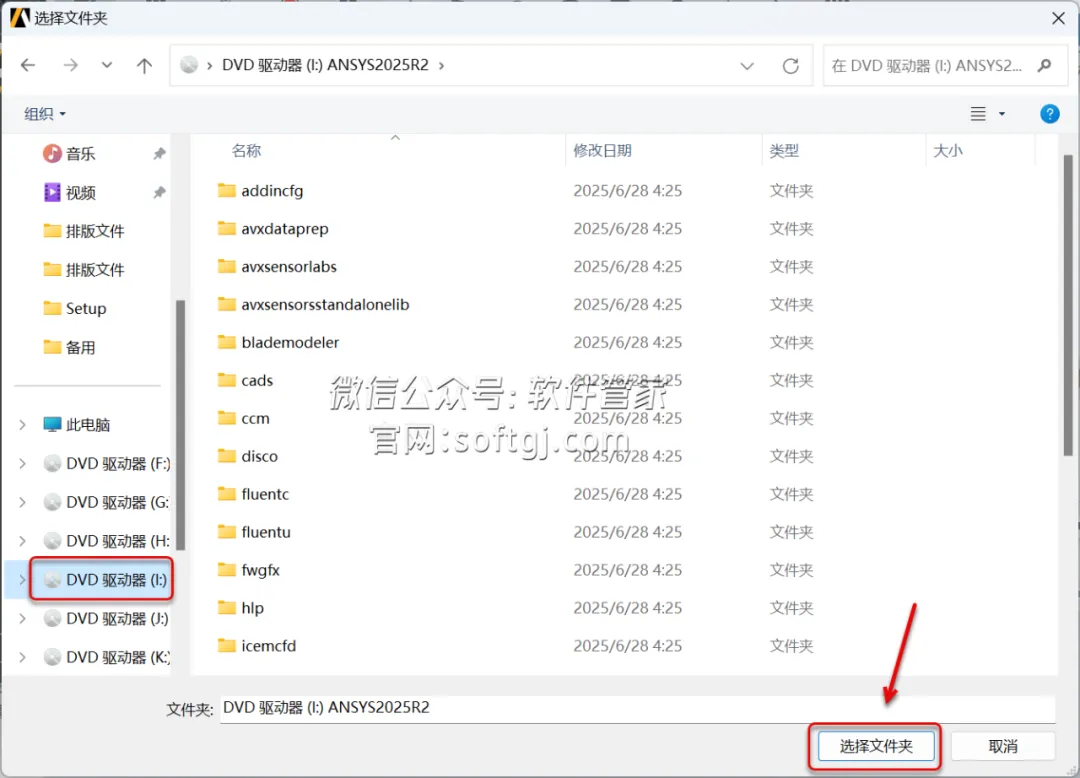
56.点击【OK】。
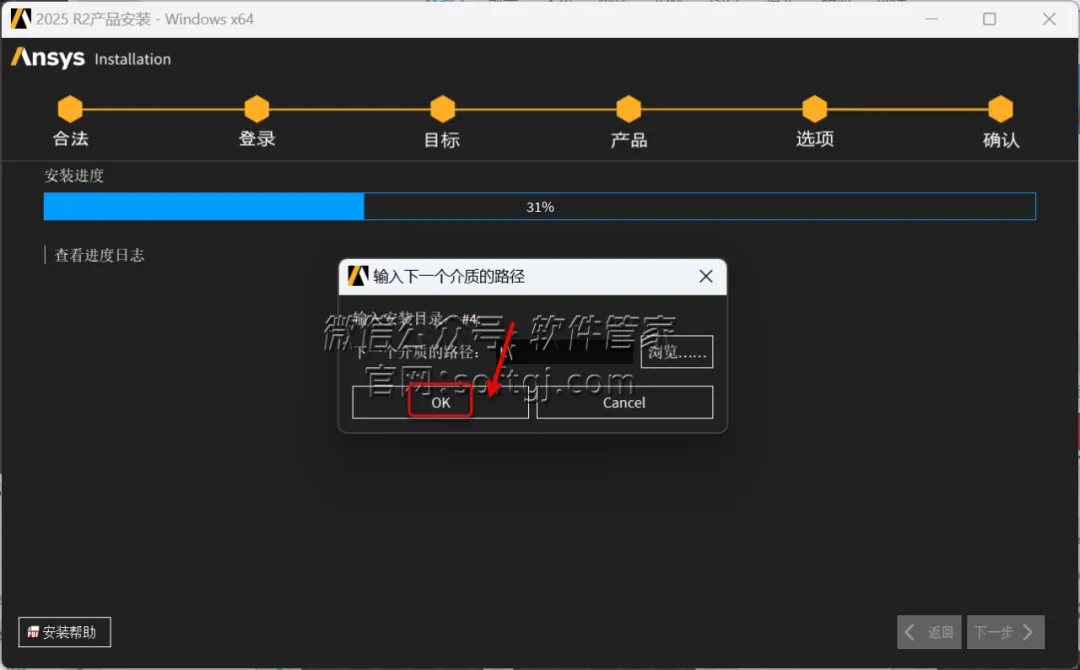
57.当安装进度到50%时,点击【浏览..】。
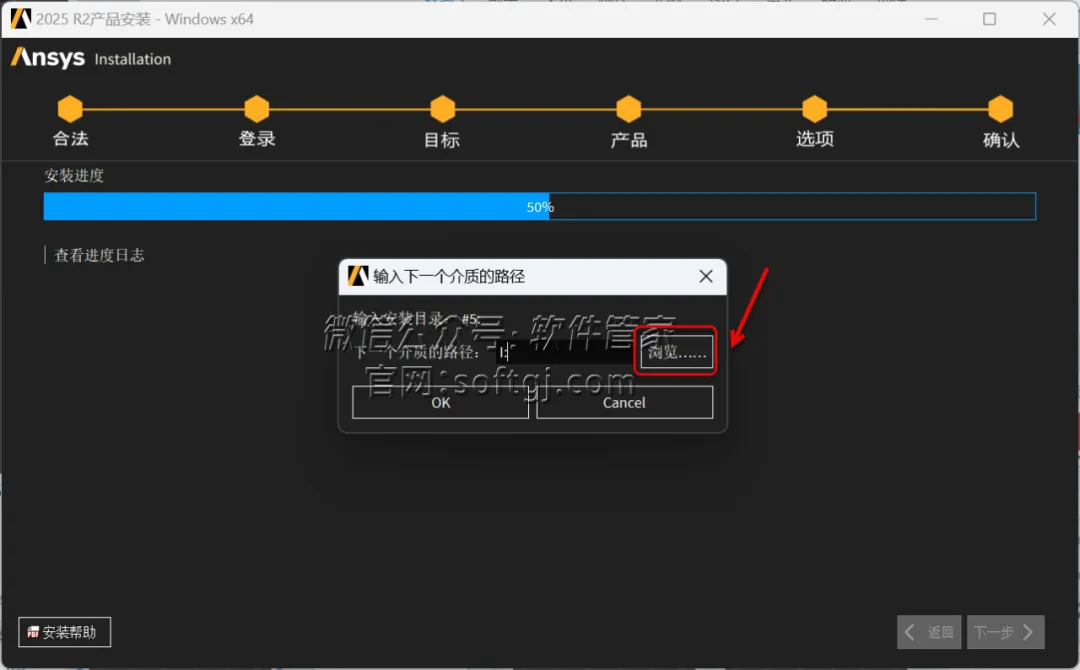
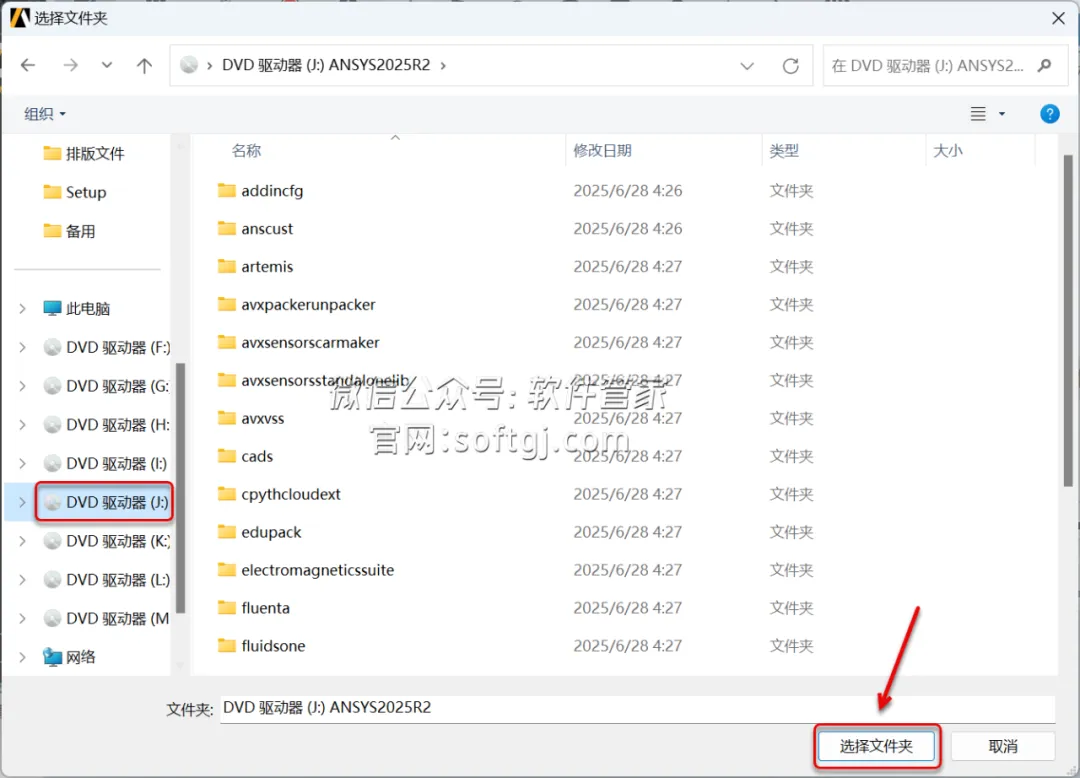
58.选择步骤47装载的磁盘(如:J),点击【选择文件夹】。
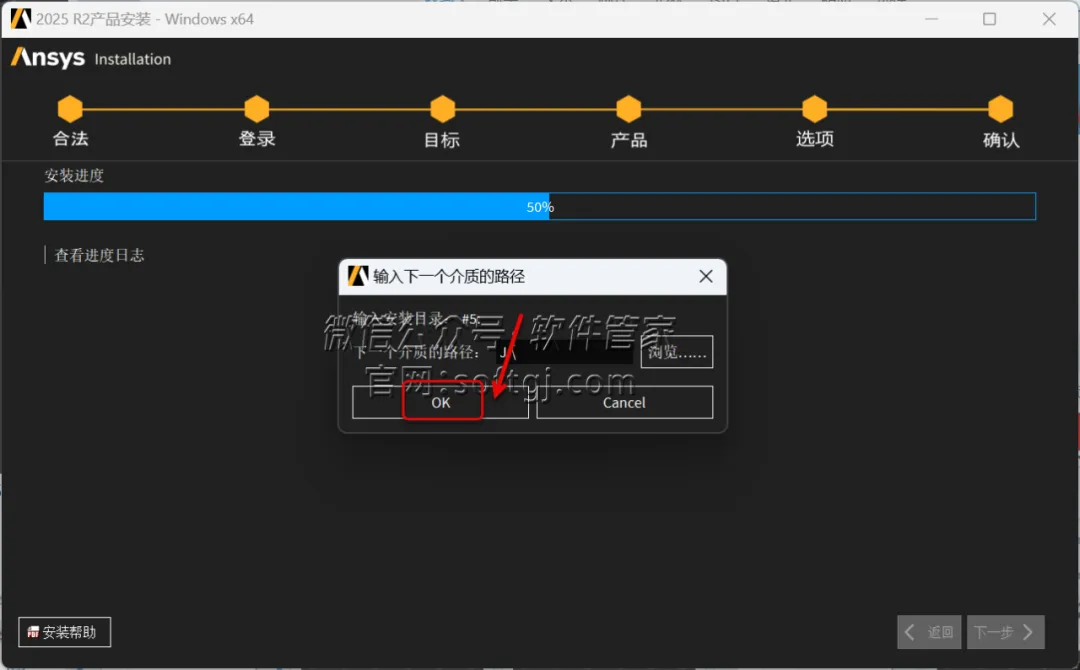
59.点击【OK】。
60.当安装进度到54%时,点击【浏览..】。
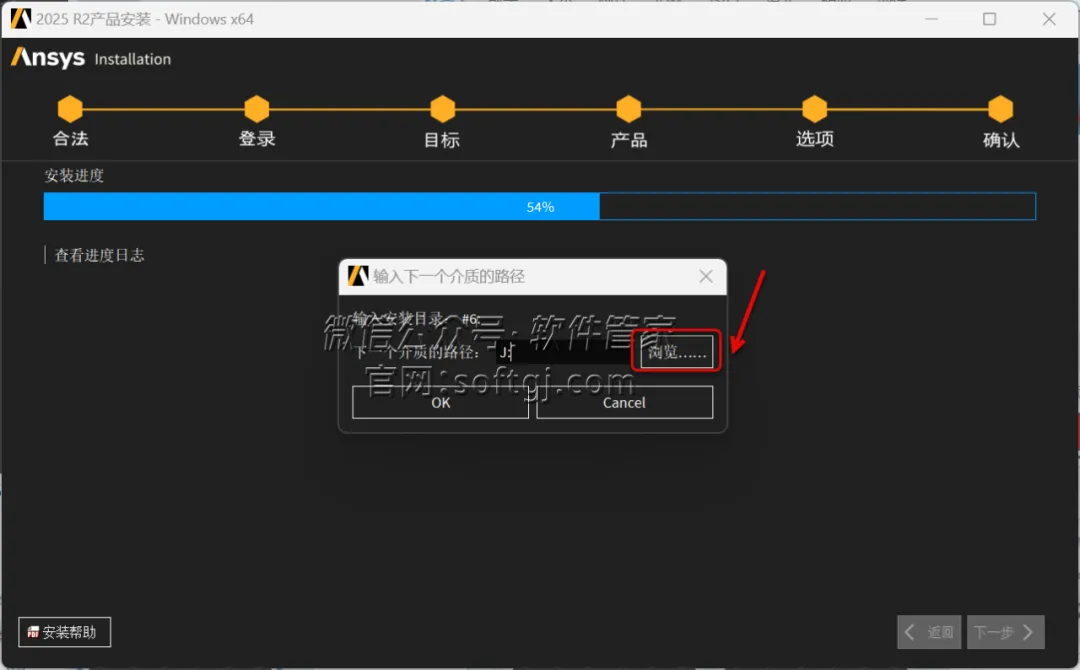
61.选择步骤48装载的磁盘(如:k),点击【选择文件夹】。
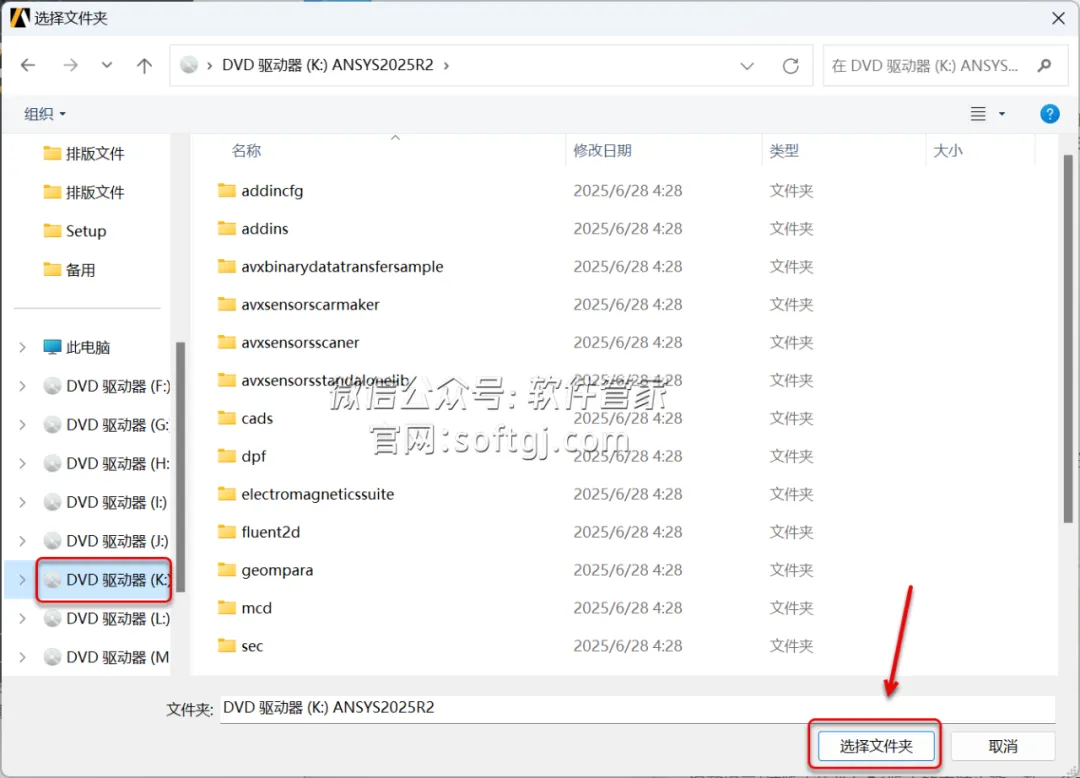
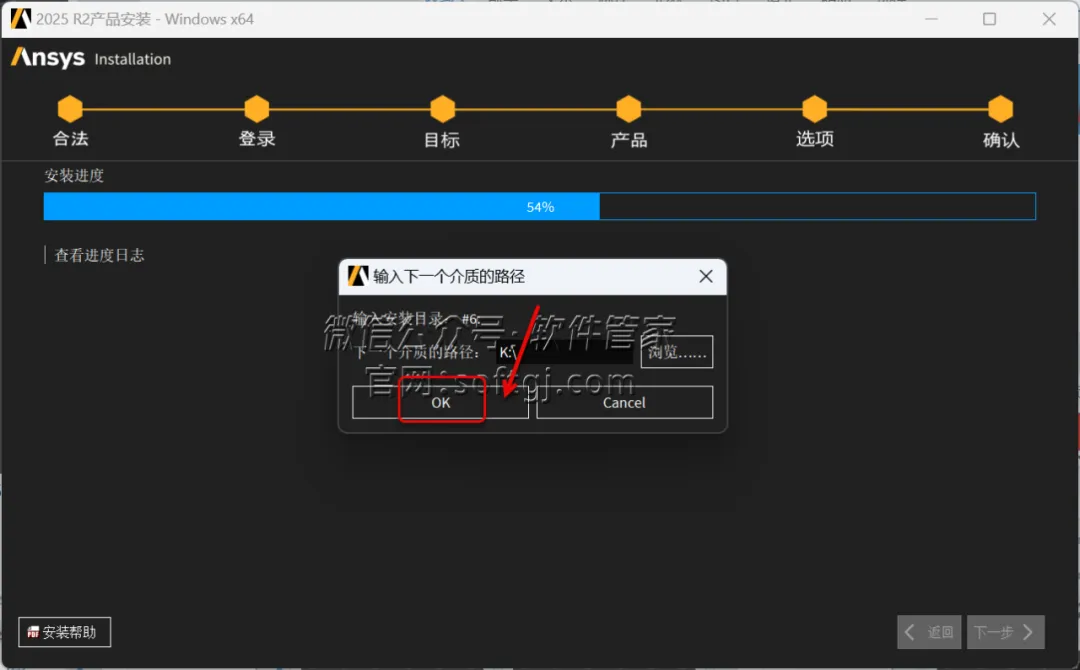
62.点击【OK】。
63.当安装进度到73%时,点击【浏览..】。
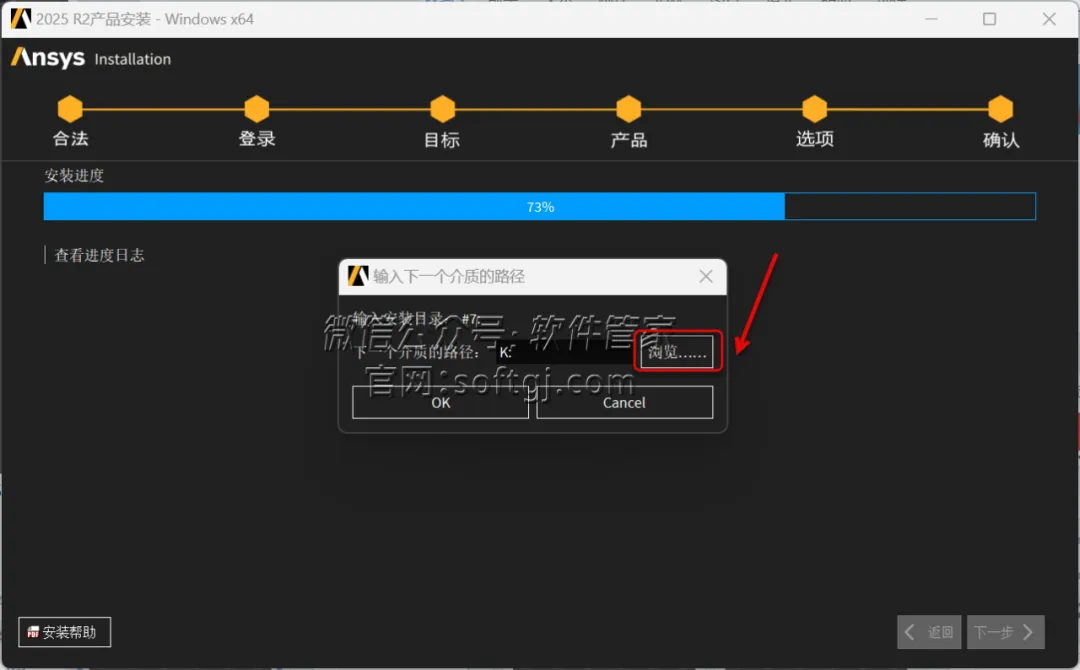
64.选择步骤49装载的磁盘(如:L),点击【选择文件夹】。
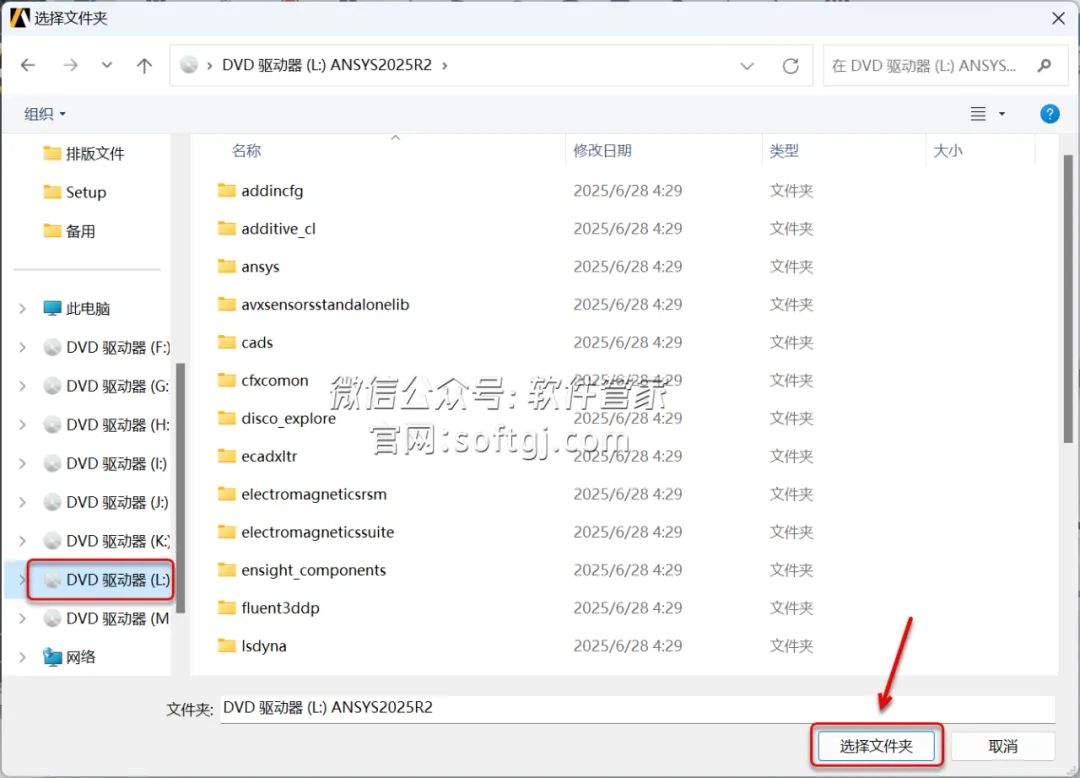
65.点击【OK】。
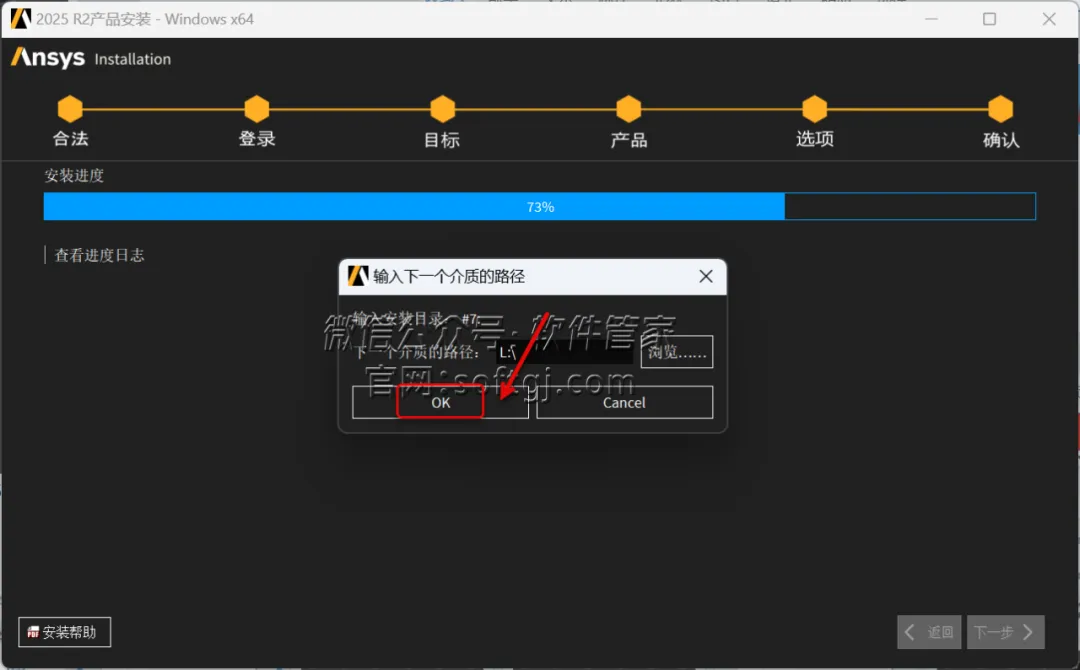
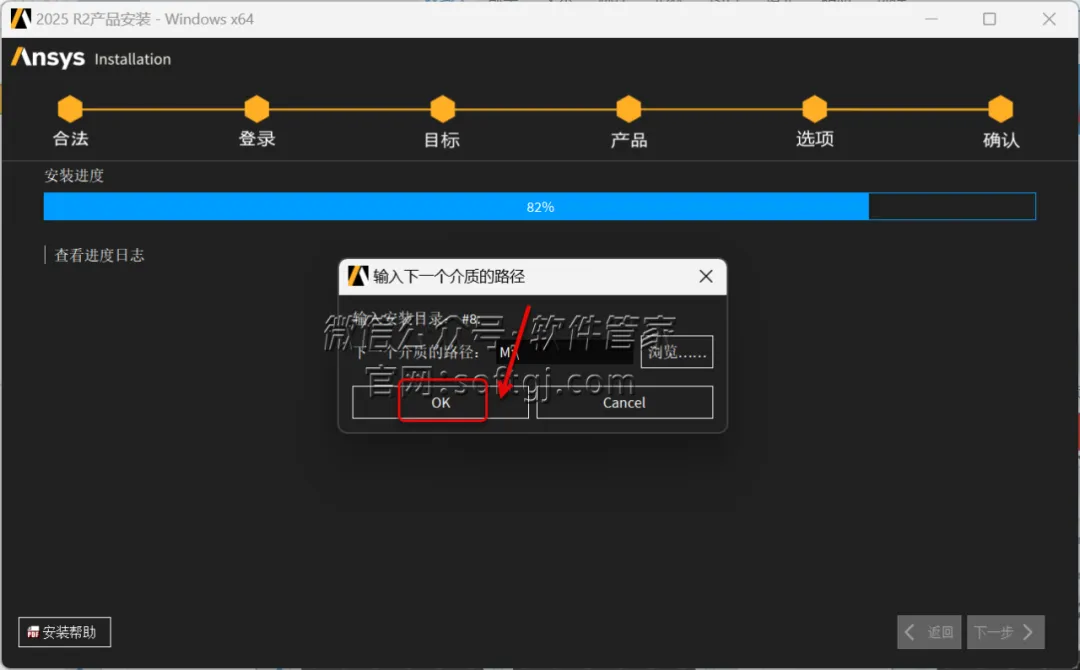
66.当安装进度到82%时,点击【浏览..】。
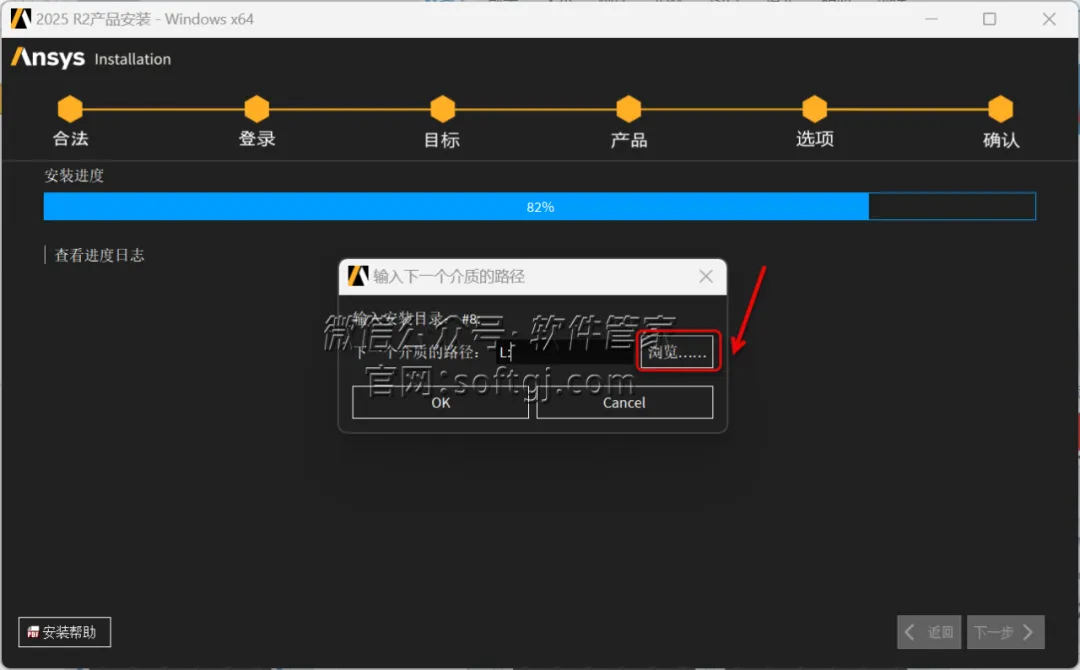
67.选择步骤50装载的磁盘(如:L),点击【选择文件夹】。
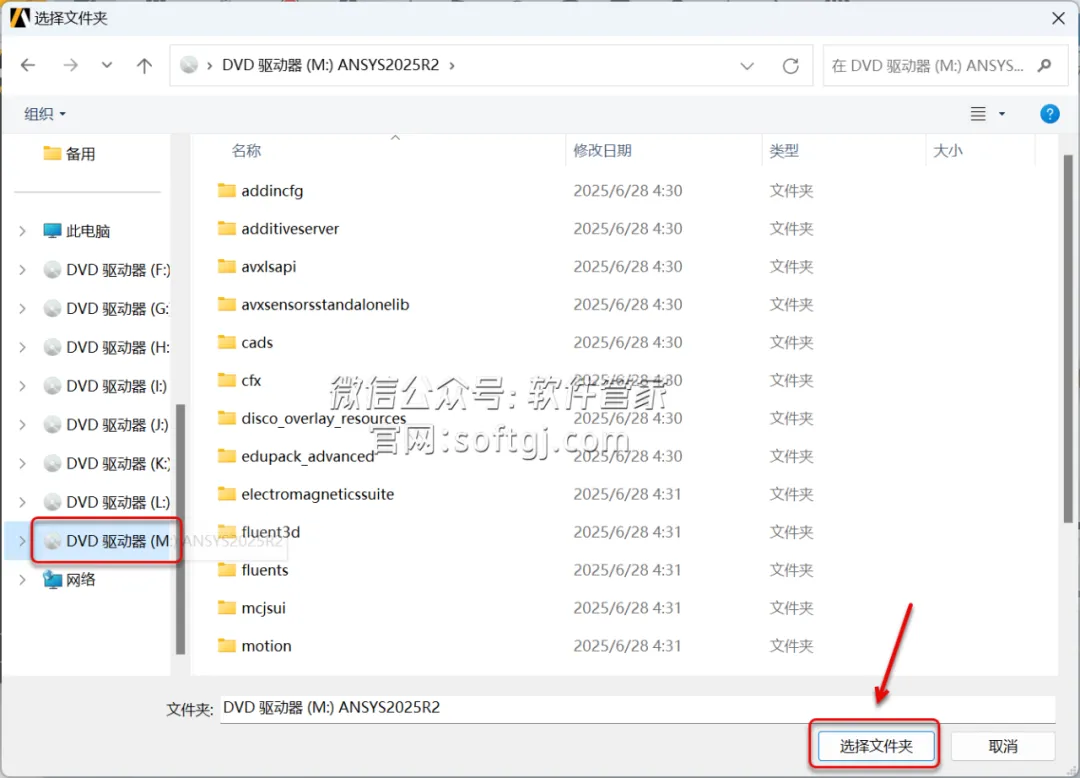
68.点击【OK】。
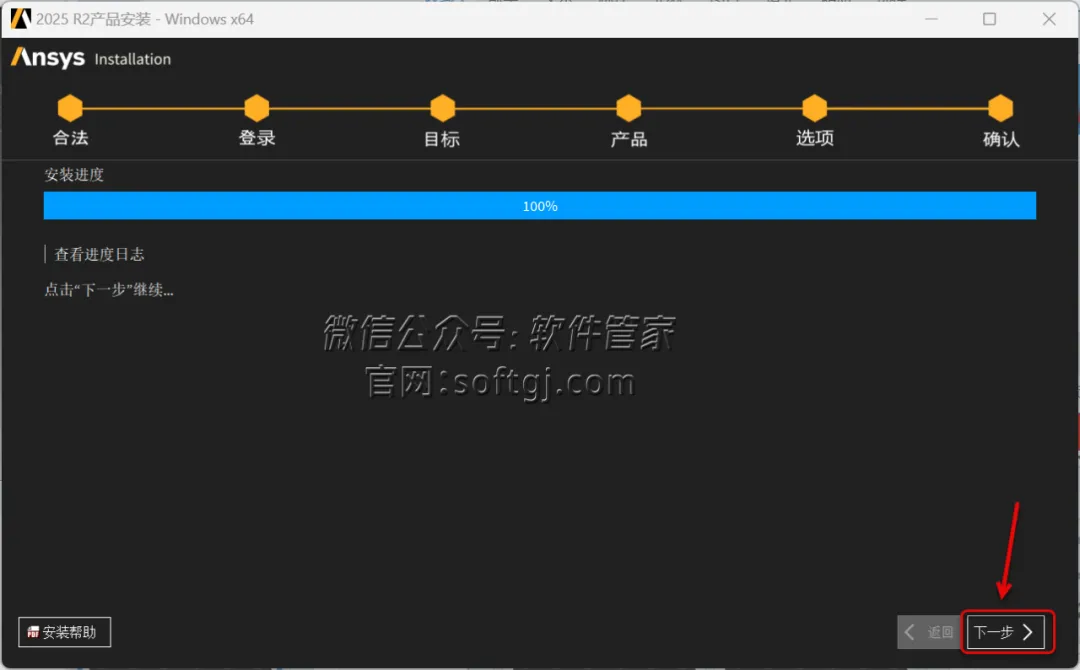
69.点击【下一步】。
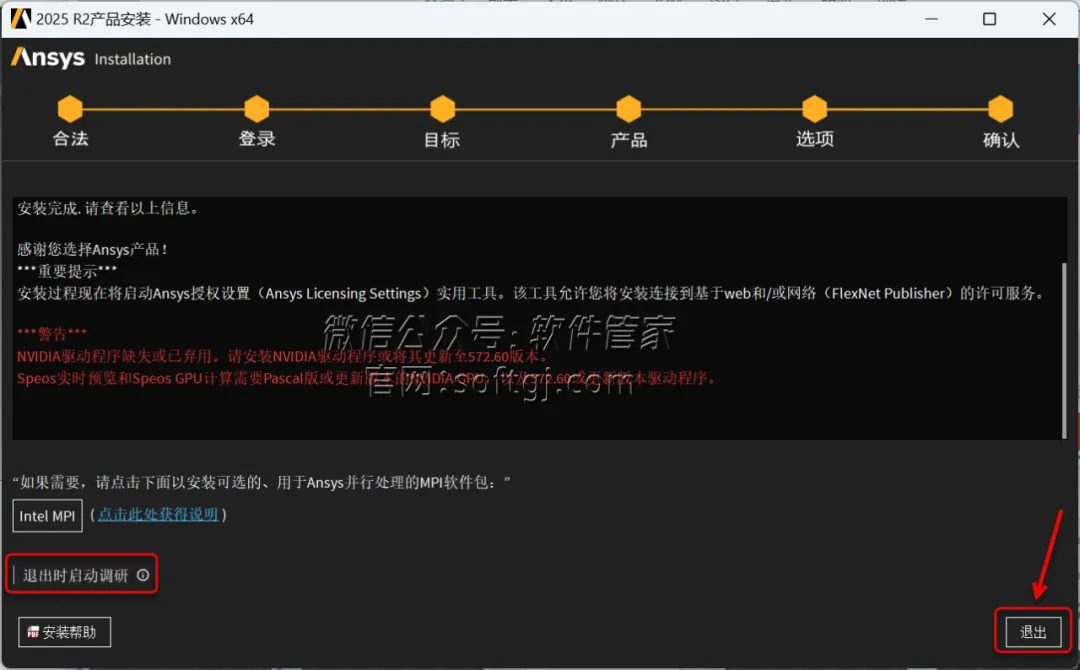
70.点击【退出时启动调研】。点击【退出】。
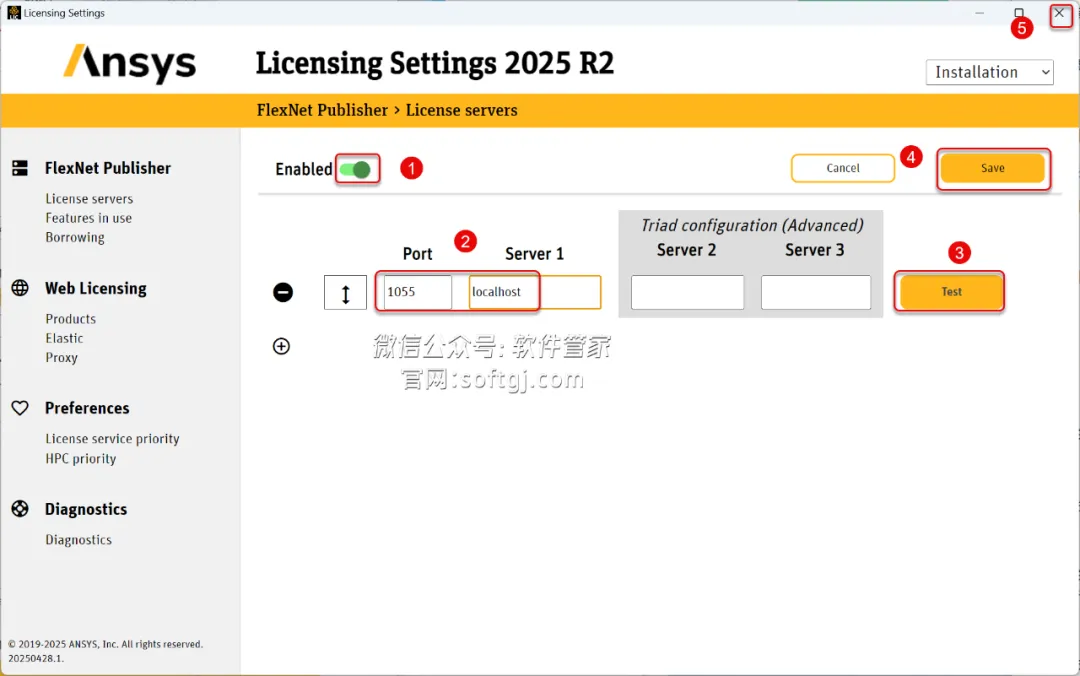
71.配置Enabled:①点击【Enabled】开关②输入”Port 【1055】"Server"【localhost】③点击【Test】④点击【Save】⑤点击右上角【X】关闭。
72.打开安装包解压后的【ANSYS2025 R2(64bit)】文件夹,双击打开【Crack】文件夹。
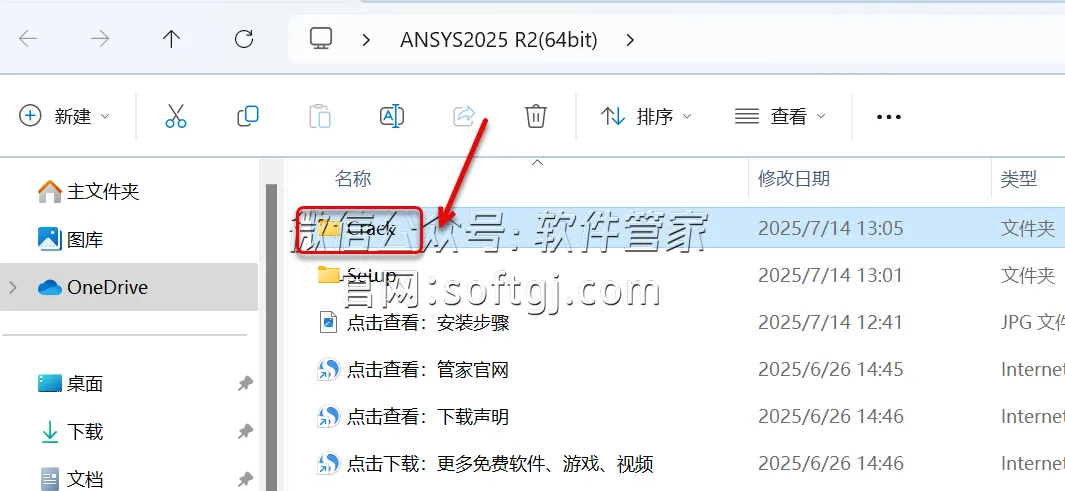
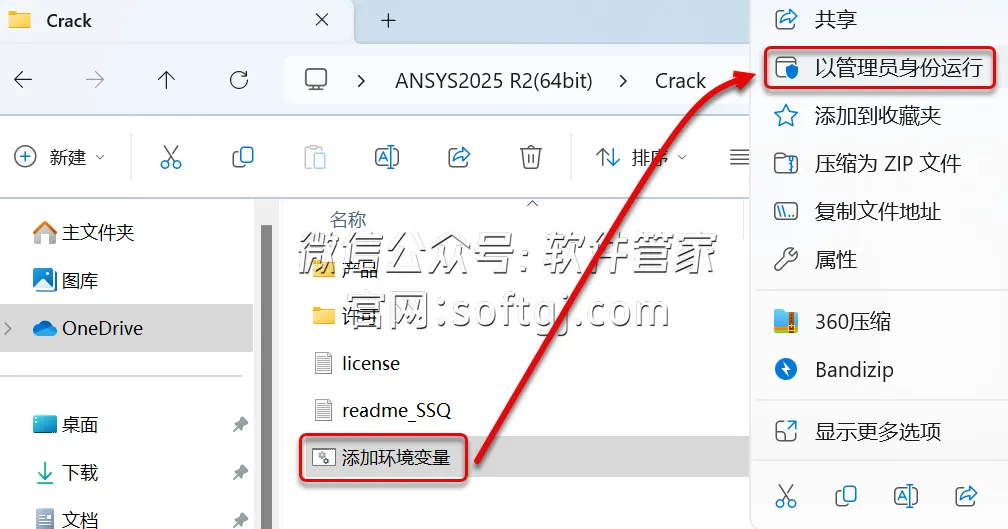
73.鼠标右击【添加环境变量】选择【以管理员身份运行】(程序运行完成会自动关闭)。
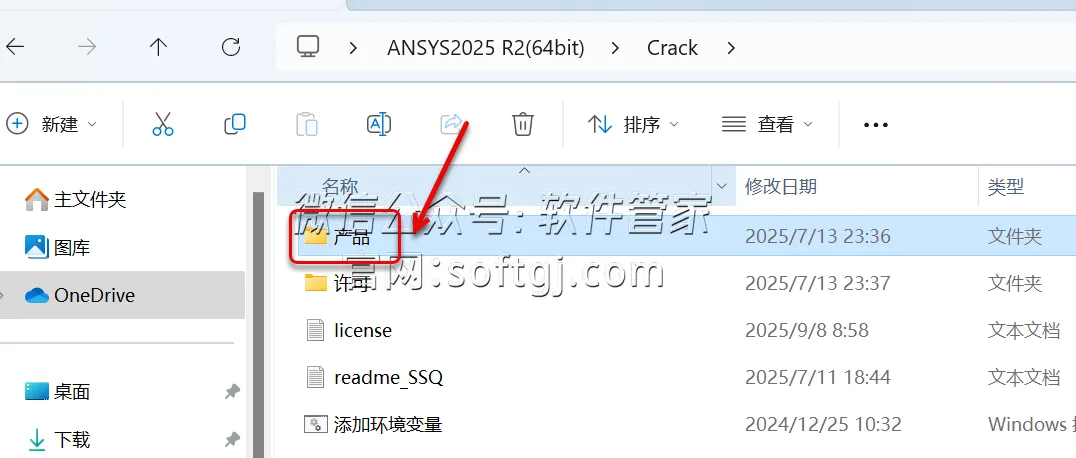
74.打开安装包解压后的【ANSYS2025 R2(64bit)】文件夹中的【Crack】文件夹,双击打开【产品】文件夹。
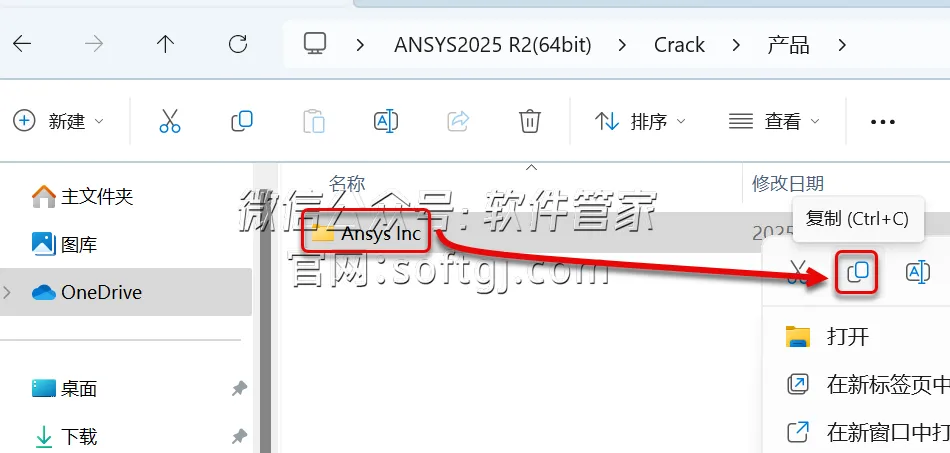
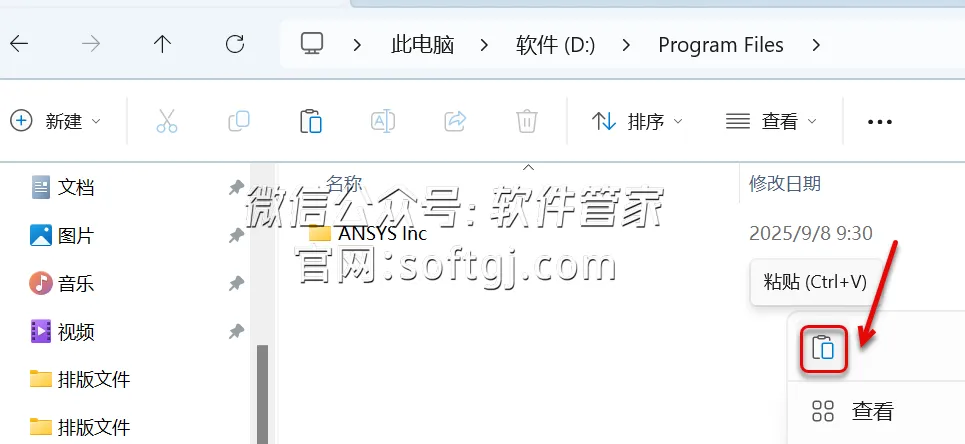
75.鼠标右击【ANSYS Inc】选择【复制】。
76.打开软件安装路径:【D:\Program Files】(如您在步骤30修改为其他位置,选择对应位置打开),鼠标右击空白处选择【粘贴】。
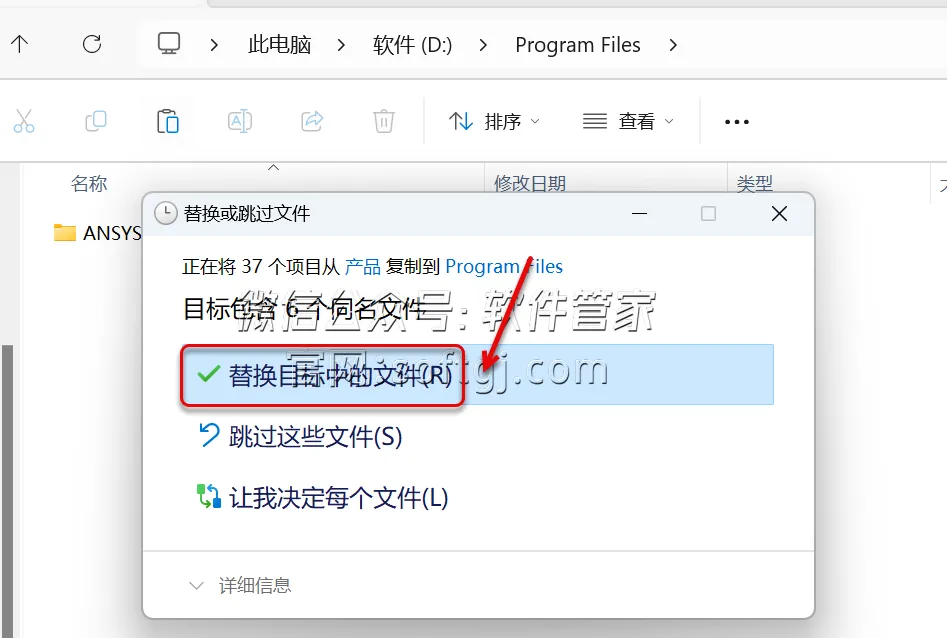
77.点击【替换目标中的文件】。
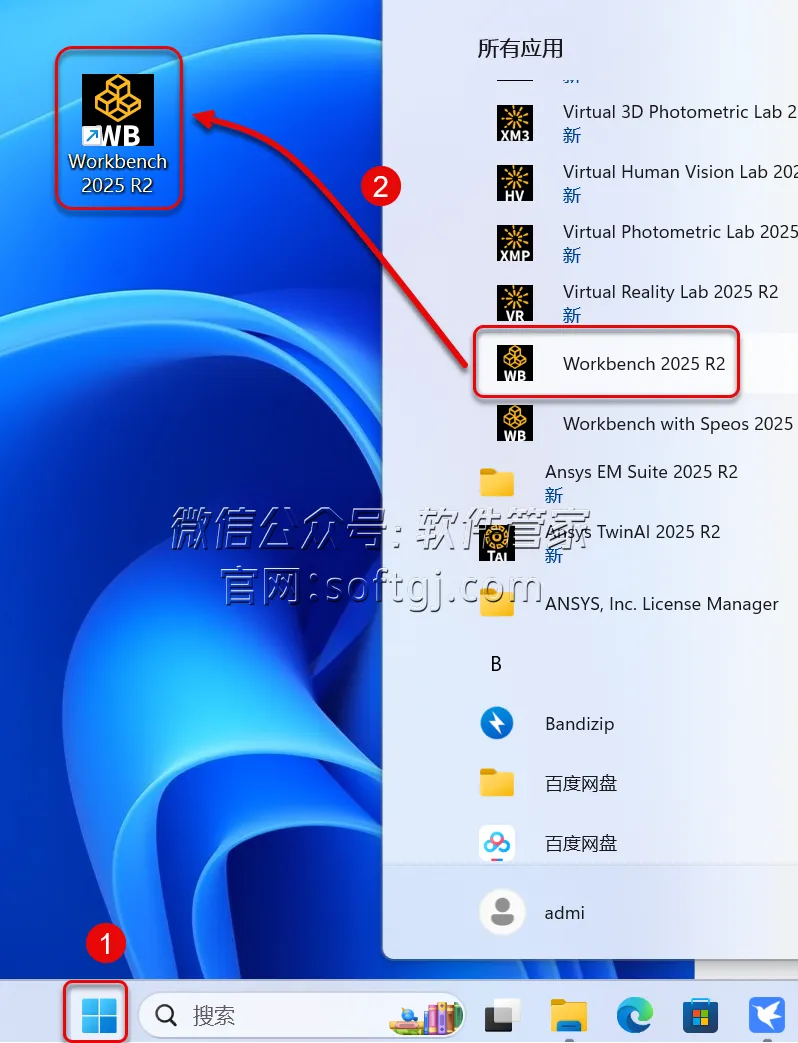
78.创建桌面快捷方式,方法如下:
①如创建【Workbench】桌面快捷方式:点击桌面任务栏中的【开始图标】>点击【所有应用】>双击展开【ANSYS 2025R1】文件夹②将【Workbench】图标拖到电脑桌面。
重要提示:您可以按照此方法将自己需要的产品创建桌面快捷方式,方便今后快速启动。
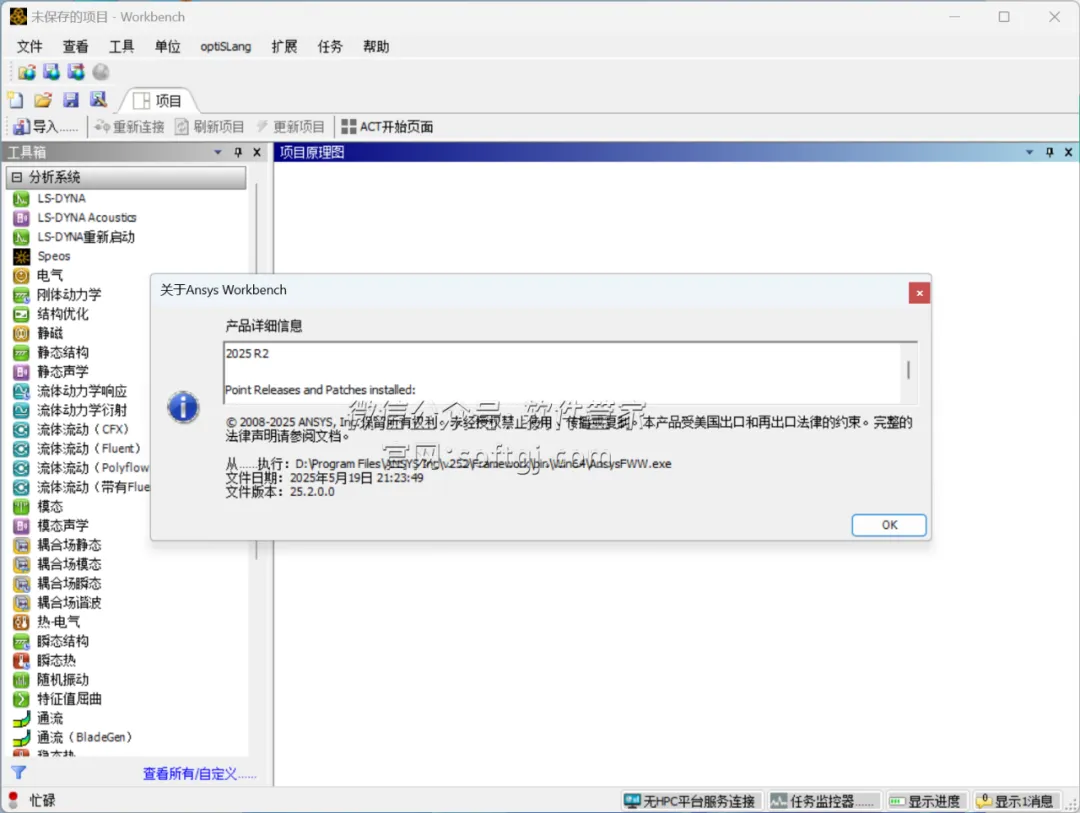
79.安装成功!
Workbench打开界面如下:
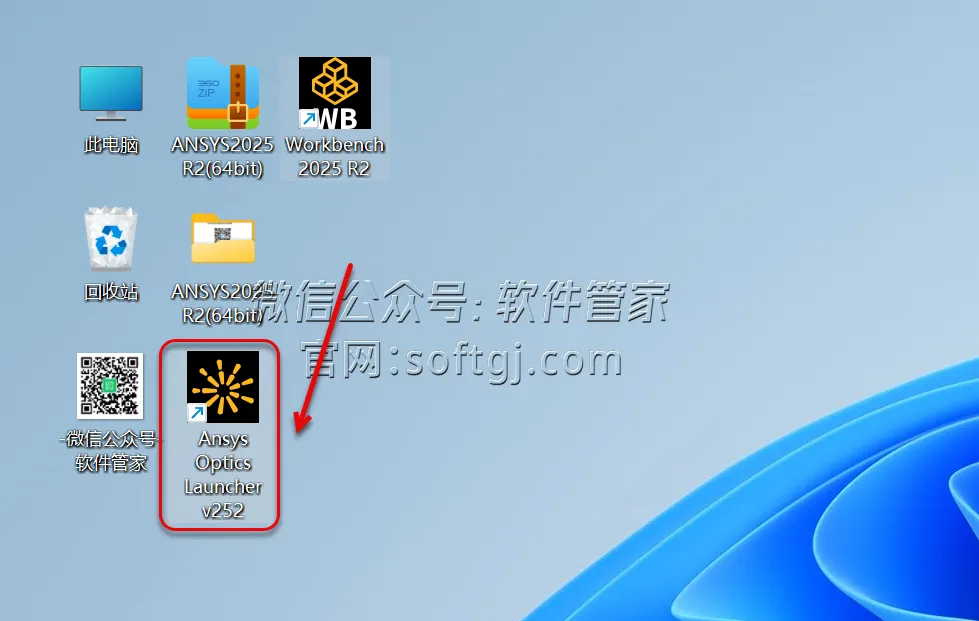
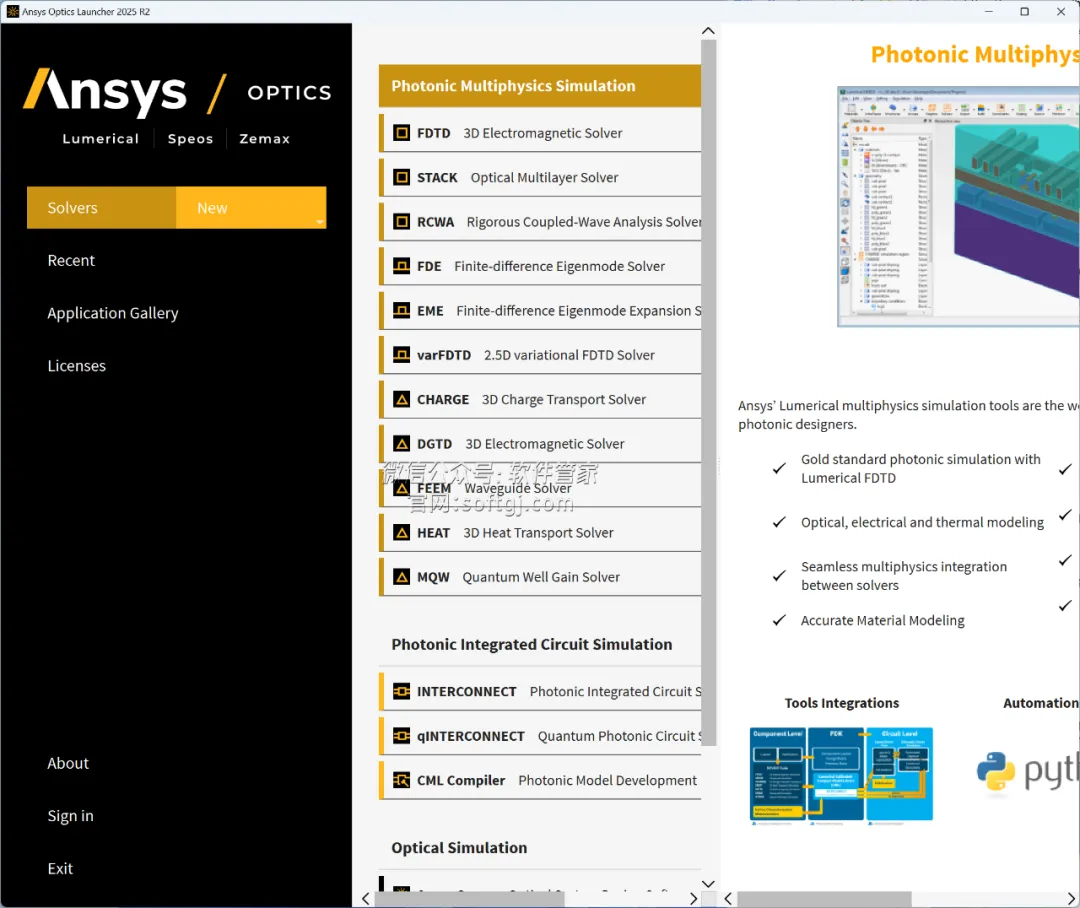
双击桌面【Ansys Optics Launcher v252】图标启动“Zemax”和”Lumerical“。
Zemax和Lumerical打开界面如下:
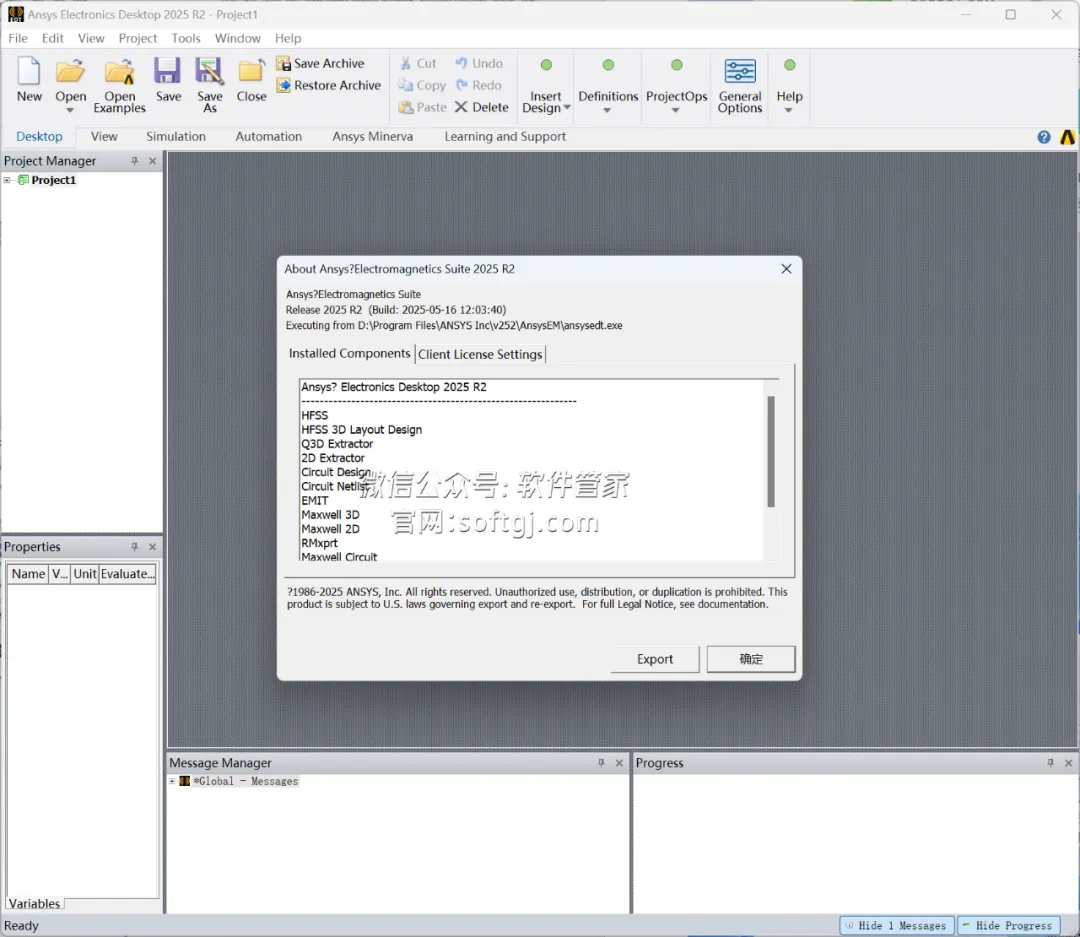
Electronics打开界面如下:
Fluent打开界面如下:
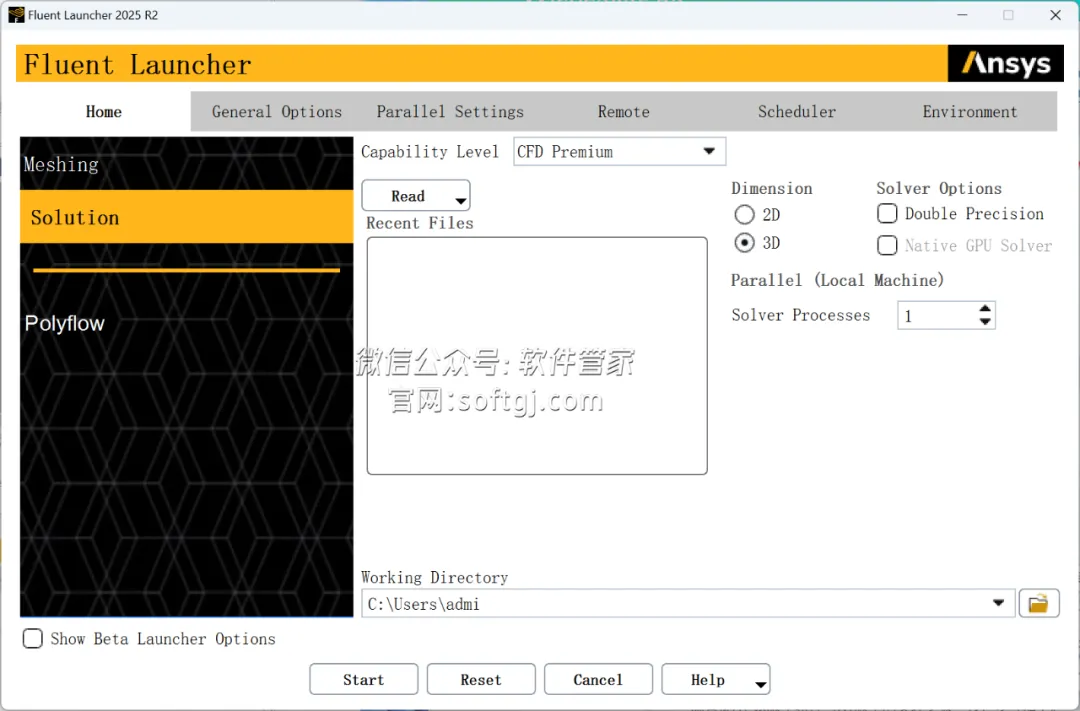
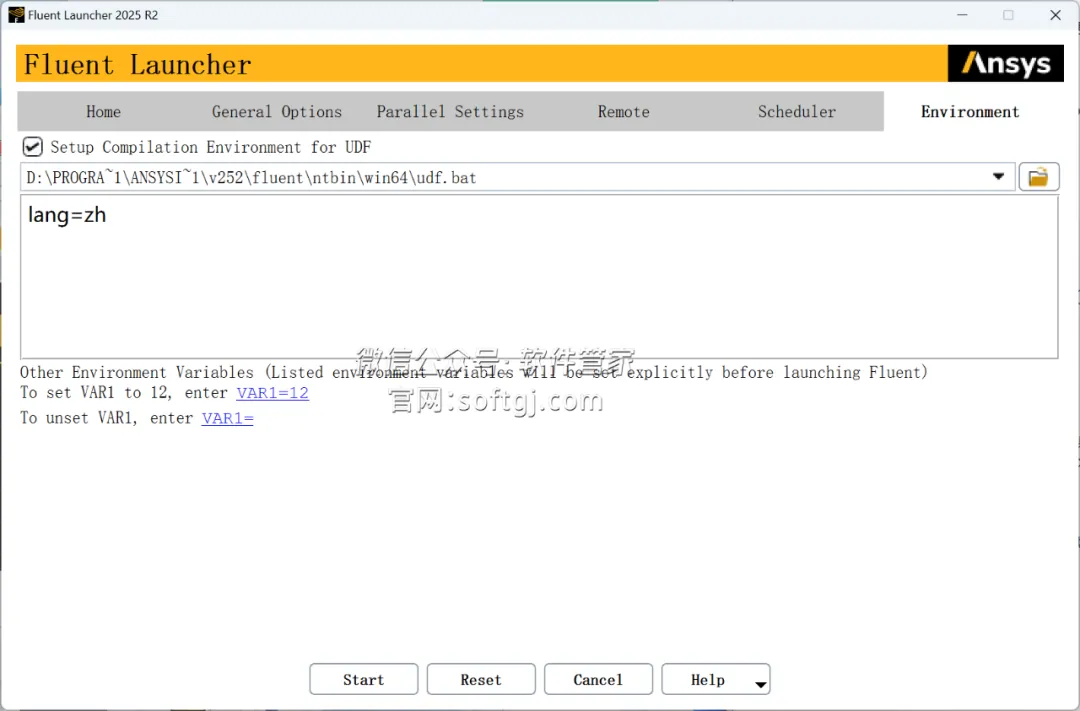
Fluent中文界面启动步骤:①先点击【Enviroment】输入②【lang=zh】③点击【Start】。