 夜雨聆风
夜雨聆风OpenClaw(原名 Clawdbot,过渡名 Moltbot)是 2026 年 1 月突然爆火的开源个人 AI 助手项目,由 Peter Steinberger(PSPDFKit 创始人)开发。
OpenClaw 是一个可执行任务的智能体,我们给指令,它不仅回答,还能主动操作系统、访问网页、处理邮件、整理文件、发起提醒甚至自动编写代码。
OpenClaw 是一个把本地算力 + 大模型 Agent 自动化玩到极致的开发者效率工具。OpenClaw 目标是让 AI 不只是给建议,而是直接完成完整工程任务。

因为 Anthropic 在 1 月 27 日发律师函称 Clawd / Clawdbot与 Claude 太像,项目在当天紧急更名为 Moltbot(脱皮龙虾之意,吉祥物是小龙虾 Molty 🦞),但功能完全一致,旧命令 clawdbot 仍然兼容。
Moltbot 是项目组为了应对侵权风险想出的过渡名字,OpenClaw 这是目前的最终官方名称。
OpenClaw 官网: https://openclaw.ai/
中文文档: https://docs.openclaw.ai/zh-CN
Github 地址:https://github.com/openclaw/openclaw
OpenClaw 技能合集: https://github.com/VoltAgent/awesome-openclaw-skills
Clawbot、Moltbot 和 OpenClaw 其实是同一个开源项目,名字演进顺序为:
Clawdbot → Moltbot → OpenClaw
下面介绍OpenClaw安装方法
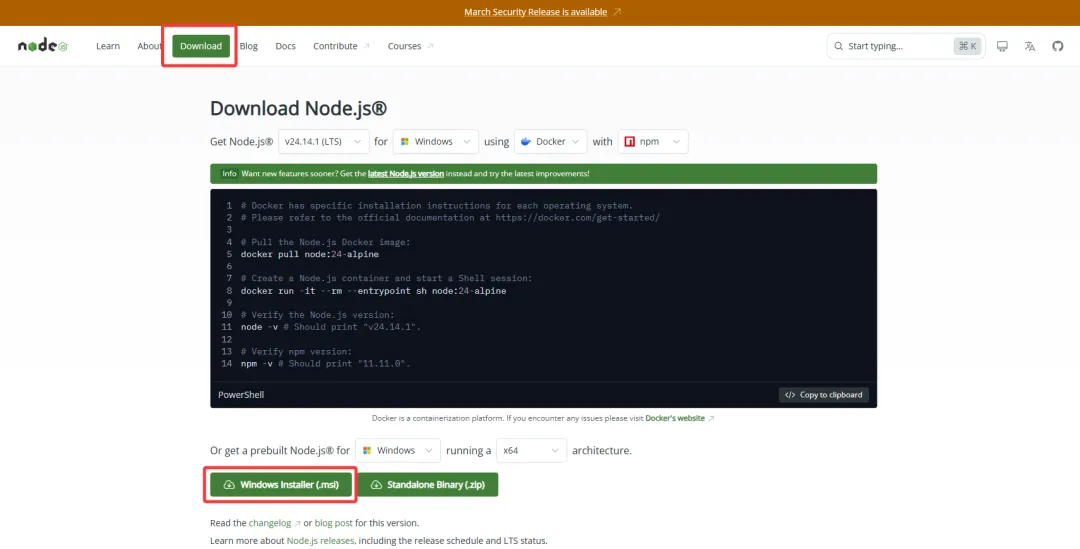
我们需要Node.js作为安装环境(>22),所以我们先去下载Node,浏览器输入网址:https://nodejs.org/en,选择Download,并在下方根据你的电脑系统进行下载,下载完成后,直接双击进行安装。进入安装程序后,全部选择下一步,不需要任何更改。
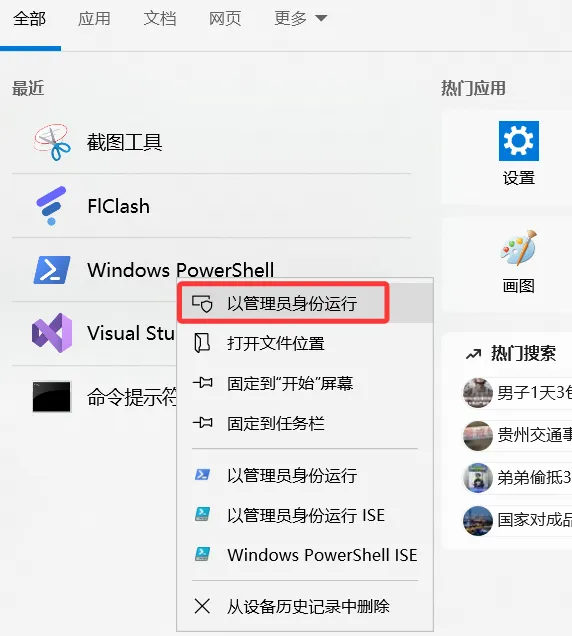
安装完成后,我们启动PowerShell,并以管理员身份运行进行OpenClaw安装,打开命令行后,首先需要检查一下之前的环境安装有没有成功:
在命令行中输入
node -v如果能出现版本号,证明Node安装成功,接着输入
npm -v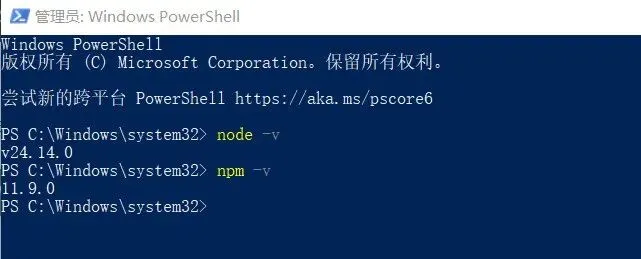
接下来,根据github仓库提供的代码进行安装:
1. 将中文版的openclaw安装到全局(这一步运行后等待时间可能较长):
npm install -g openclaw-cn@latest当看到成功添加600多个package后,证明此步成功。同时会看到很多警告,不用管,不影响运行
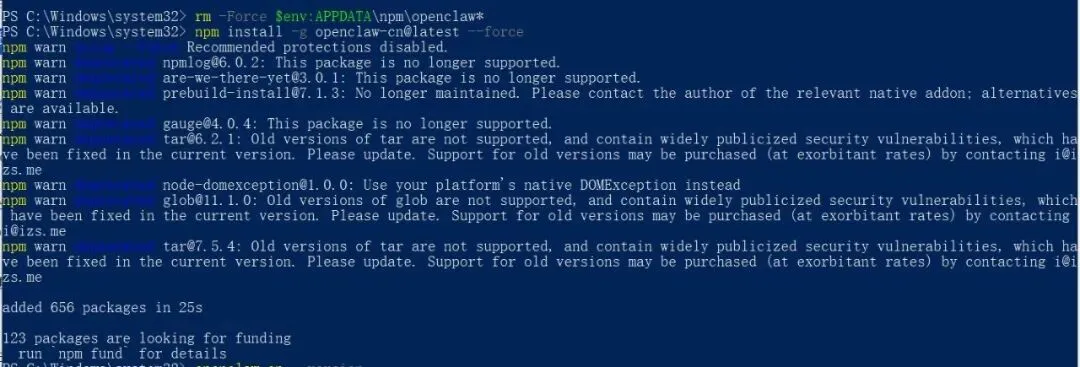
输入以下命令可以查看版本号:
openclaw-cn --version
2. 运行安装向导:
openclaw-cn onboard --install-daemon选择YES并回车,接着选择手动配置并回车,接着选择本地网关并回车,工作区目录默认在C盘,提示:这里的选择是用键盘的“⬆ ⬇ ⬅ ➡”进行选择
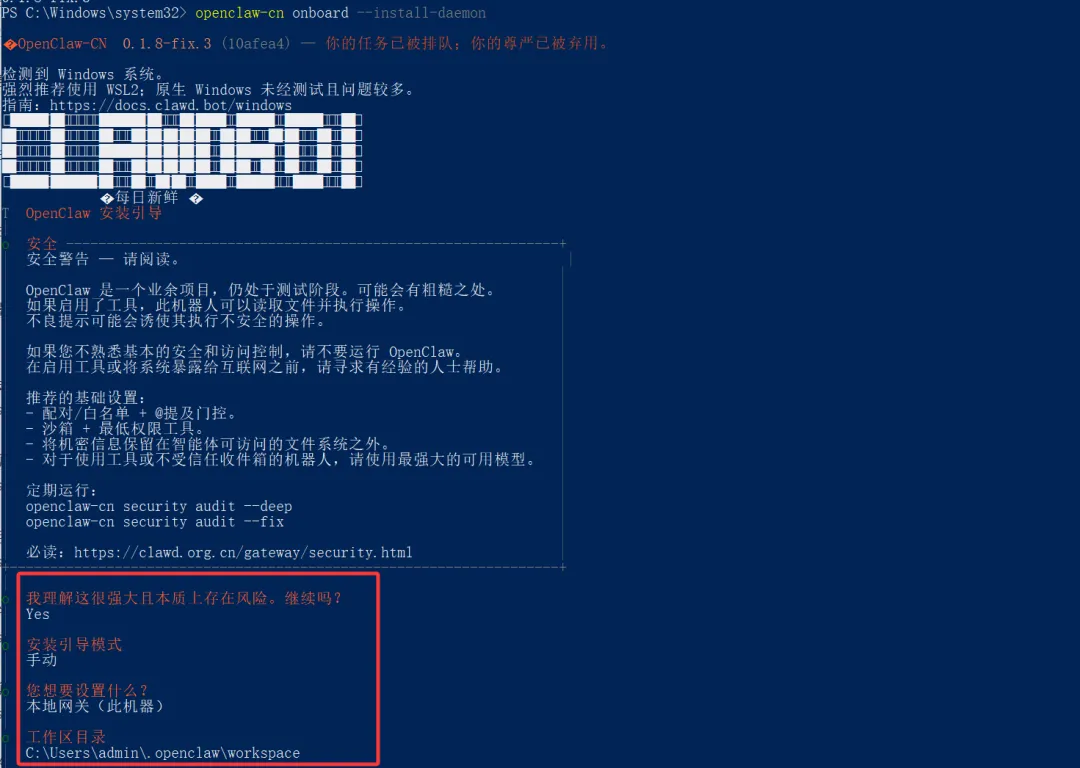
因为我这里之前配置过了,我选择了重新配置,所以和初次配置的对话不太一样,大家在自己电脑看到的内容应该是只和我框出来的内容一样的
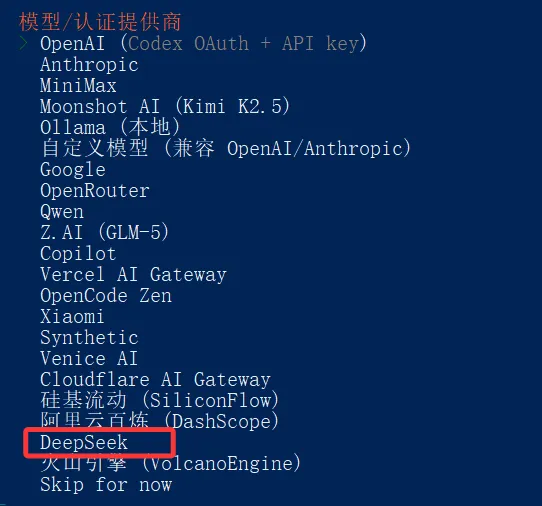
接下来,需要选择模型/认证提供商。这里推荐大家用deepseek,因为deepseek配置简单并且token便宜,对新手很友好
接下来我们需要DeepSeek API key
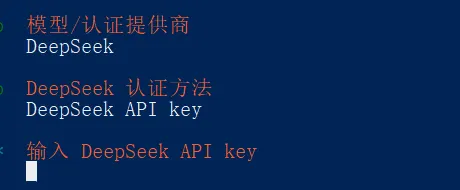
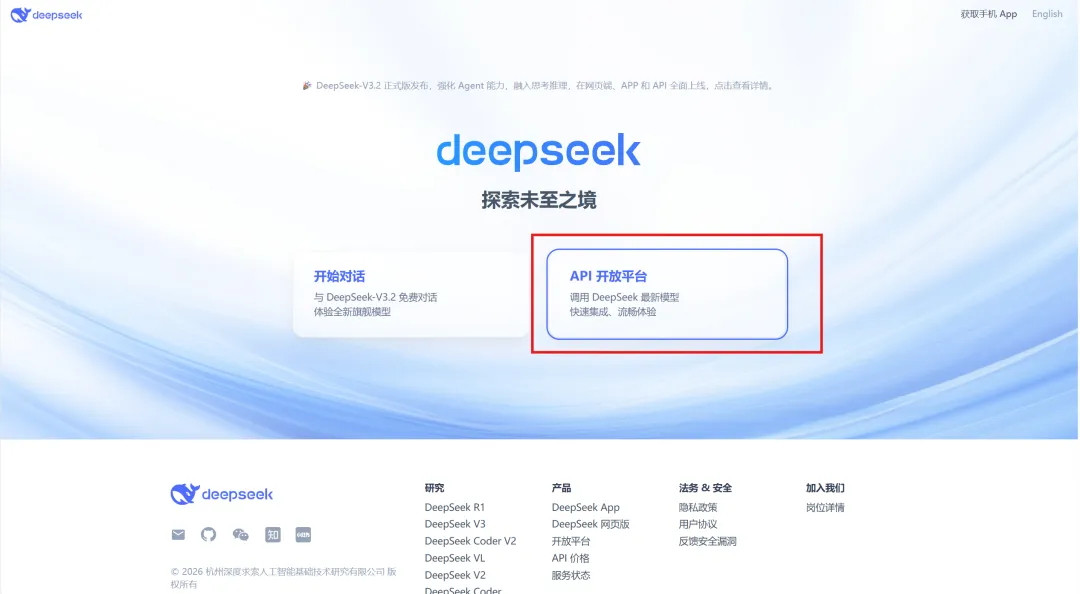
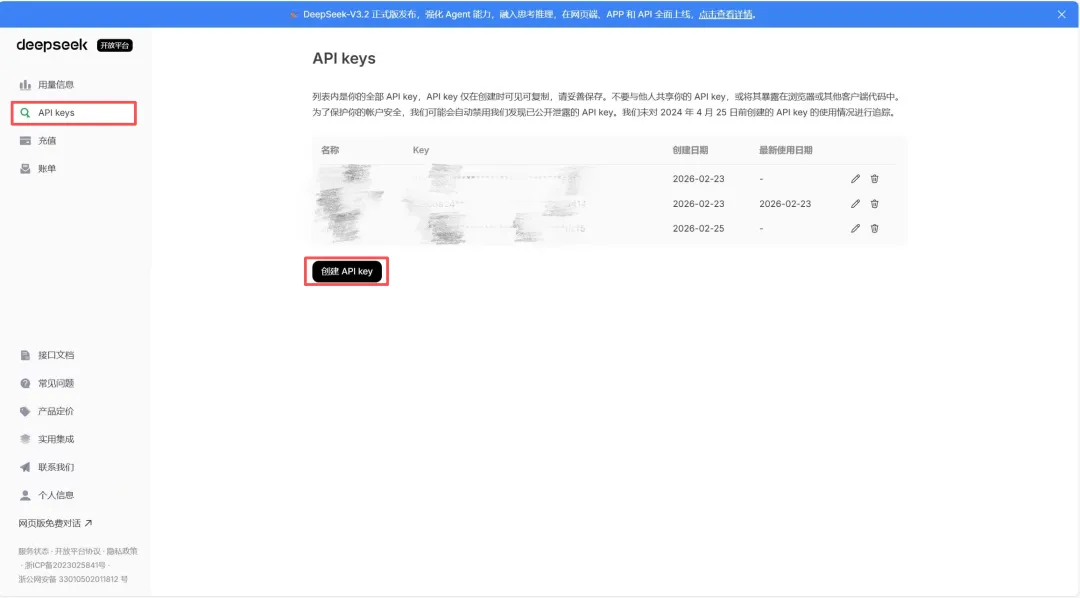
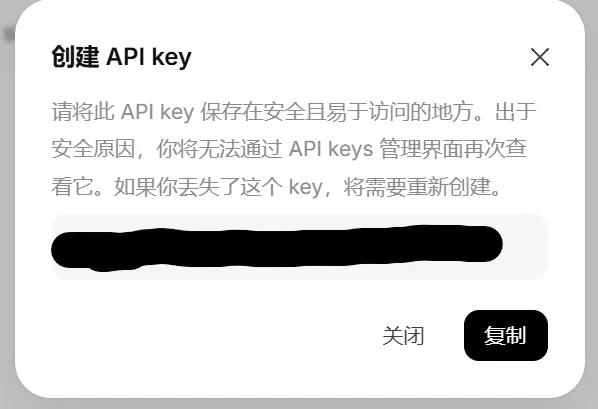
名称可以随便填写,接着会弹出来一串密钥,点击“复制”,并粘贴到刚才的命令行中。这里注意!!!建议大家把密钥同时保存到一个靠谱的地方,因为这个对话框一旦关闭,就无法再查看密钥的具体内容了,并且一定注意不要把密钥泄露出去,否则别人可以用你的deepseek额度。
粘贴到命令行后并回车,默认模型选择保持当前;接下来会返回我们模型运行的默认端口,直接回车;接着绑定服务器地址,我们用的是本地的,所以选择第一项Loopback并回车;接着要选择验证方式,推荐大家选择Token验证并回车;接着选择是否开放远程服务,我们第一次配置选择Off并回车;接下来需要输入我们的token,这里大家也是可以随便写一个自己能记住的就可以,输入以后回车,接着选择YES并回车
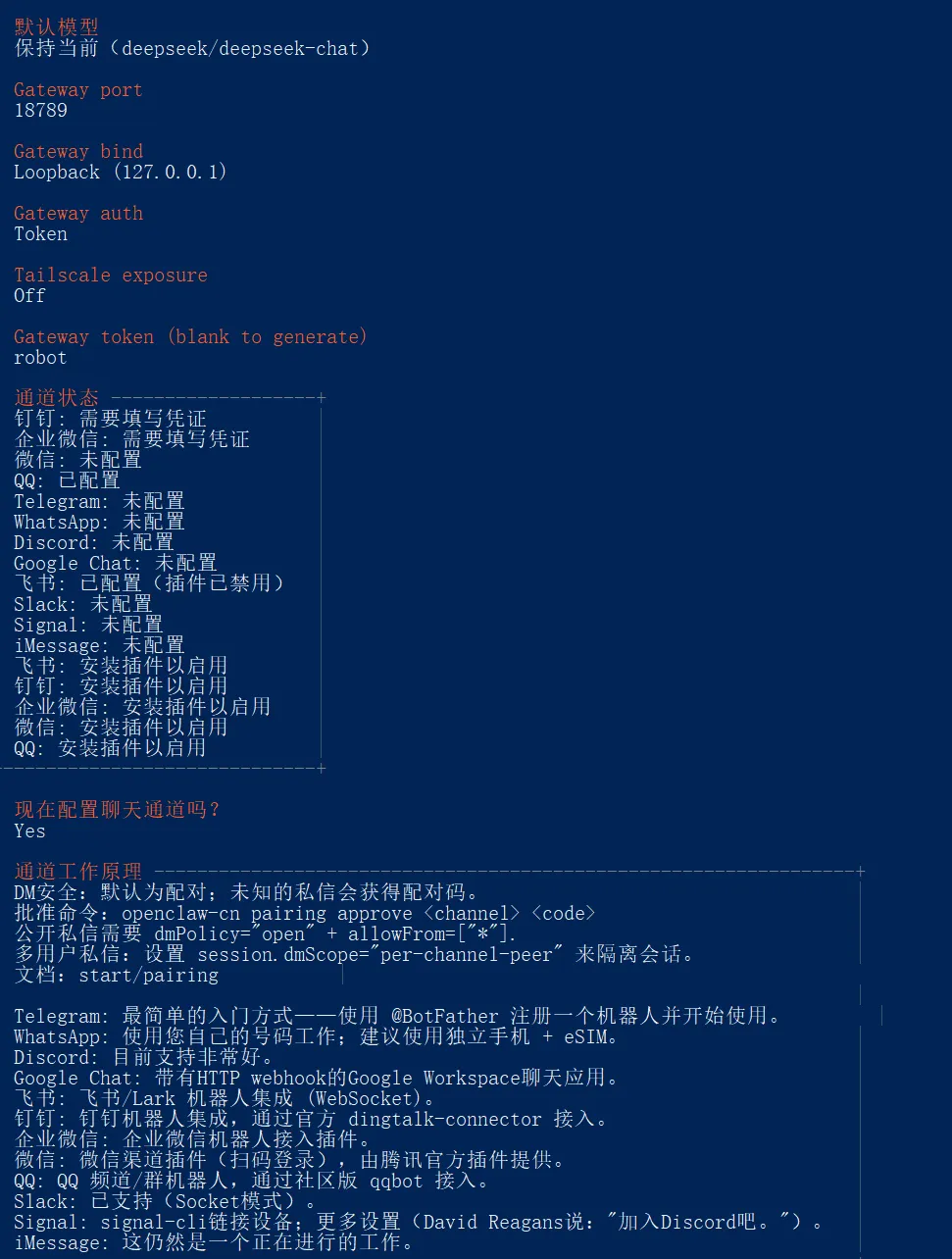
接下来,弹出来很多聊天通道,因为我们是国内使用,所以选择飞书(如果大家能科学上网,选择别的也可以);接着选择使用本地插件路径并回车,平台选择飞书(国内版)
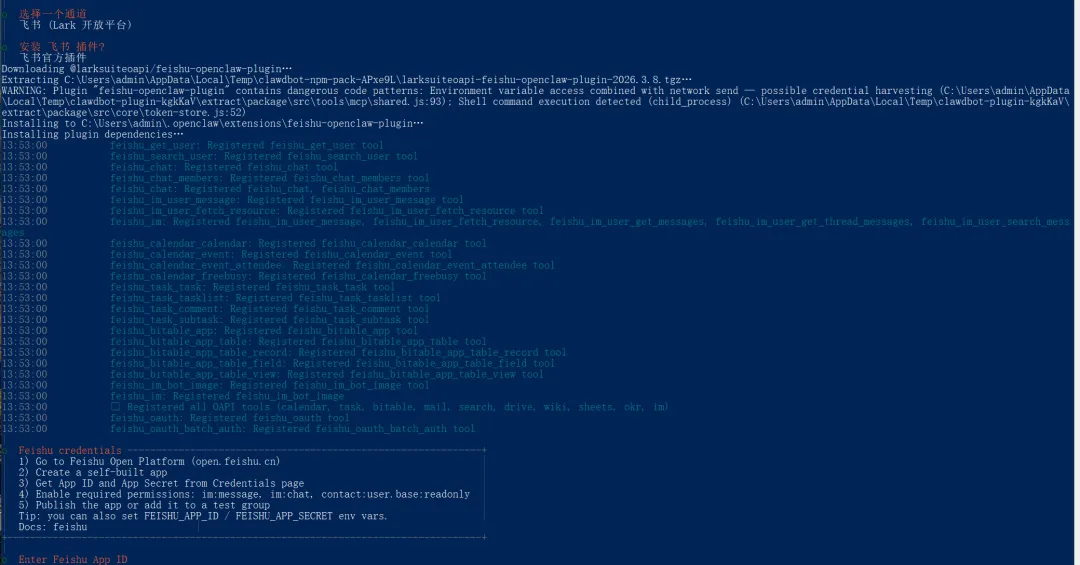
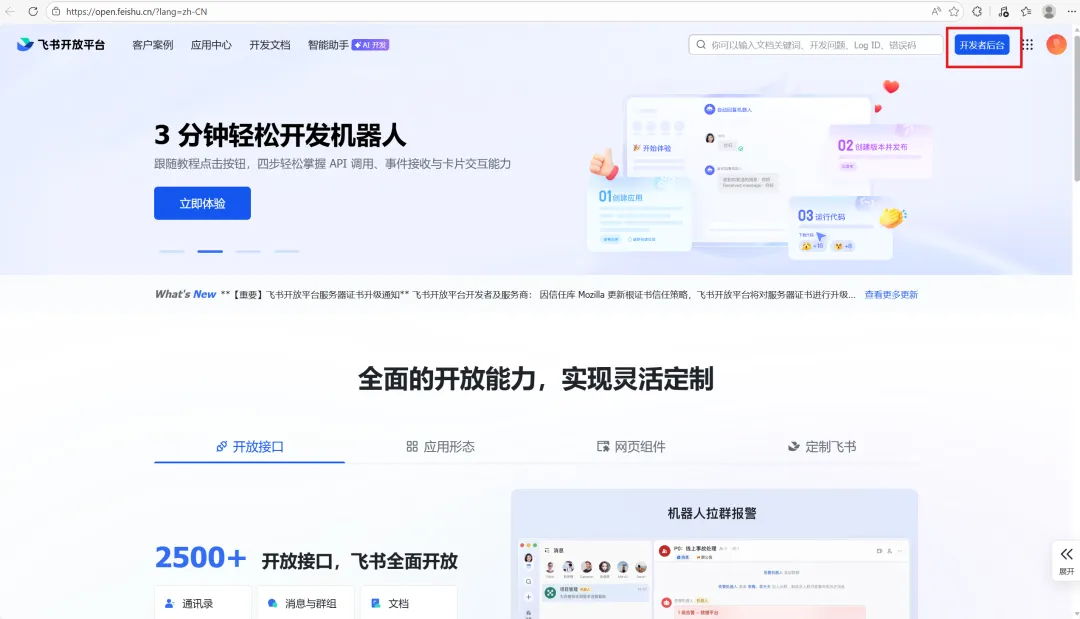
接下来需要输入飞书的App ID,我们需要登录飞书的官方网站,浏览器输入搜索“飞书开放平台”,或者直接输入网址:https://open.feishu.cn/?lang=zh-CN
3. 绑定飞书:
登录后,进入开发者后台
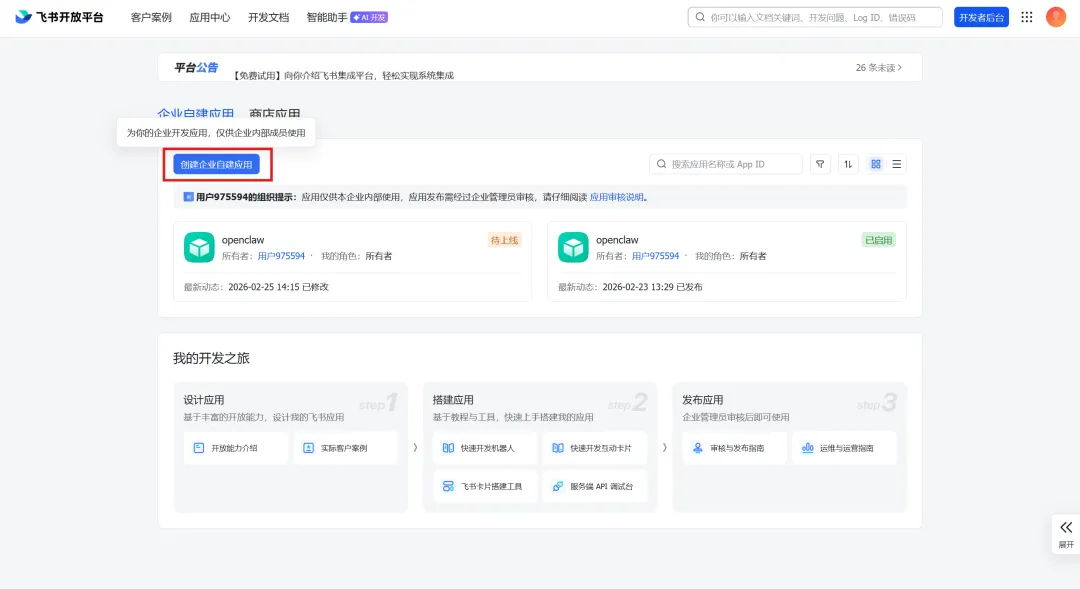
进入创建企业自建应用
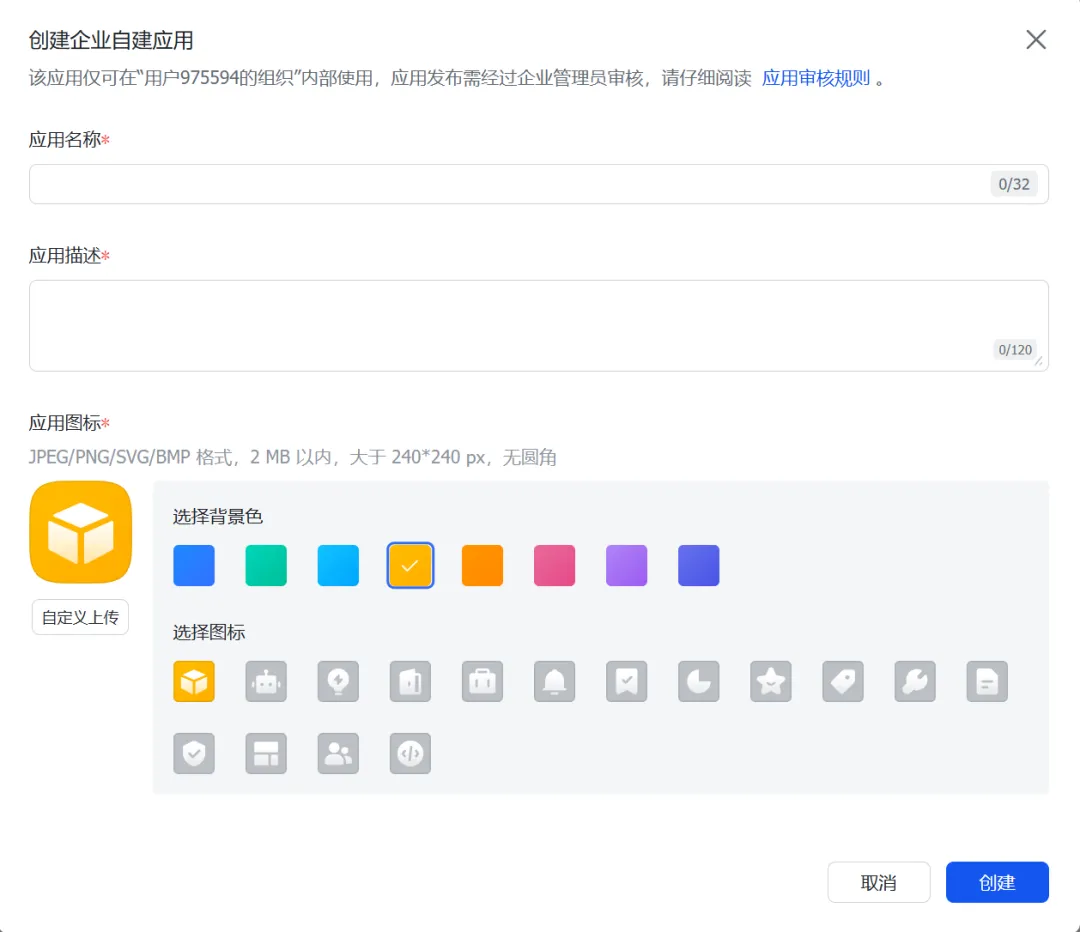
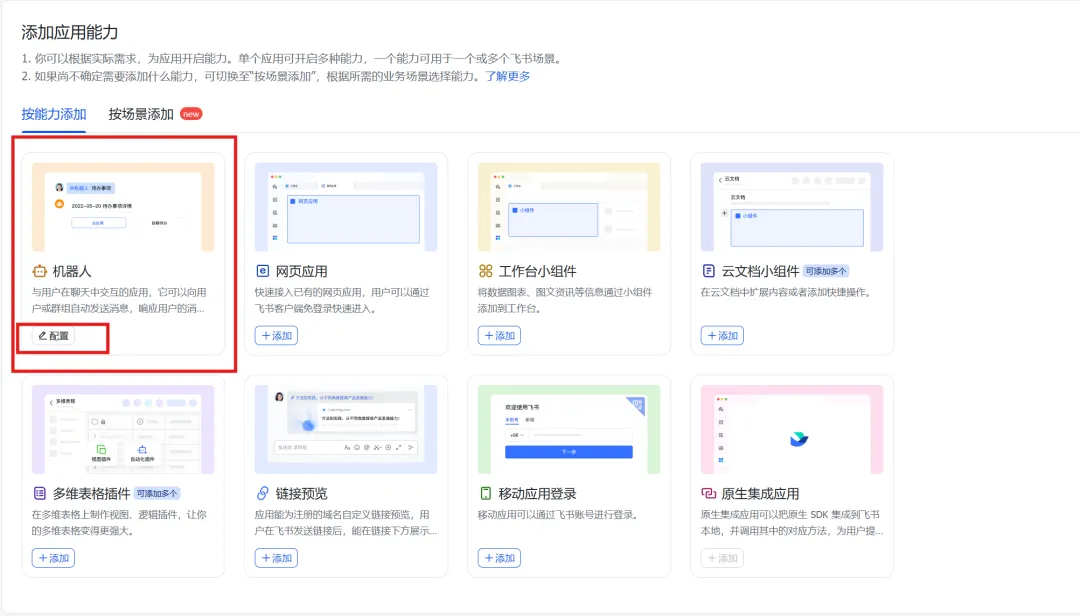
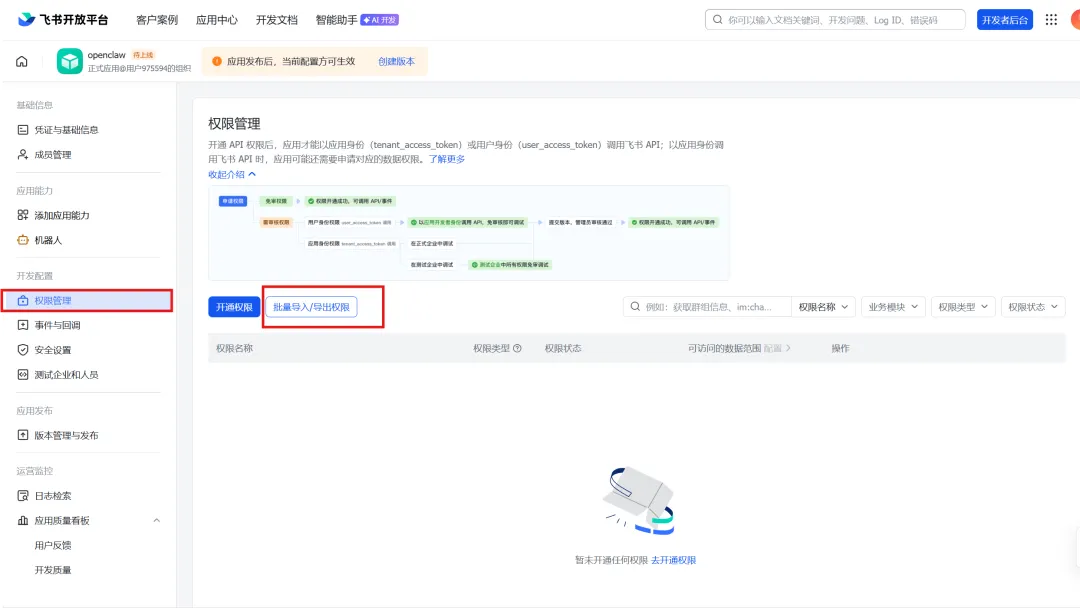
我们回到OpenClaw中文社区( https://clawd.org.cn/start/getting-started),左侧找到消息通道,选择飞书,向下拉,找到 4.配置应用权限,将下面的文本复制并粘贴到刚才的权限文本中
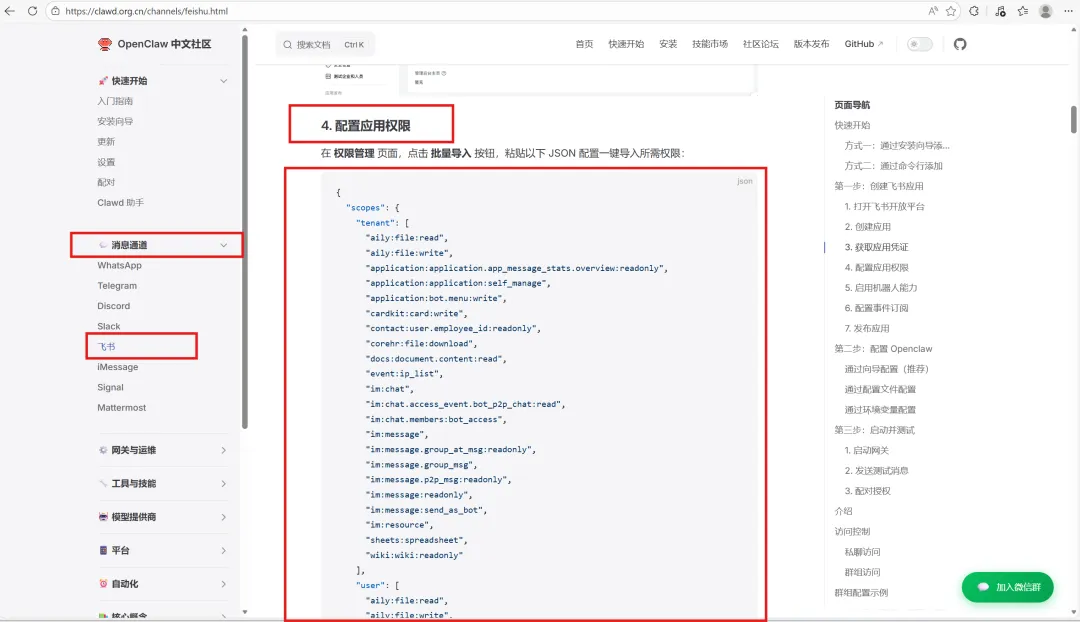
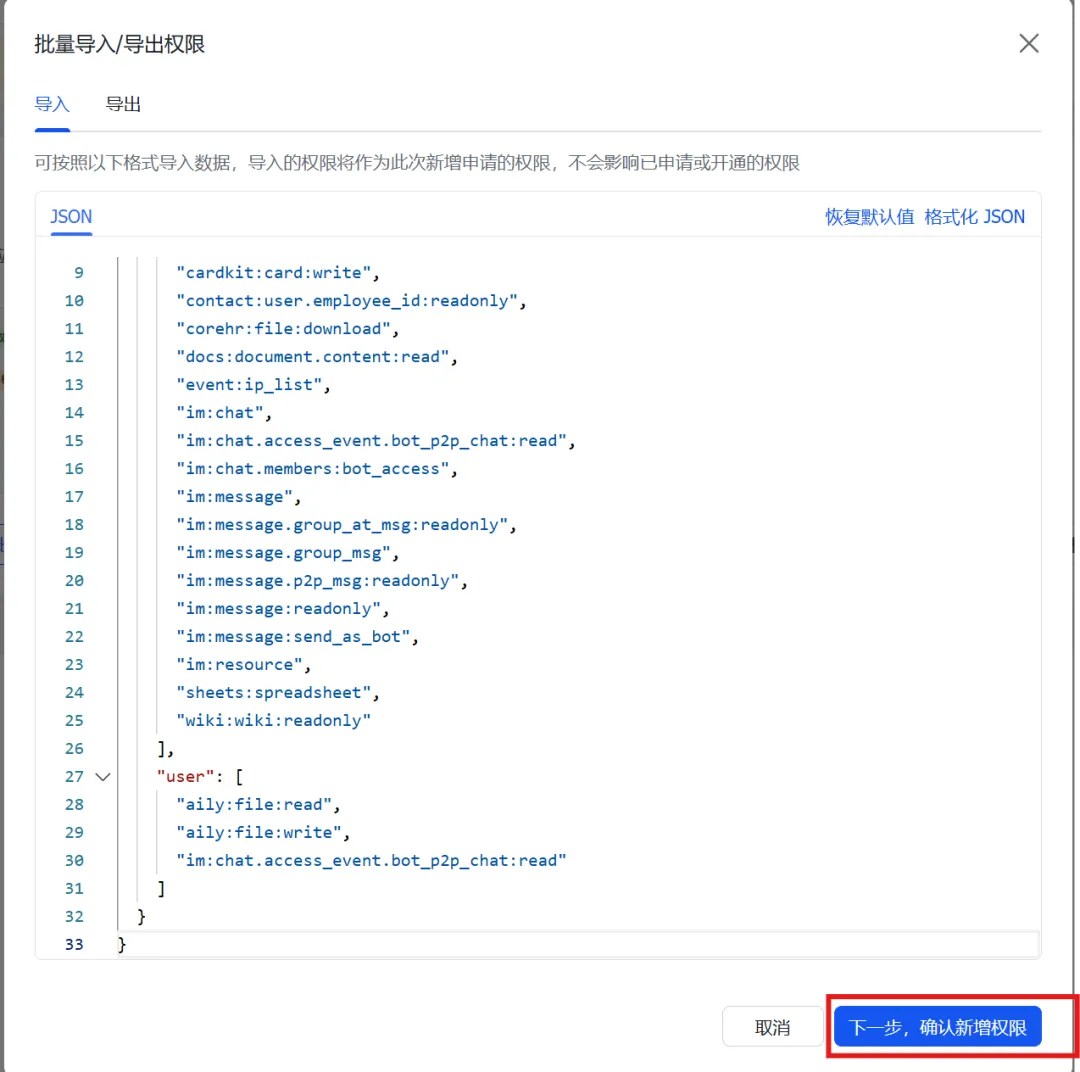
接着选择申请开通,点击确认,这样我们的权限就都保存好了
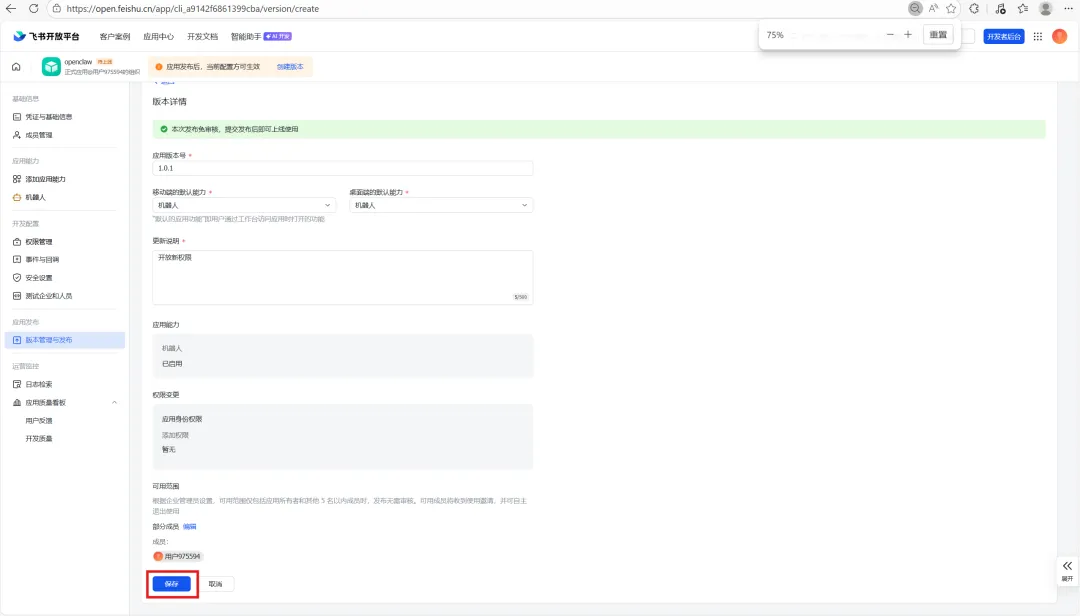
接下来选择创建版本
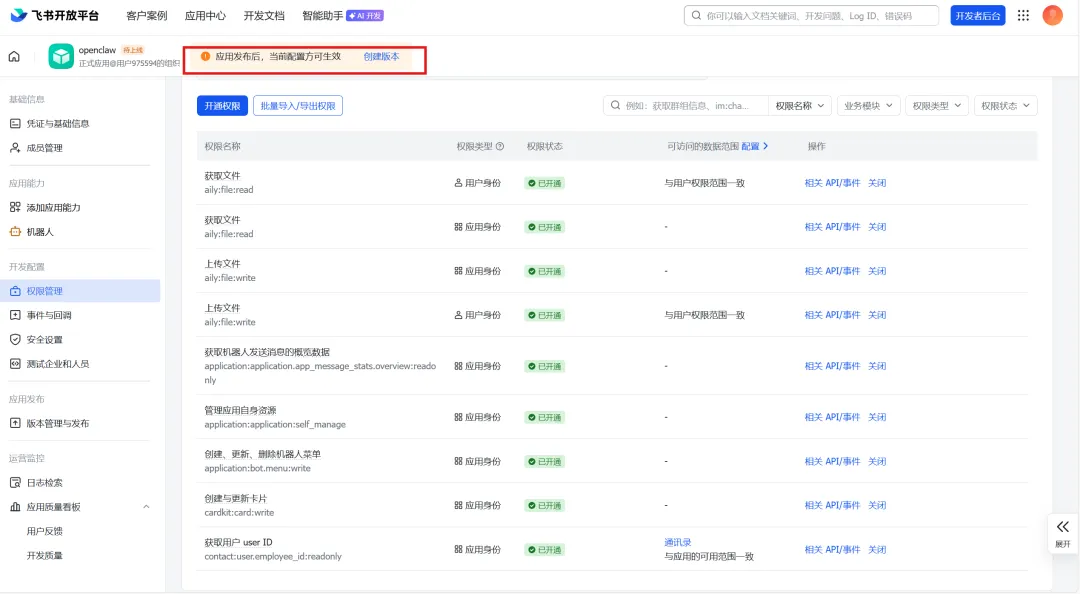
应用版本号、更新说明也都是自己随意填写就可以,填写完成后,选择页面下方的保存,并申请发布(如果你用的是企业版的飞书,可能还要在手机上做一个验证,按照飞书发来的短信进行验证即可)。发布后,回到权限管理,可以看到权限都变成了开通状态
接着在页面左侧进入凭证与基础信息,App ID和App Secret都在这里,首先复制App ID并粘贴到Powershell命令行中并回车
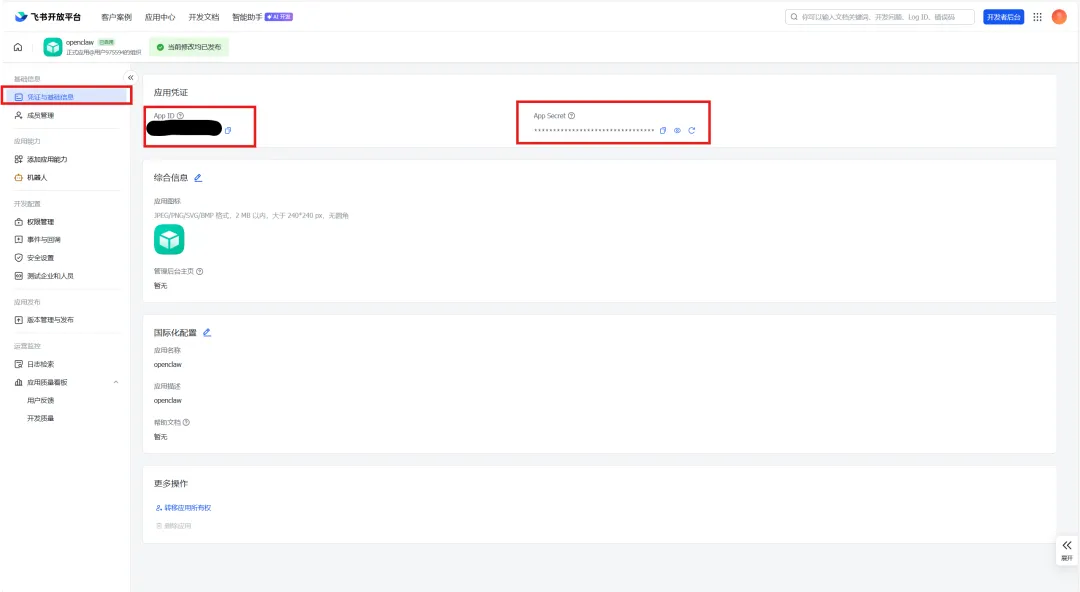
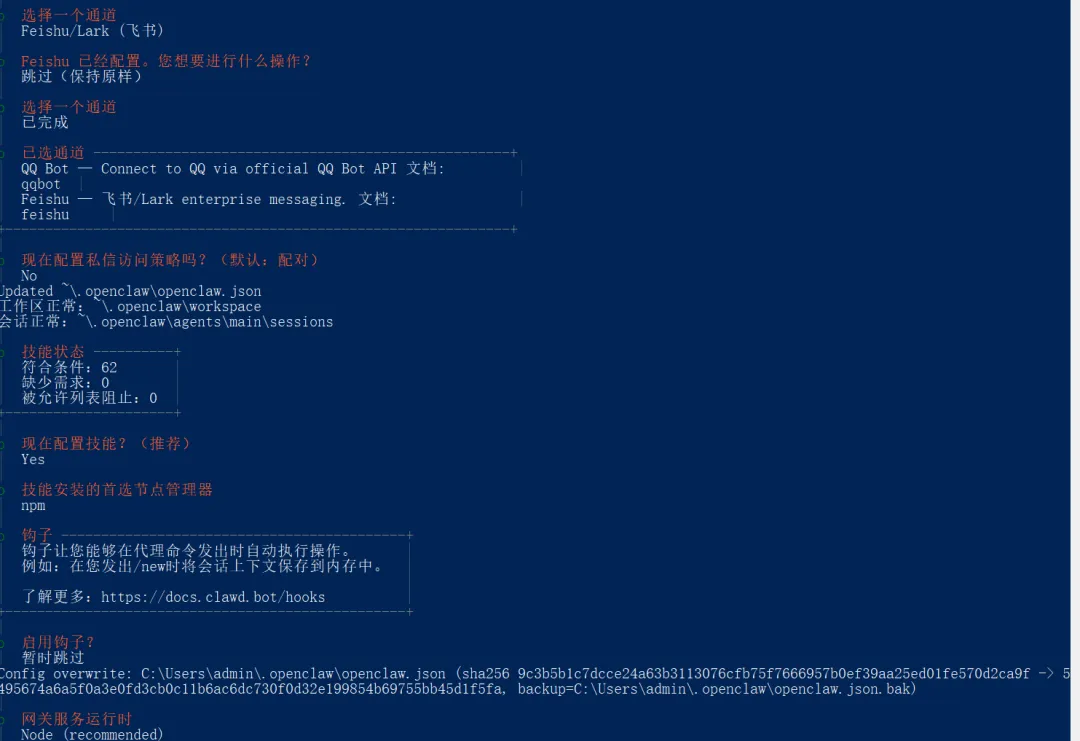
接着需要输入App Secret,把刚才飞书页面的App Secret再复制粘贴到命令行中并回车 通道选择已完成,接着选择YES,节点管理器选择npm;接着选择暂时跳过,注意先按空格,再按回车;下面的网关服务运行时选择Node,也就是直接回车
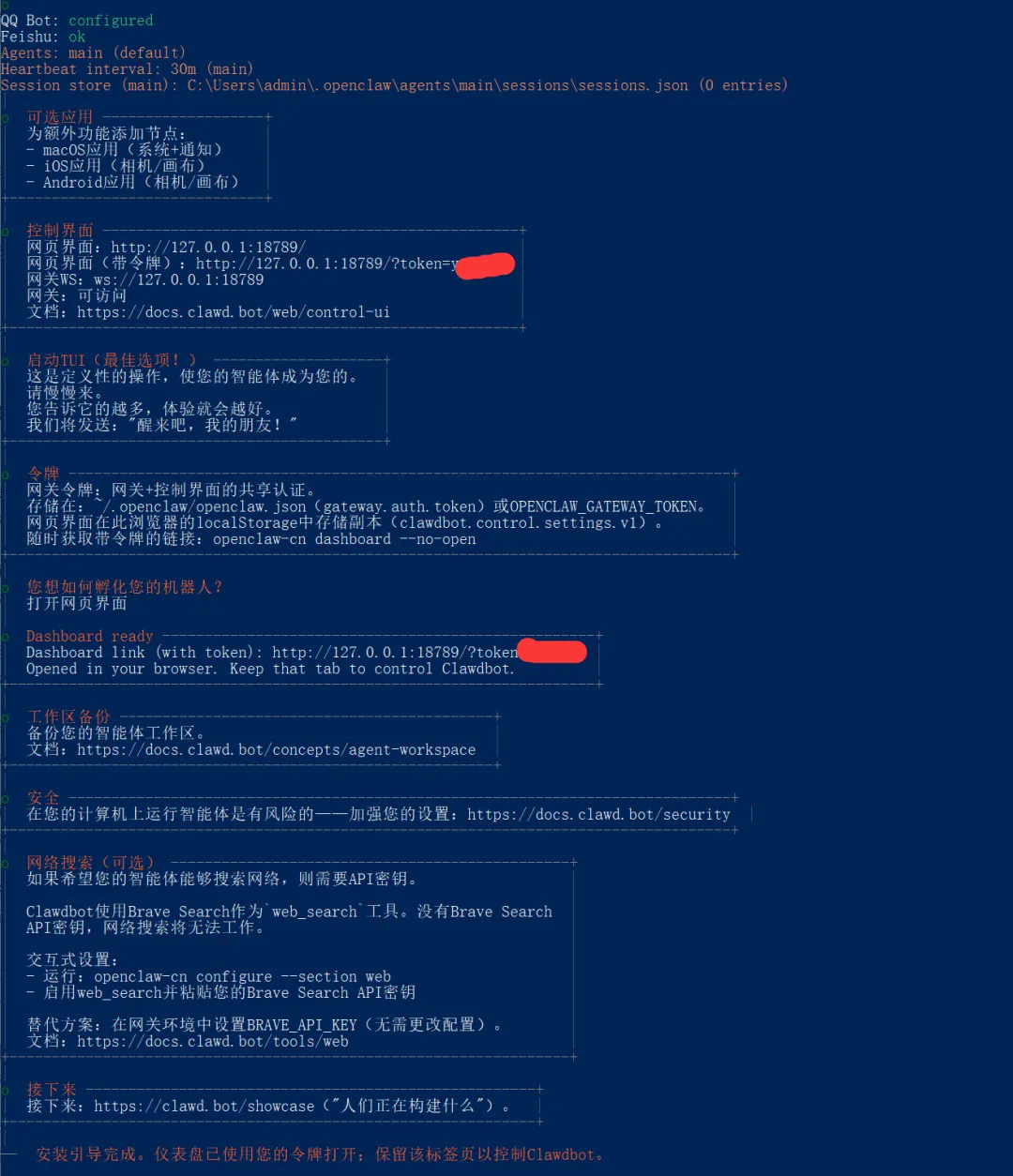
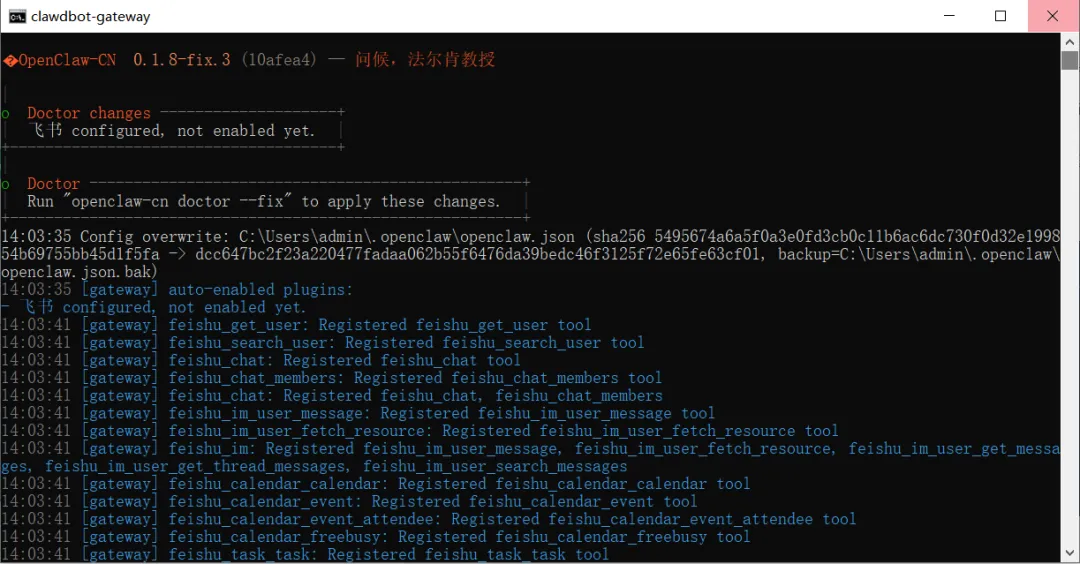
回车后,Powershell界面会显示网关服务已安装,并且会跳出一个cmd界面,如下图。如果你的电脑界面和图片中一样,证明目前为止都是成功的
4.飞书认证:
回到飞书开放平台,在页面左侧找到事件与回调,选择订阅方式,保存长链接
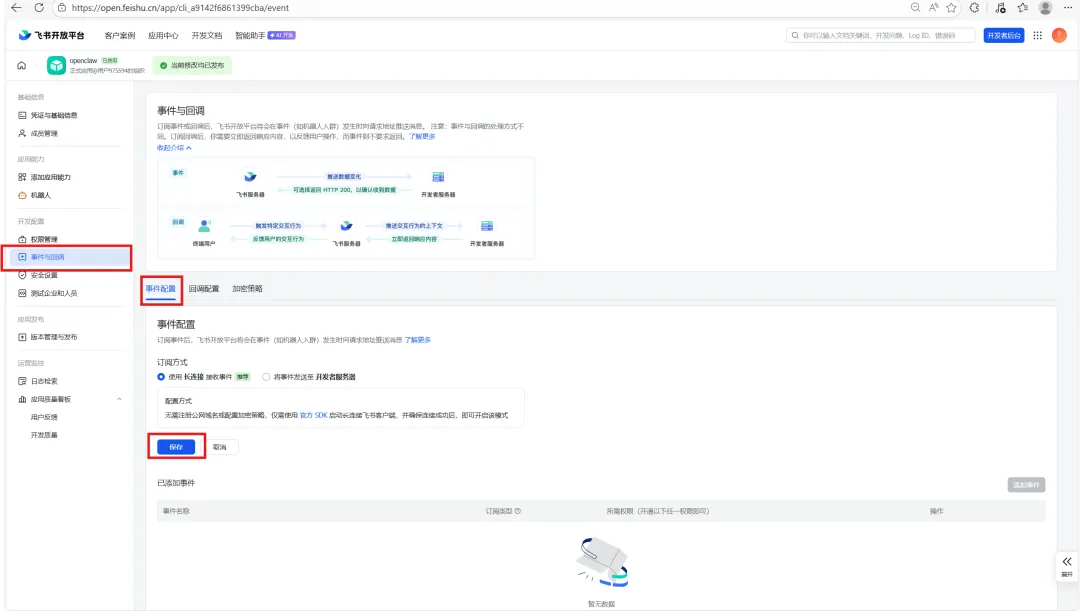
先不要发布。选择添加事件,接着回到OpenClaw中文社区,还是在刚才配置权限的页面找到 6.配置事件订阅,并把事件复制粘贴到刚才的飞书平台添加事件的搜索框中,勾选接收消息,点击确认添加
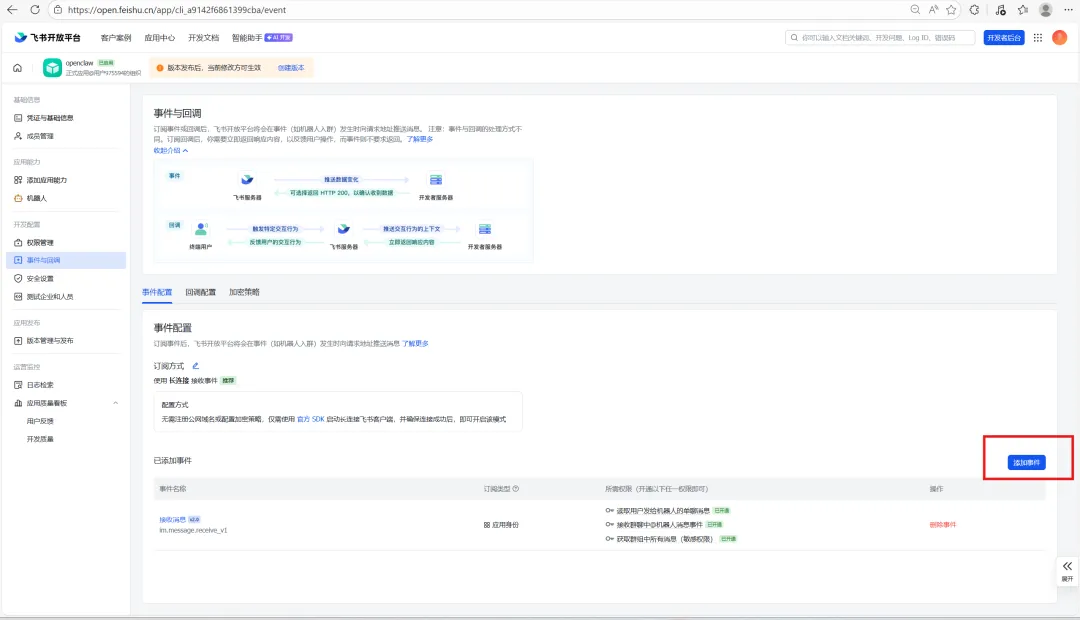
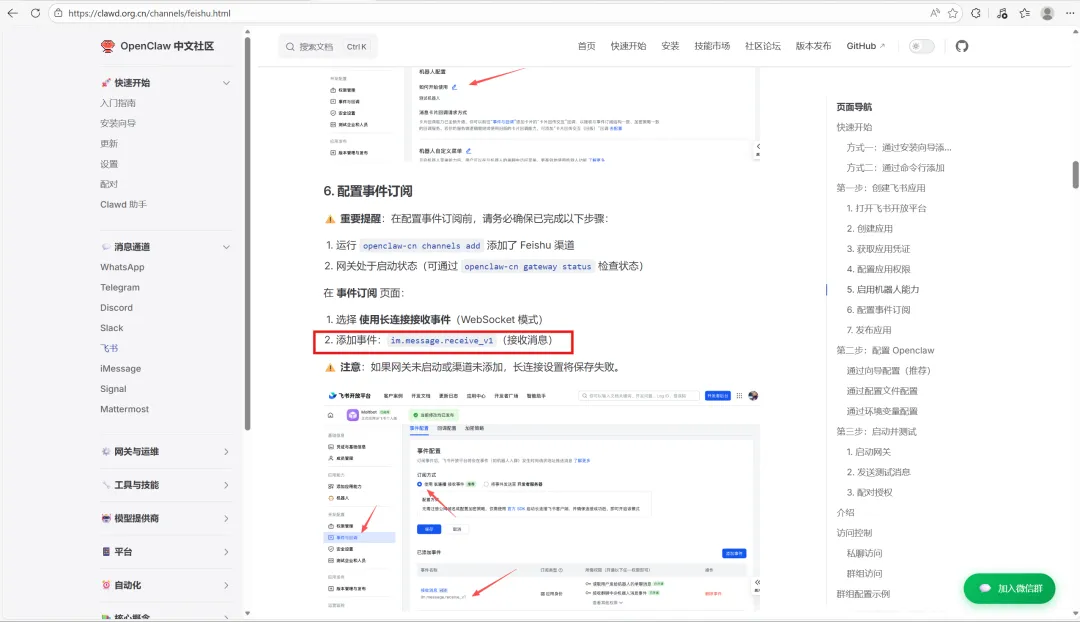
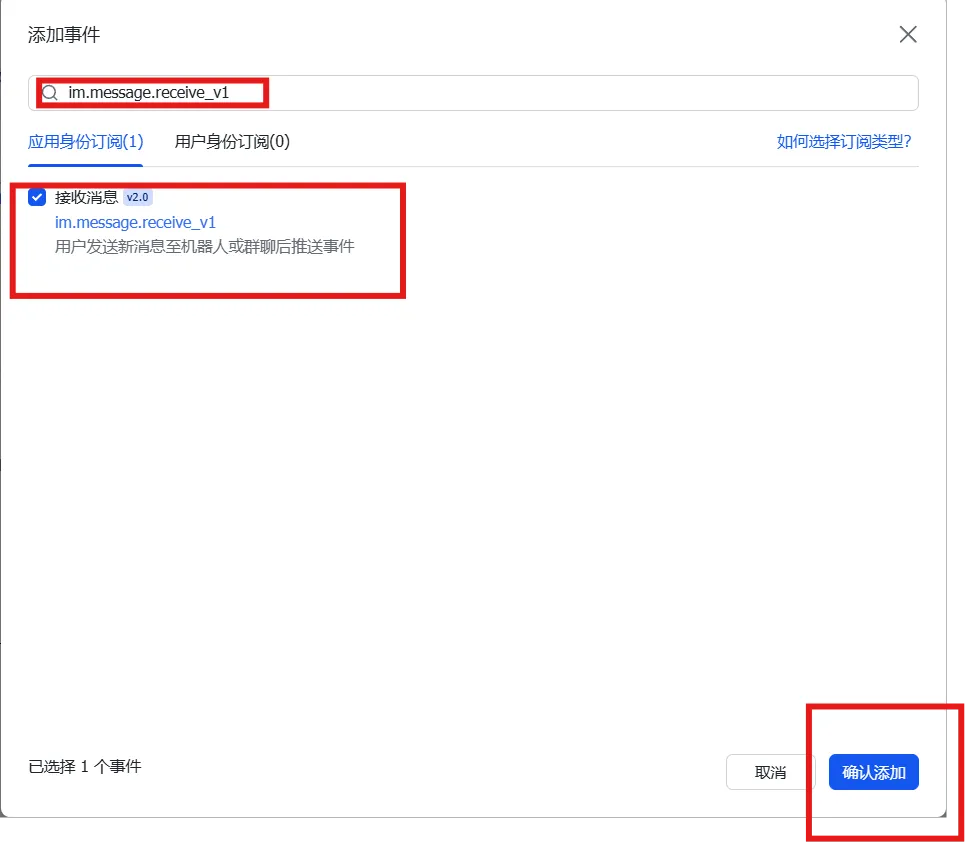
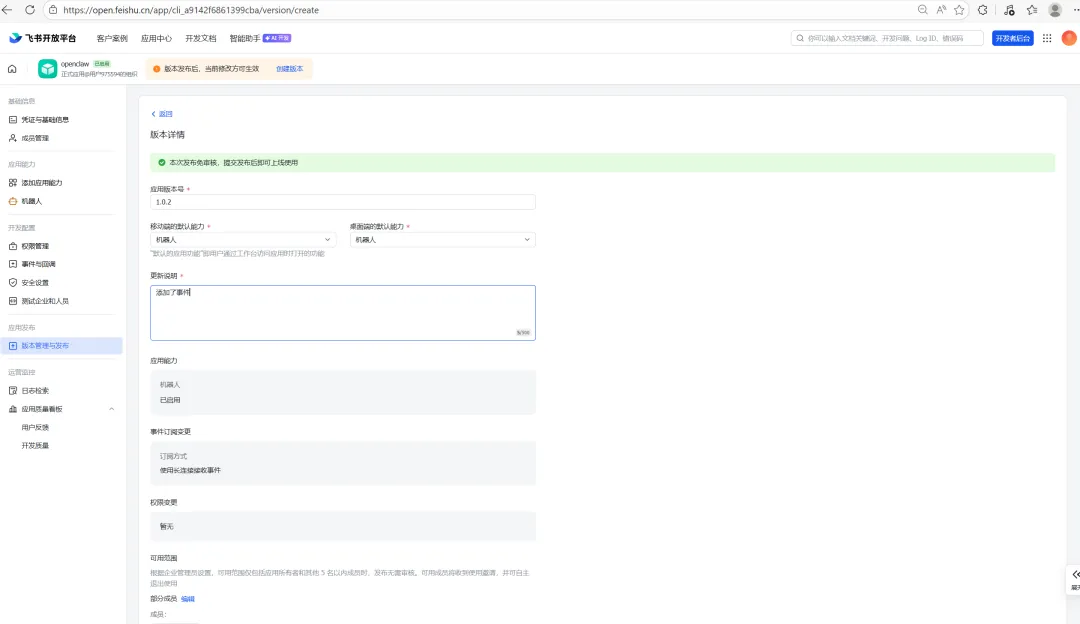
这样大家就可以接受机器人的消息了,再次回到Powershell命令行中(注意是Powershell,不是cmd),选择第一项在TUI中孵化,然后我们就可以和机器人对话了!这里注意!!!如果你的机器人对话没反应,说明你的deepseek账号没有token,我们只要回到deepseek的页面,充点钱就可以了
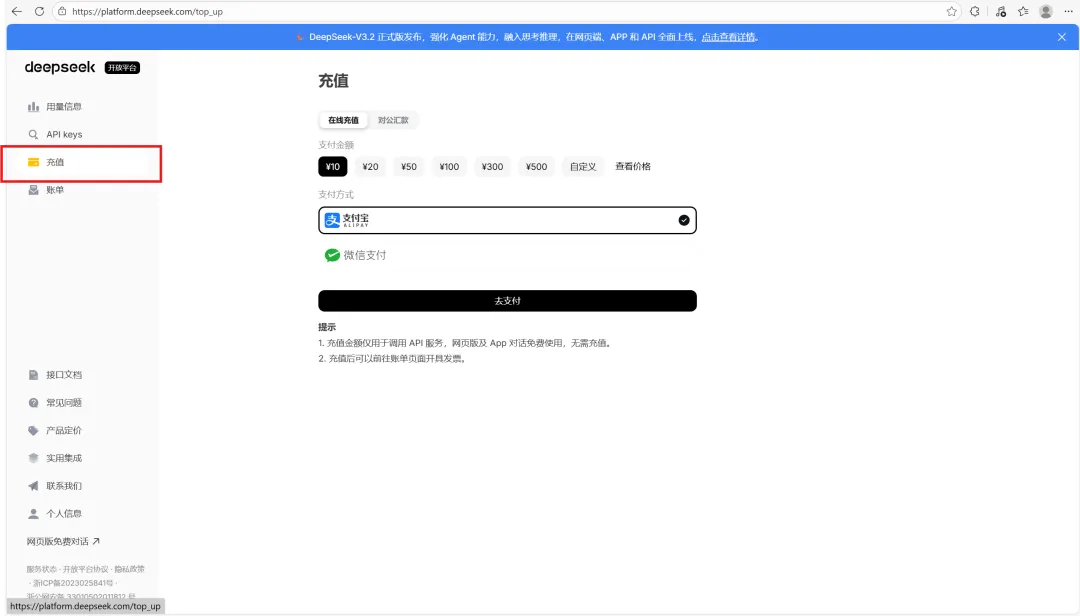
五. 可视化操作
继续在Powershell页面,按住Ctrl+c,把当前进程终止,接着输入:
openclaw-cn gateway --port 18789 --verbose稍等片刻,然后在浏览器中输入对应的网址:127.0.0.1:18789,就可以打开OpenClaw可视化界面并进行对话了!!!
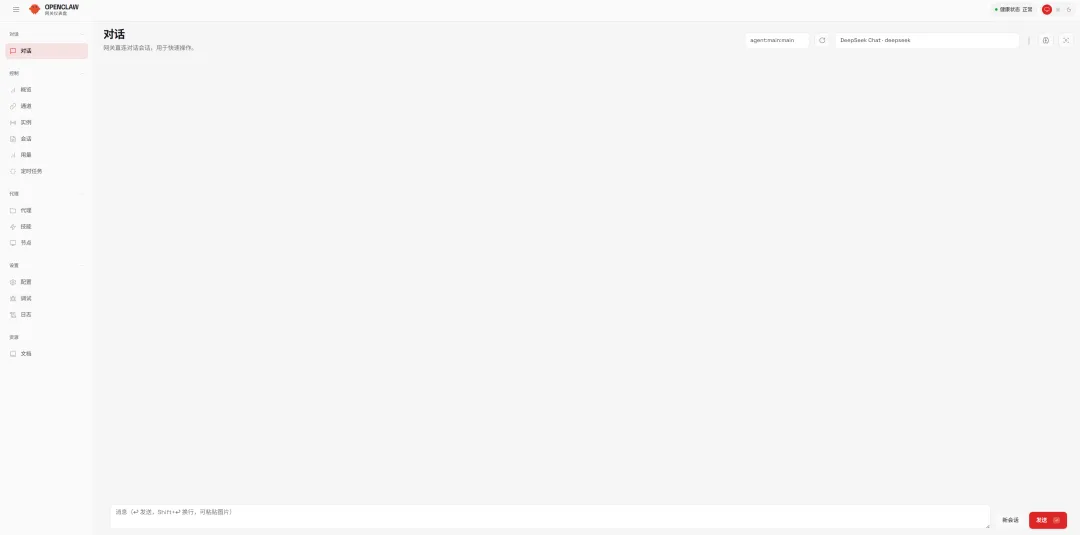
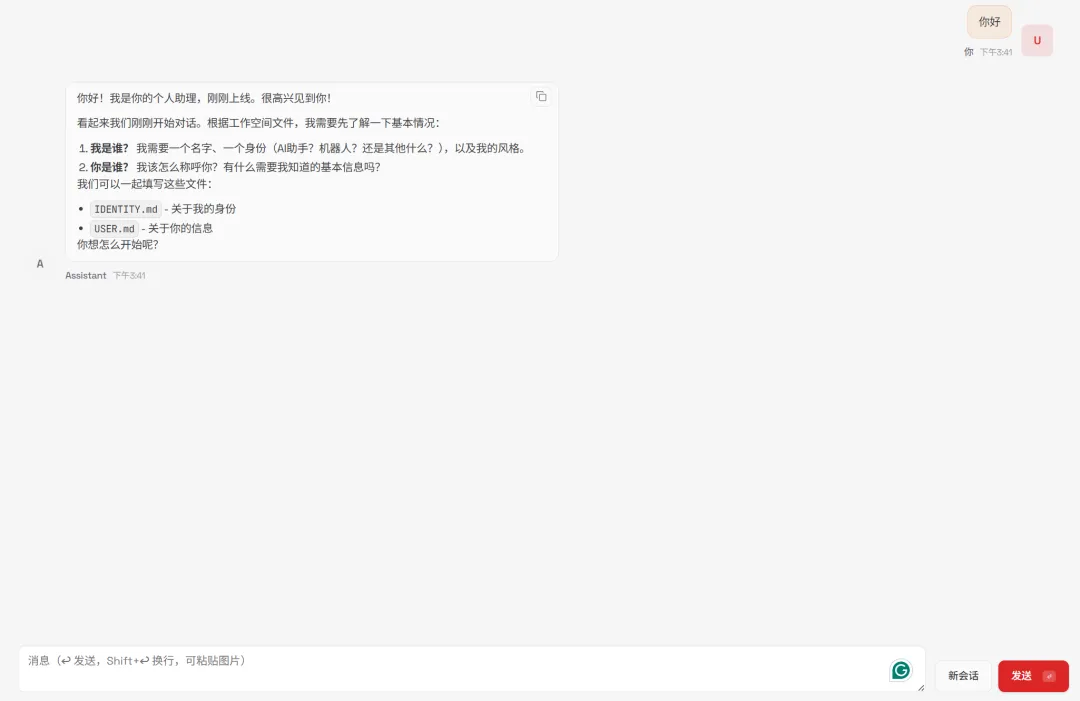
如果下次再打开,我们可以直接先在命令行中输入:
openclaw-cn gateway --port 18789 --verbose