 夜雨聆风
夜雨聆风1,前言
OpenClaw在国内火起来差不多从3月6号开始的,我第一时间就在我自己的电脑(MacOS)上安装了一套,周一到公司之后,老板也被OpenClaw的火烧到了,命令我给公司也安装一套,作为牛马哪敢说不,于是马不停蹄的在工作电脑上(Windows原生)也安装了一套,后来发现在自己电脑上运行有个缺陷,就是不稳定!容易受电脑休眠模式,网络情况等因素的影响,连接不上。刚好各大云服务商也在做活动,9.9一个月,99一年;于是又买了一台云服务器专门跑OpenClaw。加上帮朋友安装的,一起算下来已经安装了有不下十套了,可以说是驾轻就熟。
周围有很多朋友也听说龙虾了,想自己部署一套,但是苦于不友好的安装和配置方式(纯命令行),迟迟没有动手。现在小龙虾火了之后,各个云服务器厂家,消息应用场景都迅速跟进,目前安装和配置(大模型和消息通道)的难度都大大降低。如果你对OpenClaw感兴趣,并且想自己尝试,那么按照我的教程来,一定可以成功。
2,先答疑
教程开始之前先回答几个大家可能很关心的问题:
2.1,OpenClaw到底能干嘛?
答:这可能也是大家最关心的问题,那我回答的详细一点。
首先,官网有一句简短的介绍,翻译过来是:
清空收件箱、发送电子邮件、管理日历、办理航班值机。 所有操作均可通过 WhatsApp、Telegram 或您常用的任何聊天应用完成。
上面的介绍好像有点虚,OpenClaw是外国人搞出来的,所以介绍也是针对老外们的使用习惯,上面这些操作对我们中国人来说并没有什么卵用啊。那接下来说点实际的:
- 构建个人知识库
:平时我们网上看到有用的东西喜欢点收藏,但是那些东西收藏之后就再也没看过了,收藏的内容越来越多,找起来也越来越困难。有了OpenClaw之后,我们遇到有用的东西就可以直接把链接丢给他,就直接变成你的个人知识库了,后面可以直接对他提问,他就可以根据链接里的内容回答你; - 帮你远程操作电脑
:试想这样一个场景,你正在三亚度假呢,老板突然给你打电话让你把一个项目的合同发给他,但是合同在你电脑上,而电脑整躺在家里。这个时候,只要你电脑上运行了OpenClaw,你就可以给他发消息,告诉他合同文件的位置,让他把合同发送给你; - 作为私人秘书管理你的行程
让他自动读取邮件内容,日历内容里的代办事项,到时间之后自动提醒你; - 整理下载文件夹
我们的下载文件夹如果没有专门整理过的话,可能都是乱糟糟的,可以让他帮我们一键整理 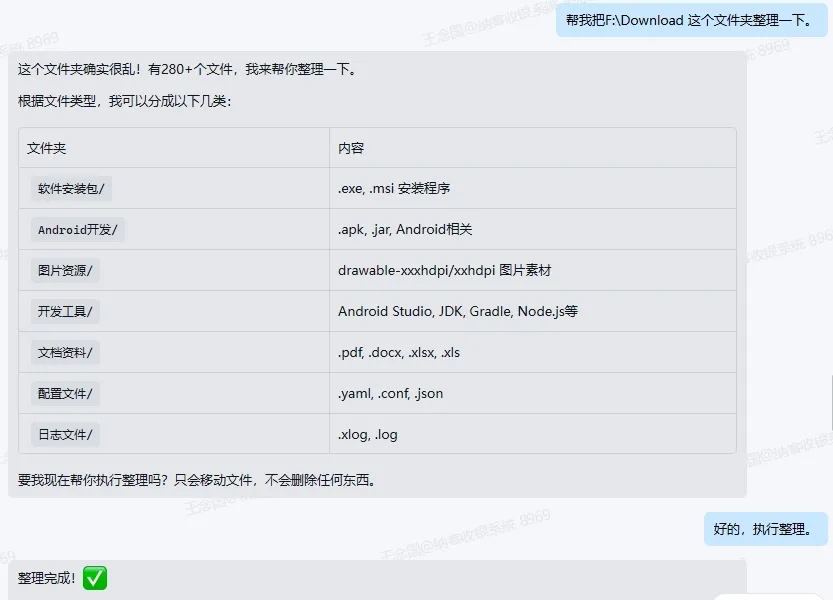
- 写一个简单的程序
你负责策划公司的年会,年会上有个抽奖的环节。网上搜一下,抽奖的小程序不是要收费就是广告满天飞,这个时候,你就可以让你的OpenClaw花1秒钟的时间写一个; 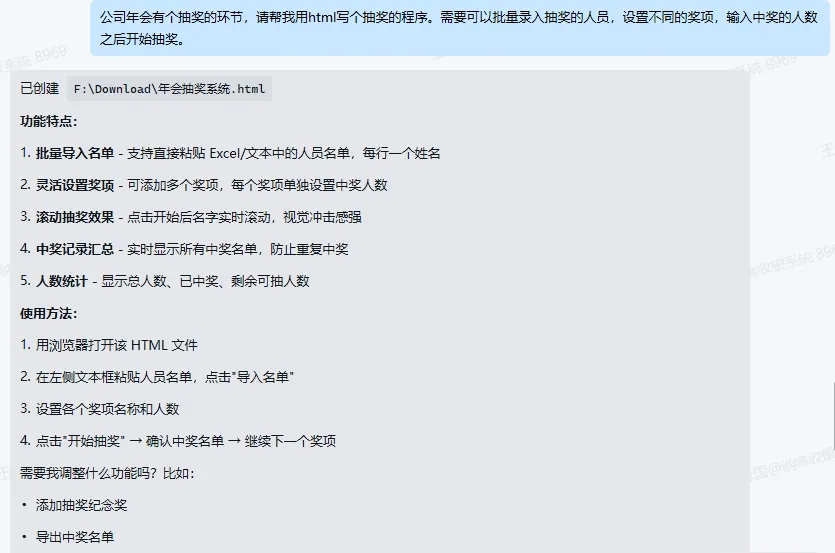
生成的html文件用浏览器打开是这样的: 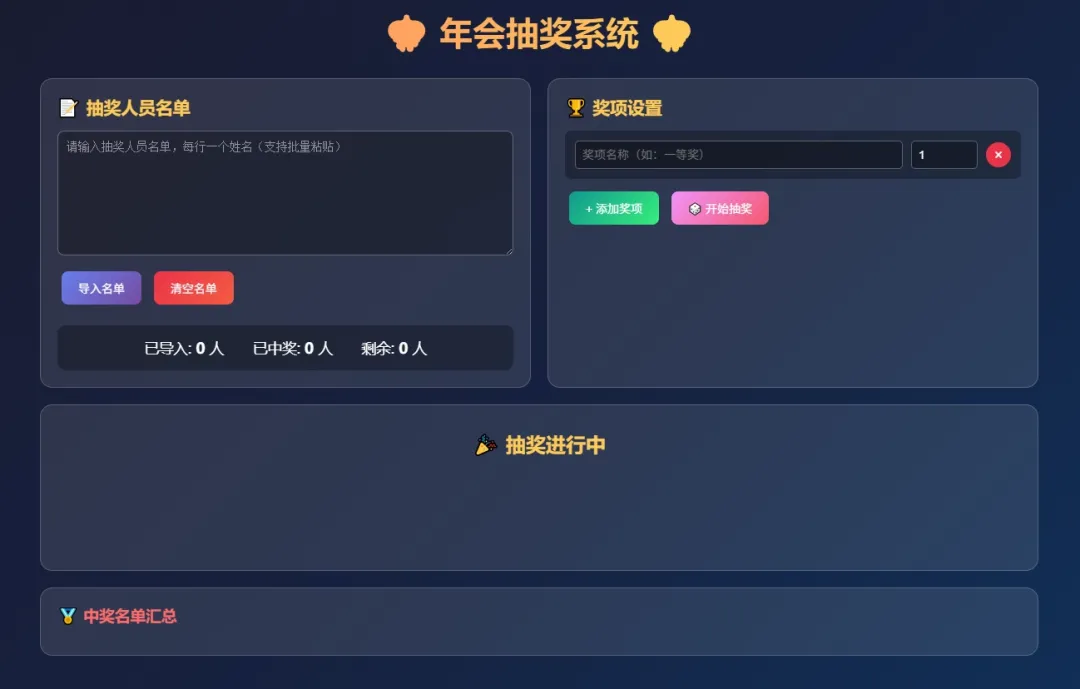
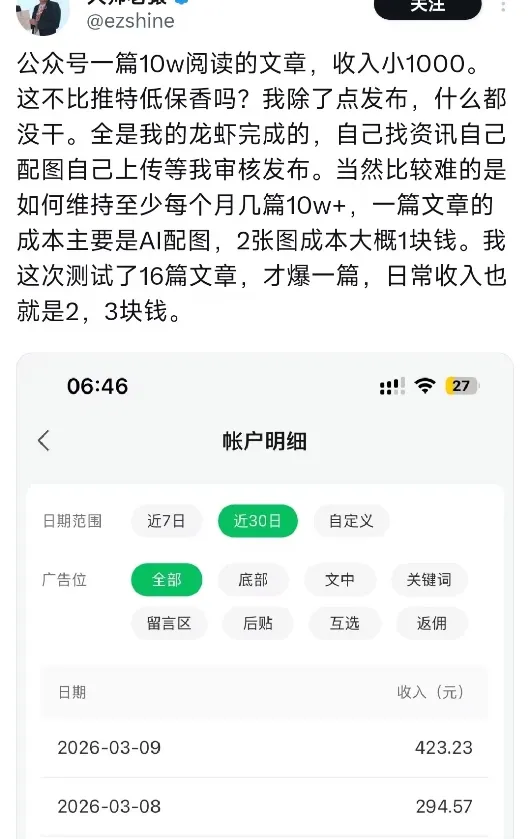
运营自媒体赚钱: 注册好自媒体账号之后交给OpenClaw,让他自己运营,自己选题,自己创作,自己发布,我们完全当甩手掌柜。看一个具体的案例
2.2,设备需要什么配置?
答:OpenClaw不怎么吃资源,对电脑配置要求不高,你的电脑只要能跑Chrome浏览器,跑OpenClaw就没有问题;
2.3,对设备系统有要求吗?
答:无论你是Windows,MacOS,还是Linux(用Linux的应该不会问这个问题),都可以跑OpenClaw。甚至Android系统也能跑,关于这一点大家要是感兴趣的话,可以留言我会专门出一个教程。
2.4,OpenClaw支持对接那些消息应用?
答:目前支持飞书(最早支持的),钉钉,企业微信,QQ。现在微信也支持了,将接入的门槛进一步拉低了。
2.5,养龙虾成本如何?
我们说“养”龙虾,其实跟养猫养狗一样是有成本的。养猫要买猫粮,养狗要买狗粮,养龙虾要买虾粮。我们这里说的虾粮,其实就是买token。我们的龙虾要干活就需要有思考的能力,而思考需要调用大语言模型的接口。大语言模型接口调用是需要收费的,大部分都是按token计费。
OpenClaw要真正运行起来,其实就两步:
第一步安装,所谓安装,就跟我们安装微信,安装Office一样,把OpenClaw安装到我们自己的设备上,不过与安装其他软件不同的是,常规软件我们下载一个exe文件(Windows环境下)或者dmg文件(MacOS环境下),双击之后一路下一步就安好了,而OpenClaw只提供了纯命令行的方式安装,不需要下载安装包,在命令行里输入一行命令来安装,方式有点极客,下面会详细说。
第二步配置,主要是配置两个东西,一个是OpenClaw的大脑,也就是大模型;另一个是配置消息通道,也就是我们用什么来控制龙虾干活。随着各个消息通道插件的迭代更新,通道的配置也越来越简单了,普通用户也可以轻松完成。
我们先讲安装,再讲配置。
3,安装教程
啰嗦了这么多,终于到正题了。
OpenClaw在不同的平台的部署方式是不一样的,我们先对比一下不同平台的部署优劣,你可以结合自身的情况,选择查看对应的部署教程。
3.0,安装方式对比
主要对比三种安装方式:云服务器,MacOS,Windows。
从上面的表格对比可以看出,云服务器安装全是优点,而自有电脑安装全是缺点。如果你是想先体验一下再做决定的话,可以先在自己的电脑上安装。体验一段时间之后,觉得这个东西确实对自己的生活和工作有提升,再花钱买云服务器来跑。我就是这个路径。
3.1,云服务器安装
严格来说,云服务器不用安装。现在阿里云和腾讯云都有卖预装OpenClaw的云服务器,买完系统里就已经安装好了OpenClaw,我们不用自己再安装了。
腾讯云购买地址:https://cloud.tencent.com/act/pro/openclaw#T1
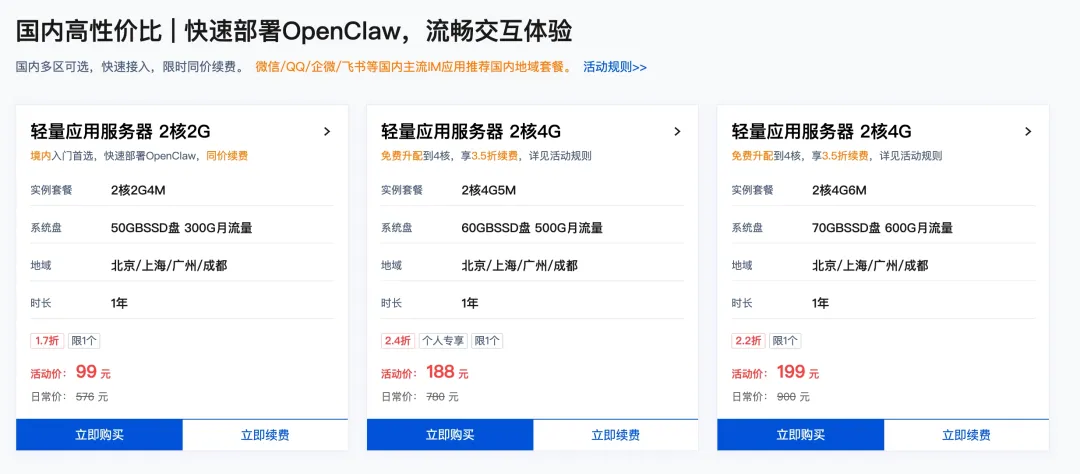
选择你需要的配置购买,个人用的话,2核2G4M的配置就足够了。买完进入轻量云服务器的控制台,就能看到刚刚购买的服务器实例:
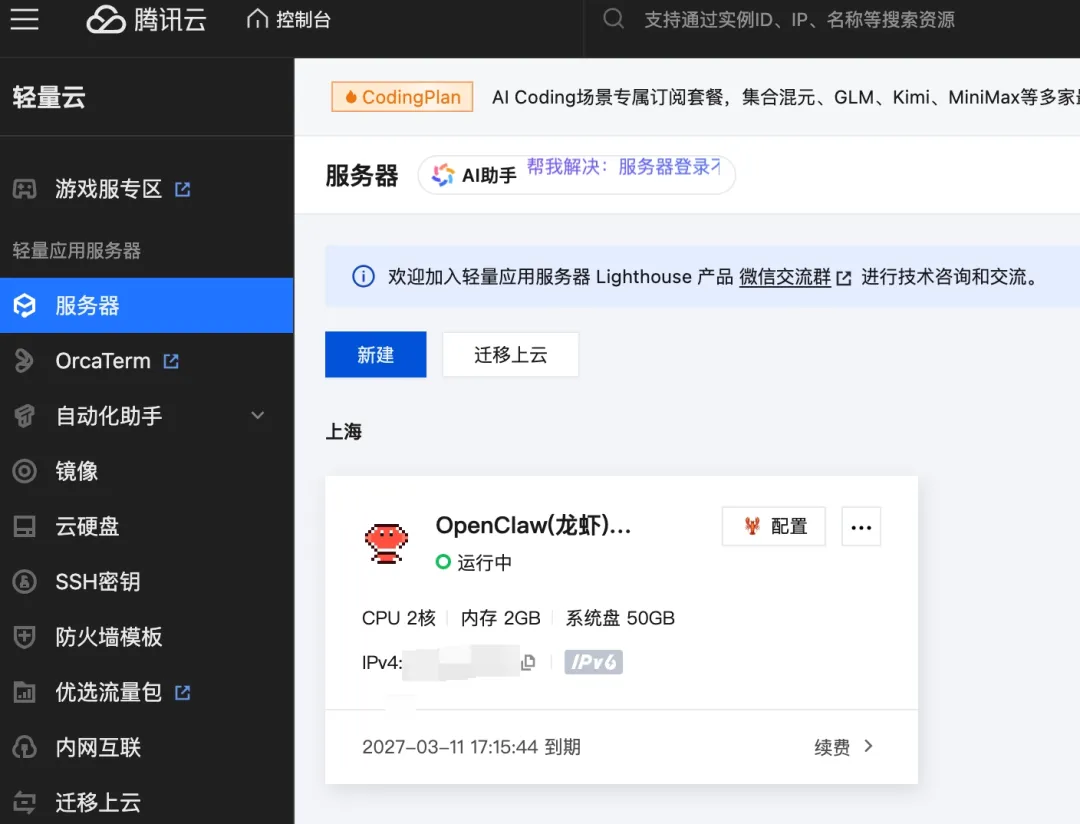
点击你所购买的实例的卡片,进入到实例设置页面,配置模型和通道之后就可以使用了
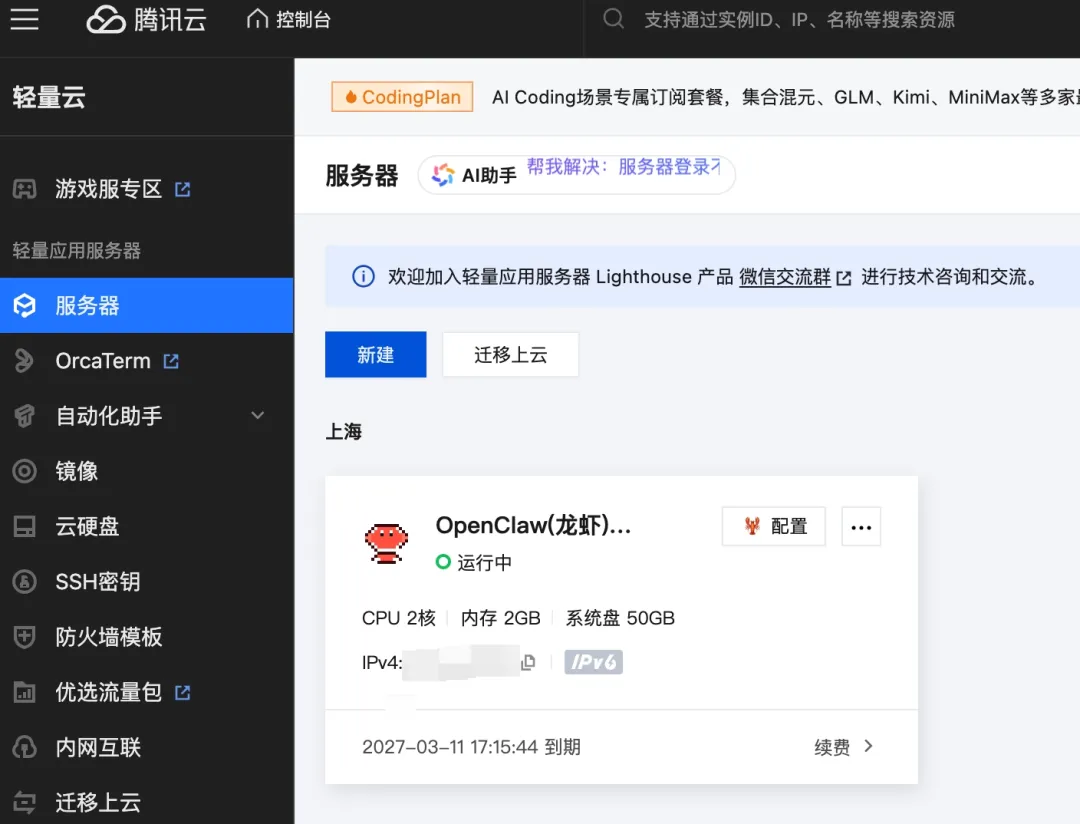
模型和通道的配置放到【配置】一章来讲。
3.2,MacOS安装
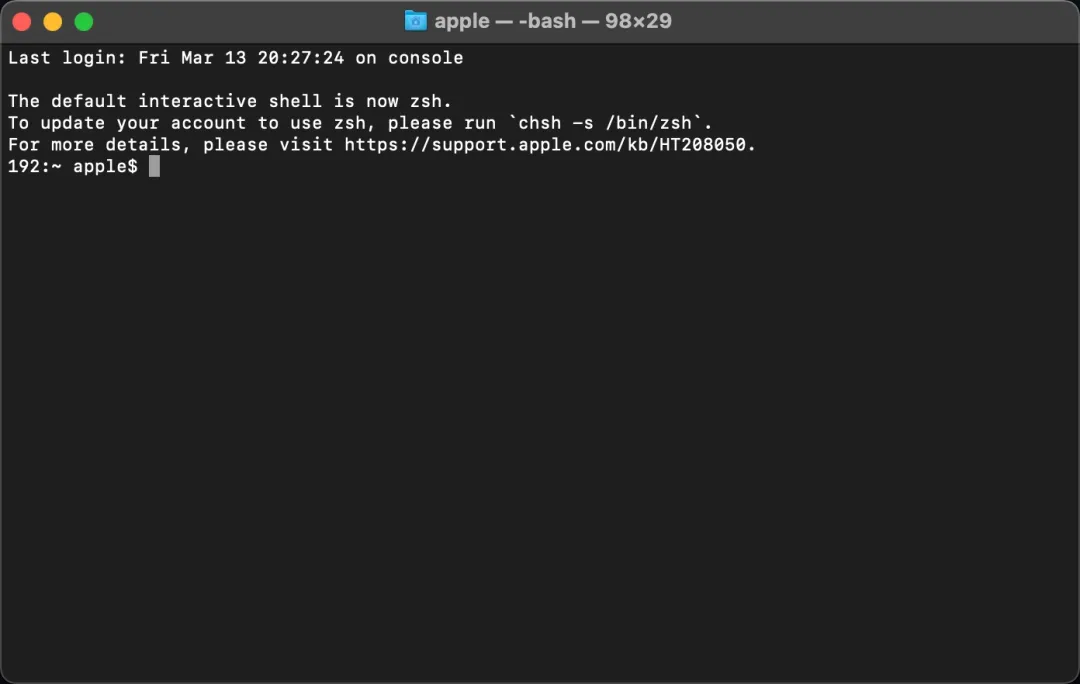
进入启动台,找到【终端】程序。(如果找不到用command+空格快捷键启动搜索工具,然后在搜索工具中输入终端来搜索这个程序)
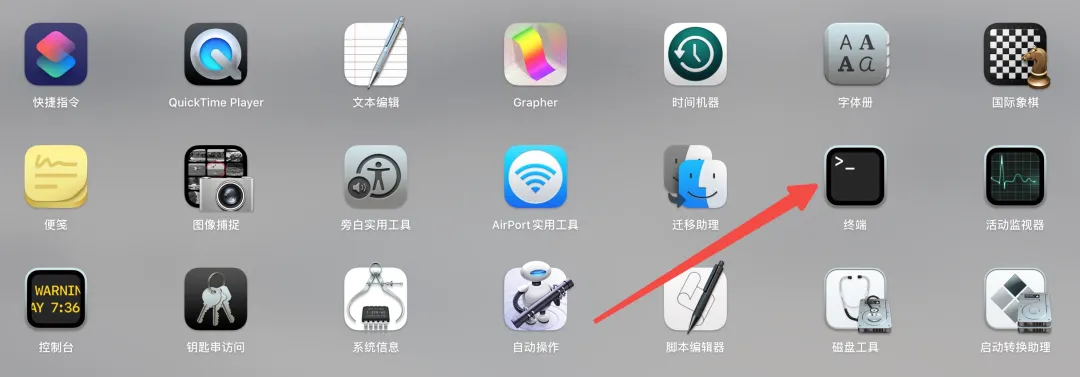
打开之后是个像下面这样的黑黑的窗口,但是不要害怕。
然后复制下面的安装命令
curl -fsSL <https://openclaw.ai/install.sh> | bash复制之后粘贴到命令行的窗口里,然后点击键盘的回车键,他就自动开始安装了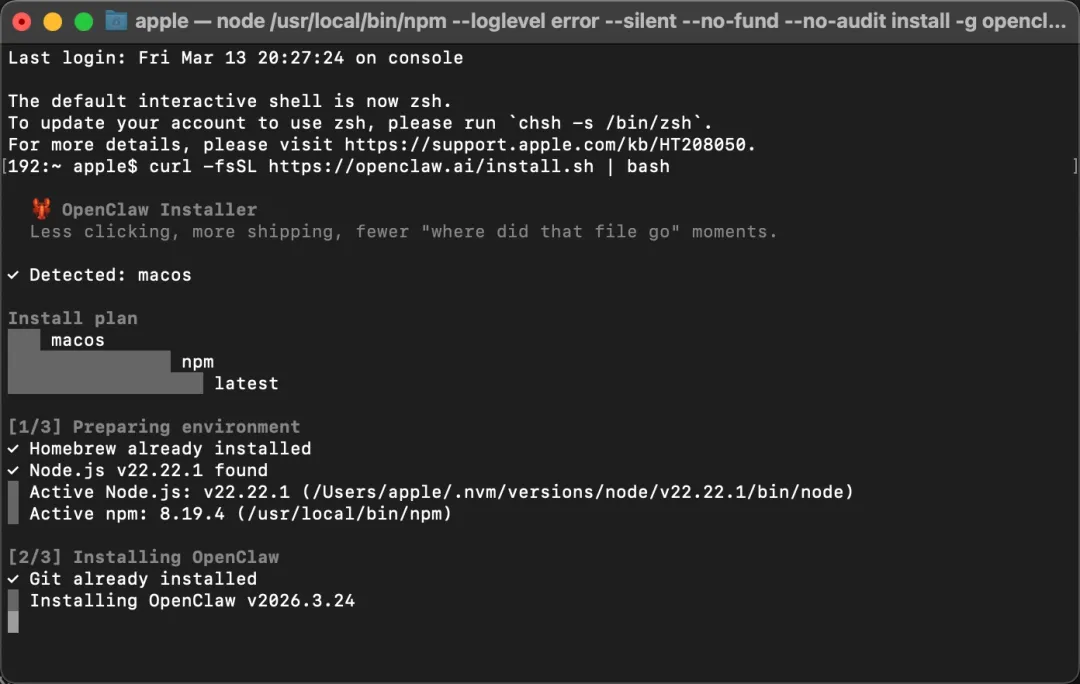
接下来我们等着就可以了,他会自动下载和安装,如果出现下面的内容,就表示安装好了: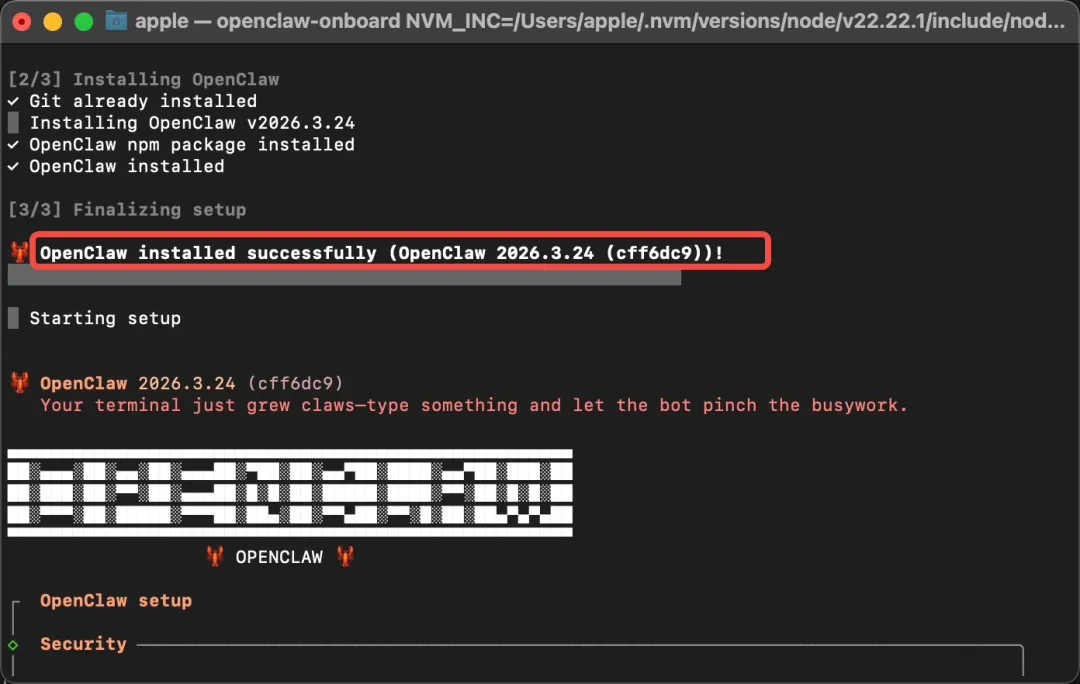
3.3,Windows安装
先按下键盘的win键,或者鼠标点击屏幕左下角的开始菜单,在菜单弹出来之后,直接用键盘输入“powershell”:
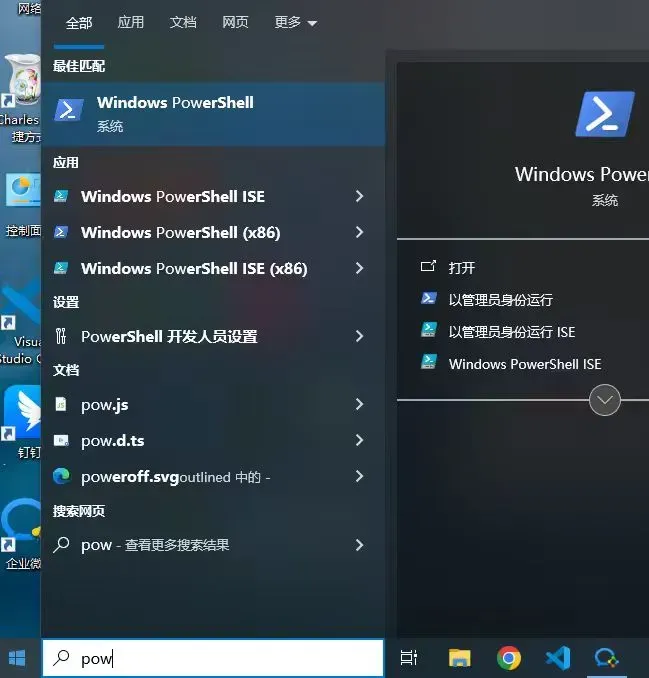
会看到Windows PowerShel这个程序,用鼠标单击他,会弹出命令行窗口,这个就是我们安装OpenClaw用的工具,也不用看到命令行窗口就害怕。按照我的步骤一步一步来,一定能成功。先复制下面的命令
powershell -c "irm <https://openclaw.ai/install.ps1> | iex"然后粘贴到命令行窗口,这里粘贴有个技巧,大部分人粘贴内容的第一反应是使用键盘快捷键Ctrl+V,但是这个快捷键在命令行窗口里是没有用的,可以单击鼠标右键来实现粘贴,粘贴之后敲一下键盘的回车键,就可以看到安装开始了: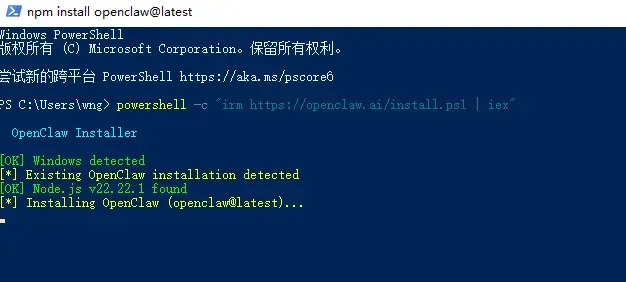
接下来,啥也不用干,一边喝茶一边等他安装就好了,出现下面的界面,就表示安装好了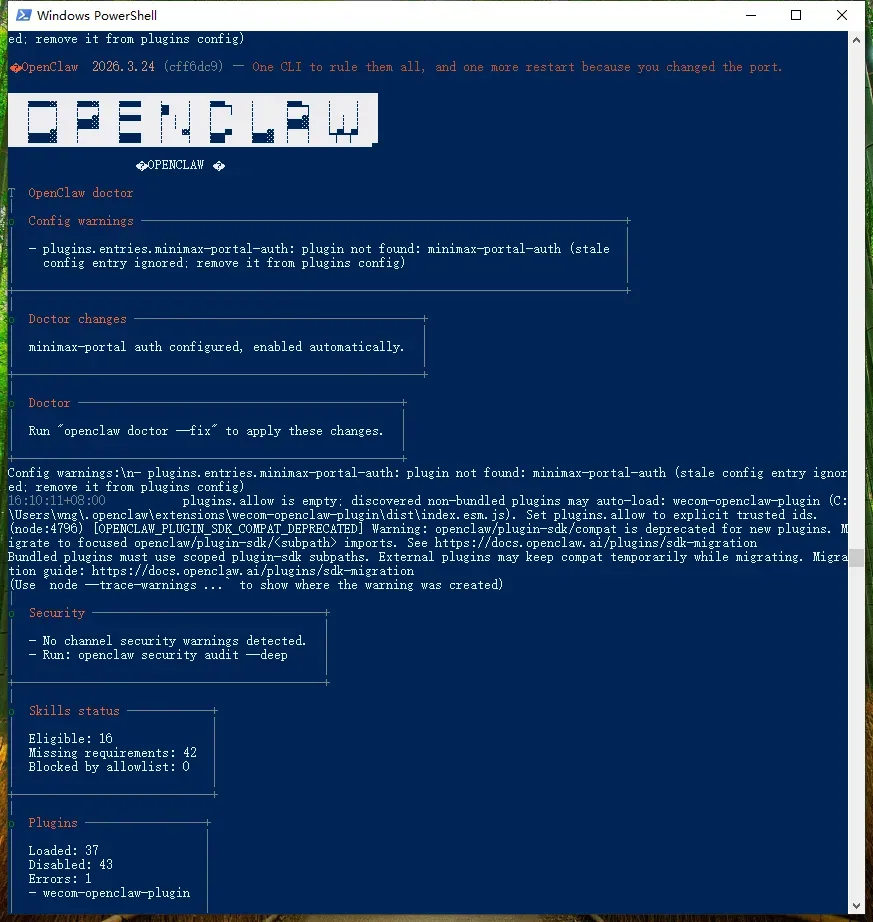
是的,就是这么简单,复制粘贴就可以了。很多人被命令行窗口吓跑了,但实际上就是这么简单,比安装QQ,或者微信还要简单。4,配置教程
4.0,概念理解
所谓配置,主要是配置三个内容:模型,消息通道,技能。我们分别来解释一下他们分别是什么:
模型: 智能体的大脑,我们的OpenClaw安装好了只有,只有配置了模型才能正常使用,模型都是需要收费的,收费模式有【按量收费】和【Coding Plan】两种:其中按量收费就是根据大模型输入和输出的token数量来计费,也是几乎所有大模型厂商都支持的一种收费模式;还有一种叫Coding Plan,按月付费,每个月有规定接口调用次数的上线。两种模式就类似于我们手机话费套餐里的流量的计费方式,按量计费就是1M多少钱,消耗多少流量就产生多少话费;Coding Plan就是话费套餐,一个月59,套餐内有50G的流量,用不完的话下个月就清零。
国内的大模型厂商的第一梯队:Kimi,MiniMax,GLM;第二梯队:DeepSeek,豆包,千问;第三梯队:元宝,文心一言,星火。
下面以MiniMax为例,演示一下怎么获取配置OpenClaw的模型所需的参数。
登录进入MiniMax控制台:https://platform.minimaxi.com/user-center/basic-information,如果你还没有注册过,新用户注册之后还送7天的Coding Plan计划。
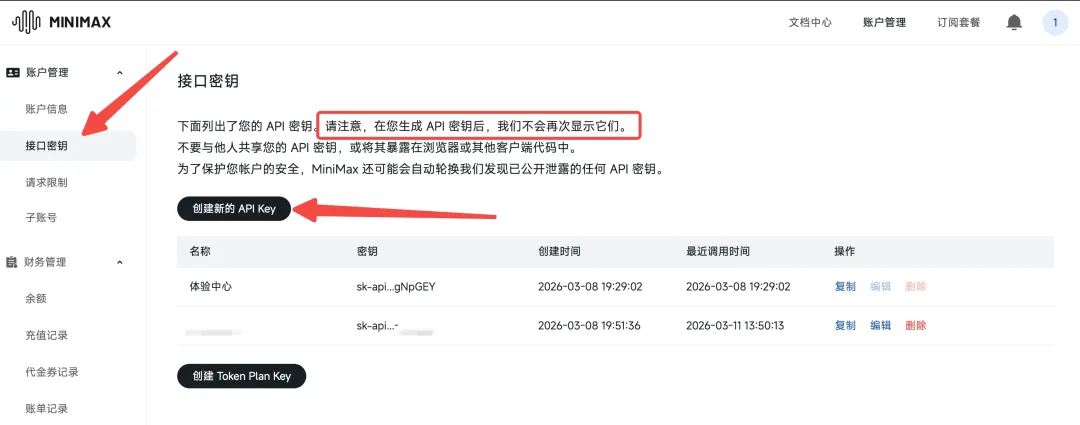
打开账户管理下的接口密钥页面,如果没有接口密钥的话,可以点击【创建新的API Key】按钮创建密钥,创建之后复制下来,后面配置OpenClaw的模型时会用到。
消息通道:目前OpenClaw支持的消息通道有:飞书,钉钉,企业微信,QQ,微信。是的,微信也支持绑定OpenClaw了。下面的消息通道的绑定,我们会以微信为例进行演示。
技能安装:我们的龙虾能干什么,取决于我们给他安装了什么技能。如果我们需要OpenClaw帮我处理Excel文档,就需要安装处理Excel相关的技能;如果我们需要OpenClaw帮我们自动运营公众号,就需要安装自动运营公众号的技能。我们可以把OpenClaw理解成一个系统(Android系统或者iOS系统),而技能就是我们为系统安装的APP。
4.1,云服务器配置
4.1.1,模型配置
云服务器的配置我们以腾讯云为例,进入购买的云服务器的控制台,然后进入应用管理,点击模型模块的的模型下拉框,然后选择模型API,选择MiniMax(国内)。稍微解释一下模型API和模型Coding Plan,模型API对应着前面说的按量计费,上一节里MiniMax后台我们点击【创建新的API Key】创建出来的API key就是按量计费模式,在此处也对应着模型API;模型Coding Plan对应着前面说的Coding Plan计费方式,上一节里MiniMax后台还有一个按钮【创建Token Plan Key】,这里创建的key就应该使用此处的模型Coding Plan:
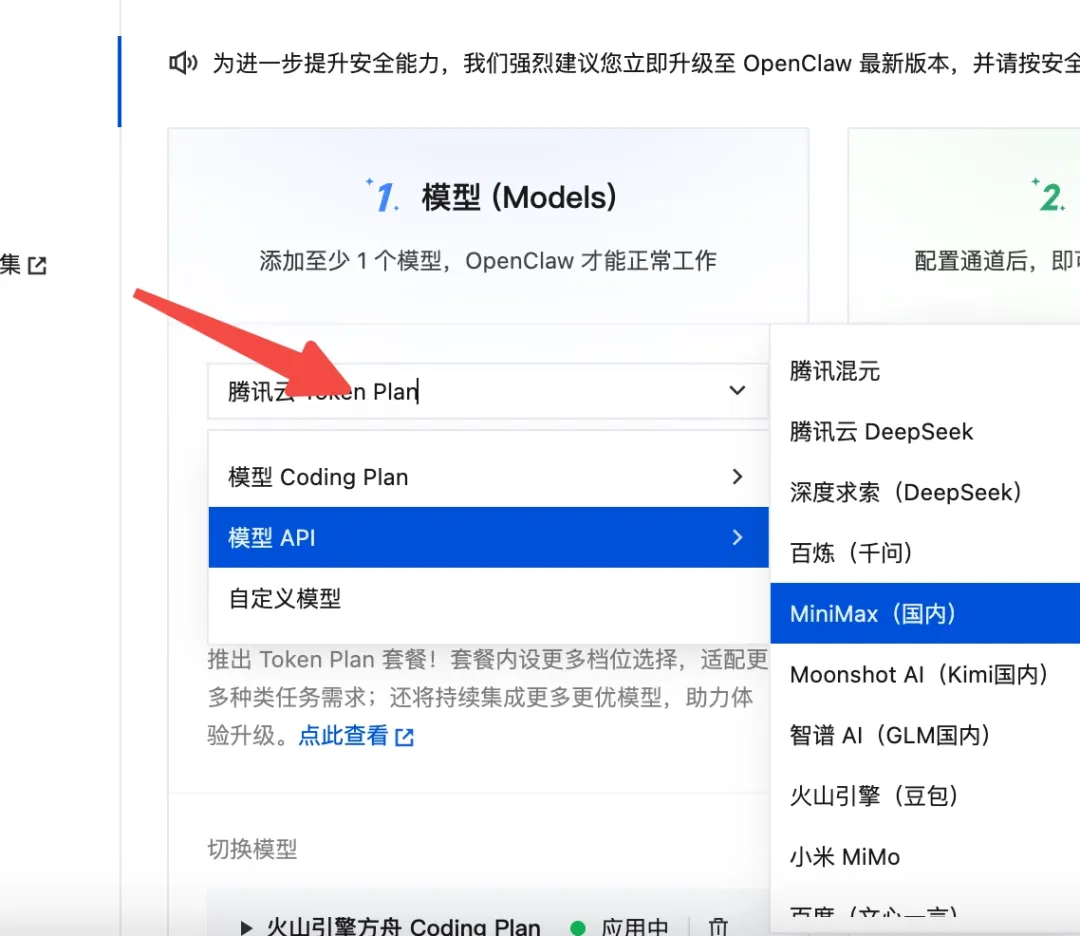
将我们上一节在MiniMax后台创建的API Key粘贴到下面的输入框里
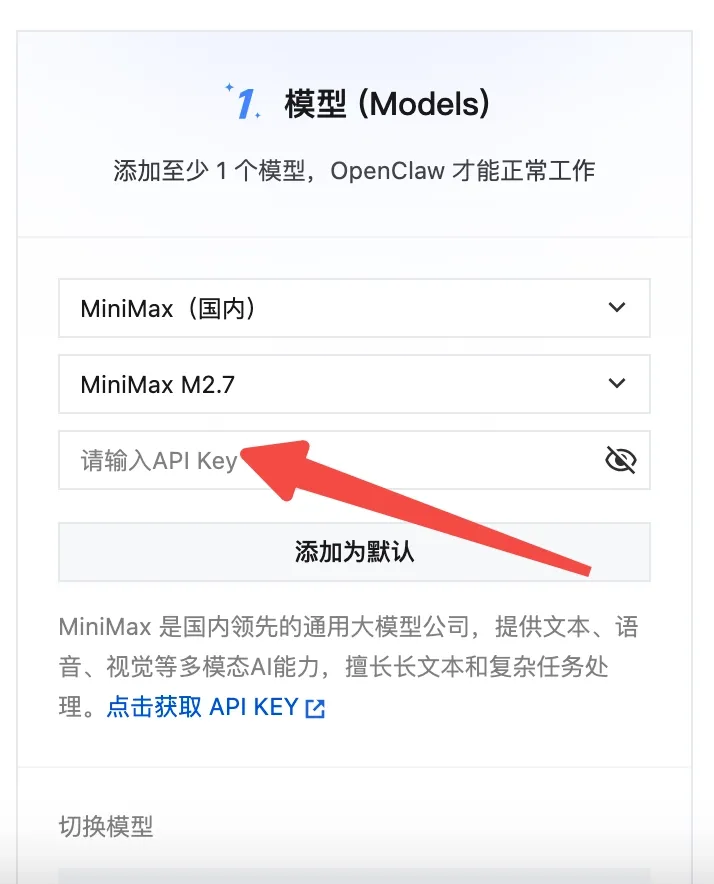
粘贴完成之后,点击下面的【一键添加并应用】按钮,就完成了模型的配置。
4.1.2,消息通道配置
在通道配置这里,我们选择微信,然后点击【前往授权】
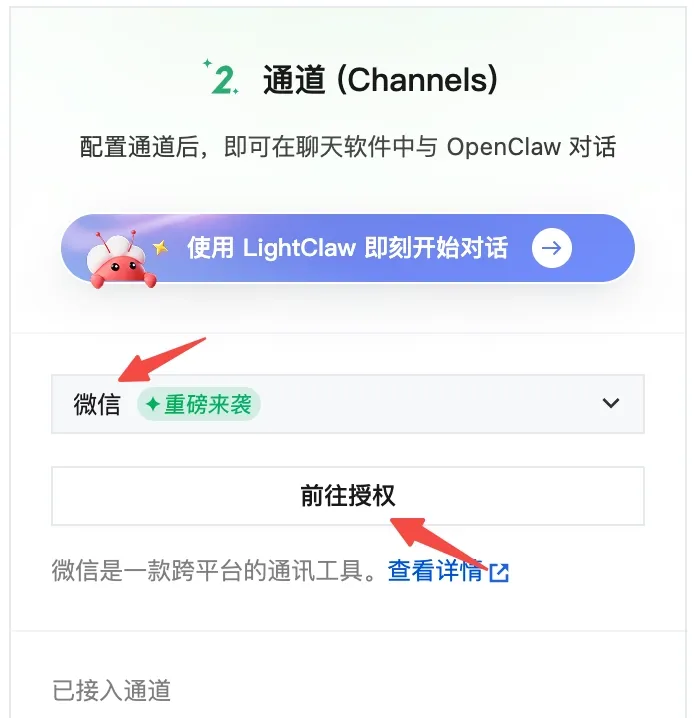
这时会生成一个微信接入的二维码
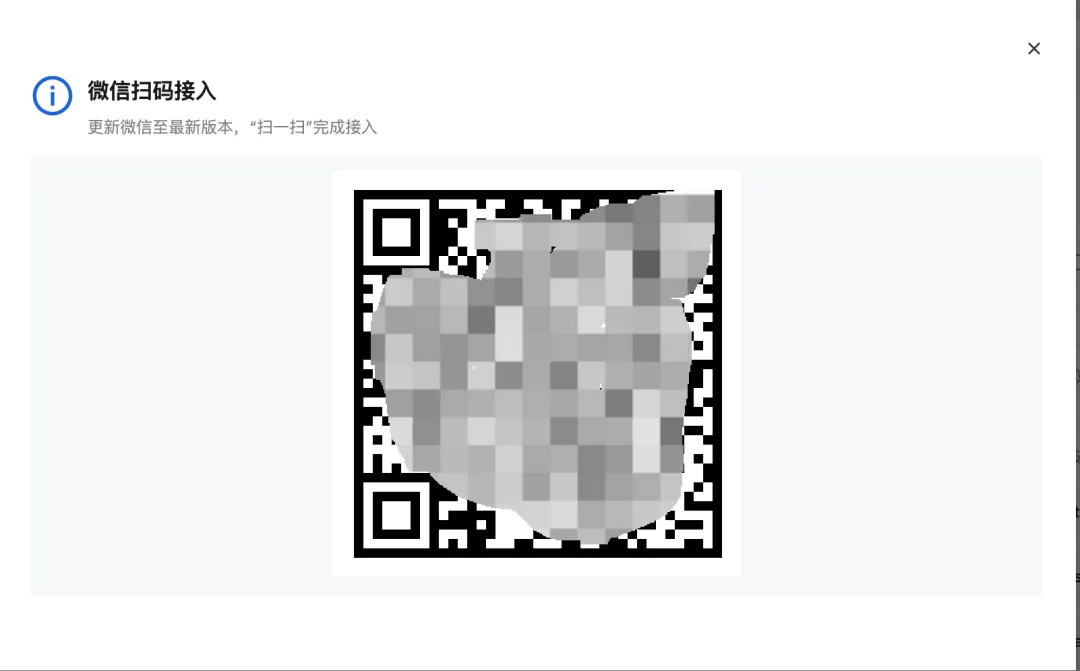
我们打开微信扫一扫,按照提示操作就完成了微信的对接,在会话页面就会出现一条微信ClawBot的会话记录,点开之后,就可以跟龙虾愉快的聊天了。
需要注意的是,要对接微信,需要将微信升级到最新的8.0.70版本。
4.1.3,Skill安装
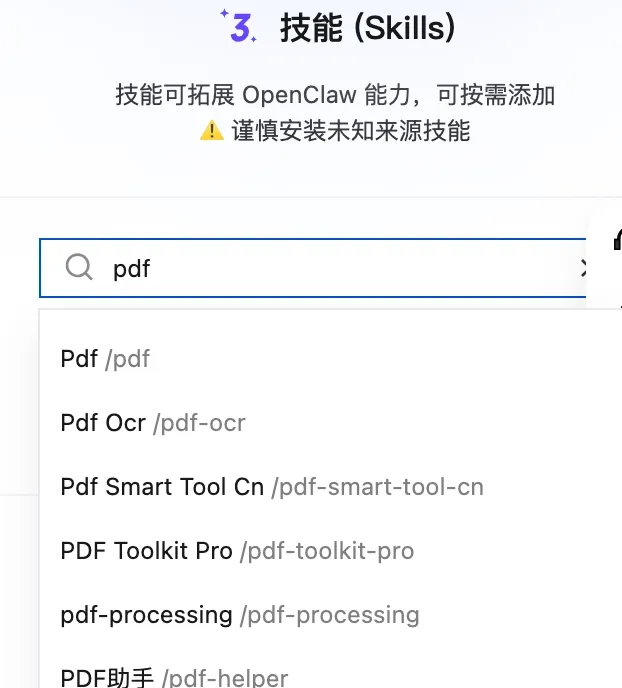
输入我们想要安装的技能,然后回车,就会列出相关的Skill,点击我们想要的skll就可以完成安装了,如果有兴趣,可以下面留言,我会专门写一篇文章来介绍一些很牛的Skill。
可以看到云服务器不管是安装还是配置,都非常丝滑,全程就是点点点完事,非常适合小白用户,唯一的缺点就是要钱,不过价格也不是太高,完全可以接受。
4.2,Windows&MacOS配置
在配置上,Windows和MacOS是一样的,我们就合并到一起来讲解。
在第三章,无论是Windows还是MacOS,安装完了之后就会自动进入配置流程,如果你不小心关了也没关系,可以直接输入下面的命令,进入配置流程:
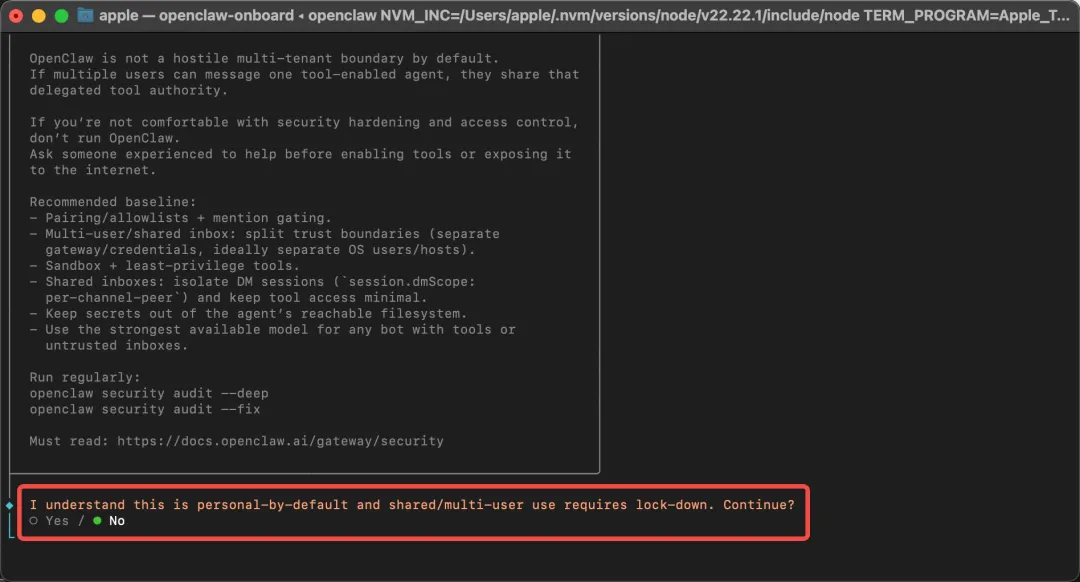
openclaw onboard进入到配置流程之后,第一步进入一个简单的提示,然后询问我们是否继续?下面有Yes和No两个选项,我们可以用键盘左右的方向键调整亮点的位置,我们需要按一下左键,将亮点的位置调整到Yes上面,然后点击回车进入到下一步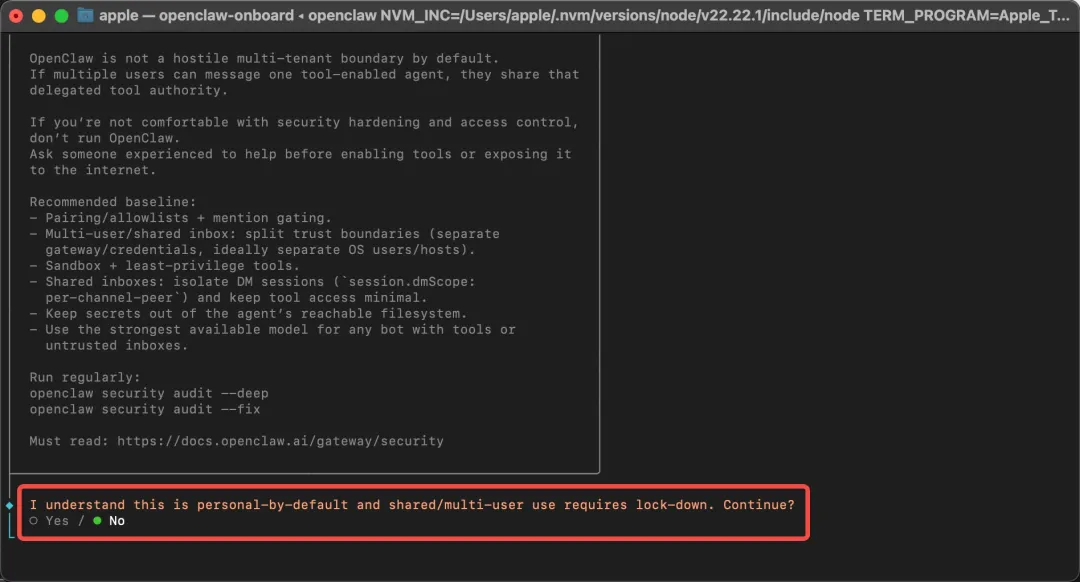
第二步进入到设置模式的选择,我们可以直接选择快速开始模式,直接按回车
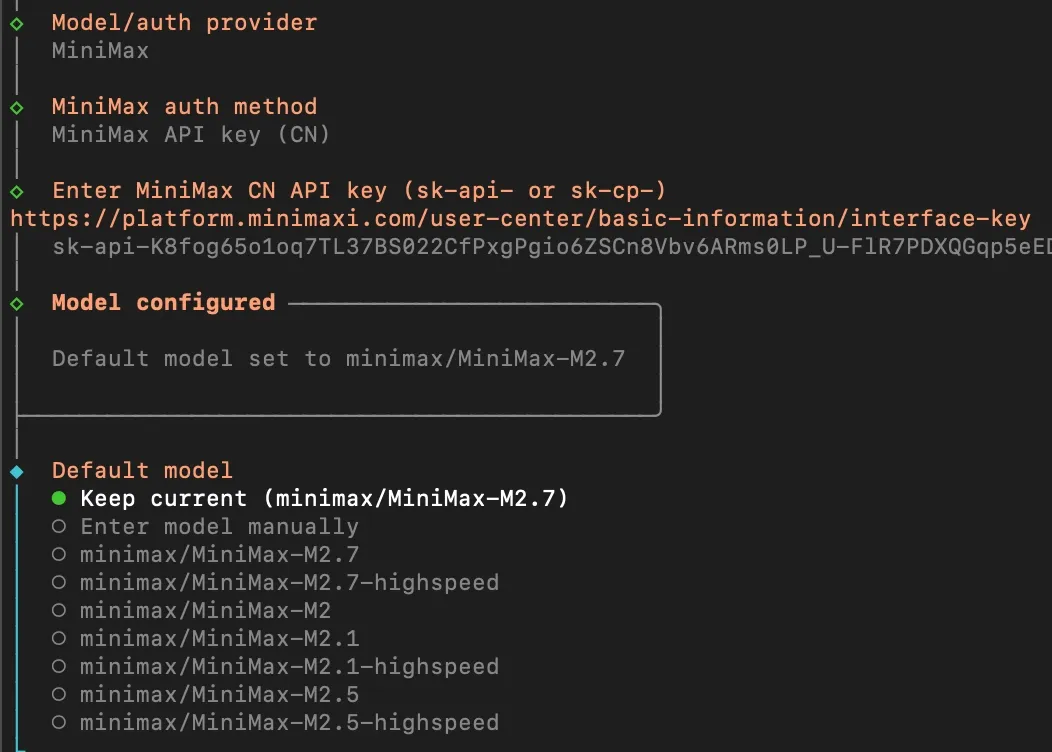
第三步进入到模型配置,可以用键盘的上下键来选择模型,因为我们已经有了MiniMax的API Key,所以我们选择MiniMax,然后回车

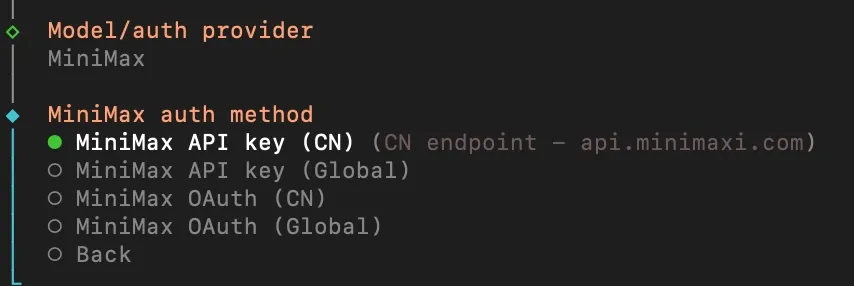
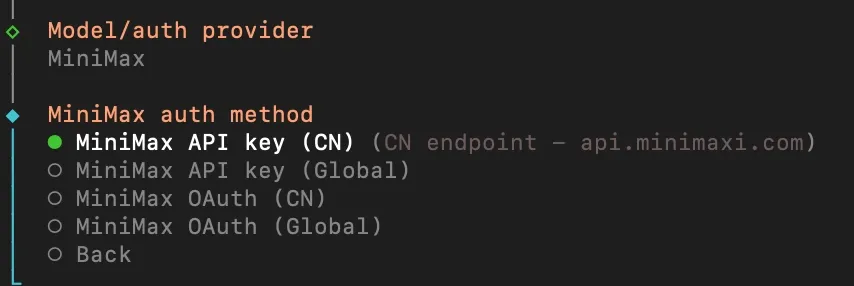
第四步进入到模型鉴权方式的选择,我们选择第一个MiniMax API key(CN),然后回车
第五步,将我们前面复制的API key粘贴之后,回车
第六步,选择默认模型,选择第一个就可以了,直接回车
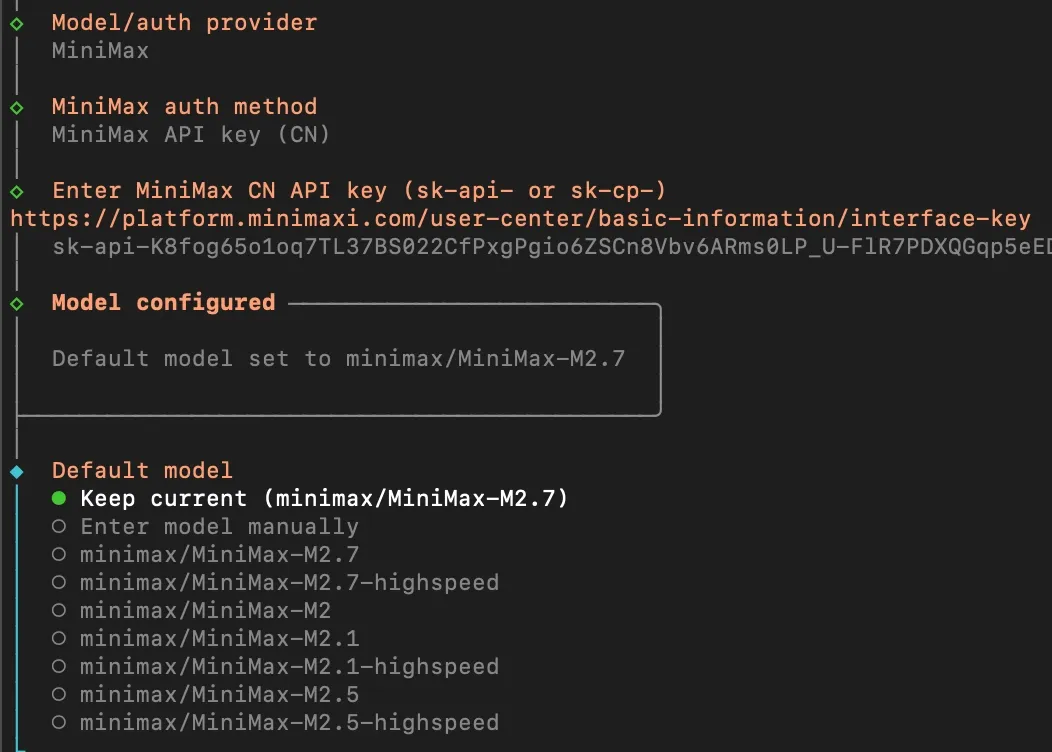
第七步是选择消息通道,我们先选择skip for now,后面安装了微信插件再来配置
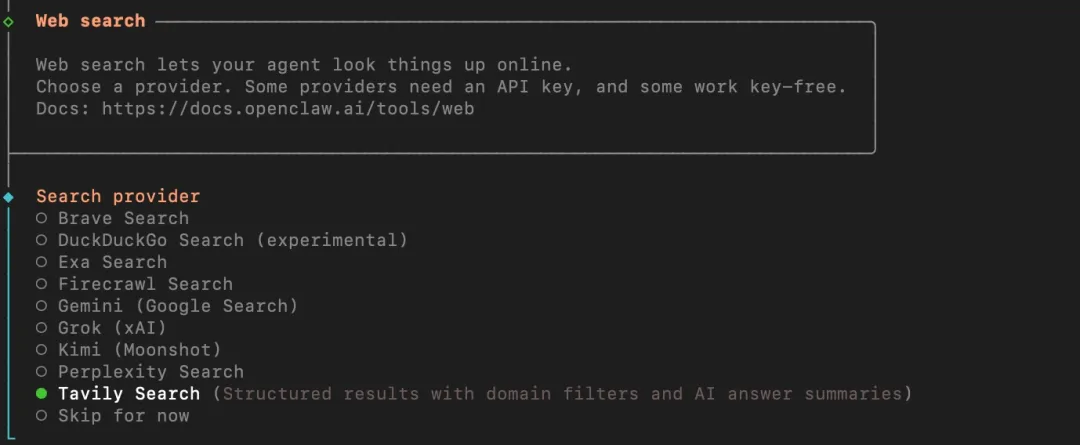
第八步选择搜索工具,搜索工具是给openclaw的百度或者谷歌,这里我比较推荐实用Tavily Search,每个月有1000次搜索的免费额度,轻度使用基本足够,如果暂时不需要的话,可以选择Skip for now,先跳过
如果选择了Tavily Search,下一步需要输入API Key,你可以去Tavily的后台生成一个,这里就不展开了,下一步就是配置skill了。
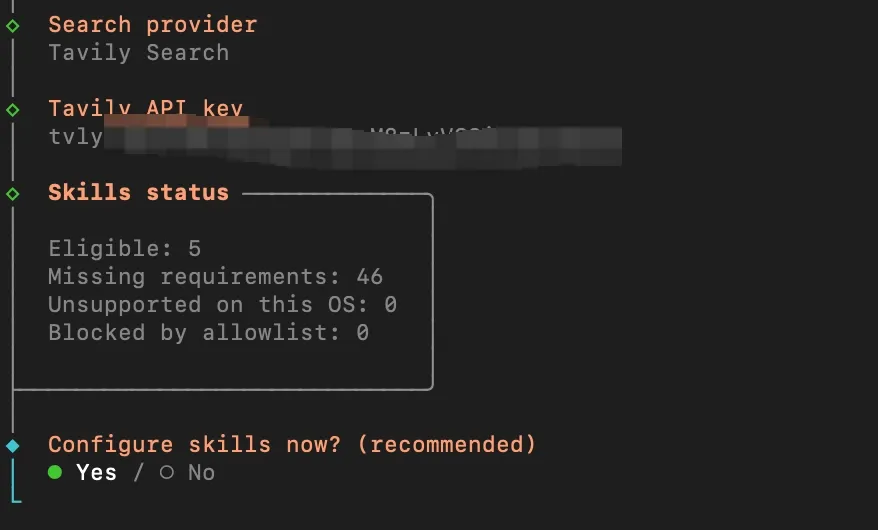
Skill可以按需安装,后面使用的过程中需要什么再安装,这里可以选择No,接下来是配置一些内置Skill的API Key,可以一路No,后面如果有需要,随时都可以再配置;
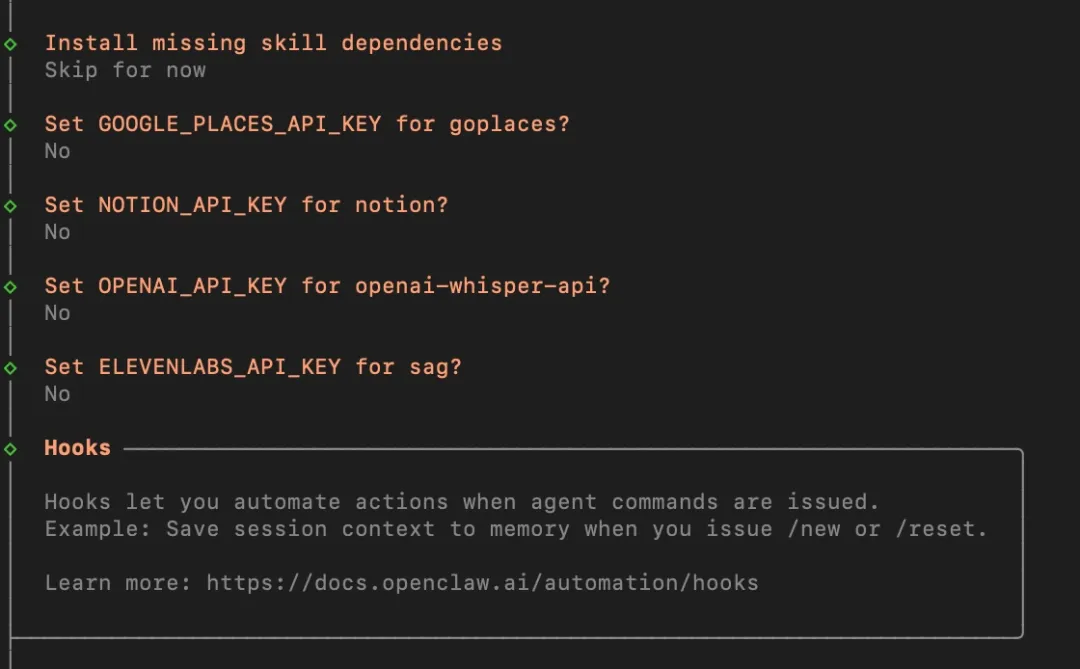
最后一步,enable hook?,可以直接按空格选择skip for now,然后回车。
至此就完成了OpenClaw的配置,但是还有一点我们之前跳过了,就是配置消息通道——微信,下面我们来把消息通道也打通。
需要注意的是,要对接微信,需要将微信升级到最新的8.0.70版本。
我们可以把命令行窗口关了重新打开,输入如下命令,然后回车
npx -y @tencent-weixin/openclaw-weixin-cli@latest install就会自动安装微信的插件,等一会,安装完成之后会自动启动连接流程,在命令行会出现二维码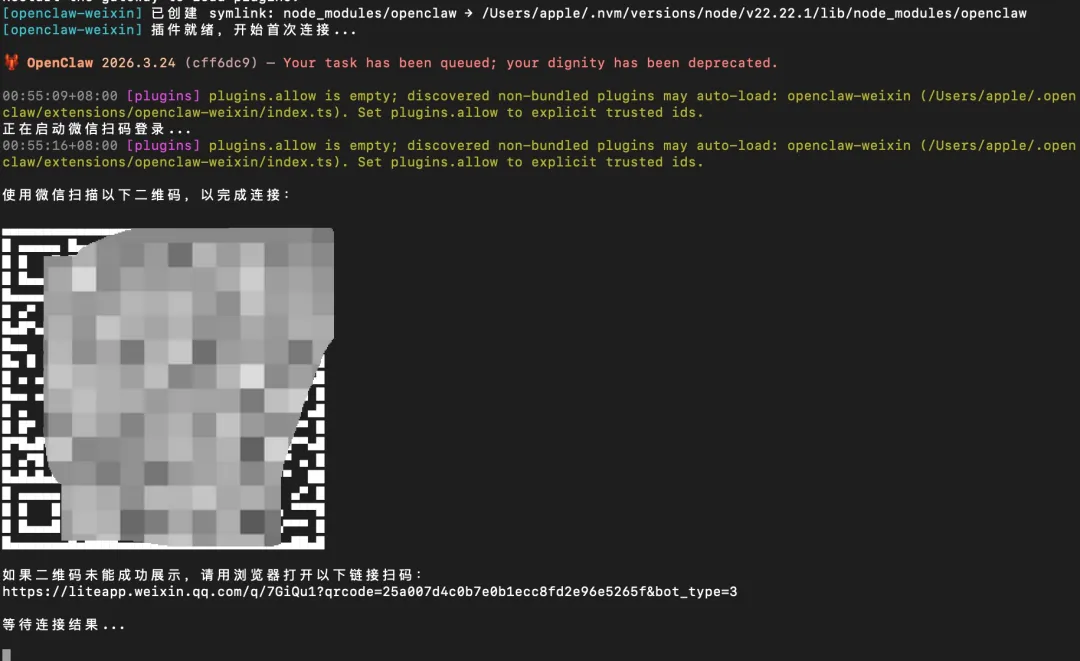
这个时候我们只需要打开手机微信的扫一扫,扫一下这个二维码,按照提示操作就完成了微信的配对。配对完了之后,就可以愉快的跟你的机器人聊天了。
5,后记
这篇教程断断续续花了将近一个星期,这一个星期里,OpenClaw两天更新一个版本,插件也在飞速更新。都说26年是Agent元年,OpenClaw的出现让我对这点深信不疑,我深度体验了半个月之后,更是对他叹为观止。如果你还没开始用的话,就要被时代远远的甩在身后了。
来吧,勇敢的迈开第一步,安装体验一下。相信我,你会感谢迈出这一步的你。