 夜雨聆风
夜雨聆风前言
Office Tool Plus 是一个用于下载、安装、激活 Office 的小工具,基于 Office 部署工具制作。借助 Office Tool Plus,你可以高速下载 Office,自定义安装 Office,对 Office 进行激活配置等。从下载到激活一站式服务。
温馨提醒:请勿将新版本 Office Tool Plus 直接覆盖旧版本,有时候会导致无法运行或者多余的文件残留。如果您的旧版本 Office Tool Plus 有 Office 安装文件,直接将“Office”文件夹拷贝到新的版本目录里即可哦!
近期更新日志
更新内容为 v10.9 - v10.10 的集合:
新增 Office 2024 产品信息,支持 Office 2024 的部署。
其他一些界面、功能上的小优化。
部署
支持使用 Office Tool 工作目录之外的 Office 安装文件创建 Office ISO 文件。
修复了 Office Tool Plus 不会自动检查本地安装包兼容性的问题。
其他
哈希值校验和文档转换支持分页显示文件数据,避免大量数据造成程序卡顿。
哈希值校验和文档转换在导入文件时会自动跳过不可访问的文件和文件夹。
部署 Office 2024
最近微软官宣了 Office 2024 版,任何人都可以下载并安装 Office 2024 进行测试。Office Tool Plus 此前已经支持安装 Office 2024 进行使用,现在根据微软官方的公告和文档,我们也同步更新了 Office 2024 的安装方法,安装更简单,让我们一起看看该怎么操作吧。
如果你还没有下载 Office Tool Plus,你可以前往我们的官方网站进行下载。打开 Office Tool Plus 后,转到部署页面。
在部署页面,从上往下,依次做以下事情:
体系结构:可选 64 位或 32 位,都可以。
更新通道:选择 Office 2024 企业长期版。
下载后再部署:最好打开,以免网络不好安装卡住。当然自信的靓仔可以不开。
产品:点击添加产品,添加 2024 的产品,目前仅推荐选择 ProPlus2024Volume,如果需要 Visio 或者 Project 可以选择 VisioPro2024Volume 或 ProjectPro2024Volume。选择其他 Office 2024 产品需要自行处理激活问题,微软并没有公开其他 Office 2024 产品的临时激活密钥。
语言:点击添加并选择……应该都是加简体中文吧?不要把【部署为校对工具】打开,说了多少遍了还是不听。
做完以上事情差不多就可以部署了,不过为了确保激活稳妥一点,还可以做以下事情:
在部署页面拉到最底下,点击【转到高级设置】。
展开【激活设置】,为刚才添加的 2024 产品填入 MAK 密钥。
如果没有看到填入的地方,那就是产品选错了。
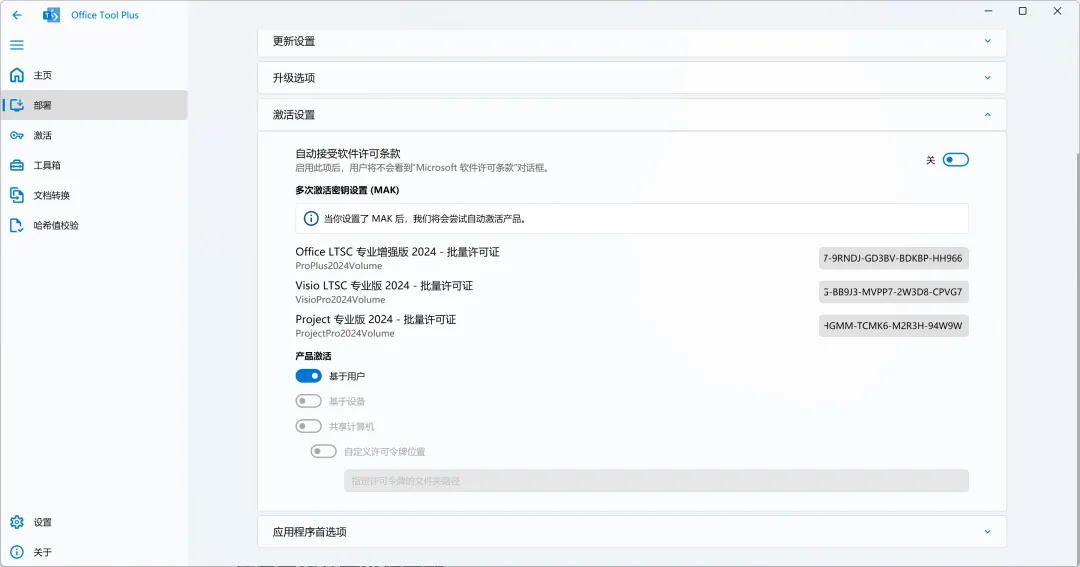
好了这下是真的可以开始部署了,开始之后耐心等待部署完成即可。
如果部署完成之后没有自动激活或者没有激活成功,在激活页面,安装对应产品的许可证,然后将上述提到的密钥进行安装,再点击激活按钮即可。
写在最后
如果你有任何疑问,欢迎留言一起讨论。
如果您觉得这篇文章对您有用的话,别忘了点个赞哦!