 夜雨聆风
夜雨聆风2026年最火的开源AI项目,让AI真正帮你干活
如果你最近关注AI圈,一定被一只“龙虾”刷屏了——OpenClaw,这个在GitHub上狂揽32万+Stars的开源项目,让AI从“只会说”进化到“能动手”。它可以帮你写代码、发邮件、整理文件,甚至自动发布微信公众号文章。
但很多朋友卡在了部署这一步。今天这篇教程,手把手教你如何在Windows、Mac、Linux上完成OpenClaw的本地部署,并配置免费的大模型API,5分钟拥有属于自己的AI员工
📋 目录
一、部署前准备
二、多系统环境搭建
三、OpenClaw核心安装
四、大模型API配置
五、启动与验证
六、常见问题解答
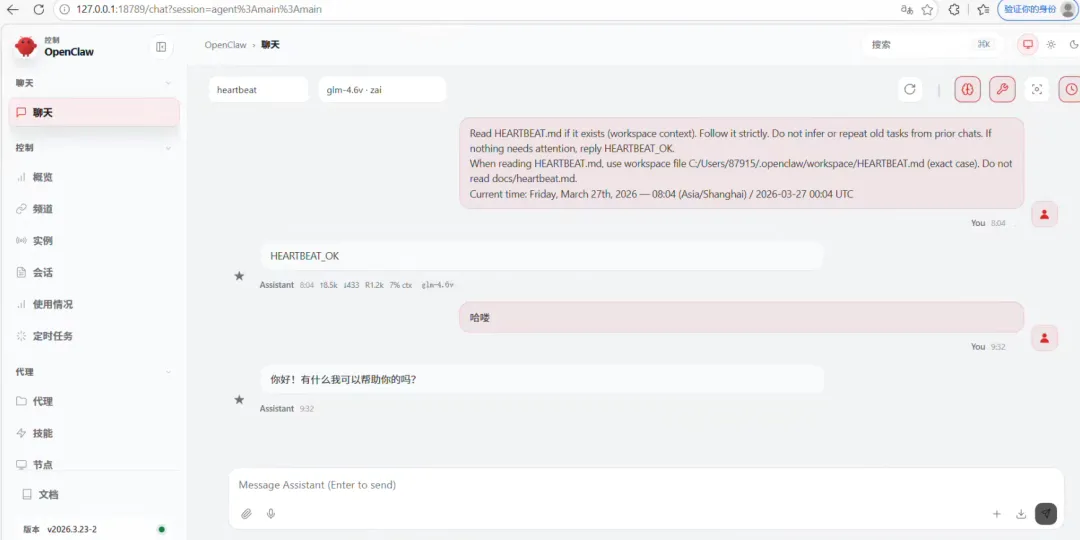
龙虾部署成功界面 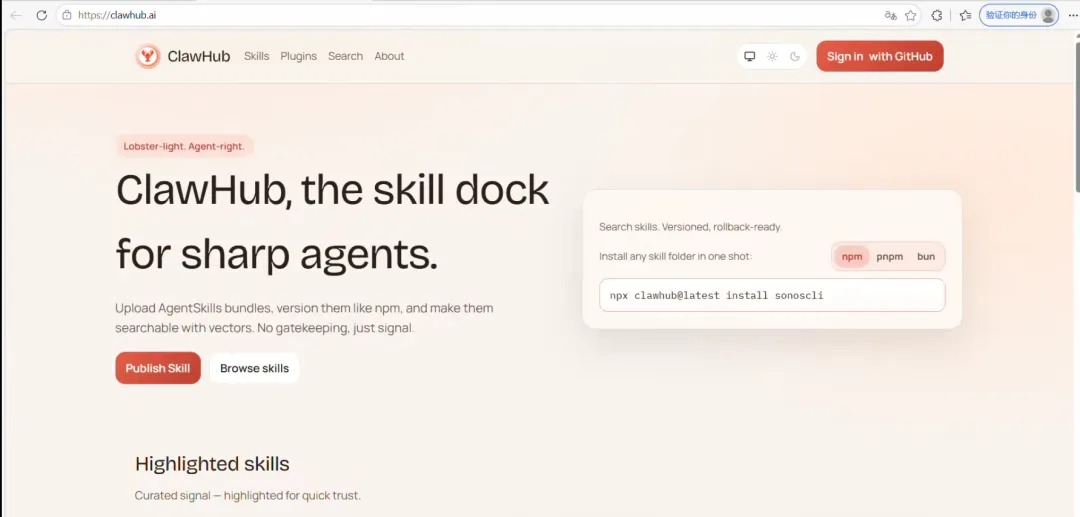
龙虾技能包官网(可以下载技能包安装到本地使用)
一、部署前准备
1.1 硬件要求
OpenClaw基于Node.js运行,对硬件要求不高:
1.2 核心资源准备
💡 新手提示:如果你不想折腾环境配置,可以直接使用阿里云的OpenClaw一键部署镜像,5分钟搞定所有配置。
二、多系统环境搭建
2.1 Windows 11系统
Windows用户推荐使用WSL2(Windows Linux子系统)部署,兼容性最佳。
第一步:安装WSL2
以管理员身份打开PowerShell,执行:
wsl --install -d Ubuntu第二步:安装Node.js 22
进入Ubuntu子系统,执行:
curl -fsSL https://deb.nodesource.com/setup_22.x | sudo bash -sudo apt install -y nodejs git python3-pip
npm config set registry https://registry.npmmirror.comnode --version # 应显示v22.x.xnpm --version # 应显示10.x以上
2.2 MacOS系统
第一步:安装Homebrew
打开终端,执行:
/bin/bash -c "$(curl -fsSL https://gitee.com/cunkai/HomebrewCN/raw/master/Homebrew.sh)"brew install node@22 python@3.9 gitecho 'export PATH="/usr/local/opt/node@22/bin:$PATH"' >> ~/.zshrcsource ~/.zshrc
node --version && npm --version2.3 Linux系统(Ubuntu/Debian)
第一步:更新系统并安装依赖
sudo apt update && sudo apt upgrade -ycurl -fsSL https://deb.nodesource.com/setup_22.x | sudo bash -sudo apt install -y nodejs git python3-pip
npm config set registry https://registry.npmmirror.comnode --version && npm --version三、OpenClaw核心安装
3.1 全局安装OpenClaw
在所有系统中,安装命令是一致的:
npm install -g openclaw@latestopenclaw --version # 应显示2026.x.x版本号sudo。3.2 创建工作区并初始化
创建独立的工作区目录,用于存放人格配置、记忆文件和技能
# 创建工作区mkdir -p ~/openclaw-workspacecd ~/openclaw-workspace# 初始化OpenClawopenclaw init
SOUL.md | |
USER.md | |
MEMORY.md | |
TOOLS.md | |
HEARTBEAT.md | |
memory/ |
3.3 安装守护进程(开机自启)
openclaw service install maclaunchctl load ~/Library/LaunchAgents/com.openclaw.gateway.plist
# 创建systemd服务文件sudo tee /etc/systemd/system/openclaw.service > /dev/null <<EOF[Unit]Description=OpenClaw Gateway ServiceAfter=network.target[Service]Type=simpleUser=$USERExecStart=$(which openclaw) gateway startRestart=on-failure[Install]WantedBy=multi-user.targetEOF# 启动并设置开机自启sudo systemctl daemon-reloadsudo systemctl enable openclawsudo systemctl start openclaw
# 后台启动网关服务nohup openclaw gateway start > ~/.openclaw/logs/gateway.log 2>&1 &
3.4 生成访问令牌
openclaw token generatecat ~/.openclaw/openclaw.json | grep '"token"' | awk -F'"' '{print $4}'四、大模型API配置
OpenClaw需要接入大模型才能工作。这里推荐使用阿里云百炼的免费API,新用户有90天免费额度。
4.1 获取阿里云百炼API密钥
登录阿里云百炼控制台
点击“开通服务”,完成实名认证
进入左侧“密钥管理”,点击“创建Access Key”
保存生成的Access Key ID和Access Key Secret
4.2 配置OpenClaw对接百炼API
方式一:命令行快速配置(推荐)
# 设置API密钥(替换为你的实际密钥)openclaw config set models.providers.bailian.accessKeyId "你的AccessKey ID"openclaw config set models.providers.bailian.accessKeySecret "你的AccessKey Secret"
方式二:编辑配置文件
打开配置文件~/openclaw-workspace/config.json,写入以下内容:
{"llm": {"provider": "aliyun-bailian","api_key": "你的AccessKey ID","api_secret": "你的AccessKey Secret","base_url": "https://dashscope.aliyuncs.com/compatible-mode/v1","model": "qwen3-max-2026-01-23","temperature": 0.3}}
4.3 使用免费Coding Plan API(推荐)
阿里云百炼的Coding Plan是按次收费的套餐,适合个人用户:
访问阿里云百炼控制台,购买Coding Plan
在控制台生成API Key
配置如下:
{"llm": {"provider": "openai-compatible","api_key": "你的Coding Plan API Key","base_url": "https://coding.dashscope.aliyuncs.com/v1","model": "qwen3-coder-free","temperature": 0.2}}
4.4 测试模型连接
openclaw llm test五、启动与验证
5.1 启动网关服务
openclaw gateway start5.2 查看服务状态
openclaw gateway statusGateway running on port 187895.3 进入交互模式
openclaw在命令行中直接与AI对话,测试功能。5.4 访问Web控制面板
浏览器打开:http://localhost:18789
输入之前生成的Token,即可看到漂亮的仪表盘。
💡 如果使用阿里云服务器部署,请确保安全组放行18789端口。
六、常见问题解答
Q1:安装时提示“command not found”?
解决方案:Node.js可能未正确安装或PATH未配置。
# 检查Node.js是否安装node --version# 如果未安装,重新安装# Windows:从官网下载安装包# Mac:brew install node# Linux:curl -fsSL https://deb.nodesource.com/setup_22.x | sudo bash - && sudo apt install -y nodejs
Q2:网关启动失败,提示端口被占用?
默认端口18789可能被其他程序占用。
解决方案:
# 查看端口占用(Linux/Mac)lsof -i :18789# 更换端口启动openclaw gateway start --port 3001
Q4:openclaw命令不存在?
解决方案:重新全局安装
npm install -g openclaw@latestQ5:微信公众号发布时提示“ip not in whitelist”?
解决方案:将服务器IP添加到微信公众号后台的IP白名单
# 获取公网IPcurl ifconfig.me
📚 扩展阅读:安装技能
OpenClaw通过技能(Skills)扩展能力,可以通过ClawHub安装各种技能:
# 搜索可用技能clawhub search# 安装技能clawhub install weatherclawhub install baoyu-post-to-wechat# 更新全部技能clawhub update
🎉 结语
至此,你已经完成了OpenClaw的完整本地部署!现在你的电脑上运行着一个24小时待命的AI智能体,可以帮你处理各种任务。
从简单的文件整理,到复杂的微信公众号发布,OpenClaw都能胜任。接下来,你可以:
配置钉钉/飞书机器人,让团队成员都能使用
安装更多技能,扩展AI的能力边界
定制
SOUL.md,打造专属人格的AI助手
快去试试让OpenClaw帮你做第一件事吧!