 夜雨聆风
夜雨聆风软件下载
PS2025是Adobe公司推出的最新版Photoshop图像处理软件,相比旧版本优化了AI功能、运行速度,支持生成式填充、智能修图、视频编辑等,是设计师、摄影师、新媒体运营必备修图工具。下面为大家带来PS2025完整安装教程、实用使用技巧以及常见问题解决方法。
一、PS2025下载安装教程
安装前注意事项
支持系统:Windows10/11 64位系统,不支持32位系统。 安装路径不能有中文、空格、特殊符号,否则会安装失败或打不开。 安装前建议暂时关闭杀毒软件、防火墙,避免误删文件。 电脑需要有10GB以上剩余空间。
安装步骤
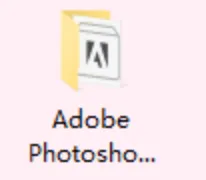
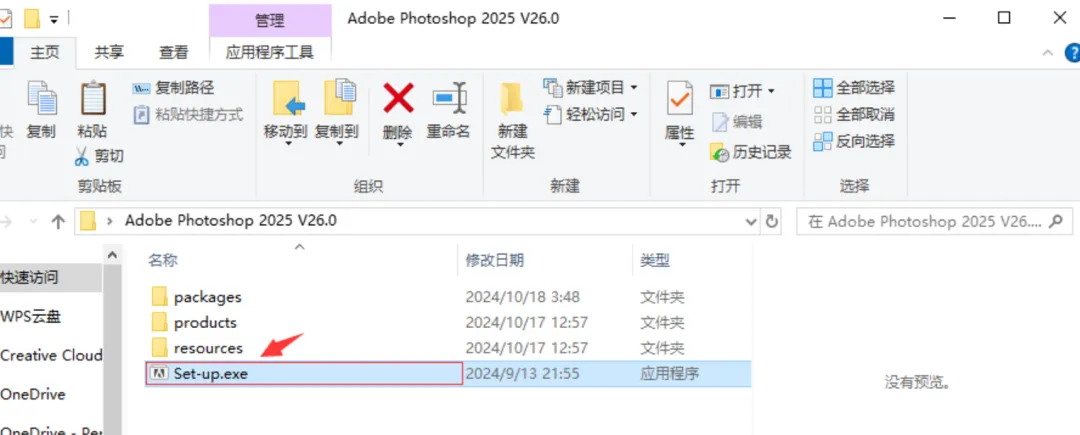
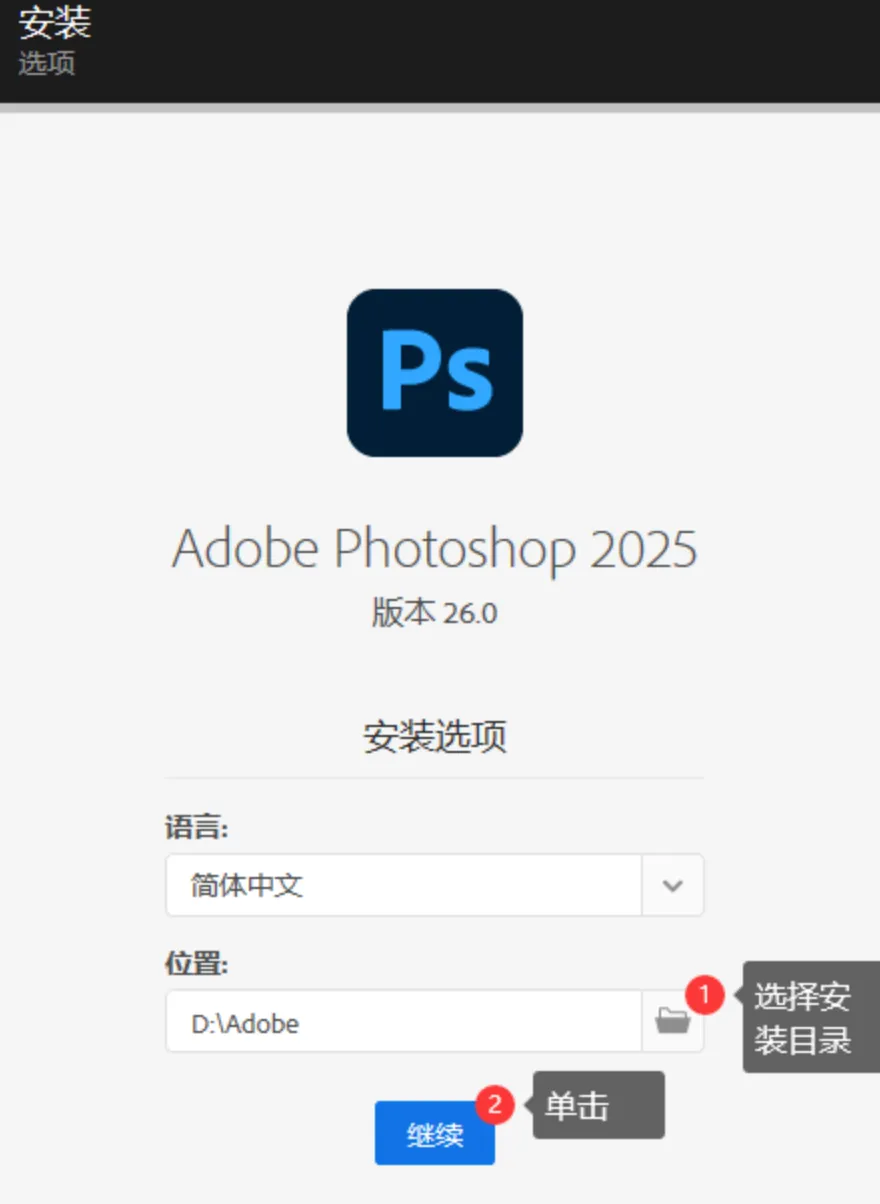
点击下方链接直接下载PS2025安装包: 【PS2025 安装包下载】: 下载完成后,右键压缩包选择解压到当前文件夹。 打开解压后的文件夹,找到 Set-up.exe,右键以管理员身份运行。在安装界面可以自行修改安装位置,建议安装到D盘或E盘,点击继续。 等待安装进度条走完,全程大约3–8分钟。 安装完成后,关闭安装窗口,桌面会自动生成PS2025快捷方式,双击即可打开使用。
二、PS2025基本使用技巧
1. 基础操作快捷键
新建画布: Ctrl+N打开图片: Ctrl+O保存文件: Ctrl+S导出图片: Ctrl+Shift+S撤销操作: Ctrl+Z自由变换: Ctrl+T复制图层: Ctrl+J填充前景色: Alt+Delete填充背景色: Ctrl+Delete
2. 常用修图小技巧
快速抠图:使用「对象选择工具」,框选人物或物体,一键自动生成选区,抠图更精准。 AI生成式填充:框选多余部分,点击生成式填充,输入文字描述即可自动替换背景、去除杂物。 磨皮美白:用「修补工具」「污点修复画笔」去除瑕疵,配合曲线、色相饱和度快速调色。 证件照换底色:抠出人物后,新建图层填充颜色,放在人物图层下方即可快速换底色。 批量处理图片:使用「动作」功能,录制一次操作,可批量裁剪、调色、导出。
3. 画布与图层基础用法
双击图层可解锁背景图层,方便编辑。 按住 Shift可以等比例缩放图片,按住Alt以中心缩放。图层蒙版配合黑白画笔,可以实现局部显示/隐藏,不破坏原图。 调整图层(曲线、色阶、饱和度)放在上方,可统一控制下方所有图层效果。
三、PS2025常见问题及解决方法
1. 安装时提示“安装失败”“错误代码”
原因:系统不满足要求、路径含中文、权限不足。 解决:换成纯英文路径,右键安装程序以管理员身份运行,确保系统为Win10及以上64位。
2. 打开PS2025闪退、卡死、打不开
原因:显卡驱动过旧、图形处理器冲突、软件冲突。 解决:更新显卡驱动;启动时按住 Ctrl键,选择禁用图形处理器;重启软件即可。
3. 打开提示“找不到某.dll文件”
原因:缺少运行库。 解决:安装微软运行库 VC++2015-2022,重启电脑后重新打开PS。
4. AI生成式填充用不了/灰色点不动
原因:功能未加载完成、软件版本问题。 解决:重启PS;确保安装的是完整版本,不要精简版;重新打开软件等待功能加载完毕。
5. 保存图片时提示“磁盘已满”或保存失败
原因:C盘空间不足、暂存盘设置不合理。 解决:编辑→首选项→暂存盘,勾选D盘、E盘,取消C盘;清理磁盘空间后重新保存。
安装Photoshop PS
1.关闭杀毒软件,点击链接,把Adobe Photoshop PS安装包资源下载到本机,不要在盘里直接解压
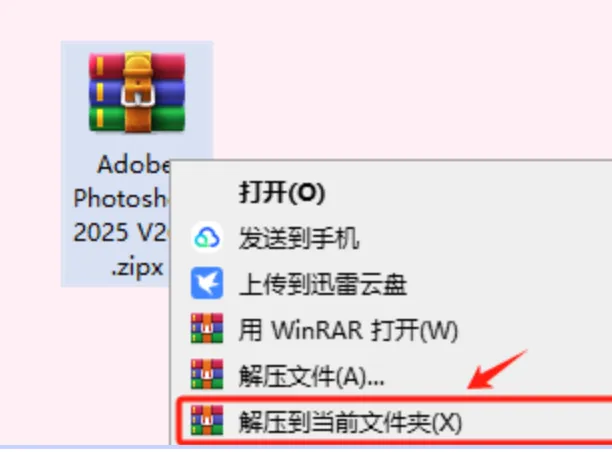
2.Adobe Photoshop PS下载到本地后,直接解压到当前目录
3.进入解压后的目录,找到setup安装程序,以管理员身份运行。
4.自定义安装目录后,进行下一步操作
5.等待安装,Adobe Photoshop PS安装完成后打开即可永久使用
PS2025下载安装链接