乐于分享
好东西不私藏

Office 2024 永久免费版安装包下载安装与激活教程,附Office永久激活工具(免激活密钥)

Office 2024 永久免费版安装包下载安装与激活教程,附Office永久激活工具(免激活密钥)

软件介绍:

Office 2024是微软推出的办公软件套装,深受广大办公人士喜爱。这套软件包含办公场景中最常用的工具,其中Word可用于高效编辑各类文档,Excel擅长数据处理与分析,PowerPoint则适合制作精美演示文稿,三者相互配合,能全面满足日常办公需求,成为办公族高效办公的好帮手。

软件
下载

[软件名称]:Office 2024 专业增强版
[软件大小]:5.27GB
[系统要求]:支持Win10/11及更高系统版本
【Office免费下载链接】:
https://pan.quark.cn/s/e806a02a2156

※建议手机复制链接到浏览器或者夸克保存后,再到电脑端打开,下载和解压过程无需任何密码 

软件安装方法如下:
(注意:由于压缩包带有激活文件,解压前需关闭电脑上的杀毒软件及自带防火墙等)
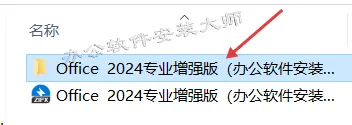
1.解压我们提供的Office 2024安装包。 解压不了,可安装免费的WinRAR 解压软件)
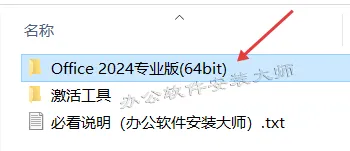
2.依次双击打开【office2024】-【Office 2024专业版】文件夹。
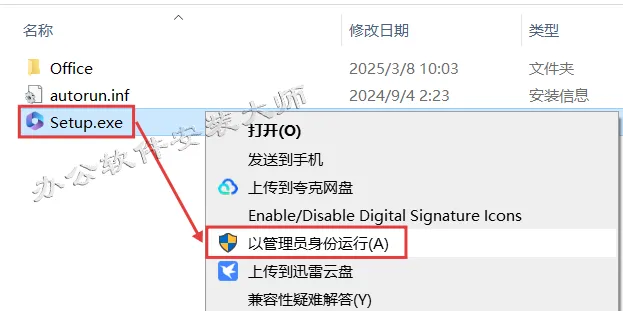
3.选中【Setup】,然后右键选择【以管理员身份运行】。
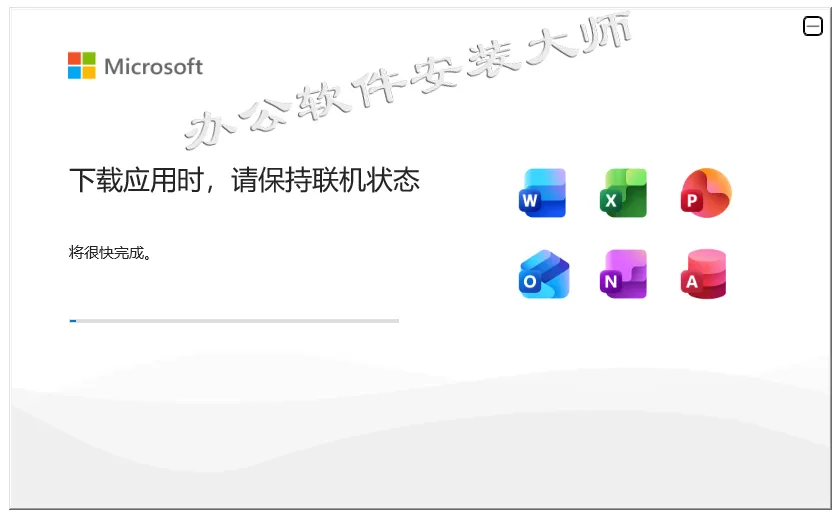
4.相关组件已经下载好,显示下载应用实际是在安装Office,耐心等待安装完成即可。
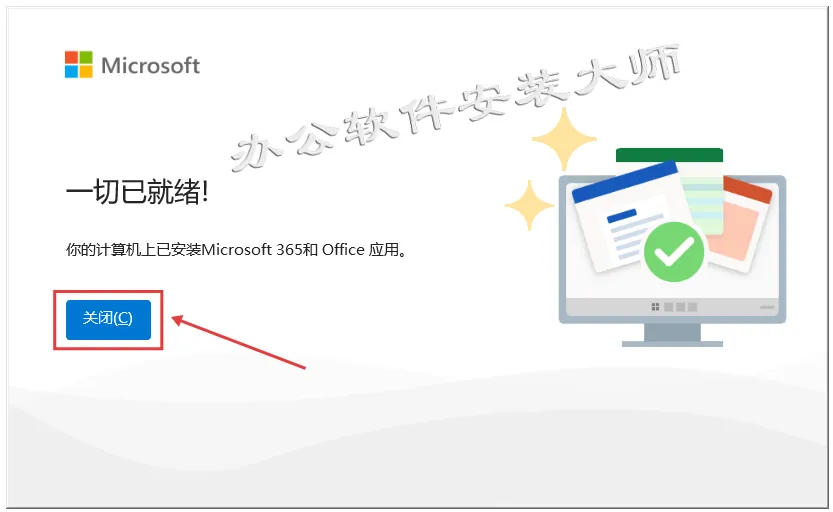
5.安装完成,直接点击【关闭】,接下来是最后一步激活。
激活方法如下:
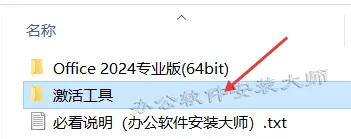
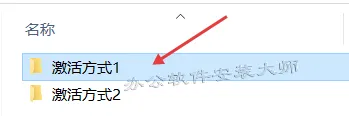
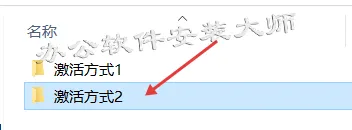
回到刚才解压出来的文件夹,打开【激活工具】文件夹,提供了两种激活office方式,选择其中一种激活就行。
激活方式1:
1.打开【激活方式1】文件夹。
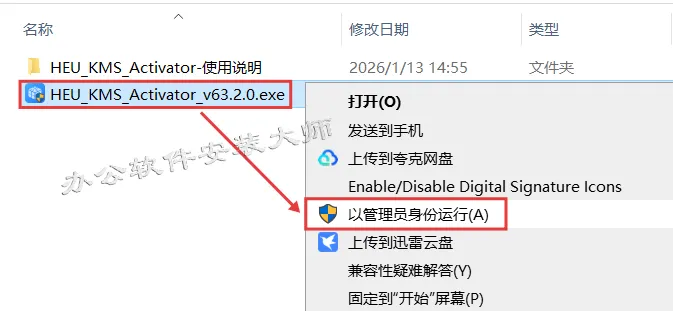
2.选择【HEU_KMS_Activator...】,鼠标右键点击【以管理员身份运行】。
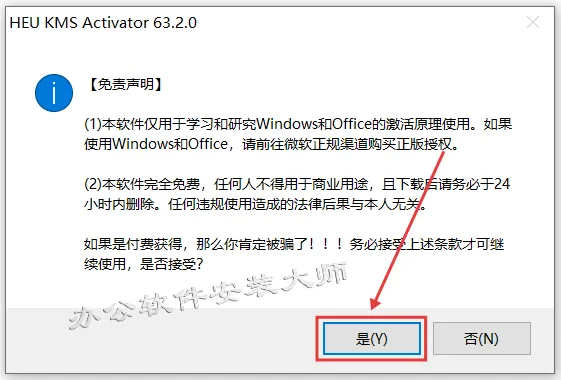
3.点击【是】。
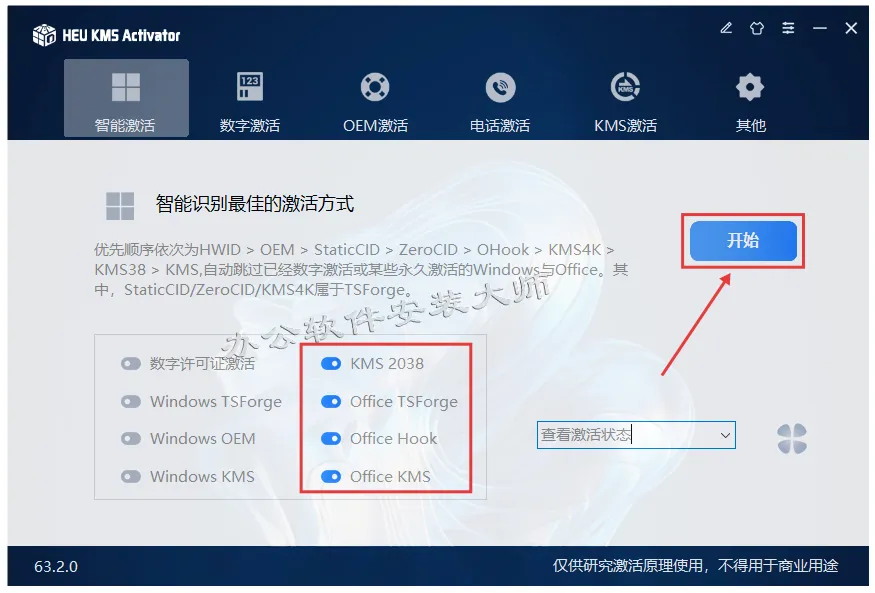
4.把右边Office激活的一竖排选择上,然后点击【开始】。(如同时需要激活windows系统就把左边一排选择上,再点击【开始】,激活过的会自动跳过)
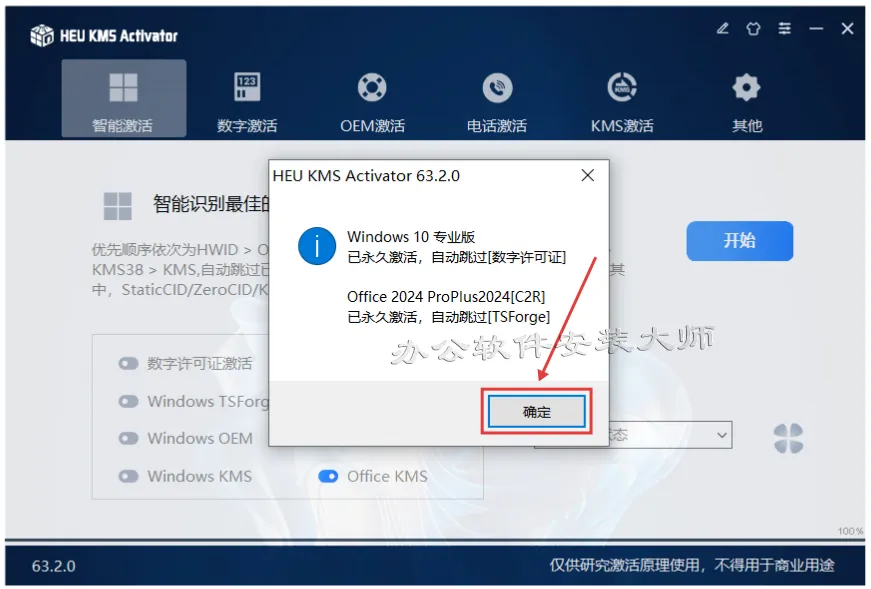
5.当界面显示Office已永久激活,点击【确定】再关闭窗口即可。
激活方式2:
1.打开【激活方式2】文件夹。
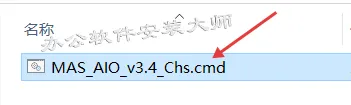
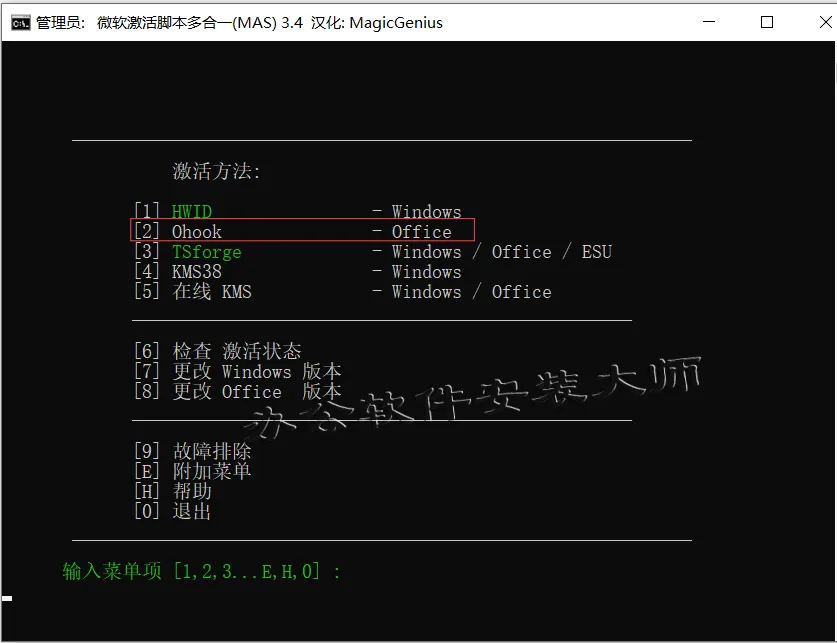
2.双击【MAS_AIO...】打开激活工具,工具运行后键盘输入数字【2】,点击【回车键】跳转下一步
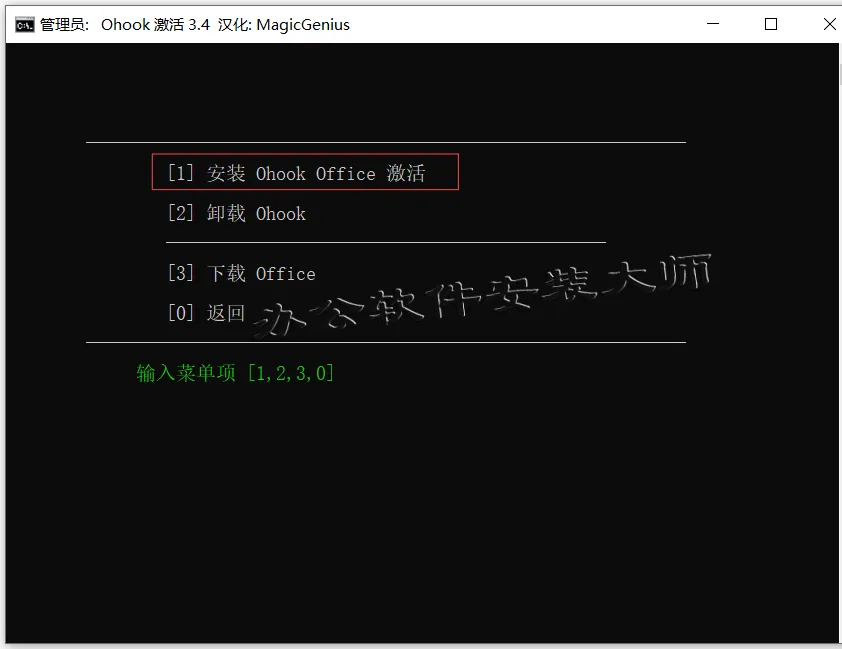
3.键盘输入数字【1】,然后点击【回车】。
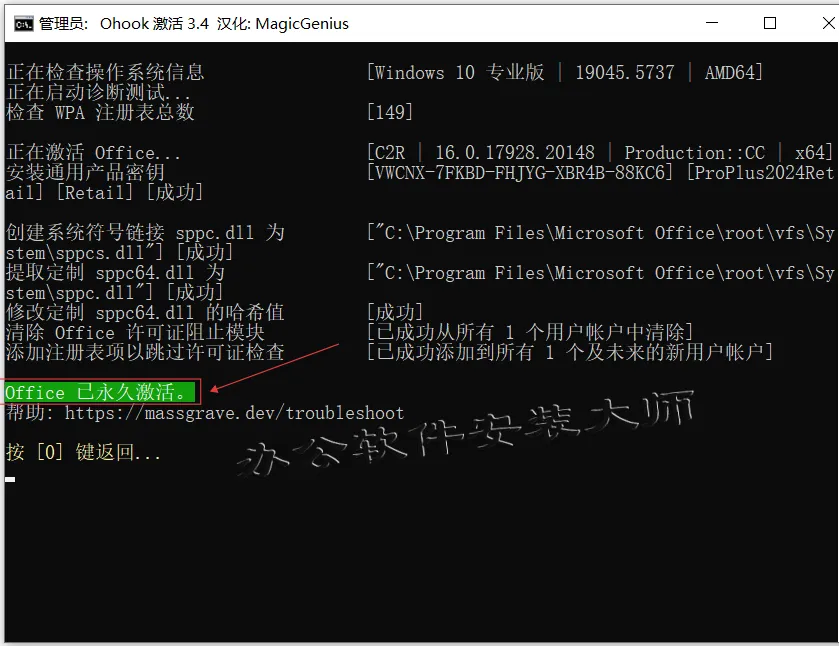
4.工具自动运行,显示【office 已永久激活】后关闭窗口即可。
Office工具怎么创建桌面快捷方式图标:
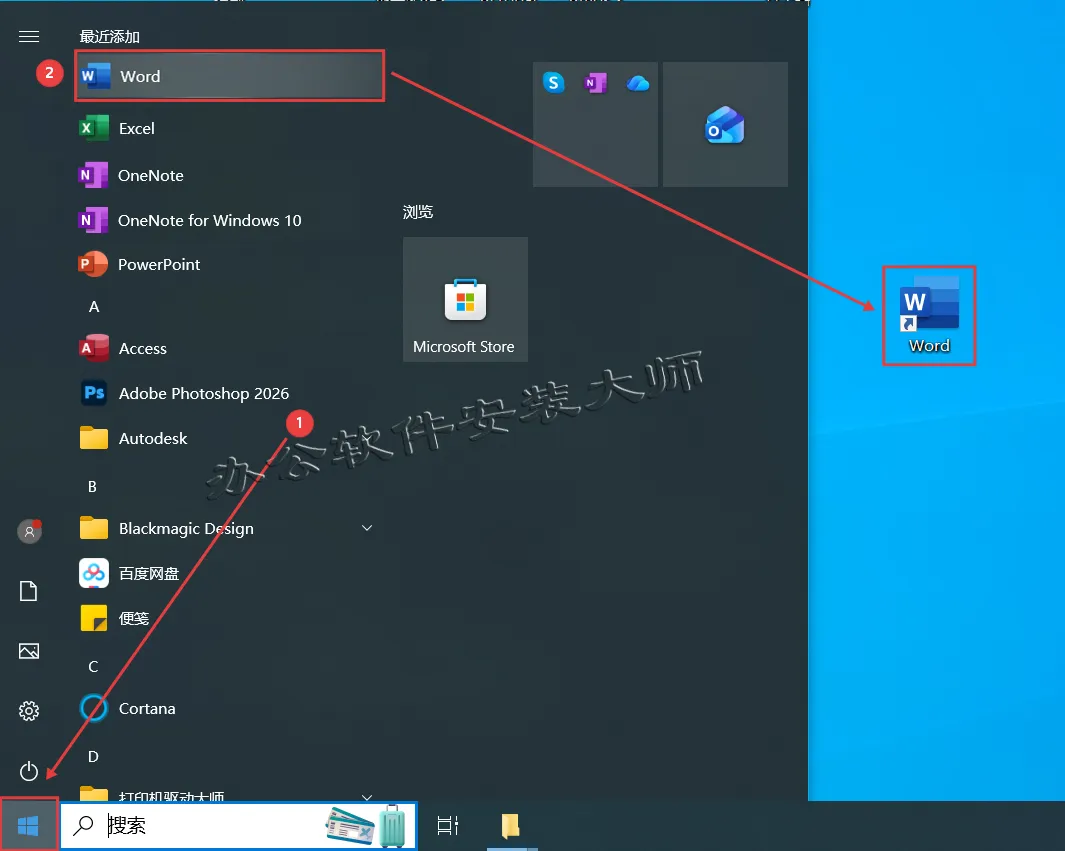
1.点击桌面下方【开始图标】— 展开【所有应用】— 找到需要使用的工具图标(例如:Word)直接拖动到电脑桌面创建。
怎么查看Office是否激活成功?
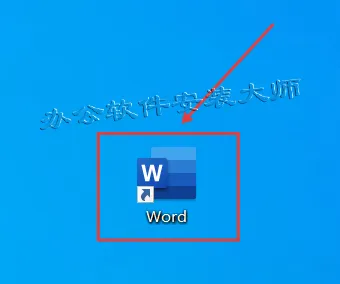
1.双击创建的桌面图标打开软件。
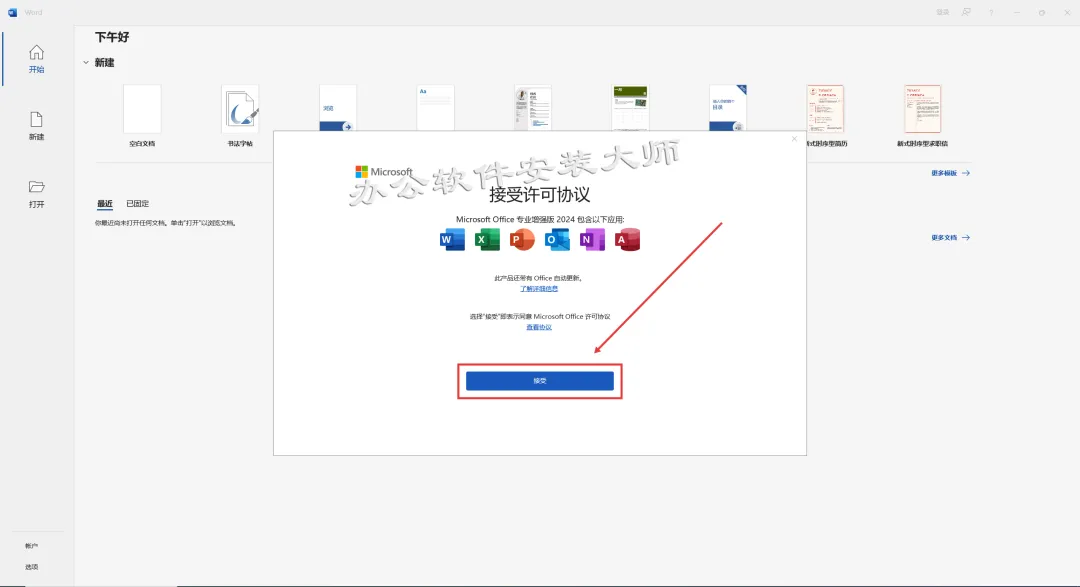
2.点击【确定】。
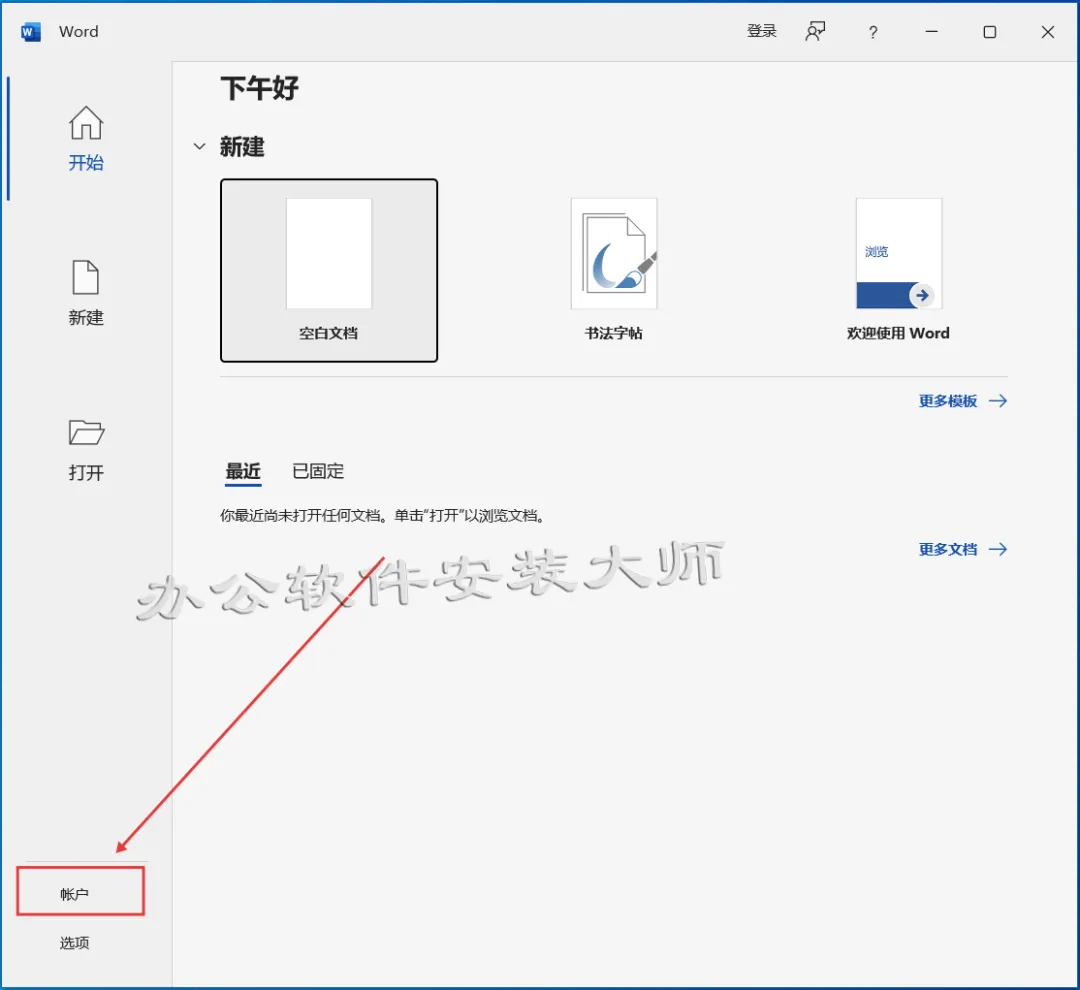
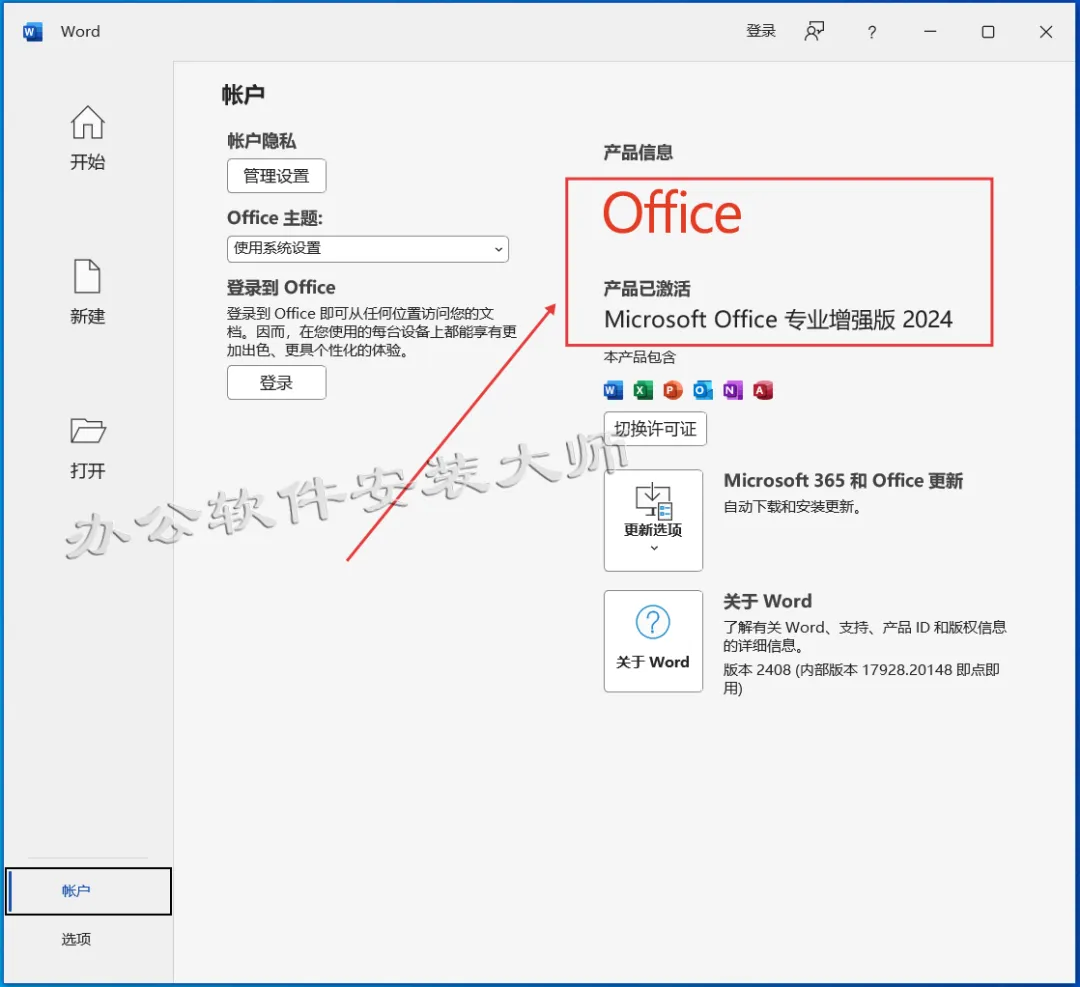
3.点击左下角【账户】。
4.显示office0 2024 专业增强版已经激活成功,可以永久使用!
免责
声明

1.有关资源均收集来自网络与网友提供,任何涉及商业盈利目的的均不能使用,否则后果将由您自己承担。

2.本公众号分享的软件资源仅供学习交流使用。所有内容请在下载后24小时内删除,禁止非法恶意传播,不对任何下载或转载造成的危害负任何法律责任。

3.如果本文章存在侵权请联系我,将在最短的时间内对其作出删除处理。