 夜雨聆风
夜雨聆风✅点击上方🔺公众号🔺关注我✅
就在今天,Anthropic 给 Claude Code 上线了一个大招:Computer Use。
简单说,Claude 现在能在 CLI 里直接操控你的 Mac——打开应用、点击按钮、操作 UI、截图验证,全部自动完成。
📹 先看官方 Demo 演示(15秒版):
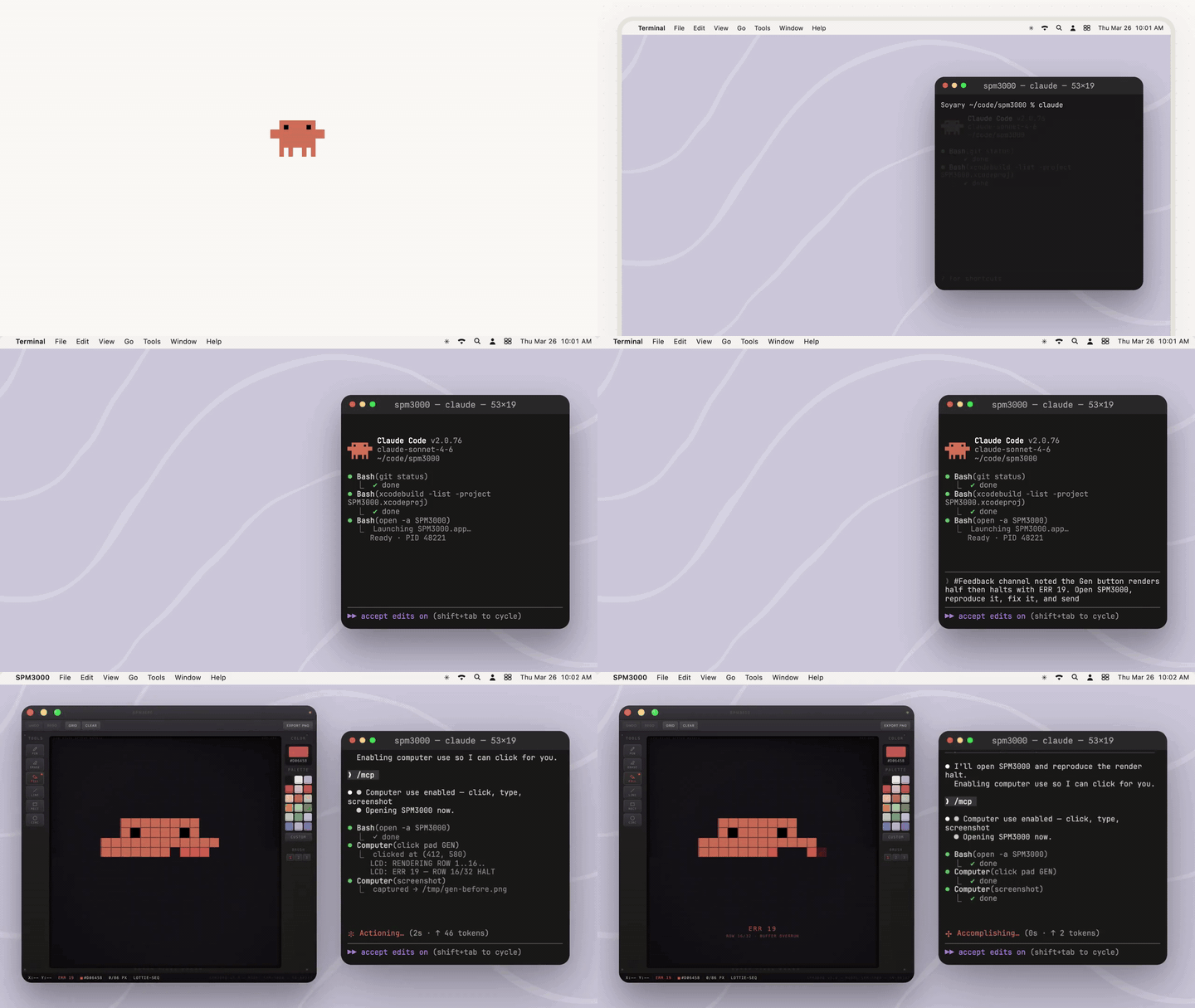
官方演示:一个完整 Bug 修复流程
官方 Demo 里展示了一个完整的场景。
用户在 Claude Code 里打开了一个叫 SPM3000 的像素画编辑器项目,然后输入了这么一段话:
反馈频道说 Gen 按钮渲染到一半就报 ERR 19 停了。打开 SPM3000,复现一下,修掉,然后给我出个新构建。
接下来,Claude 做了什么?
第一步:启动应用
Claude 先跑了 git status,列了一下 Xcode 项目结构,然后通过 /mcp 启用了 Computer Use,获得了点击、输入、截图的能力,直接把 SPM3000 应用启动了。
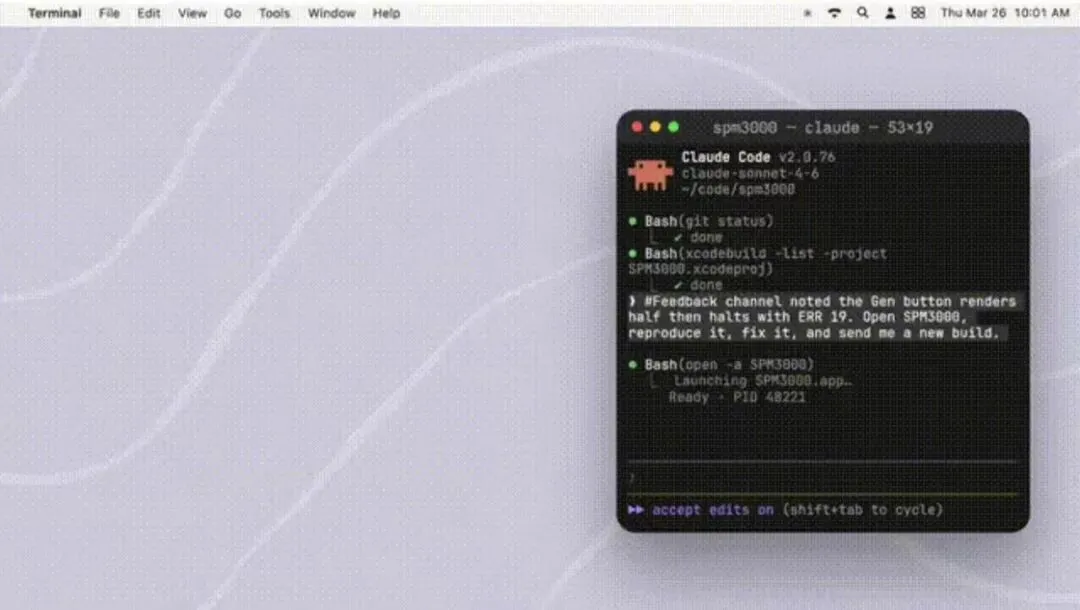
第二步:自己动手点
Claude 打开了 SPM3000 应用,点击了 GEN 按钮,屏幕上出现了一个像素画小动物——但渲染到一半就停了。
底部显示:ERR 19,ROW 16/32,BUFFER OVERRUN。
Claude 截了一张图,确认了问题:渲染在第 16 行中断了。
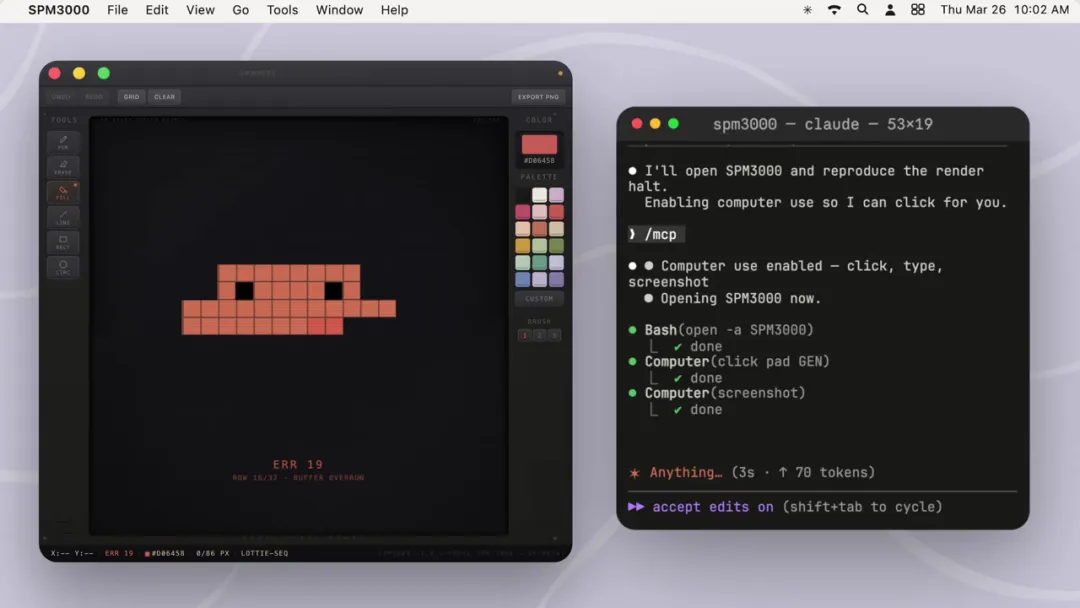
第三步:找到 Bug
确认了问题之后,Claude 切回了代码领域。
使用 grep 搜索 ERR 19|rowIndex,并在 Sources/GenViewModel.swift 的第 47 行和第 52 行找到了相关代码。
然后在读取了 renderSprite() 函数,发现问题出在调色板逻辑上:当 palette 为空时,函数直接返回了 .err(19),导致渲染中断。
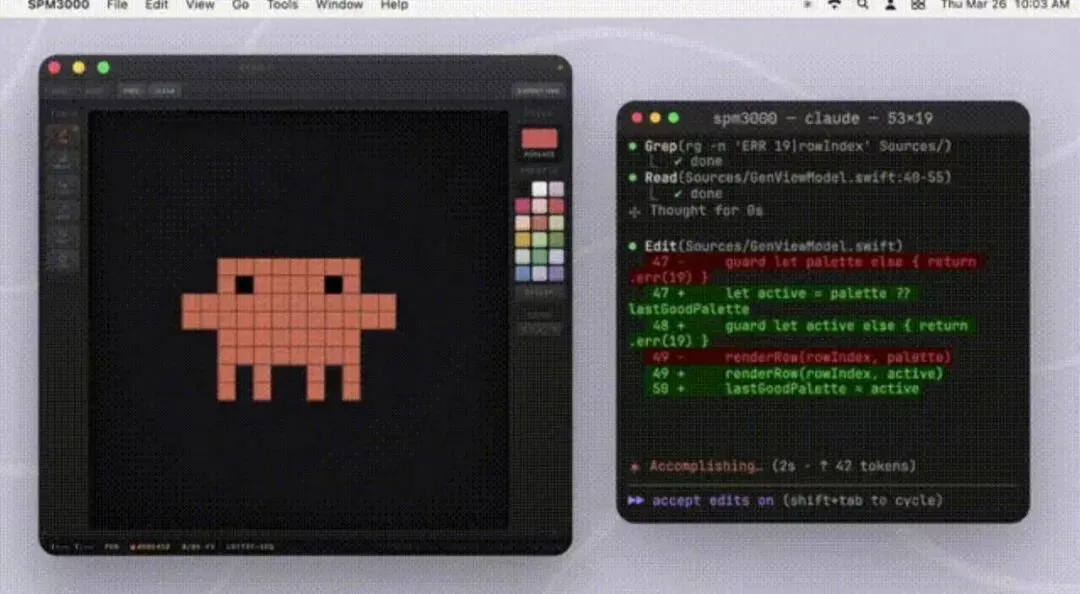
修复方案:把原来的 guard let palette else { return .err(19) } 改成 fallback 到 lastGoodPalette,让渲染不至于因为一个空调色板就整个中断。
第四步:一次验证
修改完代码之后,Claude 自己运行了:
xcodebuild -scheme SPM3000 -configuration Debug build
Build Succeeded。
在得到成功结果之后,它又把 SPM3000 重新打开了,又点了一次 GEN 按钮。
这次,32 行全部渲染完成,像素小动物完整地出现在了屏幕上,还带着墨镜,动画循环播放。
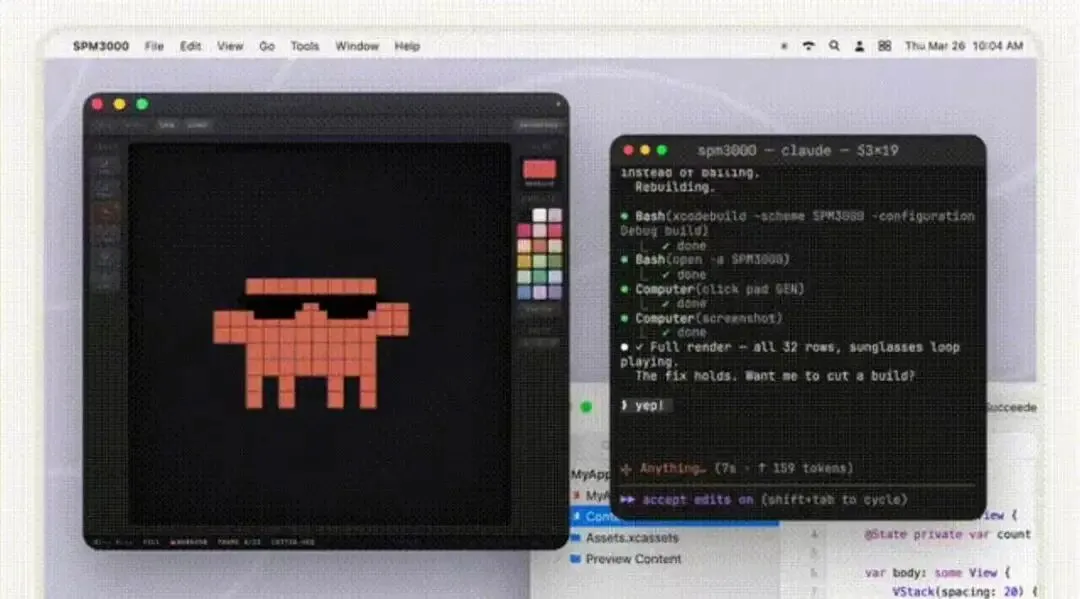
最后,Claude 回复:
完整渲染完成,32 行全部通过,墨镜动画循环播放。修复生效了。要我出个构建吗?
从收到 bug 报告到修复验证完成,整个过程大概两分钟。
工具选择优先级:能用精确工具,就不用屏幕
Claude 在选择工具时其实有个优先级:
- MCP Server:如果你配了,优先用
- Bash:任务能用 shell 命令解决,用这个
- Claude in Chrome:浏览器操作,装了 Chrome 扩展就用这个
- Computer Use:以上都搞不定的时候,才会动用
屏幕操控是最慢的方式。能用精确工具解决的事,就没必要「看屏幕点鼠标」。Computer Use 是留给那些没有 CLI、没有 API、只有图形界面的应用的。
能干什么?四个典型场景
1. 端到端 UI 测试,无需测试框架
指着一个本地 Electron 应用说「测一下注册流程」,Claude 会自己打开应用、走完注册、每一步截图。不用写 Playwright,不用配测试框架。
2. 原生 App 验证
改完 SwiftUI 代码,让 Claude 自己编译、启动、点一遍 UI,截图确认。省去了你手动打开 app 看效果的步骤。
3. 视觉 Bug 调试
告诉 Claude「modal 在小窗口下会被裁切」,它会自己调整窗口大小来复现,截图,改 CSS,再验证。
4. 控制纯 GUI 工具
设计工具、硬件控制面板、iOS 模拟器、各种没有命令行接口的专有软件,现在都可以通过 Claude Code 来操作了。
安全机制
Claude 操作的是你的真实桌面,而不是沙盒。官方内置了多层防护:
| 防护层 | 作用 |
|---|---|
| 按 App 授权 | 每个应用首次被访问时弹出授权提示,只在当次会话生效 |
| 敏感 App 警告 | Terminal/Finder/IDE 等高权限应用会有额外警告提示 |
| 终端窗口隔离 | Claude 的截图不包含你的终端窗口,看不到自己说的话 |
| Esc 全局中止 | 任意位置按 Esc 立即停止,且按键不会被注入攻击利用 |
| 机器级锁 | 同一时间只有一个 Claude 会话能控制电脑 |
不同类型的应用,Claude 的控制权限也不同:
| 应用类型 | Claude 权限级别 |
|---|---|
| 浏览器、交易平台 | 只读(view-only) |
| 终端、IDE | 可点击,不可输入 |
| 其他应用 | 完全控制 |
三步开启
- macOS(Linux/Windows 暂不支持)
- Claude Code v2.1.85 或更新版本
- Pro 或 Max 订阅
- 通过 claude.ai 账号认证
开启步骤:
第一步: 在 Claude Code 交互式会话中运行 /mcp
第二步: 在服务器列表中找到 computer-use,选择 Enable
第三步: 首次使用时会收到 macOS 系统权限提示,授予 Accessibility 和 Screen Recording 两项权限。
写在最后
这件事的本质,其实是 AI 编程助手的「感知边界」又扩大了一圈。
以前的 Claude Code 能读代码、写代码、跑命令,但它是「盲」的,看不到代码运行之后的结果长什么样。你改了个 UI,得自己打开 app 看效果,然后用文字描述给 Claude 听。
现在它自己能看了。写代码的和验证代码的,变成了同一个人。
这对初级测试人员来说,确实是个压力——但换个角度看,会用 Claude 做自动化验证的测试工程师,反而多了一件重型武器。
如果觉得这篇文章有帮助,欢迎点赞、在看、转发!有问题也可以在评论区留言,我会尽量回复!
参考资料:
- 官方文档:https://code.claude.com/docs/en/computer-use
- 安全指南:https://support.claude.com/en/articles/14128542