 夜雨聆风
夜雨聆风飞书最近推出了一个Lark Cli项目,直接把生产力拉满解放双手,说他是办公领域的贾维斯毫不夸张,接下来,我们一起看看这个项目的具体情况!

那么,lark cli是什么呢?CLI是Command-Line Interface的简称,也就是命令行界面,通俗来讲就是用输入命令的方式与计算机交互。我们再来看下官方介绍:飞书/Lark是一个开放平台命令行工具,让人类和AI Agent都能在终端中操作飞书,覆盖消息、文档、多维表格、电子表格、日历、邮箱、任务、会议等核心业务域,提供200+命令及19个AI Agent Skills。

他的主要功能有哪些呢?简单来说就是飞书上的多维表格、电子表格、知识库等,全都可以通过你常用的CLI工具进行调用!
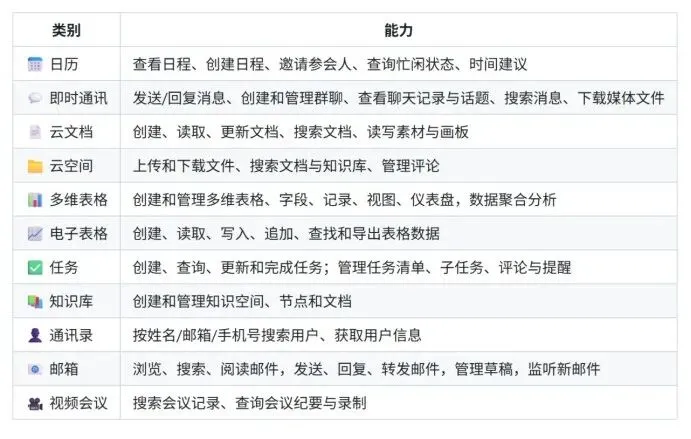
这样看下来,飞书这个lark cli简直就是为AI Agent原生设计的,skills开箱即用,不仅适配主流AI工具,Agent也无需额外适配即可操作飞书,而且覆盖面非常广,11大业务域、200+精选命令、19个AI Agent Skills。说的这么厉害,我们动手试试吧!
第一步、安装环境
lark cli的安装有两个方法,不过安装开始之前,需要确保具备以下条件,才能顺利安装好:
1、Node.js(下面所示的安装方式中的方法一需要用到),主要是lark cli需要基于它运行,没有在这个环境下就没有办法运行。
2、Gov1.23+和Python3(仅源码构建需要,下面所示的安装方式中的方法二适用),开发者环境需要用到,要求比较高,不建议普通用户使用。
有关node.js的安装之前的文章我们介绍过,这里就不做赘述,可以查看我们的《OpenClaw小龙虾最详细的安装指南!》里面有介绍。
二、安装方式介绍
目前官方发布的有三种安装方式,这三种方式主要是从npm安装、从源码安装、AI快速安装,任选其中一个最适合自己的就行,对于普通用户来说那安装方式越简单越好,花费的精力和时间也越少,我们常用的是npm安装。
三、安装流程
因为npm安装是最友好也是最方便的,接下来我们从最简单npm安装来详细讲讲并实际操作一下:
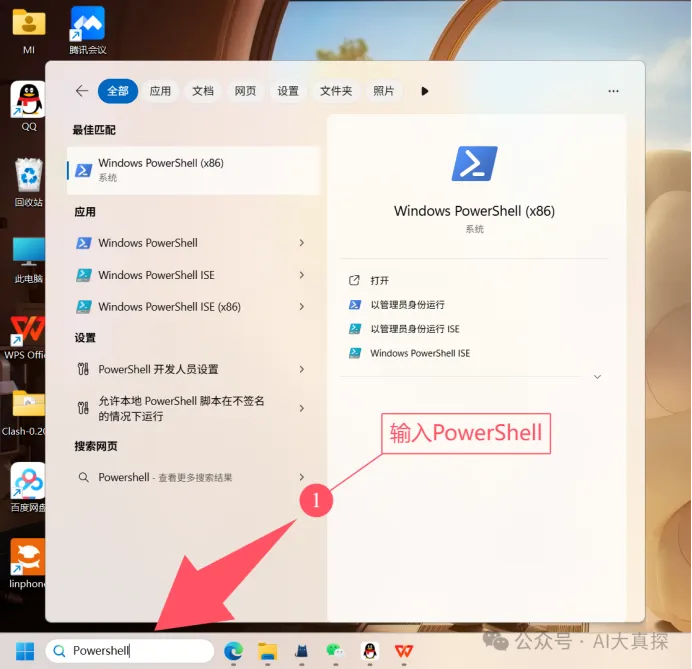
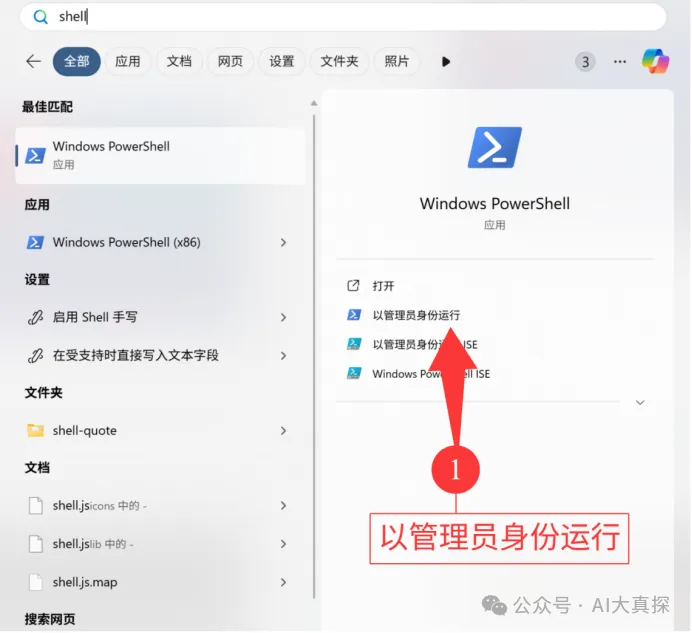
第一步、打开安装界面。先打开电脑终端界面,如下图所示点击Win+R或者左下角搜索界面,调出电脑终端界面,用cmd或者Powershell打开,以管路员身份运行,然后输入安装指令。
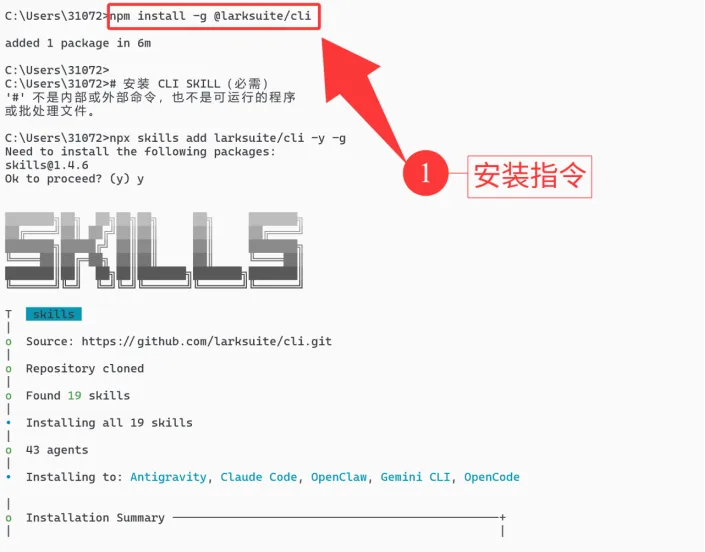
第二步、执行安装流程。输入安装指令后,点击回车键,继续进行安装,安装完成后会跳出一个二维码和飞书授权链接。
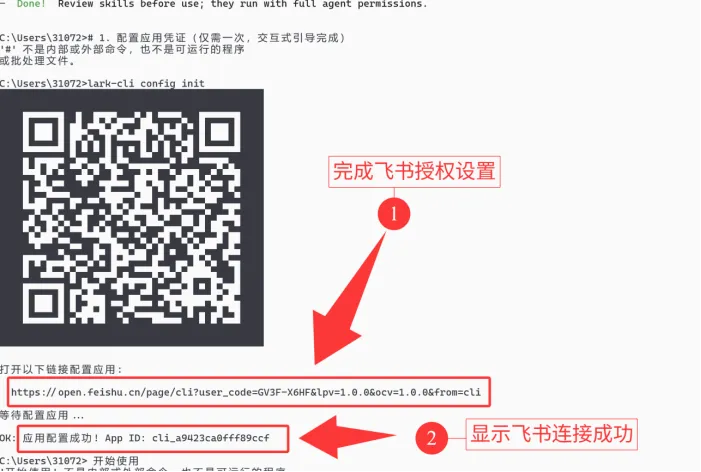
第三步、飞书授权。我们打开链接,登录飞书账号,进行授权。


点击授权完成后,飞书会显示创建完成,说明完成授权。接着我们回到刚才打开的终端界面。
第四步、环境配置
上面所示的授权是基本的账户授权,使得lark-cli获得用户的相关信息权限,接下来还有飞书的功能授权。
第1步、配置应用凭证(仅需一次,交互式引导完成)
授权指令lark-cliconfiginit:把这个授权指令代码复制粘贴到电脑终端命令框,然后点击enter键,会跳出二维码和链接,打开链接进行授权。
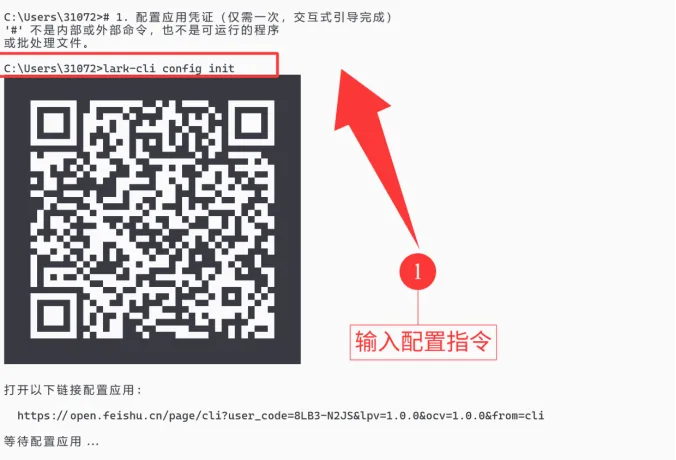
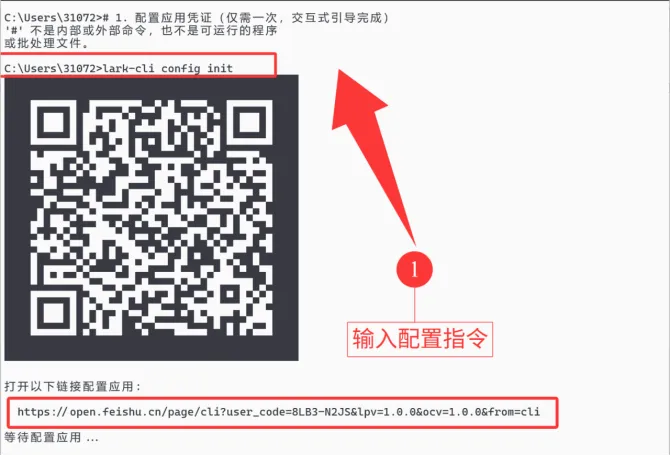
重点注意:直接点击链接可能打不开,需要按住ctrl键,然后点击链接就可以打开,然后,在打开的链接里,选择头像、输入名称进行创建就完成了。

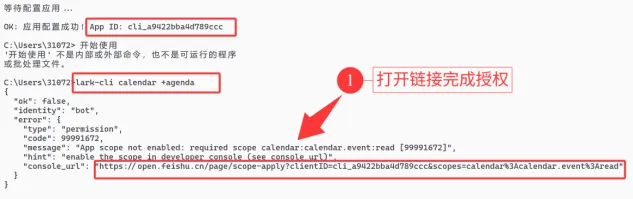
第2步、登录授权
登录授权可以理解为recommend指令自动选择常用权限,授权指令为:lark-cliauthlogin--recommend。
回到刚才的电脑终端命令框,复制粘贴上面的授权指令代码,然后按enter键,再打开下面的授权链接。


我们可以看到,这个授权就是飞书的工作能力授权,我们完成开通并授权。成功后,我们就可以把飞书的这个larkcli链接到常用的claudecode或者codex等cli,接下来我们测试一下。
四、测试环境准备
首先,我们打开电脑终端命令框,以及Gemini cli,这里以gemini cli为例,主要是他每天有1000次请求的免费额度,也可以使用其他CLI工具,比如claude code等。
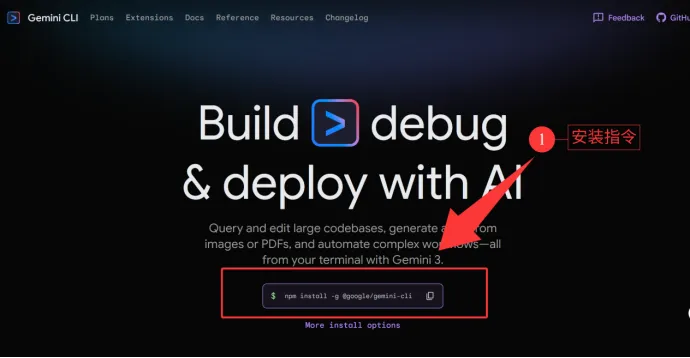
复制上面的安装指令代码,然后打开Powershell或者cmd,粘贴上面的指令进行安装就行。
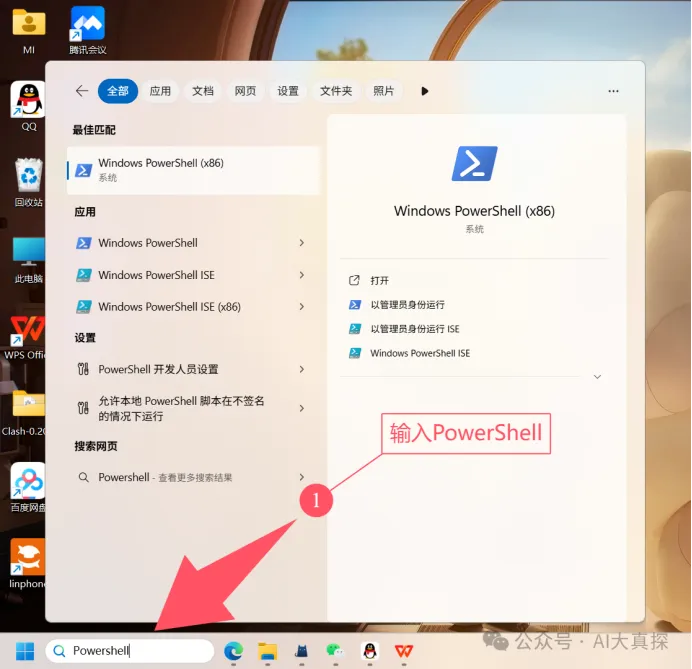
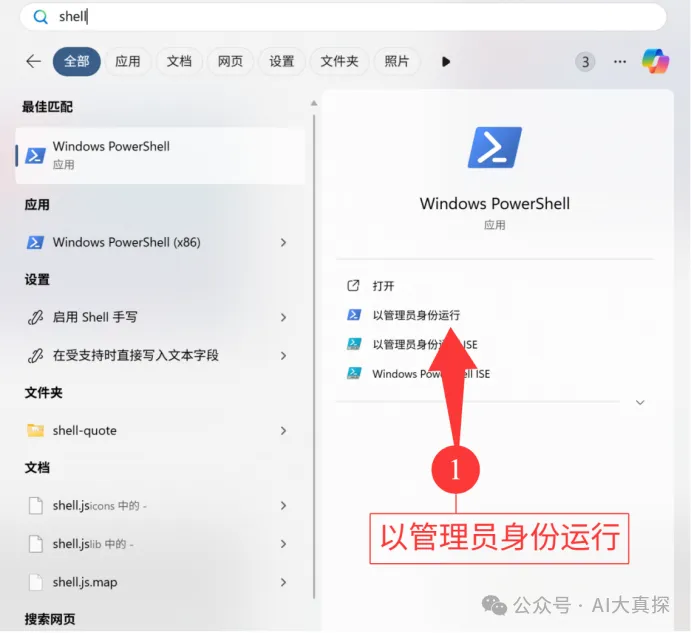

因为我已经安装过了,所以没有直接跳出界面,正常情况还需要登录Google账号,一般是跳转到Google网页端进行登录,所以,你需要准备Google账号,如果其他CLI的话,也需要提前准备好账号。
到这里只是把GoogleCLI与飞书LARK CLI安装到了电脑上面,但是它们并没有连接起来,接下来,我们看下GoogleCLI与飞书LARK CLI如何连接?
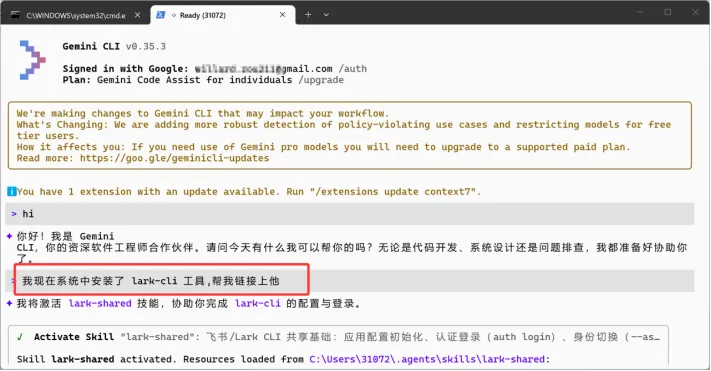
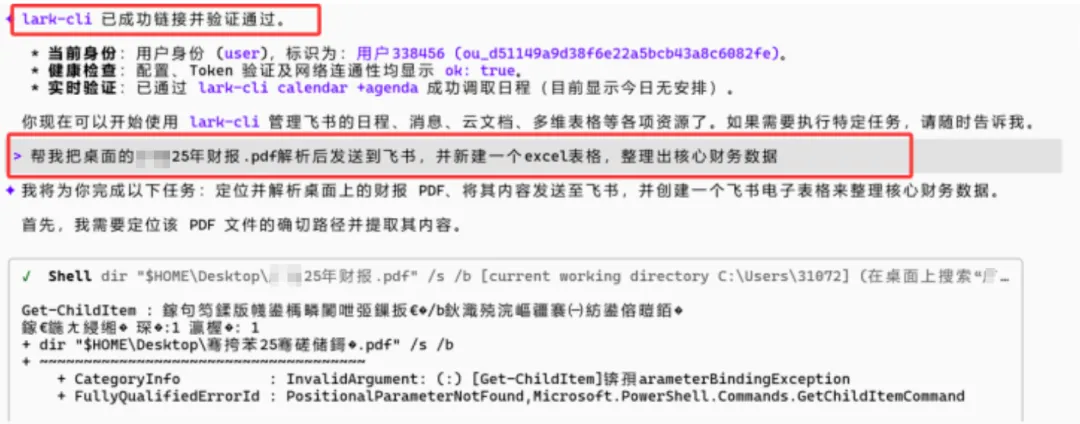
直接在对话框告诉他我的系统已经安装了lark cli,现在帮我连接上他。Geminicli就会自动操作,很快他就完成了链接。
五、测试与使用
在完成测试环境准备之后,我们测试做一个真实的案例测试:直接告诉他,帮我把桌面的某车汽车25年财报.PDF解析后发送到飞书,并新建一个excel多维表格,整理出核心财务数据。然后他就开始工作了,稍等一会!
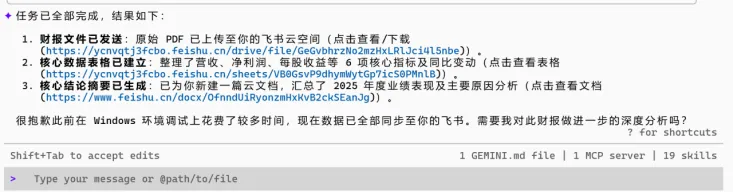
我们可以看到任务完成,他还把原始文件发送到我的飞书云空间,核心数据表格和核心结论也发送到飞书上了。
最后,我们打开飞书验证一下,直接点击上面的链接就行。
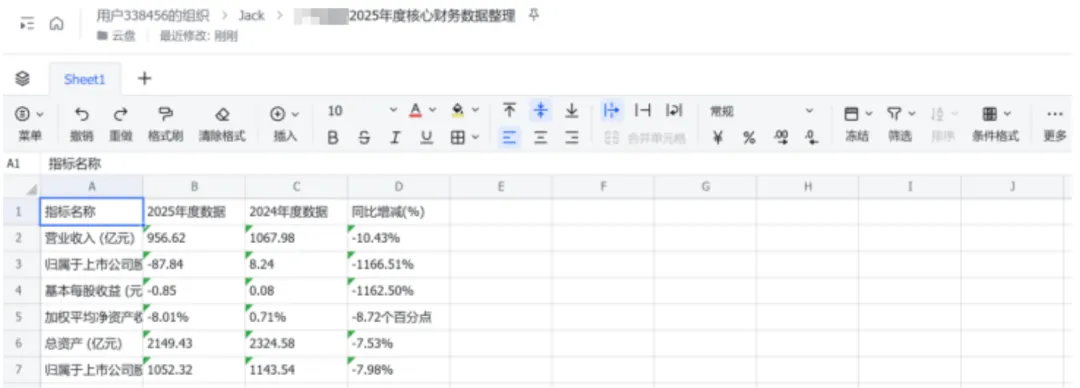
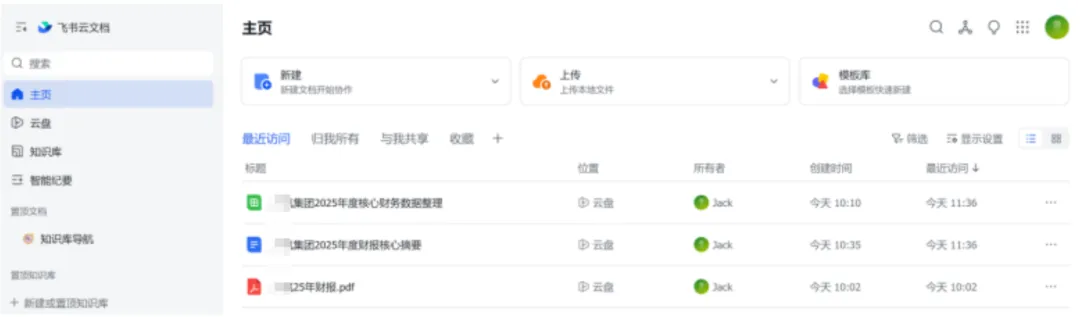
我们可以看到在飞书的云文档当中,三个项目都存在,说明这个项目就通了。更多丰富的玩法,就开动大家聪明的小脑壳,我们一起来探讨一下!