 夜雨聆风
夜雨聆风从零开始
教师专属OpenClaw安装配置全指南
手把手图文教程,15分钟从零搭建AI备课助手
图1:15分钟搭建你的AI备课助手
📋 导语 •本文是《一个教师的AI觉醒》续篇。 •上期我们聊了"为什么用AI",很多老师问我:你说的OpenClaw到底怎么装? •这一期,手把手教大家从零安装配置,包含所有步骤截图说明。 •零基础也能跟得上。 |
📋 目录
•01 | 安装前的准备:需要哪些工具? •02 | 第一步:安装Node.js •03 | 第二步:安装OpenClaw •04 | 第三步:配置模型API(阿里云百炼) •05 | 第四步:安装第一个Skills技能包 •06 | 第五步:第一次对话实测 •07 | 常见问题解答(FAQ) •08 | 总结与下期预告 |
01 | 安装前的准备:需要哪些工具?
开始之前,确保你的电脑满足以下条件:
⚙️ 电脑基本要求 •操作系统:Windows 10/11、macOS 10.14+ 或 Ubuntu 20.04+ •可用磁盘空间:至少 5GB •网络:能访问互联网(用于下载软件和API配置) |
你需要准备两样东西:
工具一:Node.js(必装)
Node.js是一个运行环境,OpenClaw需要它才能运行。可以把它理解成"软件的软件"——所有OpenClaw都在Node.js的基础上跑起来。
下载地址:https://nodejs.org/
建议下载LTS(长期支持版),即标注为"Recommended for most users"的版本。
工具二:阿里云百炼API密钥(必装)
这是让OpenClaw变"聪明"的关键。API相当于AI的"大脑",没有它,OpenClaw只是个空壳。
💡 阿里云百炼的优势 •新用户免费试用90天,有免费额度 •国内访问,速度快、稳定 •无需翻墙 •注册地址:https://bailian.console.aliyun.com/ |
⚠️ 重要提示 •注册阿里云需要手机号和实名认证。 •教师群体一般都有阿里系账号(淘宝/支付宝),直接扫码登录即可。 |
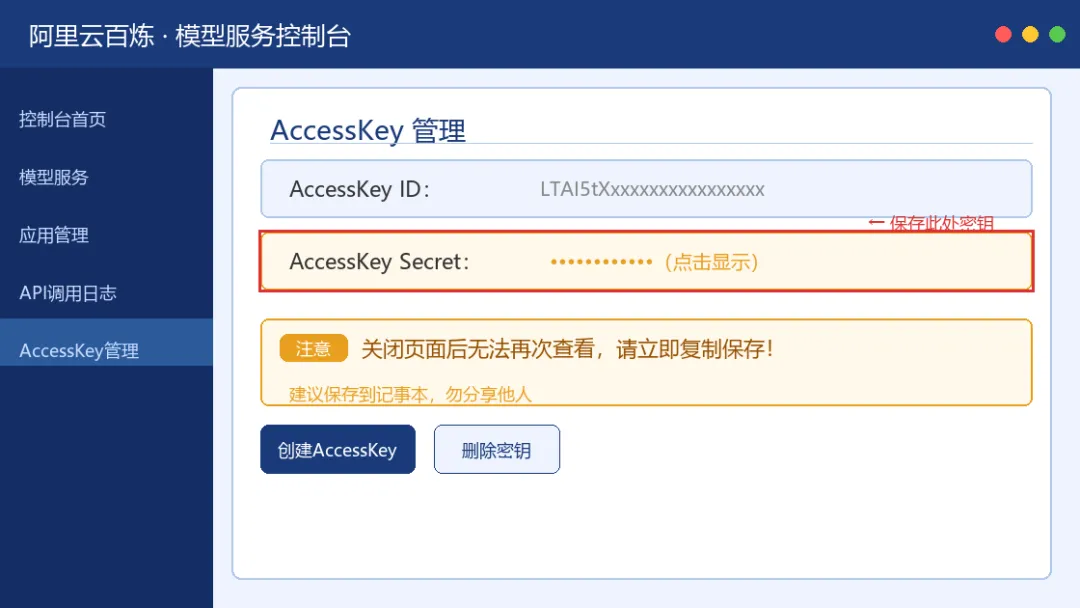
图2:阿里云百炼控制台——API密钥管理页面
02 | 第一步:安装Node.js
这一步最简单,跟着提示一路点"下一步"就行。
【Step 1】下载Node.js安装包
打开 https://nodejs.org/ ,点击绿色大按钮"Download Node.js (LTS)",下载 .exe 安装包到桌面。
【Step 2】运行安装程序
双击下载好的安装包 → 点"Next" → 接受协议 → "Next" → "Next" → "Install" → 等待完成 → "Finish"。
【Step 3】验证安装成功
同时按键盘 Win键+R,输入 cmd,回车。在黑色窗口里输入:
node -v |
然后回车。如果显示类似 v22.x.x 的版本号,说明安装成功了。
✅ 验证方法 •输入 node -v,显示版本号(如 v22.14.0)→ 成功 •输入 npm -v,显示版本号(如 10.8.2)→ 成功 •没有报错(error/fail)→ 成功 |
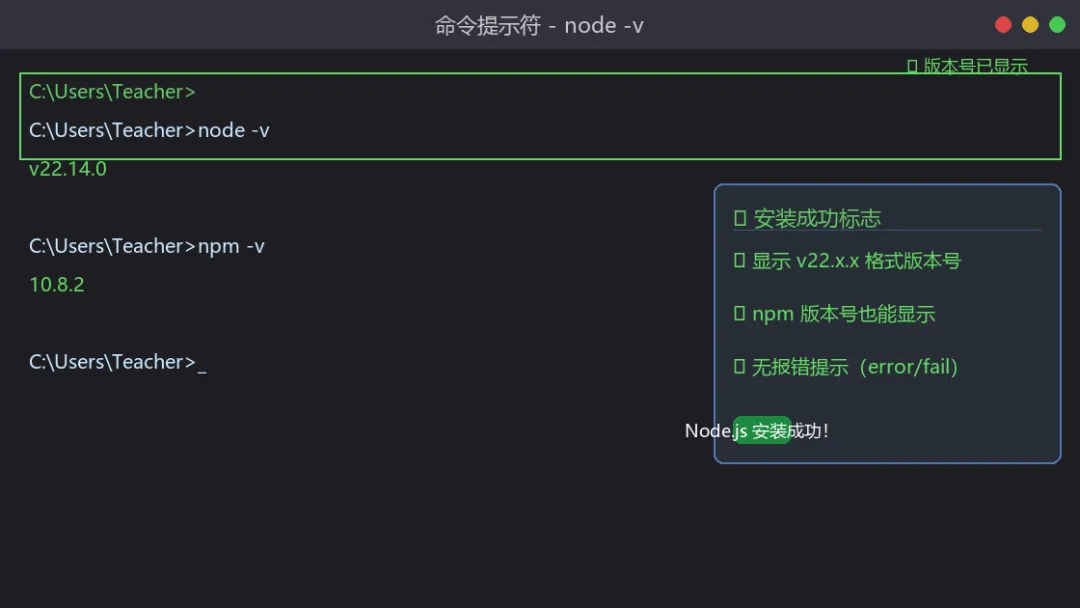
图3:命令行验证Node.js版本——显示版本号即安装成功
03 | 第二步:安装OpenClaw
Node.js装好了,现在安装OpenClaw本体。
【Step 1】打开命令行
Windows用户:按 Win键+R,输入 cmd,回车。
Mac用户:按 Command+空格,搜索"终端",回车。
【Step 2】输入安装命令
在命令行窗口里,复制粘贴下面这行命令,回车:
npm install -g openclaw |
【Step 3】等待安装完成
命令运行时会显示进度,等待出现类似"added xxx packages"字样即可。
【Step 4】验证安装成功
安装完成后,输入:
openclaw --version |
显示版本号说明安装成功。
【Step 5】初始化配置
输入以下命令启动初始化向导:
openclaw init |
根据提示操作,选择"yes"确认,端口保持默认18789,一路回车即可。
⚠️ 如果安装失败(网络问题) •如果遇到网络问题导致安装失败,一般是访问npm源太慢。 •可以配置国内镜像加速(执行一次即可): •npm config set registry https://registry.npmmirror.com •然后重新执行安装命令。 |
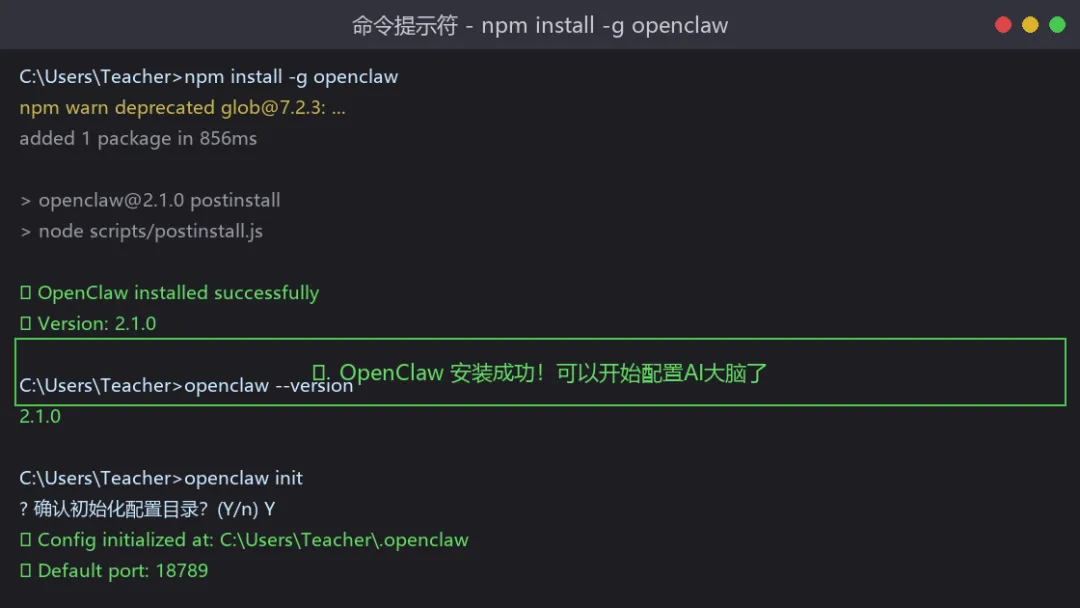
图4:OpenClaw安装成功——命令行显示版本号和初始化成功
04 | 第三步:配置模型API(阿里云百炼)
这是最关键的一步。OpenClaw安装好之后,还需要给它配上AI"大脑",它才能真正工作。
3.1 注册并获取API密钥
【Step 1】注册阿里云百炼
打开 https://bailian.console.aliyun.com/,使用淘宝/支付宝账号扫码登录。
【Step 2】完成实名认证
首次使用需要实名认证,按提示操作即可(约3分钟完成)。
【Step 3】开通模型服务
登录后在控制台找到"模型服务"→"百炼模型",点击开通(新用户有免费额度)。
【Step 4】创建API密钥
点击右上角"AccessKey"→"创建AccessKey",页面会显示"AccessKey ID"和"AccessKey Secret",把它们复制保存好(关闭页面后无法再次查看)。
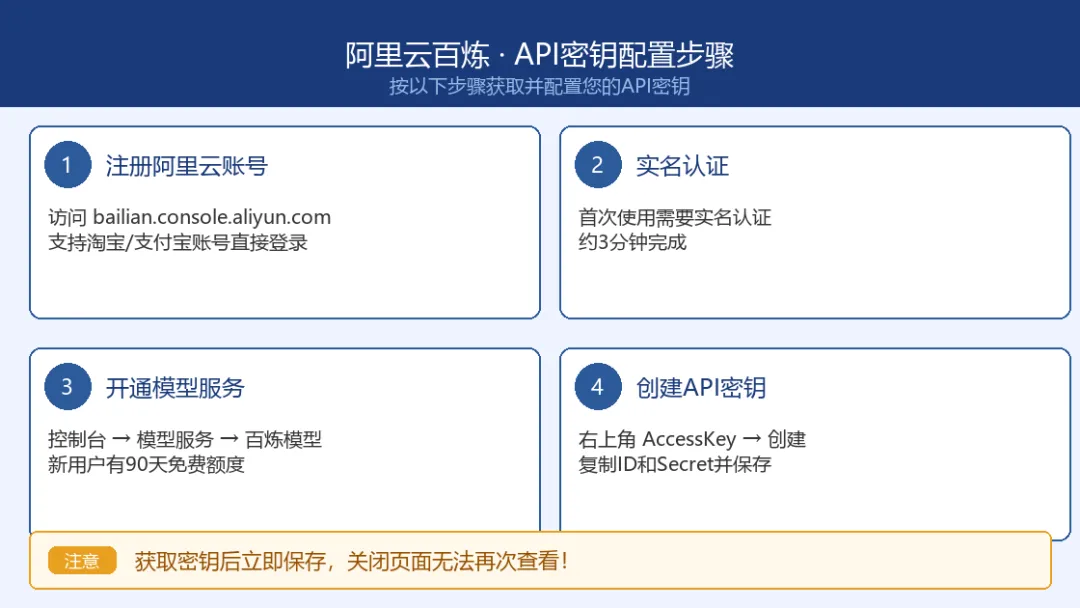
图5:阿里云百炼API密钥获取步骤——请隐藏你的AccessKey Secret
3.2 配置到OpenClaw
拿到API密钥后,在命令行里依次输入以下三条命令(把引号里的内容替换成你自己的密钥):
openclaw config set models.providers.bailian.accessKeyId [你的AccessKey ID] openclaw config set models.providers.bailian.accessKeySecret [你的AccessKey Secret] openclaw config set models.default qwen-plus |
3.3 验证配置成功
配置完成后,启动OpenClaw网关:
openclaw gateway start |
显示"Gateway running on port 18789"即启动成功。
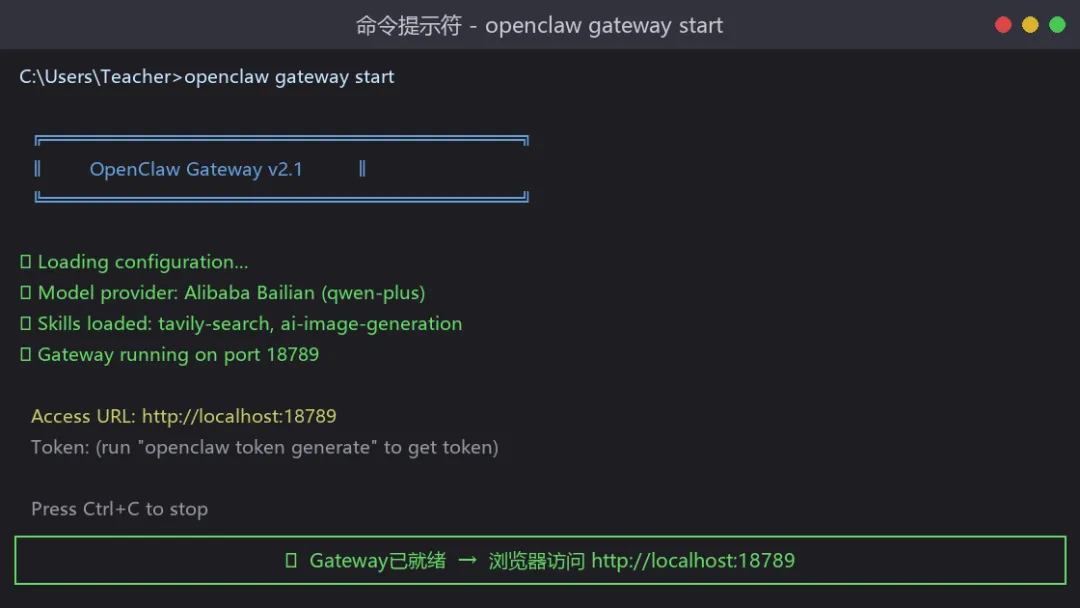
图6:OpenClaw网关启动成功——端口18789监听中
3.4 登录Web控制台
打开浏览器,输入地址:
http://localhost:18789 |
按提示输入Token(首次用 openclaw token generate 生成),即可看到OpenClaw的对话界面。
✅ 阿里云百炼配置成功! •网关启动:显示 Gateway running on port 18789 •浏览器打开 http://localhost:18789 能看到对话界面 •现在可以开始和OpenClaw对话了! |
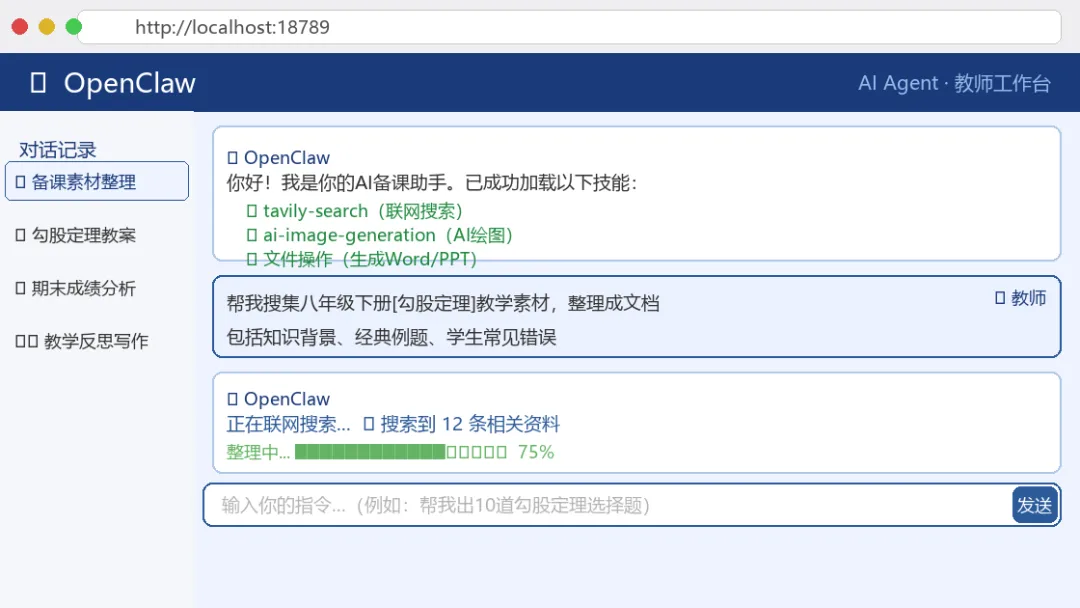
图7:OpenClaw Web控制台界面——AI备课助手已就绪
05 | 第四步:安装第一个Skills技能包
OpenClaw的强大之处在于Skills(技能包)。你可以理解为"插件"——安装什么技能,AI就具备什么能力。
5.1 什么是Skills?
🎯 Skills让OpenClaw可以: •联网搜索实时信息(类似给AI装上"搜索引擎") •生成图片(AI画图) •操作文件(自动生成PPT/Word) •自动化浏览器操作 •安装更多Skills来扩展能力 |
以下是亲测好用的3个Skills,优先安装这3个即可满足日常备课需求:
🔌 推荐优先安装的3个Skills •1. tavily-search(联网搜索)——实时搜索教学素材 •2. ai-image-generation(AI绘图)——生成教学示意图 •3. agent-browser(浏览器自动化)——自动查找和整理网络资源 |
5.2 安装Skills命令
在命令行里依次输入以下命令(每行回车执行):
npx skills add tavily-ai/skills@tavily-search -g -y npx skills add inferen-sh/skills@ai-image-generation -g -y npx skills add vercel-labs/agent-browser@agent-browser -g -y |
显示"OK Skills installed successfully"即安装成功。
⚠️ 小提示:Skills安装超时怎么办? •安装Skills时如果遇到"克隆仓库超时",是因为GitHub访问不稳定。 •可以多试几次,或者等网络好的时候再安装。 •不装Skills也能用基础对话功能,Skills是锦上添花。 |
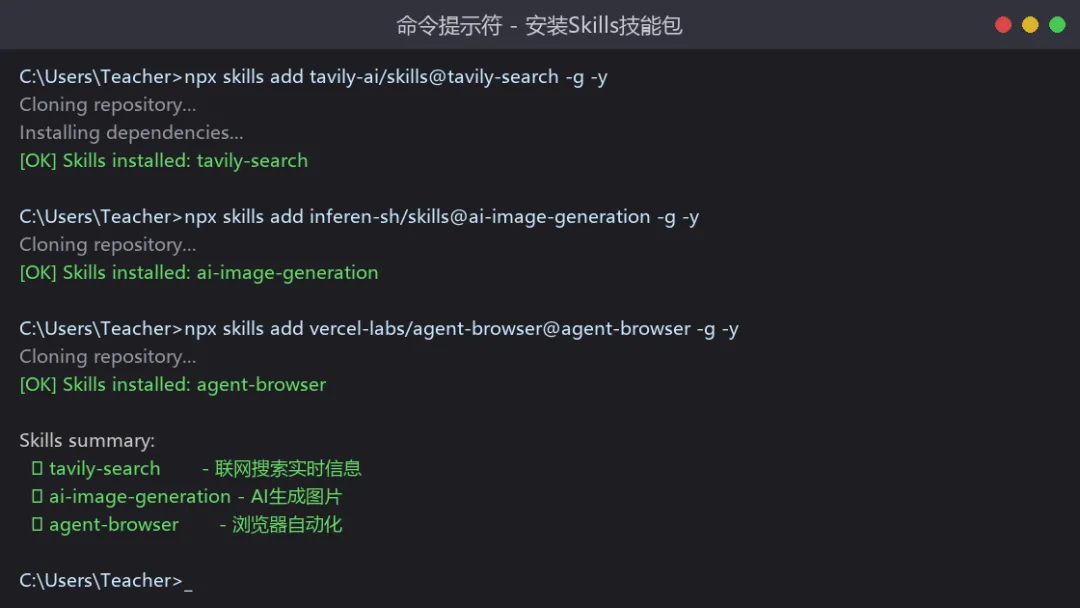
图8:Skills技能包安装成功——三个技能全部就位
06 | 第五步:第一次对话实测
恭喜你!安装配置全部完成。现在来试试让AI帮你备课的感觉。
6.1 打开对话界面
确保网关已启动(命令行显示"Gateway running"),然后打开浏览器访问:
http://localhost:18789 |
6.2 第一次提问
在对话框里试着输入这句话(或者其他你教的学科内容):
🗣 示例指令(直接复制使用) •我明天要教八年级的「勾股定理」,帮我搜集教学素材, •包括知识背景、经典例题、学生常见错误, •整理成一份教案大纲。 |
AI会自动联网搜索、整理资料、生成结构化文档。稍等片刻,你就能看到结果。
6.3 进阶操作示例
熟悉之后,可以尝试这些命令:
💡 进阶指令示例 •帮我根据上面的教案生成一份PPT,导入-新授-练习-小结四个环节 •为勾股定理出10道选择题,难度分A/B/C三档 •帮我想3个课堂导入方式,能激发学生兴趣的 |
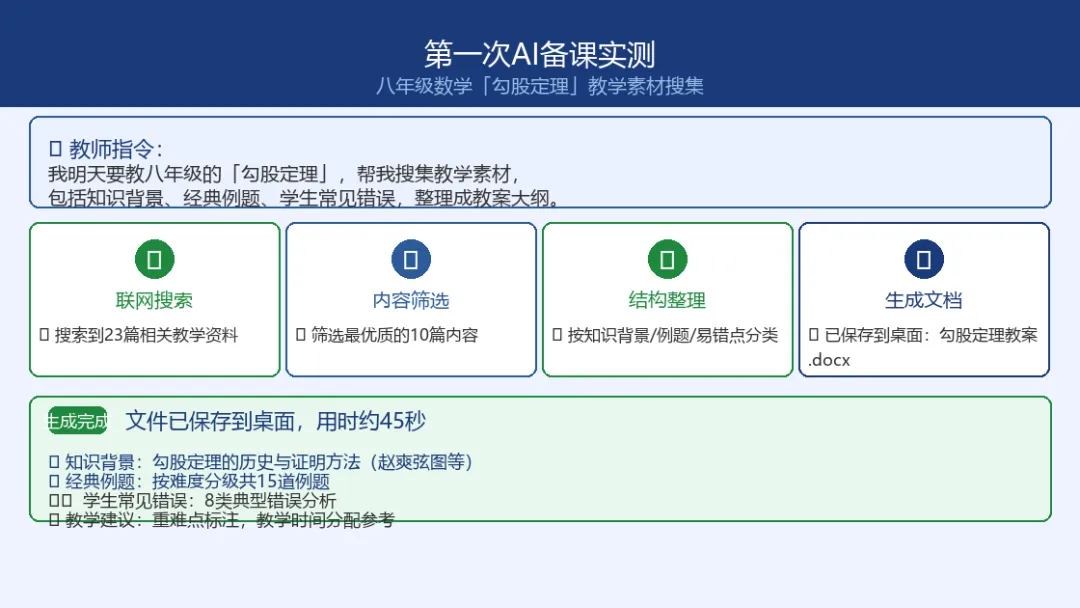
图9:第一次AI备课实测——45秒完成教案素材搜集整理
🎉 恭喜! •你的AI备课助手已经正式上岗了! •从现在起,备课效率可以提升3-5倍。 |
07 | 常见问题解答(FAQ)
Q1:安装过程中提示"访问被拒绝"或"权限不足"怎么办? •Windows用户请右键点击命令行,选择"以管理员身份运行",然后重新执行命令。 |
Q2:npm安装很慢或一直失败怎么解决? •配置国内淘宝镜像(一次性操作): •npm config set registry https://registry.npmmirror.com •之后安装命令会快很多。如果仍然慢,可以等网络空闲时段再试。 |
Q3:阿里云百炼免费额度用完了怎么办? •百炼新用户有90天免费额度和一定量的免费调用额度。 •用完后可以继续充值(费用很低,按调用量计费)。 •或切换到其他模型提供商(如DeepSeek API、火山引擎等)。 •OpenClaw支持多模型,可以随时切换。 |
Q4:Skills安装失败,显示"克隆超时"怎么解决? •这是国内网络访问GitHub不稳定导致的,不是你的问题。 •多试几次(有时重试就成功了)。 •等网络状况好的时候再试。 •不装Skills也不影响基础对话,只是没有高级能力。 |
Q5:OpenClaw的Web界面打不开怎么办? •检查命令行里确认网关是否运行中(显示"Gateway running")。 •浏览器地址栏检查是否输入了正确的端口18789。 •重启网关:先按Ctrl+C停止,再输入 openclaw gateway start 重新启动。 |
Q6:配置完成后,下次使用还需要重新配置吗? •不需要。配置信息会保存在本地。 •下次直接输入 openclaw gateway start 启动即可使用。 |
08 | 总结与下期预告
来回顾一下今天学到的内容:
✅ 今日完成清单 •Node.js —— OpenClaw的运行环境✅ •OpenClaw —— AI Agent主程序✅ •阿里云百炼 —— AI模型API(大脑)✅ •Skills技能包 —— 扩展AI能力✅ •第一次AI备课对话 —— 测试成功✅ |
四步走完,你的AI备课助手已经正式上岗了。
💡 记住这句话 •AI不是来取代你的,它是来帮你省时间的。 •省下来的时间,用来关注真正重要的事——你的学生。 |
🔥 下期预告
•第三期:《5个让同事羡慕的AI备课神操作》 •· 一句话生成完整课件PPT •· AI出题:10分钟出一套试卷 •· 帮学生写个性化学习反馈 •· 自动生成教学反思报告 •· 批量处理多个班的成绩分析 •关注不迷路,我们下期见。 |
✅ 版权声明
本文作者:[雍不止步]
原创首发,转载需授权
关注作者,一起探索AI时代的教育方式

📱 微信扫码关注公众号