夜雨聆风
夜雨聆风
软件名称: Office2021 Office2021 | |
| 软件语言:简体中文 | 版本:2021 |
| 系统要求:Windows10或更高, 64位操作系统 | |
| 硬件要求:CPU@2+GHz ,RAM@4G或更高 | |
下载通道①迅雷网盘 | 下载链接: https://pan.xunlei.com/s/VOYR_m51N4alJINr6A_rOwNiA1?pwd=cmrp 下载通道①百度网盘 | 下载链接: https://pan.baidu.com/s/1e0Xh-P5Jhgx4jjdj-yAByw?pwd=6789 下载通道①夸克网盘 | 下载链接: https://pan.quark.cn/s/a2cb9afb2866 |
02/ 软件简介

Microsoft Office 是一款由微软公司开发的办公软件套件,它是全球范围内使用最广泛的办公软件之一,以下是关于它的详细介绍:
1. 文档创作与排版
Word 2021
沉浸式学习模式:支持调整文字间距、页面幅宽,结合 Win10 语音转换技术实现文档朗读,适合学生阅读文献或视力障碍用户。- 深色模式与护眼优化:夜间编辑时减少视觉疲劳,且能自适应 Win11 深色主题。
- 协作批注:可控制批注发送时机,与 Excel、PowerPoint 实现跨应用批注同步。
OneNote 2021
- 多模态笔记管理:支持手写、录音、图片嵌入,适合教师备课、科研人员记录实验数据。
- 本地 + 云端双存储:数据自动同步至 OneDrive,避免纯在线笔记的服务器依赖风险。
2. 数据处理与分析
Excel 2021
- 动态数组与新函数:XLOOKUP 替代 VLOOKUP 实现灵活查找,FILTER、SORTBY 等函数简化数据清洗流程,LET 函数提升公式可读性。
- 数据可视化增强:新增瀑布图、漏斗图等图表类型,支持一键生成专业级数据看板。
- 跨平台兼容性:原生适配 ARM 架构设备(如 Surface Pro X),处理大数据集时性能稳定。
Access 2021(专业版专属)
- 轻量级数据库管理:支持创建表单、查询和报表,适合中小企业客户关系管理(CRM)或库存管理。
3. 演示设计与协作
PowerPoint 2021
- 录制增强功能:支持同步录制笔迹、激光笔轨迹,并可对墨迹应用 “重播” 动画,适合在线教学或远程演示。
- 智能排版与模板库:内置 “设计灵感” 功能,输入关键词自动生成版式,减少设计耗时。
Teams 基础整合(标准版)
- 会议与文件共享:直接在 PowerPoint 中启动 Teams 会议,实时共享演示文稿并接收反馈。
4. 邮件与日程管理
- Outlook 2021
- 多语言实时翻译:支持 70 多种语言邮件动态翻译,国际协作场景效率提升。
- 智能收件箱:通过机器学习自动分类邮件,优先显示重要内容。
二、使用场景:全行业适配的办公生态
1. 教育与科研领域
- 学生论文撰写:Word 的 “导航窗格” 与 “引用工具” 简化文献引用格式调整,OneNote 可同步存储实验数据与文献笔记。
- 教师教学管理:Excel 邮件合并功能批量生成成绩单,PowerPoint 录制功能制作在线课程视频。
- 科研数据分析:Excel 的动态数组与 Power Query 处理实验数据,Visio 绘制技术路线图(专业版专属)。
2. 企业与商务场景
- 财务与报表制作:Excel 的 XLOOKUP 与数据透视表实现跨表关联分析,Access 管理客户订单数据。
- 市场营销与提案:PowerPoint 的 “平滑切换” 与 “变形动画” 提升品牌宣传效果,Publisher 设计宣传册(专业版专属)。
- 远程协作:Teams 集成实现跨国会议实时批注,OneDrive 确保文件版本一致性。
3. 个人与创意工作
- 自由职业者项目管理:OneNote 按项目分类笔记,Outlook 日程管理任务截止日期。
- 自媒体内容创作:Word 的 “沉浸式阅读” 优化文案编辑体验,Excel 制作运营数据报表。
三、软件优势:专业级生产力的护城河
1. 功能深度与完整性
- 专业工具矩阵:Visio 流程图、Access 数据库等企业级工具构建生态闭环,支持复杂业务场景。
- VBA 开发支持:高级用户可通过宏代码自动化重复操作,如批量生成合同模板或数据分析脚本。
2. 兼容性与稳定性
- 跨平台无缝协作:Windows 与 macOS 版本功能一致,文件格式与 Office 365 完全兼容。
- LTSC 版本长期支持:企业用户可选择 LTSC 版,5 年内仅接收安全更新,避免新版功能适配风险。
3. 本地化与辅助功能
- 中文排版优化:支持竖排文字、拼音指南、繁简转换,符合中文用户习惯。
- 无障碍设计:Word 的 “辅助功能区” 集成所有可访问性工具,适合视障用户。
4. 安全性与数据保护
- 端到端加密:文件存储于 OneDrive 时自动加密,Teams 会议支持密码保护与等候室功能。
- 权限精细管理:管理员可通过 Azure 信息保护分类敏感数据,限制访问权限。
03/ 软件安装教程

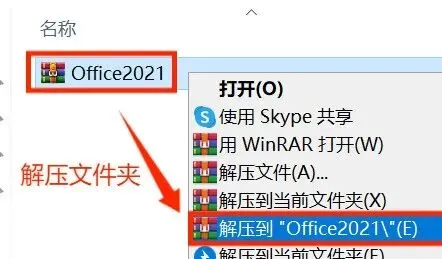
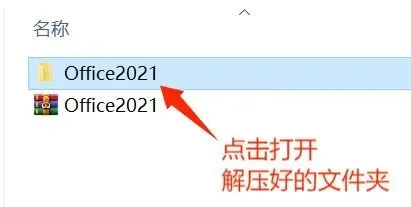
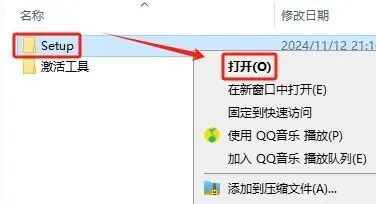
3.双击打开"Setup“文件夹。
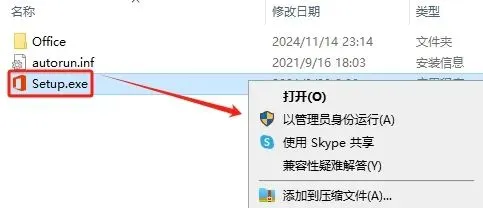
4.以管理员身份运行“Setup.exe”文件。
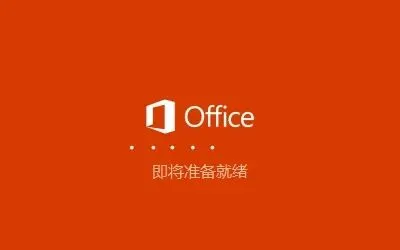
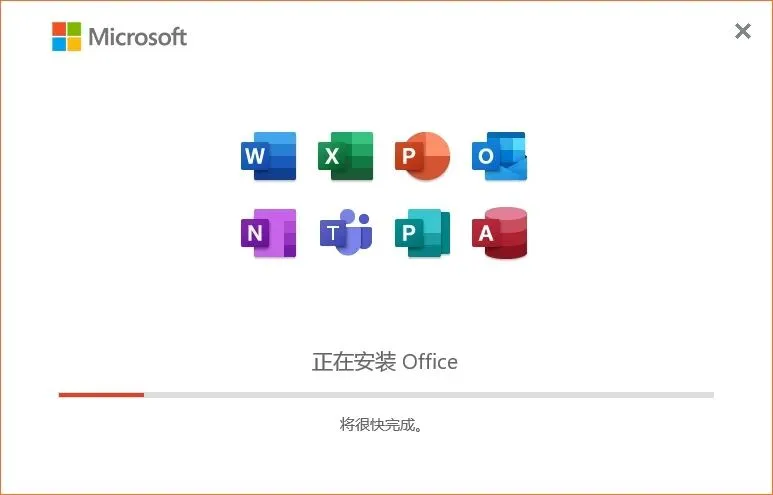
5.安装中ing。
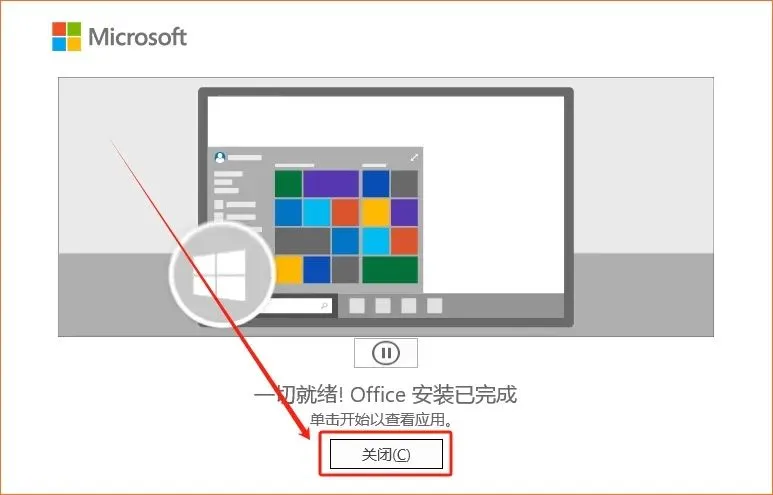
6.点击“关闭按钮”。
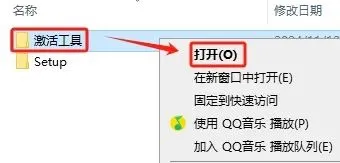
7.Office激活,双击打开“激活工具”文件夹。
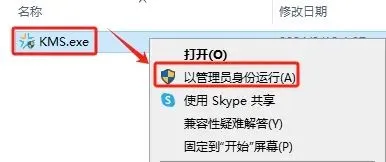
8.点击选中“KMS.exe”文件,右键“以管理员身份运行”。
注意事项:如未连接网络,激活可能失败。
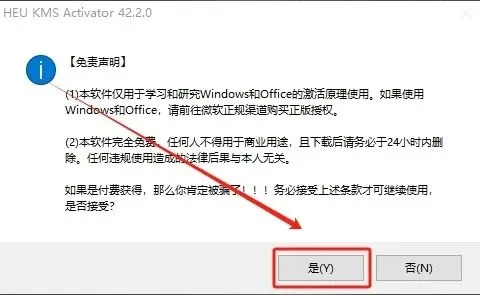
9.点击“是”。
10.点击“开始”。
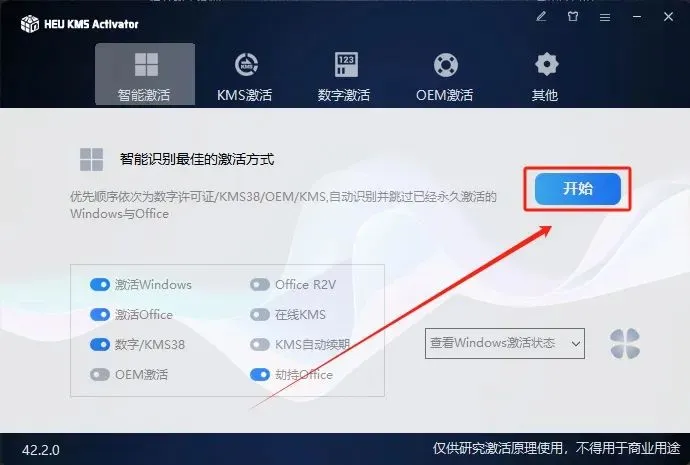
11.激活后点击“确定”。
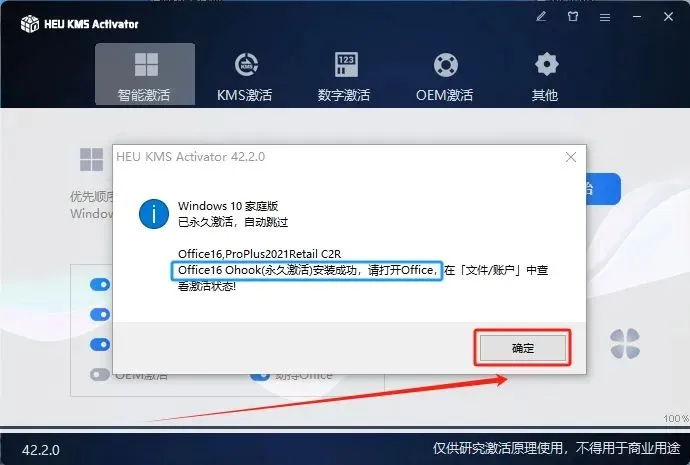
12.①点击“其他”,②选择“Office2021”③选择“Fix_Banner”④点击“开始”。
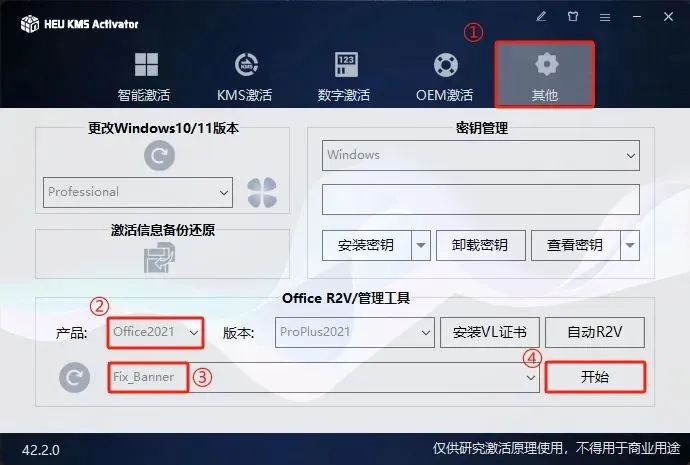
13.点击“确定”。
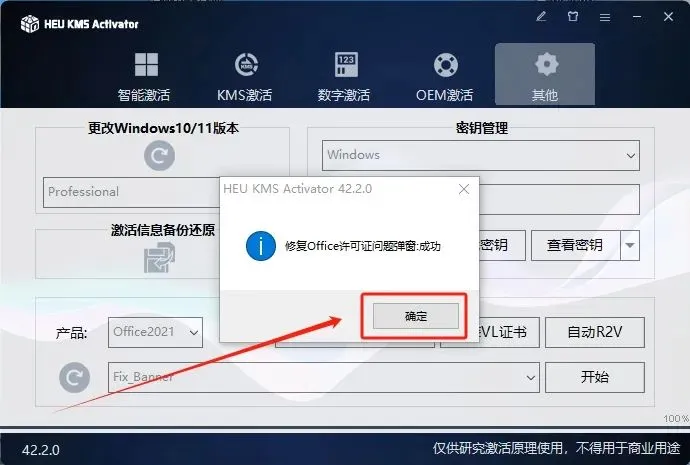
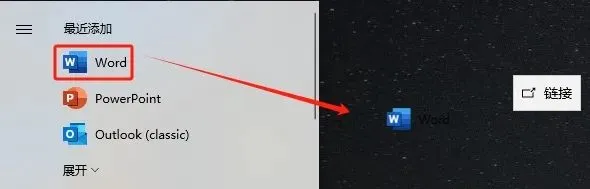
14.点击开始菜单,找到“Word”图标,拖到桌面。
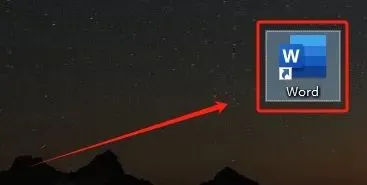
15.双击“Word”图标启动软件。
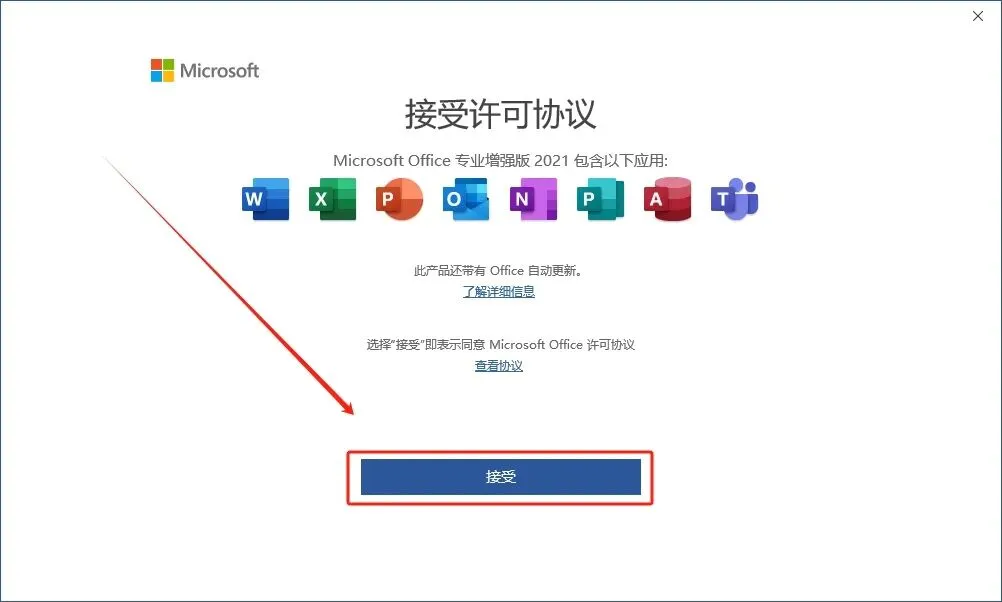
16.点击“接受”。
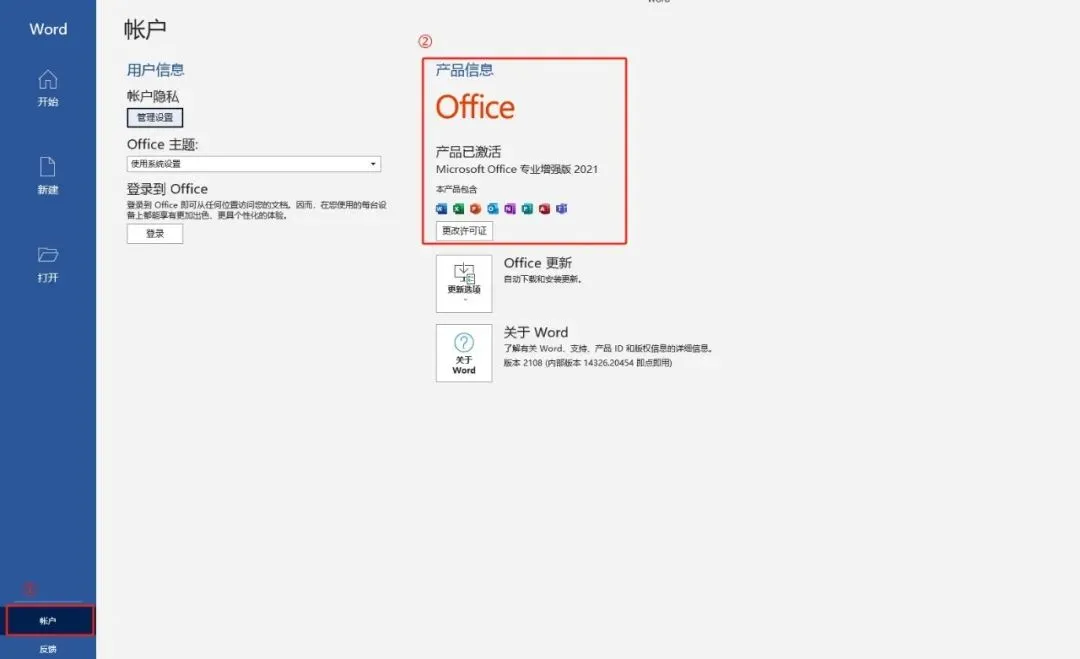
17.①点击“账户”,②查看软件已激活,安装成功!
04 / 资源社群


05 / 资源推荐


PPT模板10万+套:
https://pan.quark.cn/s/5139b79339ab

Excel可视化模板5000+套:
https://pan.quark.cn/s/af85e8504d41

优质简历模板库900+套:
https://pan.quark.cn/s/2b3dc3303a9c

PPT教程课程82套:
https://pan.quark.cn/s/f73c855033d1

Excel教程课程99套:
https://pan.quark.cn/s/8800abf7098f
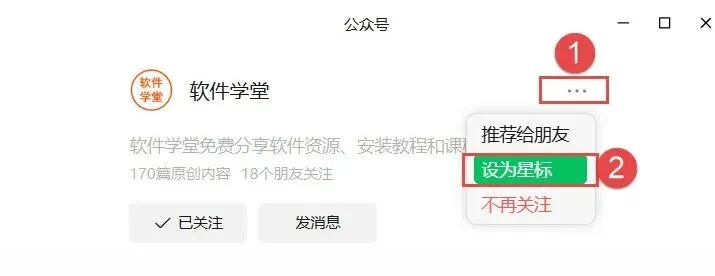
06 / 星标教程