 夜雨聆风
夜雨聆风🐾 OpenClaw 安装指南:让你的 AI 助手随时随地在线
你有没有想过,拥有一个 24 小时在线的 AI 助手,随时通过微信、飞书就能对话?
今天介绍一个开源项目 —— OpenClaw,它可以帮你把 AI 大模型接入各种聊天工具,还能自动化执行任务。
简单说:装上它,你在微信/飞书发消息就能调用 AI,还能让它帮你干活。
📦 Mac 安装(3 步搞定)
第 1 步:安装 Homebrew
打开终端(Terminal),粘贴执行:
/bin/bash -c "$(curl -fsSL https://raw.githubusercontent.com/Homebrew/install/HEAD/install.sh)"💡 Homebrew 是 Mac 的软件包管理器,装软件用的,没有的话先装它。
第 2 步:安装 Node.js
brew install node第 3 步:安装 OpenClaw
curl -fsSL https://openclaw.ai/install.sh | bash第 4 步:配置运行
openclaw onboard --install-daemon按提示配置你的 AI 模型 API Key(比如 DeepSeek、智谱、OpenAI 等),完成后就自动启动了。
💻 Windows 11 安装
第 1 步:安装 OpenClaw
打开 PowerShell 或 CMD:
npm install -g openclaw@latest第 2 步:验证安装
openclaw --version看到版本号说明安装成功。
第 3 步:运行配置向导
openclaw onboard按提示完成模型配置。
第 4 步:启动服务
# 启动后台服务
openclaw gateway start
# 查看运行状态
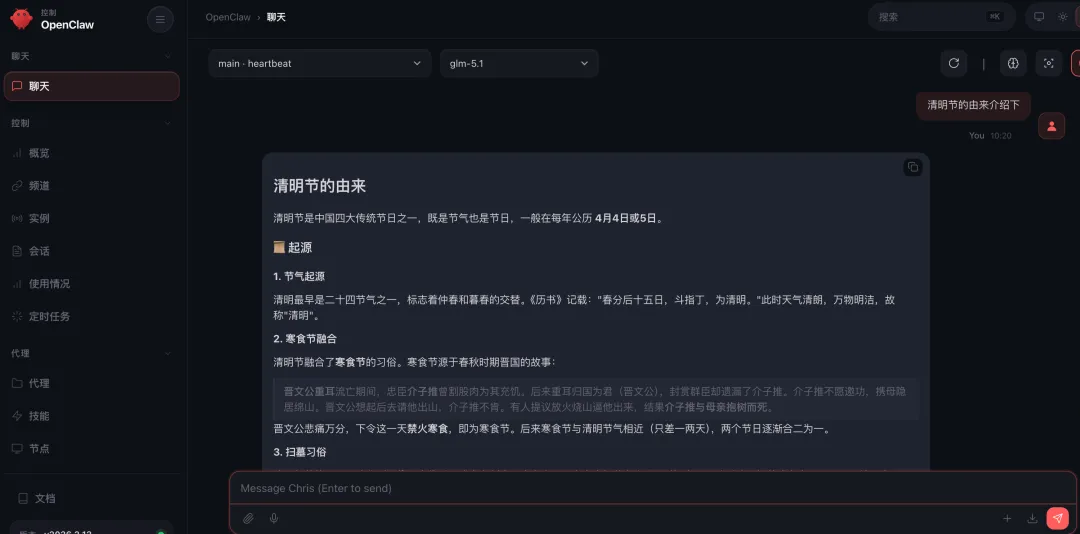
openclaw gateway status启动后打开浏览器访问 http://127.0.0.1:18789/ 就能使用控制面板了。
🔧 配置模型
OpenClaw 本身不内置 AI 模型,你需要配置一个模型 API。
目前支持的主流模型:
🇨🇳 DeepSeek — 性价比高,推荐新手
🇨🇳 智谱 GLM — 国产实力派
🇺🇸 OpenAI GPT — 经典选择
🇨🇳 通义千问 Qwen — 阿里出品
还有 Claude、Gemini 等
配置向导里选择你有的 API Key 填入即可。
💬 接入聊天工具(可选)
如果你只是本地用,控制面板就够了。
想通过微信、飞书远程对话?可以接入:
飞书 — 支持群聊、私聊
微信 — 通过配置接入
Telegram / Discord / Slack 等也支持
具体接入方式后续会单独写教程,关注不迷路。
✅ 验证安装成功
最后确认一下:
1.openclaw gateway status 显示运行中 ✅
2.浏览器打开 http://127.0.0.1:18789/ 能看到面板 ✅
3.在控制面板发条消息,AI 有回复 ✅
三步都通过,恭喜你,搞定了!
📌 总结
平台 | 安装方式 | 核心命令 |
Mac | 脚本安装 | |
Win11 | npm 安装 | |
最小化体验路径:安装 → 配置 API Key → 打开控制面板 → 开始聊天
有问题欢迎留言,下期讲如何接入飞书/微信,让你随时随地用 AI。