 夜雨聆风
夜雨聆风
04正文介绍
有没有和我一样的普通人?以前真的巨羡慕会PS的人,看别人随手修个图、调个色,就能把平平无奇的生活照,变成高级又出片的大片,自己也心痒痒想跟着学。结果一打开PS界面直接懵圈——密密麻麻的工具、看不懂的参数、绕来绕去的图层操作,硬着头皮学了十分钟,最后只能放弃,暗自心想“算了,这辈子都学不会PS了”。
直到AI彻底融入我们的日常,我才猛然发现:原来不用掌握专业技能,也能轻松搞定以前想都不敢想的事,AI真的把“普通人的便利”直接拉满,彻底解放了我们这些“手残党”和“小白”!
🔥 今日重磅分享:AI图片去水印工具(手机+电脑双版本)
今天,我就用AI帮大家做了两个超实用的小工具,一个电脑版、一个手机版,专门解决大家用AI生成图片时的一大痛点——烦人的AI水印!
❓ 你是不是也被AI水印困扰?
用AI生成的图片,左上角总会带着一个显眼的AI标识水印,平时自己存着看还好,可要是想发朋友圈、做海报、剪短视频当素材,这个水印就特别碍眼,显得很不精致,瞬间拉低图片质感。
想去掉水印吧,要么找那些复杂的去水印软件,操作步骤繁琐,还容易把图片弄模糊、留痕迹;要么花钱找付费工具
性价比太低,咱们小白根本不想折腾,也没必要花这个冤枉钱。
✅ 工具优势:零难度、免费、无广告
我今天分享的这两个工具,就是专门针对这个痛点设计的,全程零难度,小白上手就能用,不用学任何技巧,不用懂任何专业知识,而且完全免费、无弹窗广告、不占内存,不用注册登录、不用绑定手机号,打开就能用!
操作指南(看完就会)
第一步:打开你和AI的聊天界面,找到生成目标图片的那条聊天记录,复制这条聊天的链接;
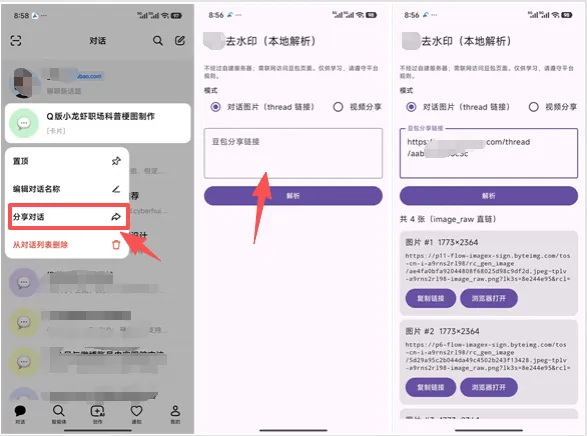
第二步:打开我做的这个工具(手机版直接点开就能用,电脑版双击打开即可),把刚才复制的聊天链接粘贴进去;
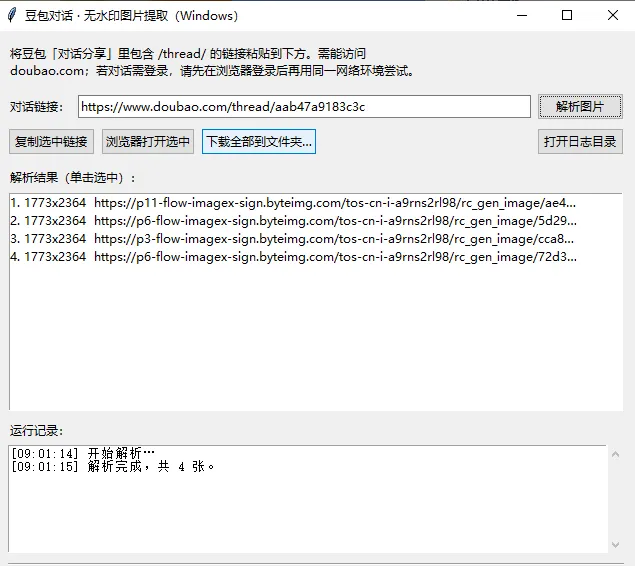
第三步:点击“提取图片+去水印”按钮,工具会自动识别聊天里的AI生成图片,一键去掉左上角的水印,快速生成无水印原图,全程不超过10秒;
第四步:直接点击“下载”,就能拿到干净无水印的图片,发朋友圈、做素材、做海报,怎么用都合适,再也不用被水印困扰!
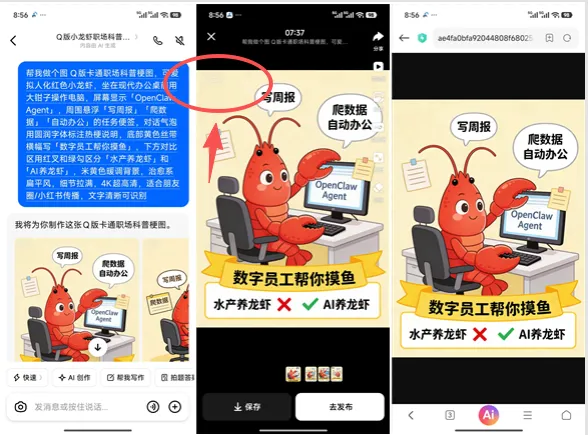
这个去水印工具我自己每天都在用,不管是AI生成的风景图、人物照,还是素材图,去掉水印后瞬间精致不少,省去了超多麻烦。大家拿到工具后,赶紧去试试,把你用AI生成的图片去个水印,看看是不是瞬间提升质感,用完记得回来告诉我效果呀~
以前总觉得“技术”离我们普通人很远,直到AI出现才明白,科技的意义,就是让复杂的事情变简单,让我们不用花费大量时间学习专业技能,也能轻松搞定各种需求,节省时间、少走弯路。
05获取方式

识别二维码,快速进入
