 夜雨聆风
夜雨聆风软件介绍(文末获取)
AutoCAD在CAD圈里算是“元老级”的存在了。功能强大、上手也不难,机械、建筑、家居这些行业基本都离不开它。界面挺友好,非专业人士跟着操作也能很快上手,用着用着就越用越顺手,效率自然就上来了。
1、下载淳真准备好的安装包,下载完成后使用解压软件进行解压。
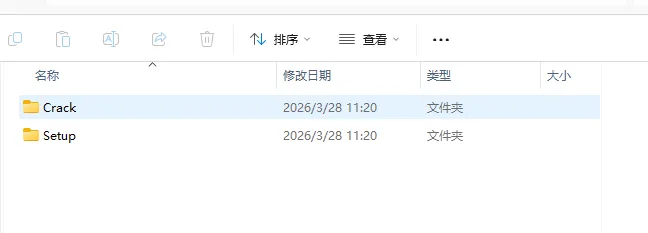
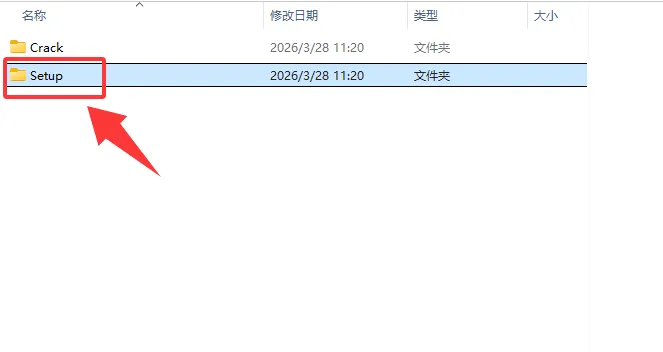
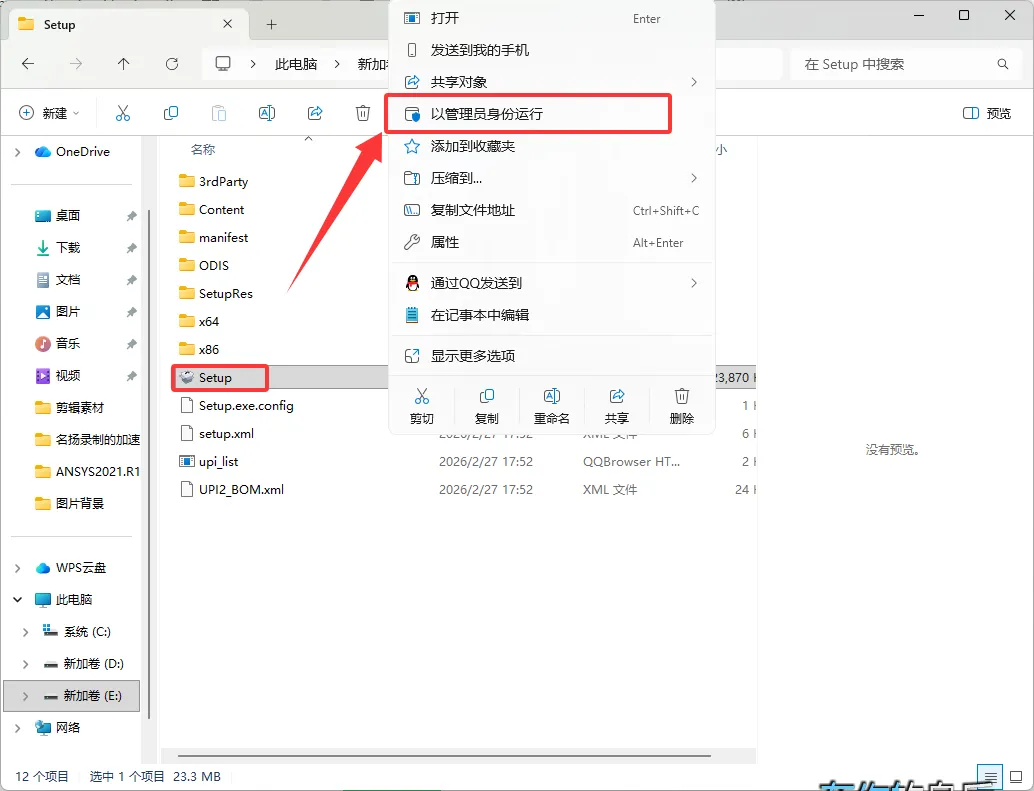
2、双击打开setup文件夹,右键选择【以管理员身份运行】Setup。
3、勾选【我同意使用条款】,然后点击【下一步】。

4、点击【...】设置软件安装路径。这边建议改到D盘
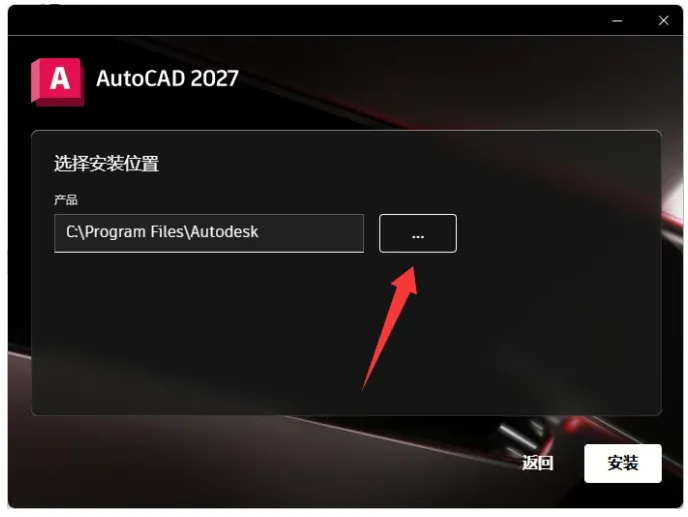
5、设置好安装路径后,点击【安装】。
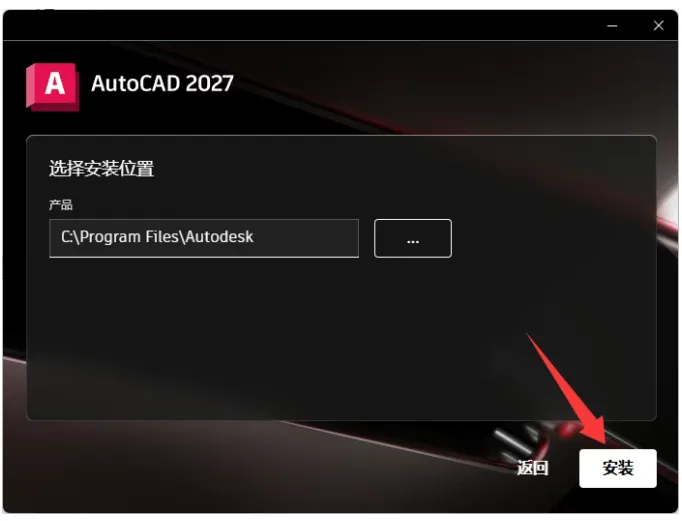
6、等待软件安装。
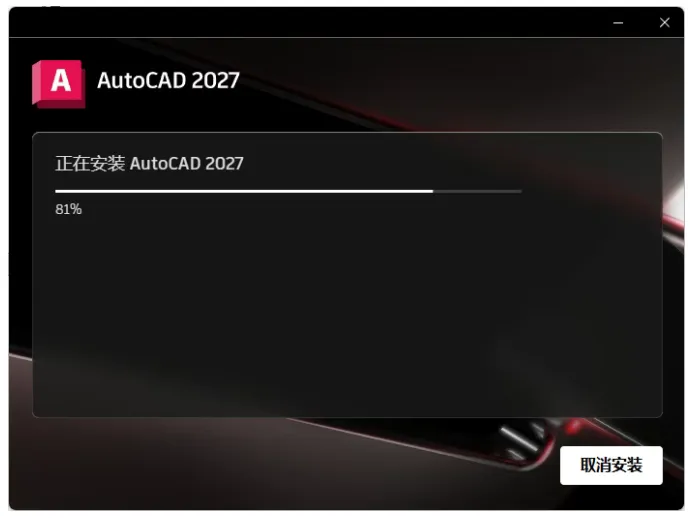
7、安装完成后,点击右上角【X】关闭。

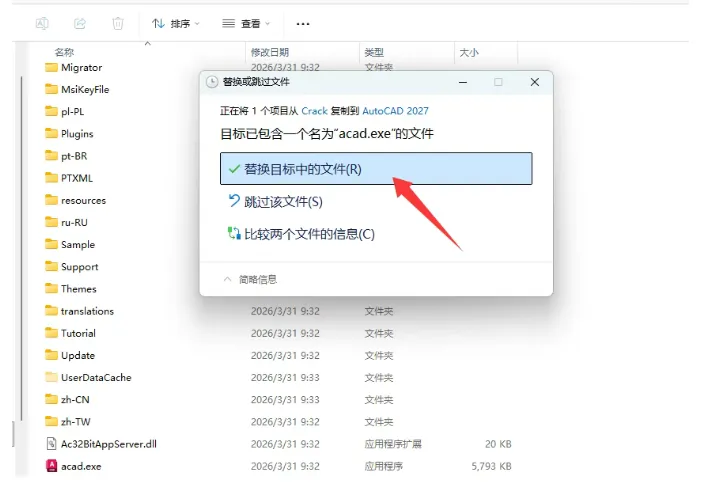
8、回到解压安装包复制【Crack】文件夹下【acad.exe】文件。
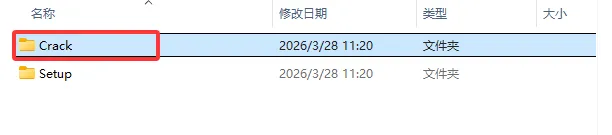
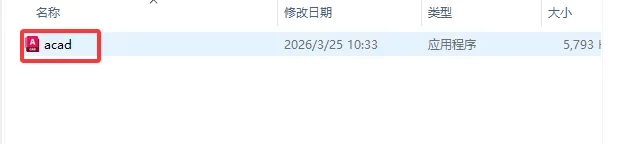
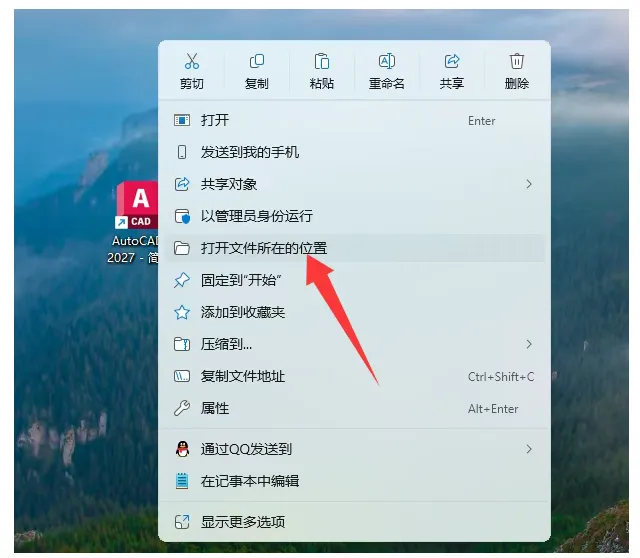
9、打开CAD软件安装路径,记不住安装路径的可以返回桌面右键桌面快捷方式【打开文件所在的位置】。
10、在安装路径下粘贴前面复制的【acad.exe】文件,弹窗选择【替换目标中的文件】。
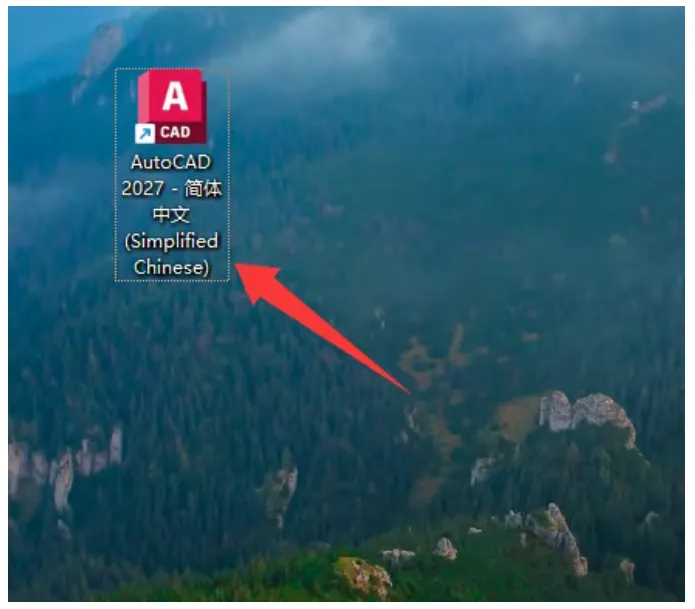
11、返回桌面找到桌面快捷方式,双击启动CAD软件。
12、选择与dwg文件关联。
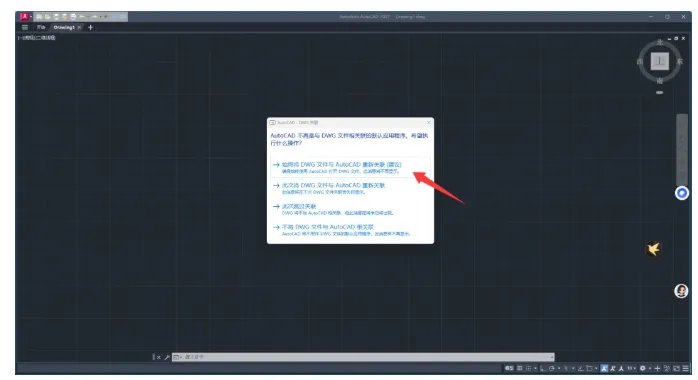
13、CAD2027安装成功。
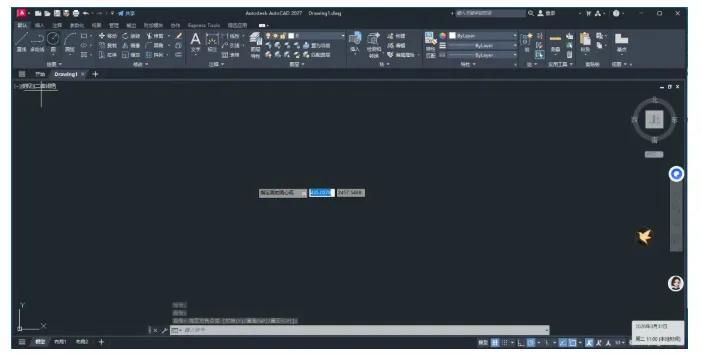
以上就是淳真给大家带来AutoCAD 2027安装教程,安装过程也是非常简单,没有繁琐的操作小白也可以轻松上手,有安装AutoCAD 2027需求的小伙伴可以下载使用。
下载传送门:
https://pan.quark.cn/s/0874d309102f
备用传送门:
https://pan.baidu.com/s/1dQslD4yZ3TrSxe4OMtMf9w 提取码: 1234
关注“淳真软件库”,给你分享更多实用工具。
后台回复“软件”,更多工具等你来探索。